
概述
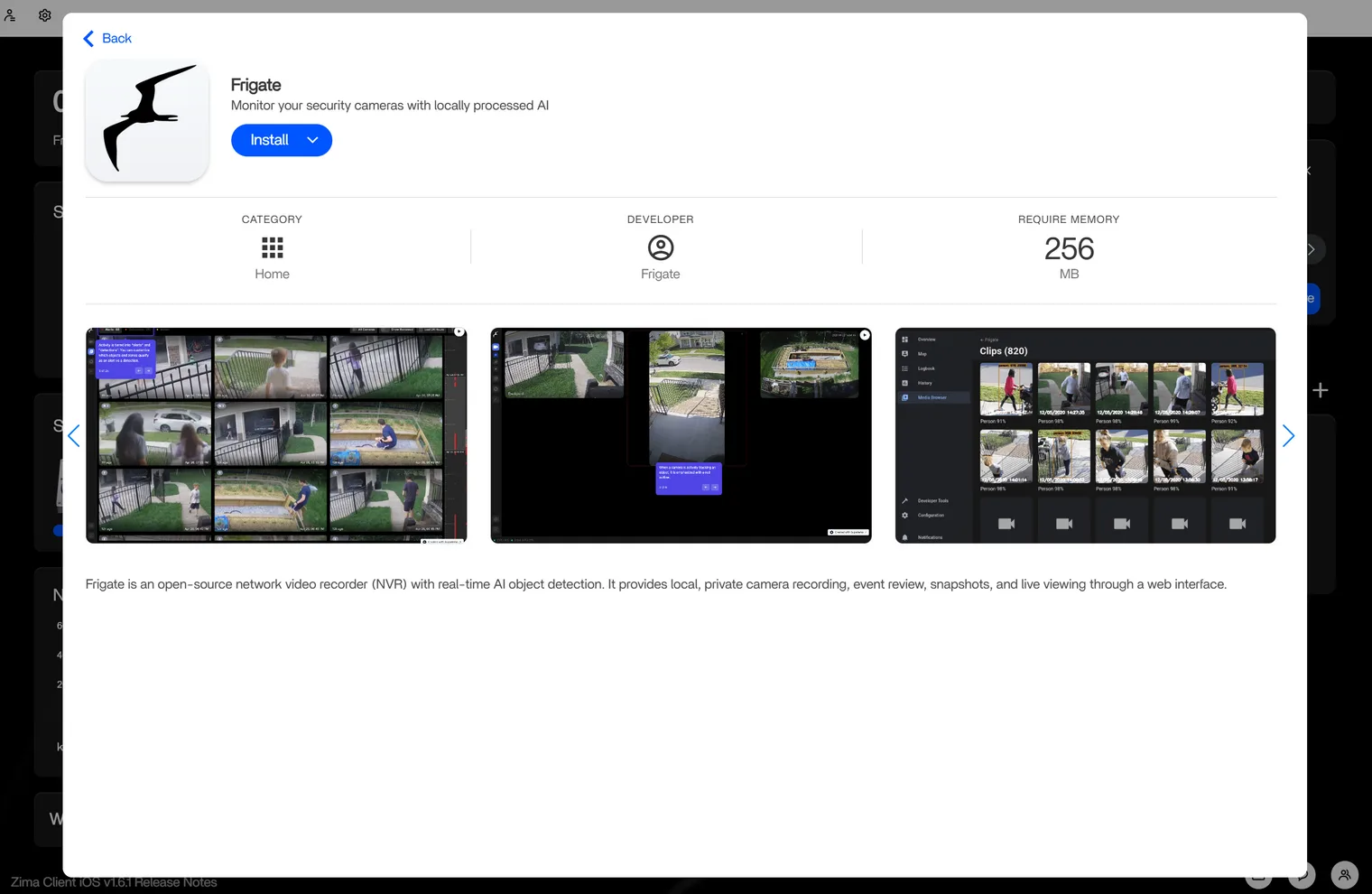
Frigate 在 ZimaOS 应用目录中原生支持。查看 Frigate 应用商店页面了解最新的应用详情。
Frigate 是一款开源的网络录像机(NVR),具备实时 AI 驱动的物体检测能力——它为你提供本地、私密的摄像头监控、移动侦测和录像功能,全部运行在你自己的硬件上,视频画面无需上传云端。
准备工作
- 一台运行中的 ZimaOS 设备。
- 一台或多台支持 RTSP 或 ONVIF 的 IP 摄像头。
- 一个空闲端口用于 Web 界面(默认:8971)。
- (可选) 一块 Google Coral TPU 或 Intel/AMD 核显,用于加速物体检测。
应用目录
- 在 ZimaOS 应用目录中找到 Frigate。打开 App Store → 搜索 “Frigate”。
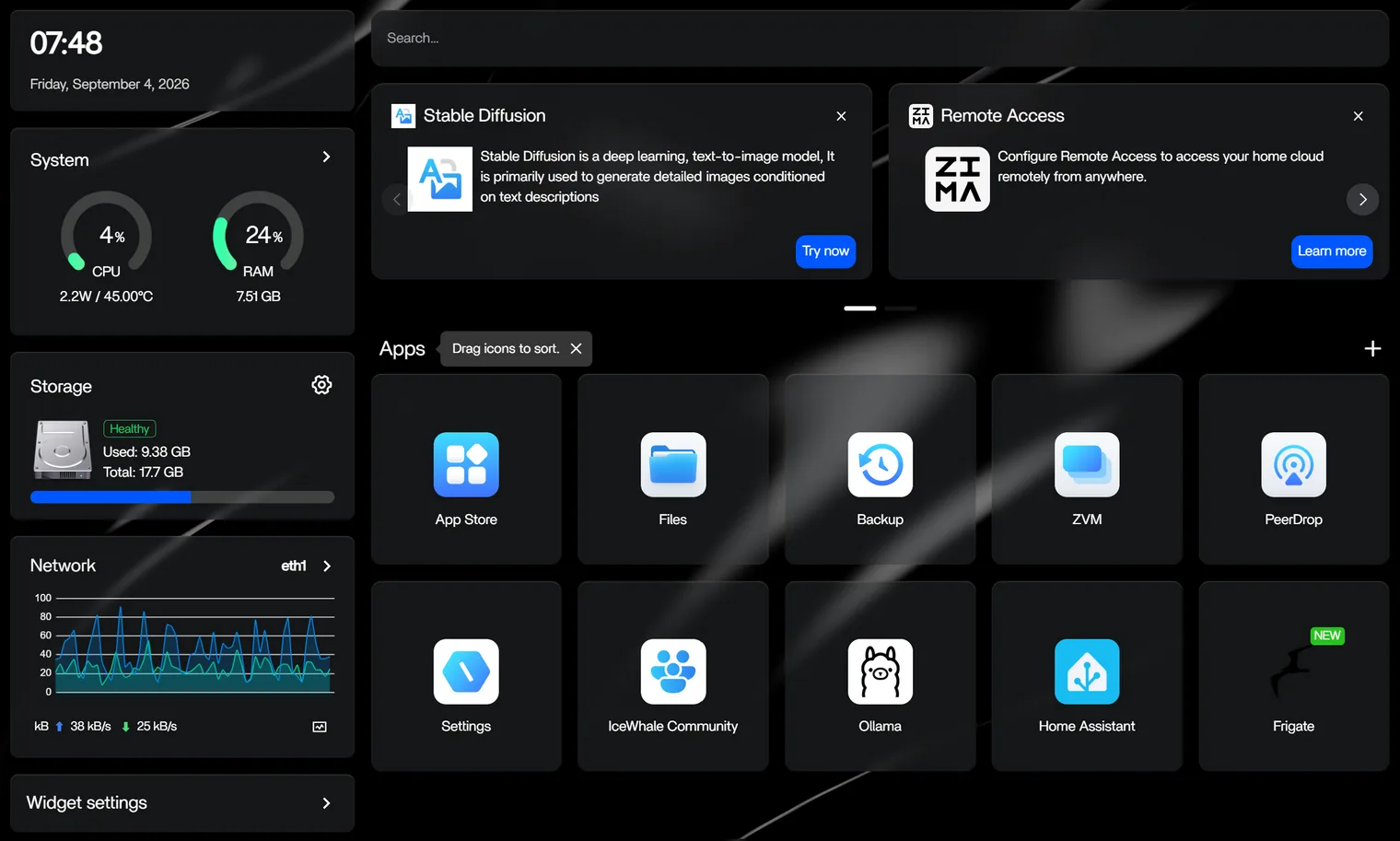
- 马上就能用了!
配置
以下步骤并非必需——你可以直接用默认配置开始使用。
ZimaOS 支持多种配置方式,包括表单编辑和 YAML 二次编辑。
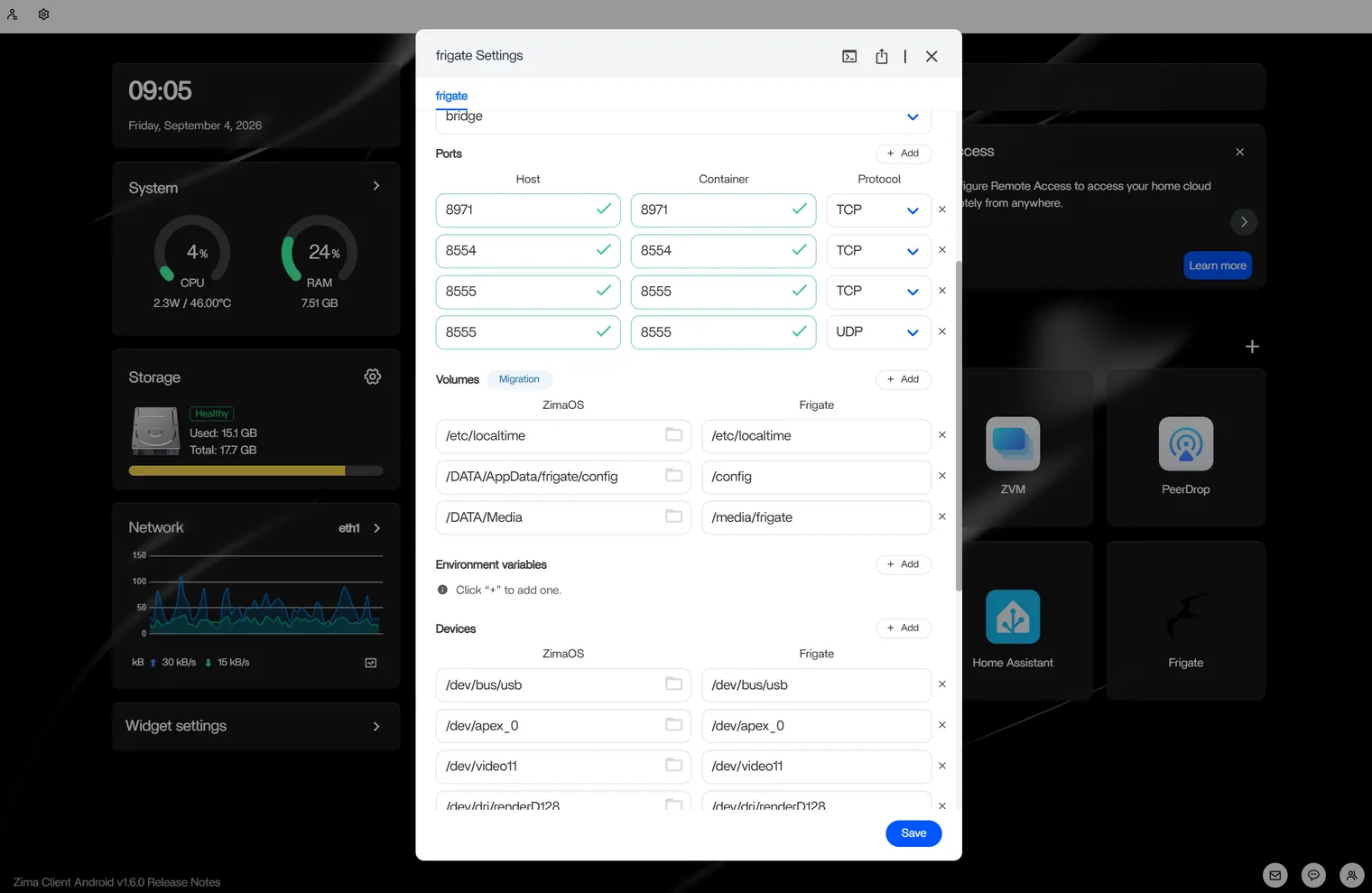
你可能想调整的主要设置:
- 卷(Volumes)——Frigate 配置和录像的存放位置(默认:
/DATA/AppData/frigate/config挂载到/config,/DATA/AppData/frigate/media挂载到/media/frigate)。 - 端口——访问 Web 界面的外部端口(默认:8971)。
- 检测设备——(可选) 映射 PCIe Coral(
/dev/apex_0)、USB Coral(/dev/bus/usb)或 Intel/AMD 核显(/dev/dri/renderD128)以进行硬件加速检测。
首次设置
- 从 ZimaOS 桌面打开 Frigate。第一次打开时你可能会看到安全警告——这是正常的,因为 Frigate 使用自签名证书。点击 Advanced,然后点击 Continue to … 继续。
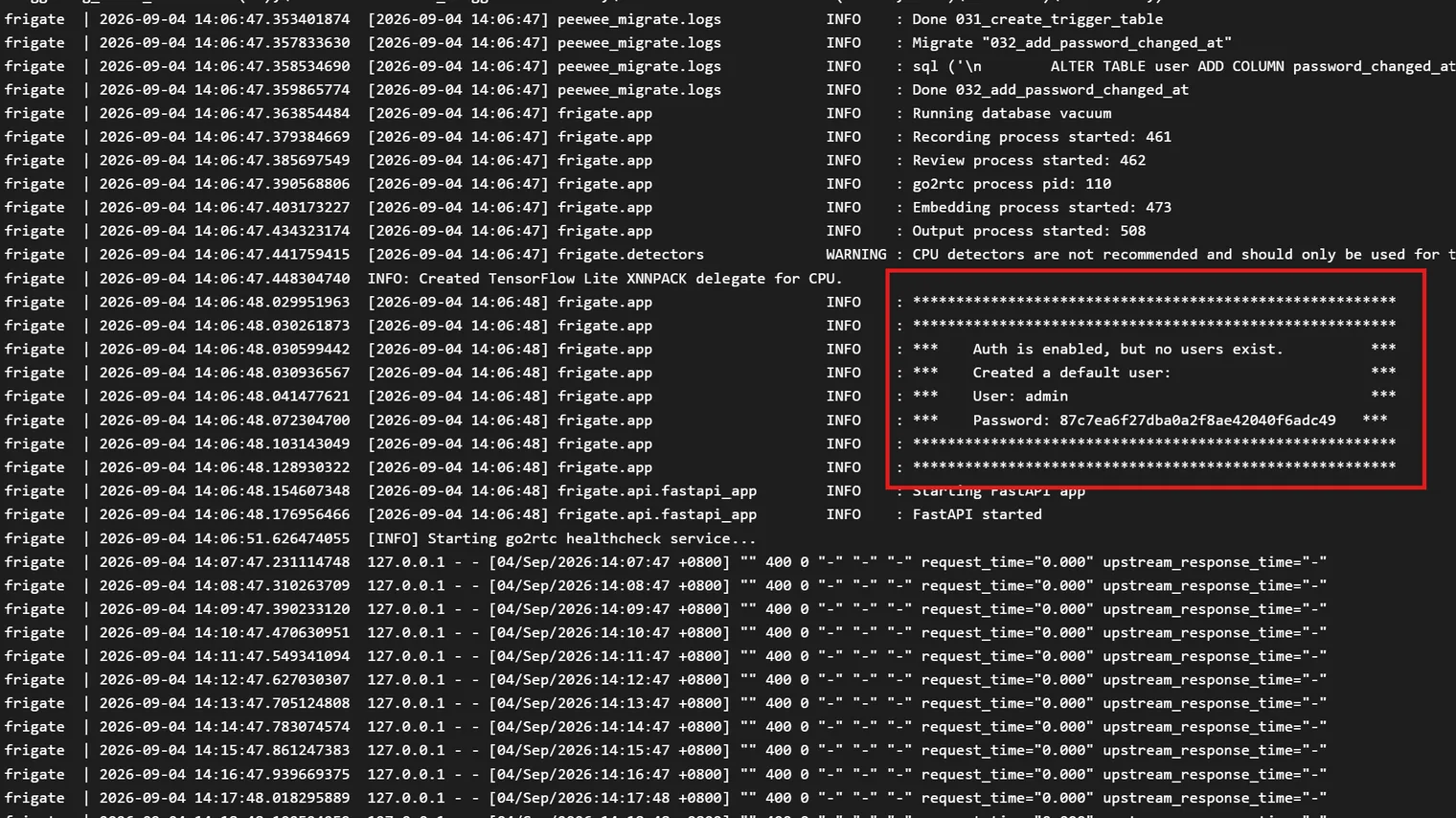
- 首次登录需要初始用户名和密码。点击 Frigate 应用图标右上角的三个点 → Settings,打开 Terminal and Logs,点击 Logs,再点击全屏图标放大查看。
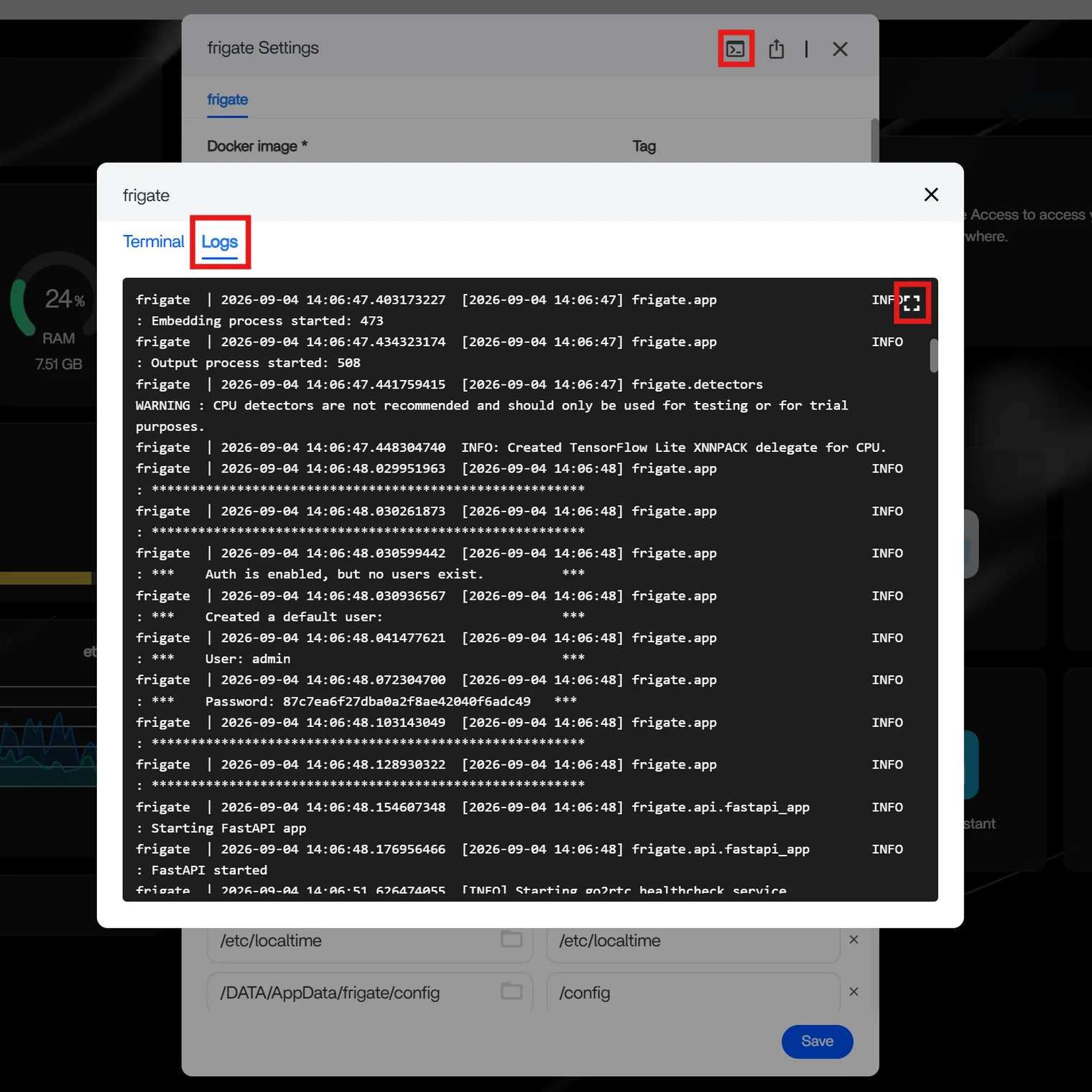
- 找到用星号(
****)包围的部分——其中包含你的用户名和密码。使用这些信息登录 Frigate。
通过编辑
/DATA/AppData/frigate/config/config.yml文件添加摄像头并配置检测、录像等功能。完整的配置参考见下方官方文档。当你可以打开 Frigate 界面、登录并查看已连接的摄像头且没有流错误时,说明 Frigate 已正常工作。打开 Live 确认摄像头正在显示实时画面。
相关指南
- 将 Frigate 与本地大模型结合,为检测到的事件生成 AI 图像描述——参见 Frigate + Ollama AI 图像描述。
- 想要更简单、基于浏览器的摄像头服务器?参见 NVR 摄像头服务器作为替代方案。
官方文档
Frigate 的应用级设置——摄像头、物体检测、录像、快照、通知、Home Assistant、硬件加速等——全部位于 config.yml 文件中,与 ZimaOS 相互独立。完整的配置参考请查阅 Frigate 官方文档:
需要帮助?
如果你在 ZimaOS 上安装或使用 Frigate 时遇到任何问题,欢迎加入 ZimaSpace Discord 社区。我们的团队和社区成员很乐意提供帮助。