
Contexto
Depois de adicionar ao Emby em ZimaOS pastas de multimédia ou de cópias de segurança de um disco rígido, o Emby poderá ter apenas acesso de leitura, mesmo quando as pastas estão montadas corretamente. Isto acontece normalmente quando a propriedade e as permissões do diretório do anfitrião não concedem acesso de escrita ao UID/GID utilizado pelo Emby.
Este tutorial explica como identificar o UID/GID com que o Emby é executado e ajustar manualmente as permissões dos diretórios correspondentes do anfitrião.
Que problemas ajuda este tutorial a resolver
Os seguintes problemas causados por permissões de escrita insuficientes:
- O Emby consegue ler e reproduzir conteúdo multimédia, mas não consegue guardar ficheiros NFO, cartazes ou outros metadados no diretório de multimédia.
- As cópias de segurança falham porque o Emby não consegue escrever no diretório de cópias de segurança especificado.
- É apresentado um erro
Permission deniedao aceder ou escrever nos diretórios montados.
Como alterar as permissões
1. Localizar o diretório a modificar
Aceda a Emby → Manage → Mount. O campo Host, à esquerda, mostra o diretório real em ZimaOS, enquanto o campo Container, à direita, mostra o caminho utilizado dentro do contentor do Emby.
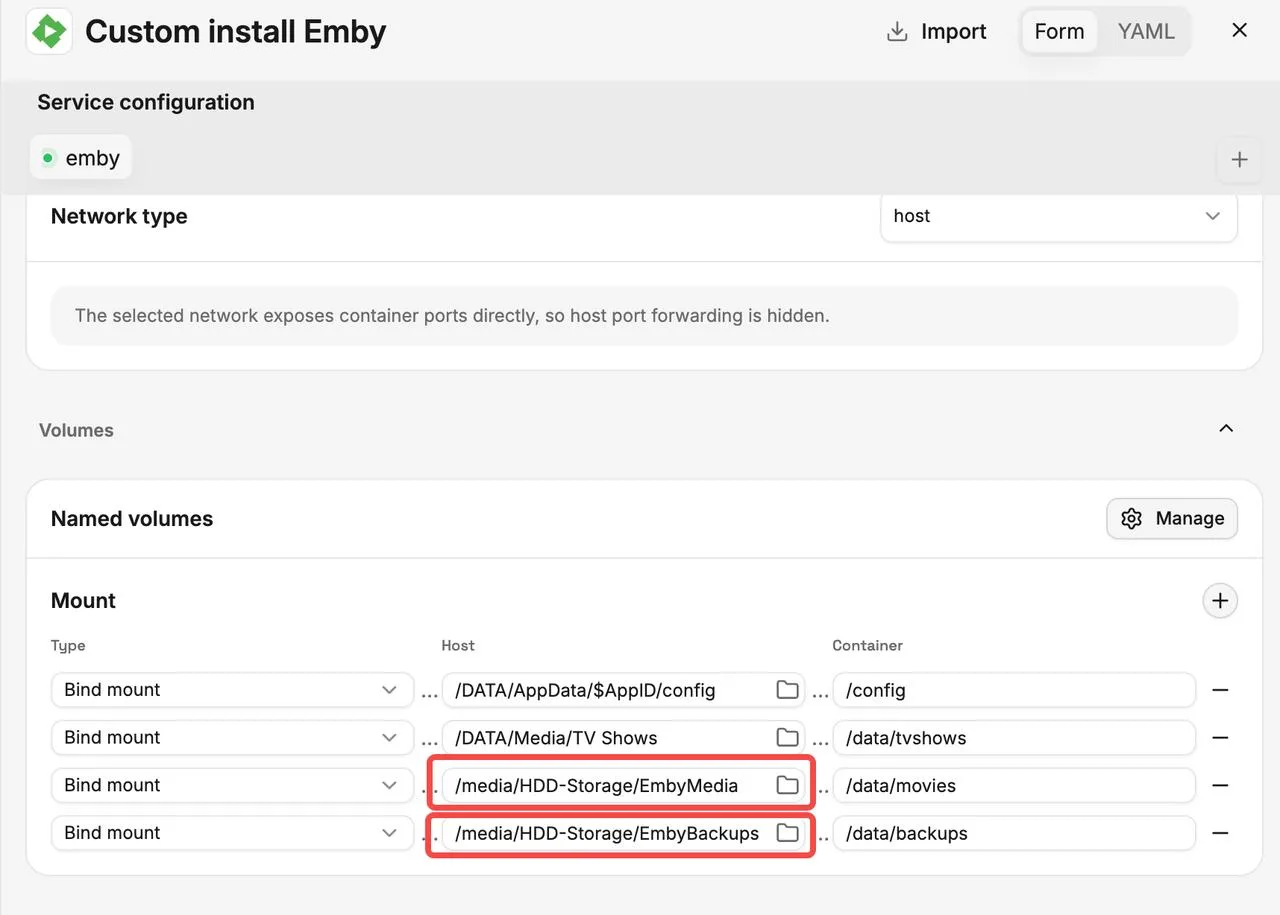
Como mostra a captura de ecrã acima, os diretórios a modificar são:
/media/HDD-Storage/EmbyMedia |
Aqui, “host” refere-se a estes dois caminhos específicos, não ao diretório AppData ou Media completo.

Como mostra a captura de ecrã, tanto EmbyMedia como EmbyBackups pertencem a root e têm permissões 755, o que significa que apenas root tem acesso de escrita. Se o Emby for executado como outro utilizador, não consegue guardar ficheiros NFO, cartazes ou cópias de segurança nestes diretórios.
2. Identificar o UID/GID utilizado pelo Emby
Execute o seguinte comando no terminal do anfitrião ZimaOS ou numa sessão SSH:
docker ps |
Encontre o nome do contentor do Emby e execute o seguinte comando, substituindo emby pelo nome real:
docker top emby -eo user,pid,uid,gid,cmd |
Localize o processo que contém EmbyServer e anote o respetivo UID e GID.

3. Alterar a propriedade do diretório e as permissões de escrita
Supondo que o UID do Emby é 1000 e o GID é 100, execute:
sudo chown -R 1000:100 "/media/HDD-Storage/EmbyMedia" |
Substitua 1000:100 pelo UID/GID real que encontrou e certifique-se de que os caminhos correspondem à sua configuração de Host. Estes comandos alteram a propriedade e as permissões de ambos os diretórios e dos respetivos conteúdos. Se outras aplicações partilharem estes diretórios, tenha também em conta os seus requisitos de acesso.
4. Verificar no Emby
Tente guardar ficheiros NFO, transferir cartazes ou executar uma cópia de segurança novamente. As alterações de permissões normalmente têm efeito imediato, pelo que não é necessário reinstalar o Emby.