
Contexto
Después de añadir a Emby en ZimaOS carpetas multimedia o de copias de seguridad de un disco duro, es posible que Emby solo tenga acceso de lectura, aunque las carpetas estén montadas correctamente. Esto suele ocurrir cuando la propiedad y los permisos del directorio del host no conceden acceso de escritura al UID/GID que utiliza Emby.
Este tutorial explica cómo identificar el UID/GID con el que se ejecuta Emby y ajustar manualmente los permisos de los directorios correspondientes del host.
Qué problemas ayuda a resolver este tutorial
Los siguientes problemas causados por permisos de escritura insuficientes:
- Emby puede leer y reproducir contenido multimedia, pero no puede guardar archivos NFO, pósteres u otros metadatos en el directorio multimedia.
- Las copias de seguridad fallan porque Emby no puede escribir en el directorio de copias de seguridad especificado.
- Aparece un error
Permission deniedal acceder a los directorios montados o escribir en ellos.
Cómo cambiar los permisos
1. Localiza el directorio que debes modificar
Ve a Emby → Manage → Mount. El campo Host de la izquierda muestra el directorio real en ZimaOS, mientras que el campo Container de la derecha muestra la ruta utilizada dentro del contenedor de Emby.
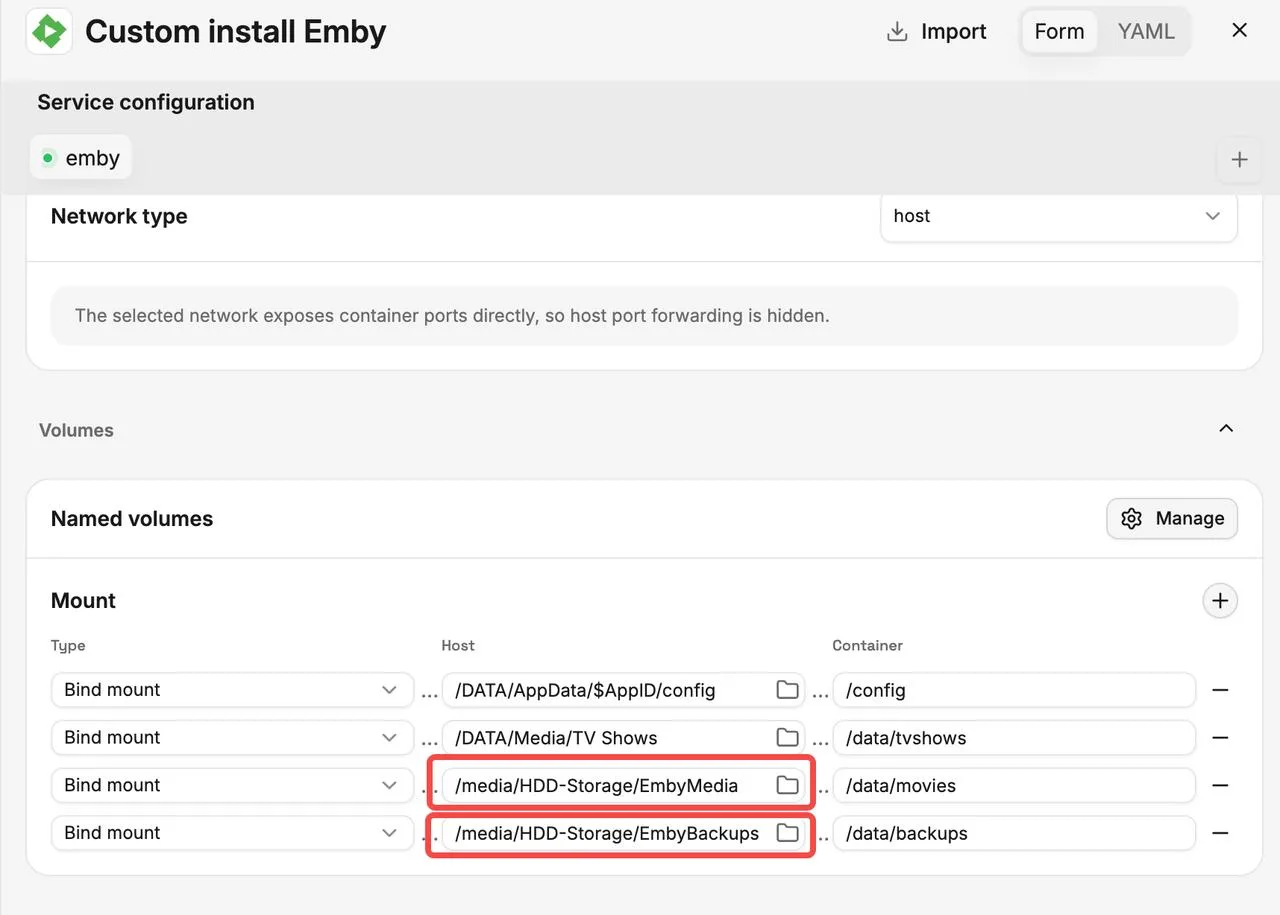
Como se muestra en la captura de pantalla anterior, los directorios que debes modificar son:
/media/HDD-Storage/EmbyMedia |
Aquí, “host” se refiere a estas dos rutas concretas, no a todo el directorio AppData o Media.

Como se muestra en la captura de pantalla, tanto EmbyMedia como EmbyBackups pertenecen a root y tienen permisos 755, lo que significa que solo root tiene acceso de escritura. Si Emby se ejecuta como otro usuario, no puede guardar archivos NFO, pósteres ni copias de seguridad en estos directorios.
2. Identifica el UID/GID que utiliza Emby
Ejecuta el siguiente comando en el terminal del host ZimaOS o en una sesión SSH:
docker ps |
Busca el nombre del contenedor de Emby y ejecuta el siguiente comando, sustituyendo emby por el nombre real:
docker top emby -eo user,pid,uid,gid,cmd |
Localiza el proceso que contiene EmbyServer y anota su UID y GID.

3. Cambia la propiedad del directorio y los permisos de escritura
Suponiendo que el UID de Emby sea 1000 y el GID sea 100, ejecuta:
sudo chown -R 1000:100 "/media/HDD-Storage/EmbyMedia" |
Sustituye 1000:100 por el UID/GID real que hayas encontrado y comprueba que las rutas coincidan con tu configuración de Host. Estos comandos cambian la propiedad y los permisos de ambos directorios y de su contenido. Si otras aplicaciones comparten estos directorios, ten en cuenta también sus requisitos de acceso.
4. Comprueba el resultado en Emby
Intenta guardar archivos NFO, descargar pósteres o ejecutar una copia de seguridad de nuevo. Los cambios de permisos suelen aplicarse de inmediato, por lo que no es necesario reinstalar Emby.