
背景
在 ZimaOS 中将硬盘上的媒体或备份文件夹添加到 Emby 后,即使文件夹已经正确挂载,Emby 也可能只有读取权限。这通常是因为宿主机目录的所有权和权限没有向 Emby 使用的 UID/GID 授予写入权限。
本教程介绍如何确认 Emby 运行时使用的 UID/GID,并手动调整对应宿主机目录的权限。
本教程可以解决的问题
以下由写入权限不足引起的问题:
- Emby 可以读取和播放媒体,但无法将 NFO 文件、海报或其他元数据保存到媒体目录。
- Emby 无法写入指定的备份目录,导致备份失败。
- 访问或写入挂载目录时出现
Permission denied错误。
如何修改权限
1. 找到需要修改的目录
进入 Emby → Manage → Mount。左侧的 Host 字段显示 ZimaOS 上的实际目录,右侧的 Container 字段显示 Emby 容器内部使用的路径。
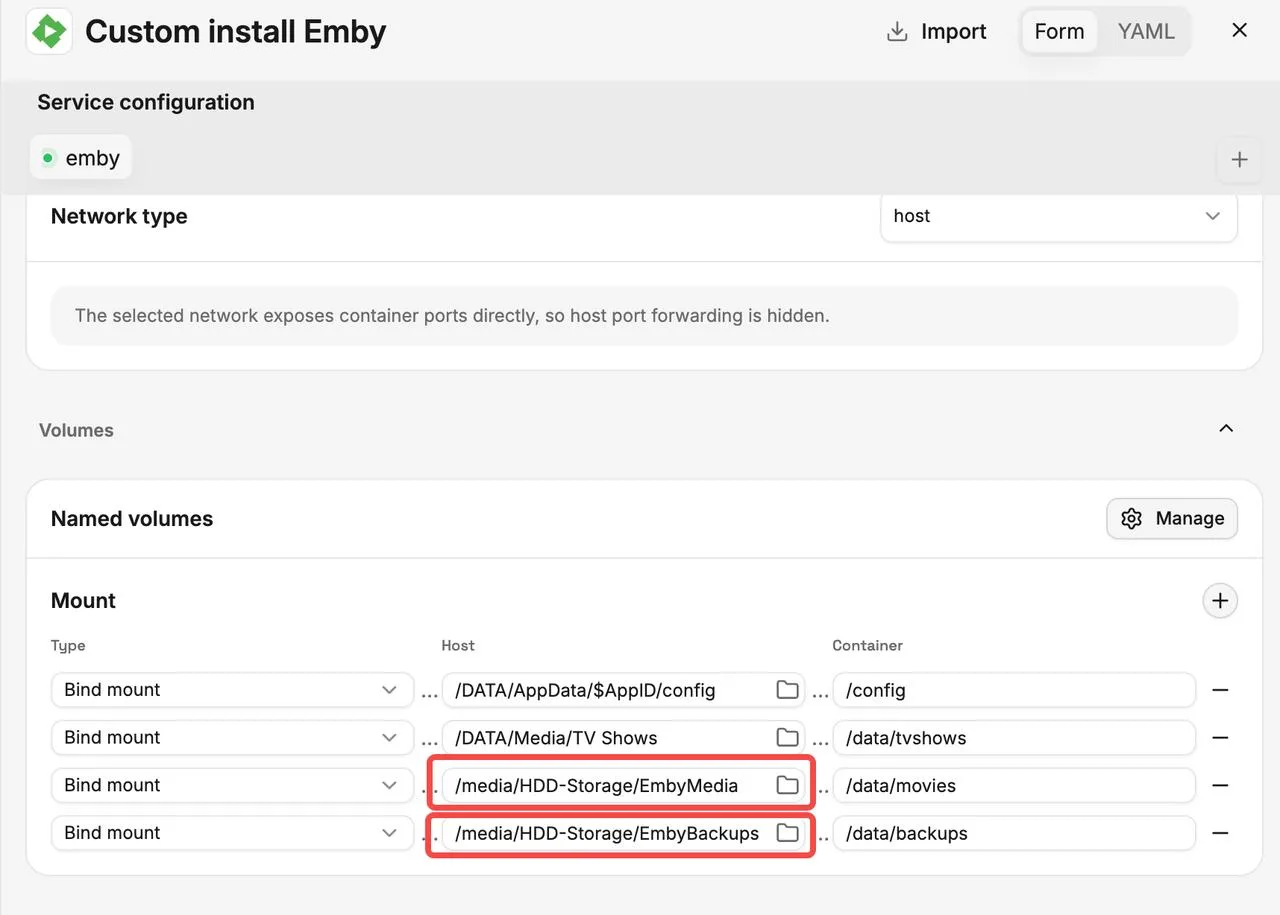
如上图所示,需要修改的目录是:
/media/HDD-Storage/EmbyMedia |
这里的“host”指这两个具体路径,而不是整个 AppData 或 Media 目录。

如图所示,EmbyMedia 和 EmbyBackups 均归 root 所有,权限为 755,这意味着只有 root 拥有写入权限。如果 Emby 以其他用户运行,就无法将 NFO 文件、海报或备份保存到这些目录。
2. 确认 Emby 使用的 UID/GID
在 ZimaOS 宿主机终端或 SSH 会话中运行以下命令:
docker ps |
找到 Emby 容器名称,然后运行以下命令,将 emby 替换为实际名称:
docker top emby -eo user,pid,uid,gid,cmd |
找到包含 EmbyServer 的进程,记下它的 UID 和 GID。

3. 修改目录所有权和写入权限
假设 Emby 的 UID 为 1000,GID 为 100,运行:
sudo chown -R 1000:100 "/media/HDD-Storage/EmbyMedia" |
将 1000:100 替换为你查到的实际 UID/GID,并确保路径与你的 Host 配置一致。这些命令会修改两个目录及其所有内容的所有权和权限。如果其他应用也共享这些目录,还需要考虑它们的访问要求。
4. 在 Emby 中验证
再次尝试保存 NFO 文件、下载海报或运行备份。权限修改通常会立即生效,因此无需重新安装 Emby。