
概要
PhotoPrism は ZimaOS アプリカタログでネイティブにサポートされています。最新のアプリ情報については PhotoPrism アプリストアページをご覧ください。
PhotoPrism はセルフホスト型の AI 搭載フォトギャラリーです。写真を自分の ZimaOS デバイス上にプライベートに保ちながら、クラウドサービスに期待する自動タグ付け、スマート検索、アルバム機能を提供します。サブスクリプションも保存容量の制限もなく、誰かがあなたの思い出をスキャンすることもありません。
PhotoPrism を選ぶ理由
- 写真はあなたのもの — すべてが自分の ZimaOS ドライブ上にあり、他人のクラウドではありません。
- AI が整理 — 顔、場所、物体が自動的にタグ付けされるので、スクロールする代わりに検索で写真を見つけられます。
- 無料・無制限 — サブスクリプションなし。容量はディスク容量のみに制限され、オリジナルが圧縮されることもありません。
- ロックインなし — 写真は
/DATA/Gallery内の普通のファイルなので、いつでもバックアップや移行が可能です。
前提条件
- 稼働中の ZimaOS インストール。
- Web UI 用の空きポート(デフォルト:2342)。
アプリカタログ
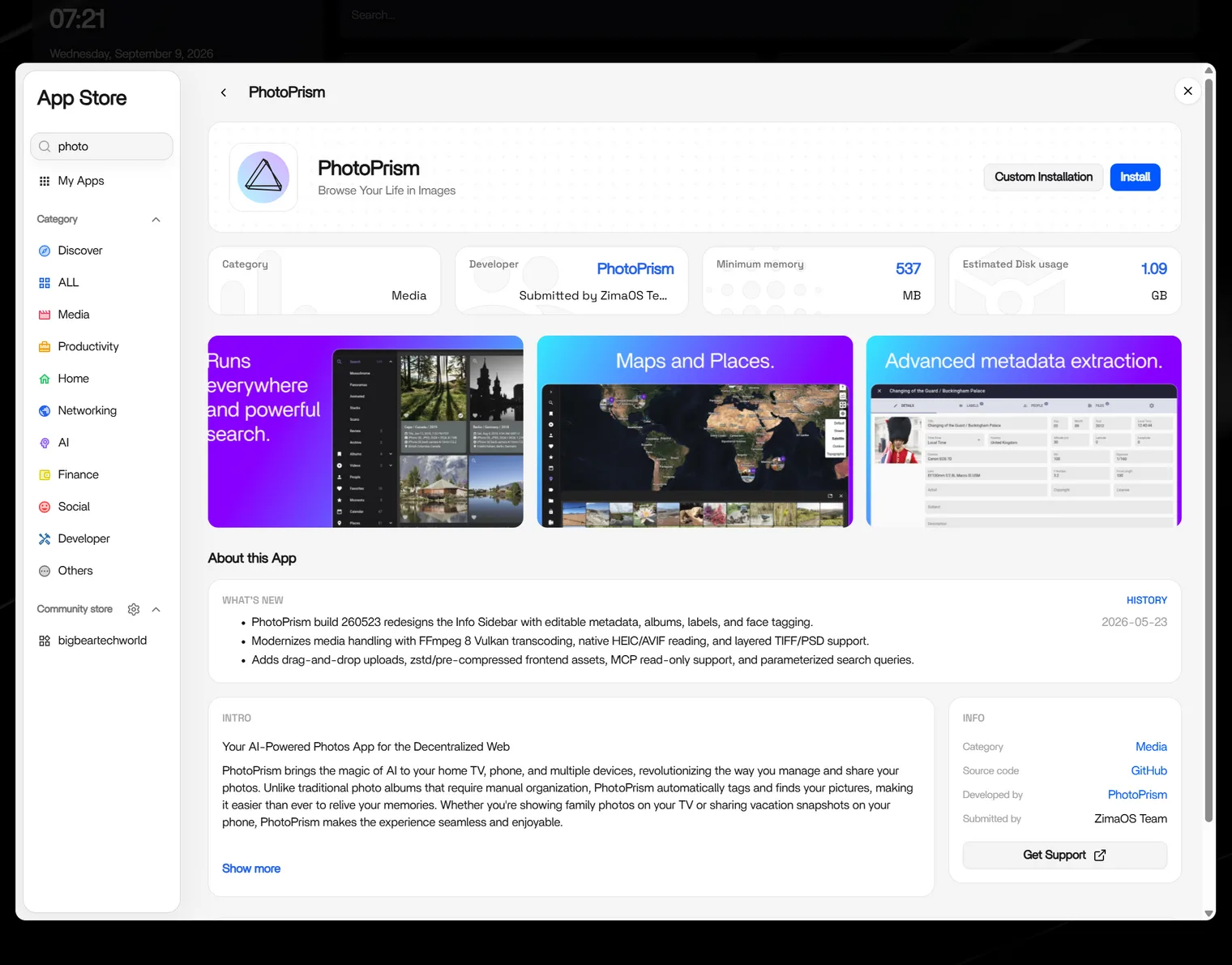
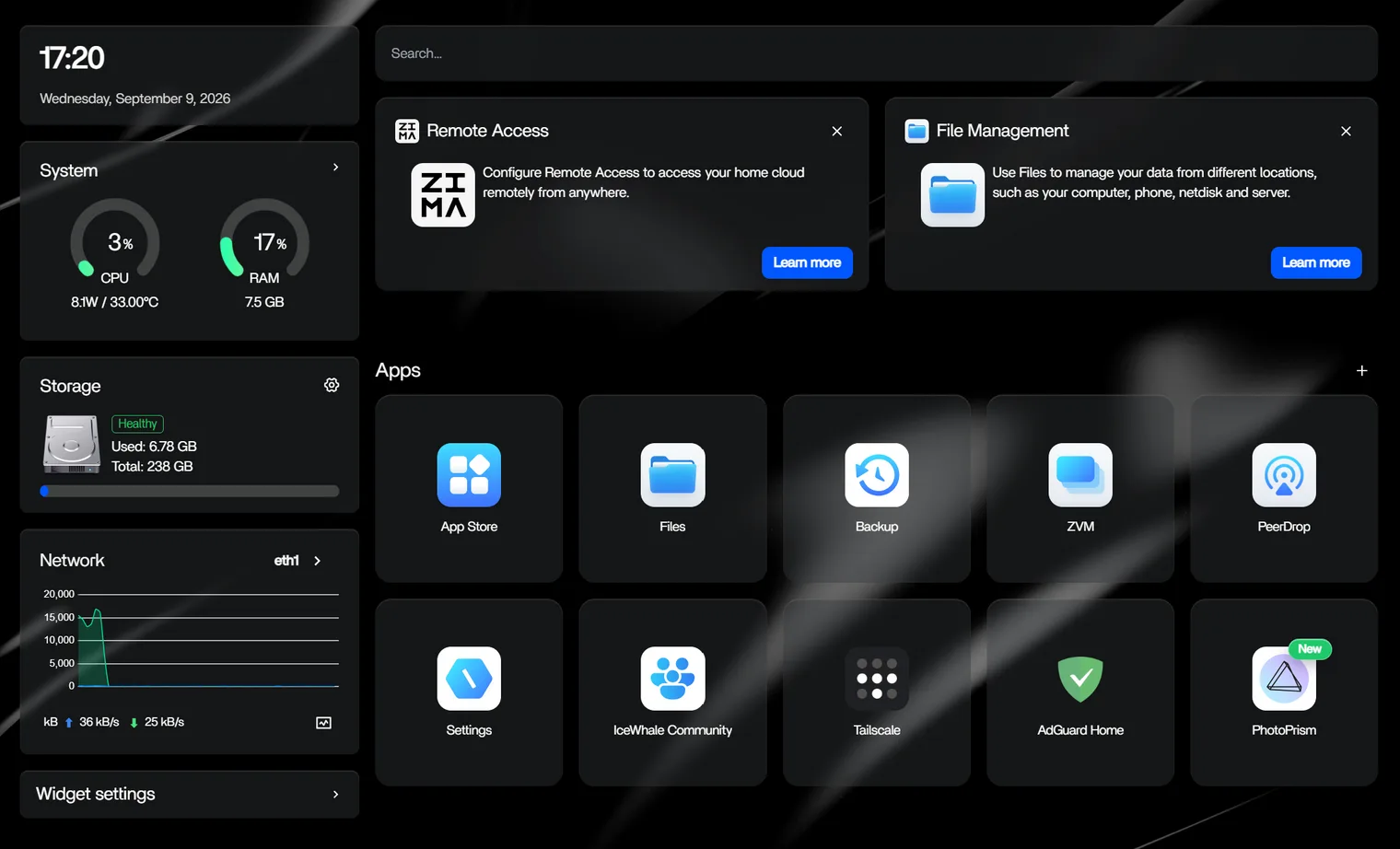
- ZimaOS アプリカタログで PhotoPrism を見つけます。App Store を開き、”PhotoPrism” を検索して Install をクリックします。
- すぐに使えます!
設定
以下の手順は必須ではありません。デフォルト設定のまますぐに使い始められます。
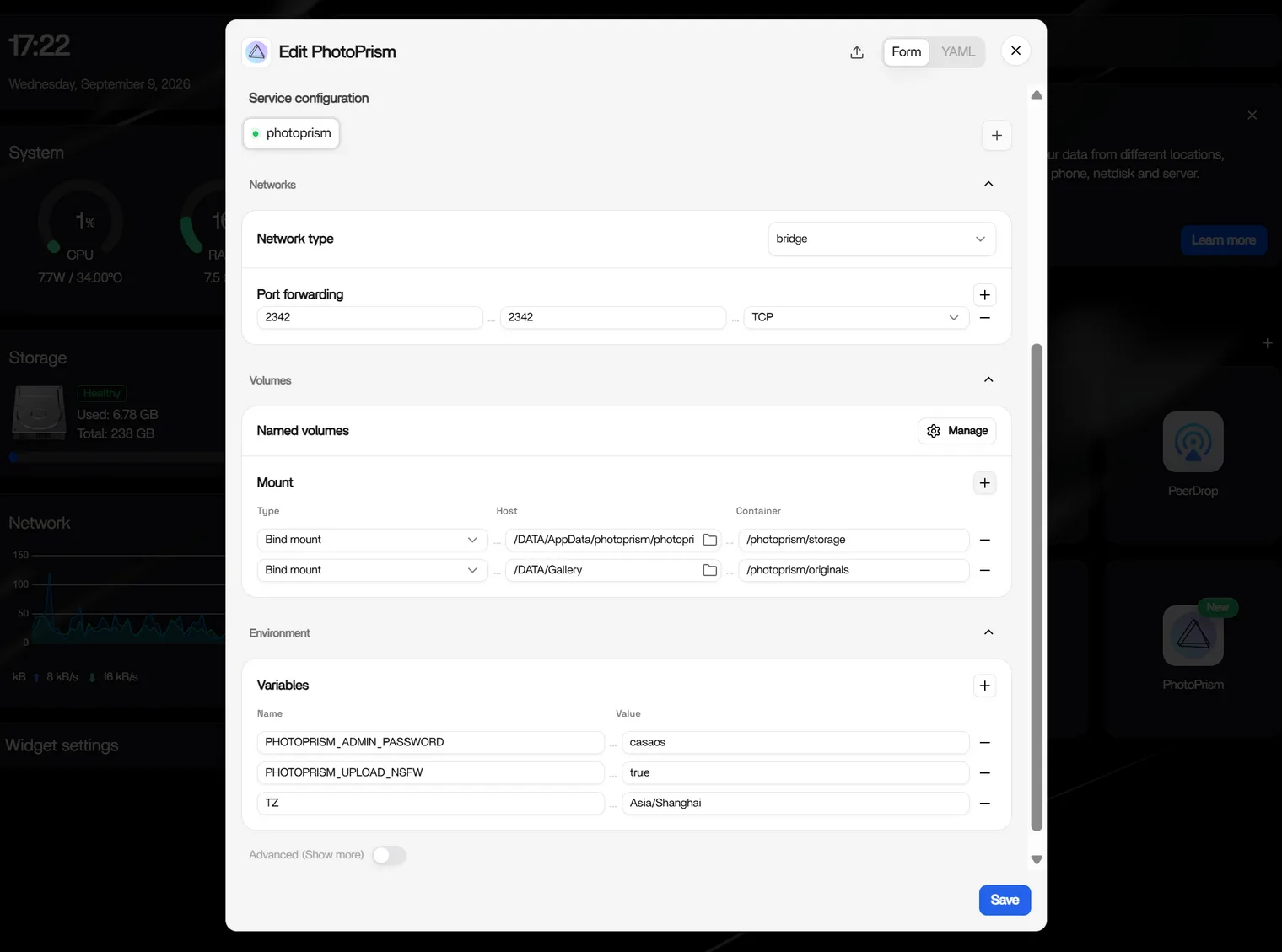
ZimaOS はフォーム編集や YAML による二次編集など、複数の設定方法に対応しています。調整したい主な設定:
- ボリューム — 写真と PhotoPrism データの保存場所。写真ライブラリは ZimaOS の
/DATA/Gallery(/photoprism/originalsにマウント)にあり、データベース、インデックス、キャッシュ、サムネイルは/DATA/AppData/photoprism/storage(/photoprism/storageにマウント)に保存されます。storage フォルダは originals フォルダの外に置いてください。 - ポート — Web UI にアクセスする外部ポート(デフォルト:2342)。
初回セットアップ
インストール後、PhotoPrism アイコンをクリックします。デフォルトのアカウントとパスワードがポップアップに表示されます——そこに表示されたユーザー名とパスワードでログインします。
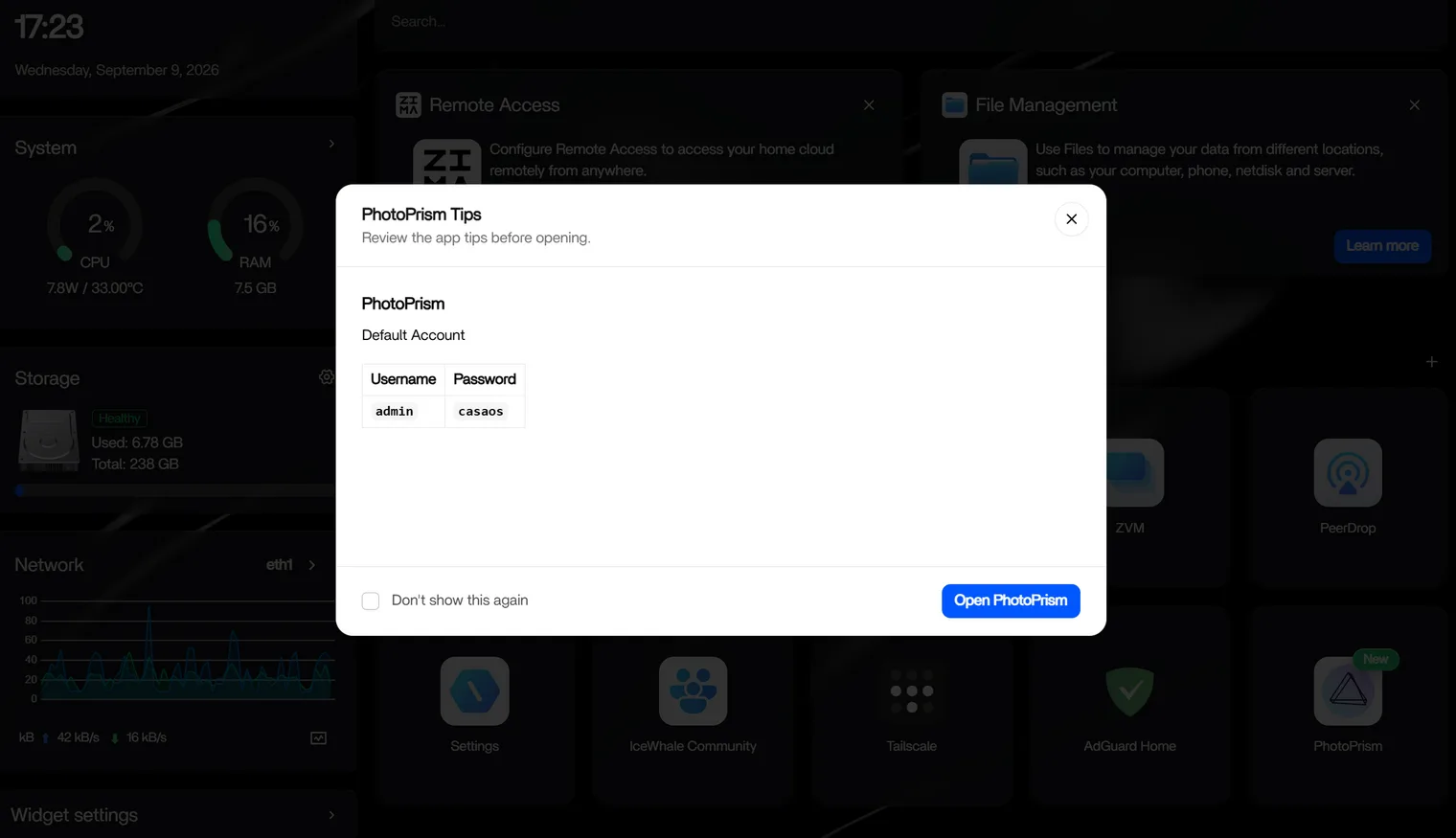
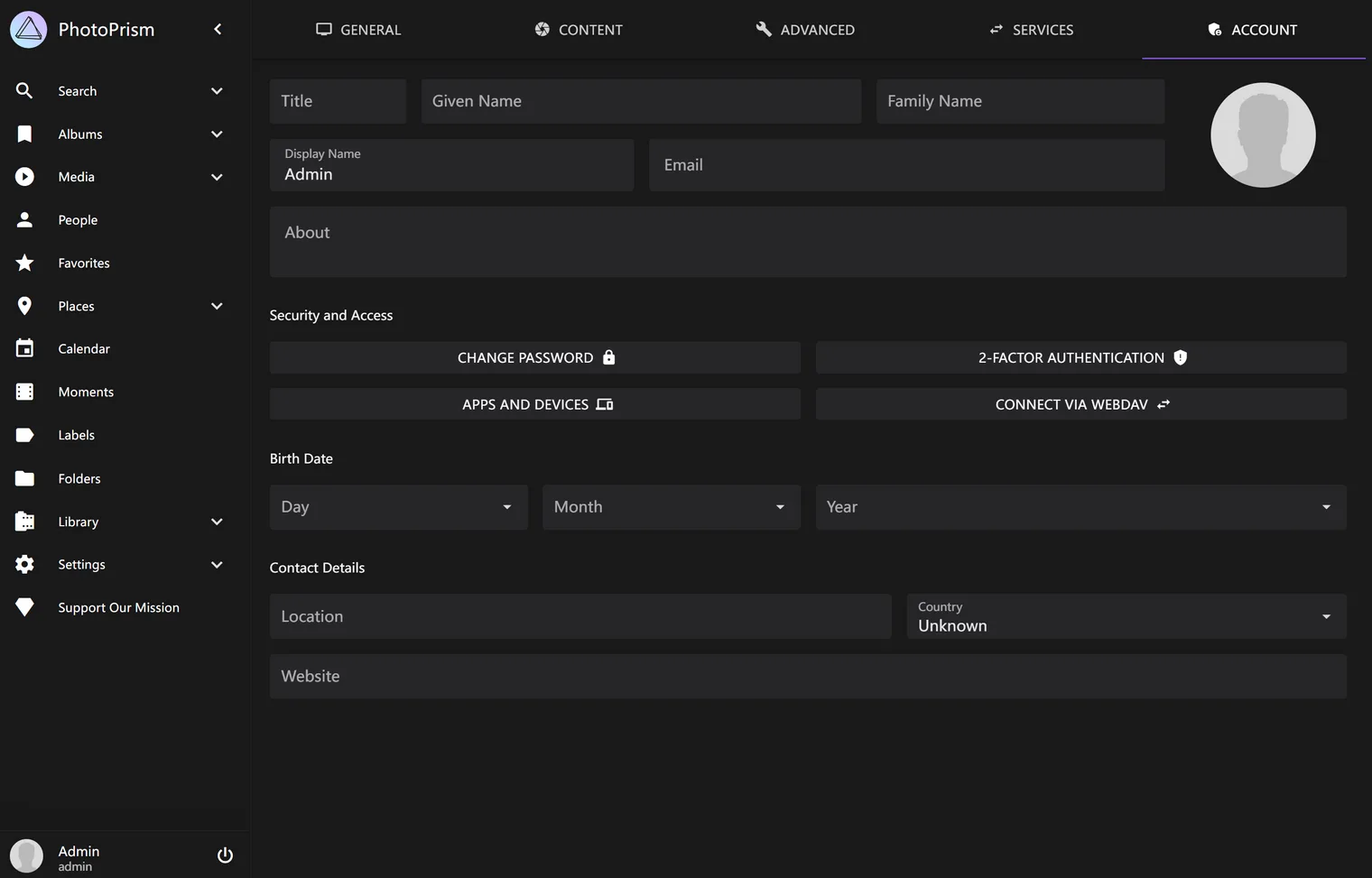
ログインすればすぐに使えます。デフォルトのアカウントやパスワードを後で変更するには、Settings → Account を開きます。
PhotoPrism の使い方
- 写真を追加します——
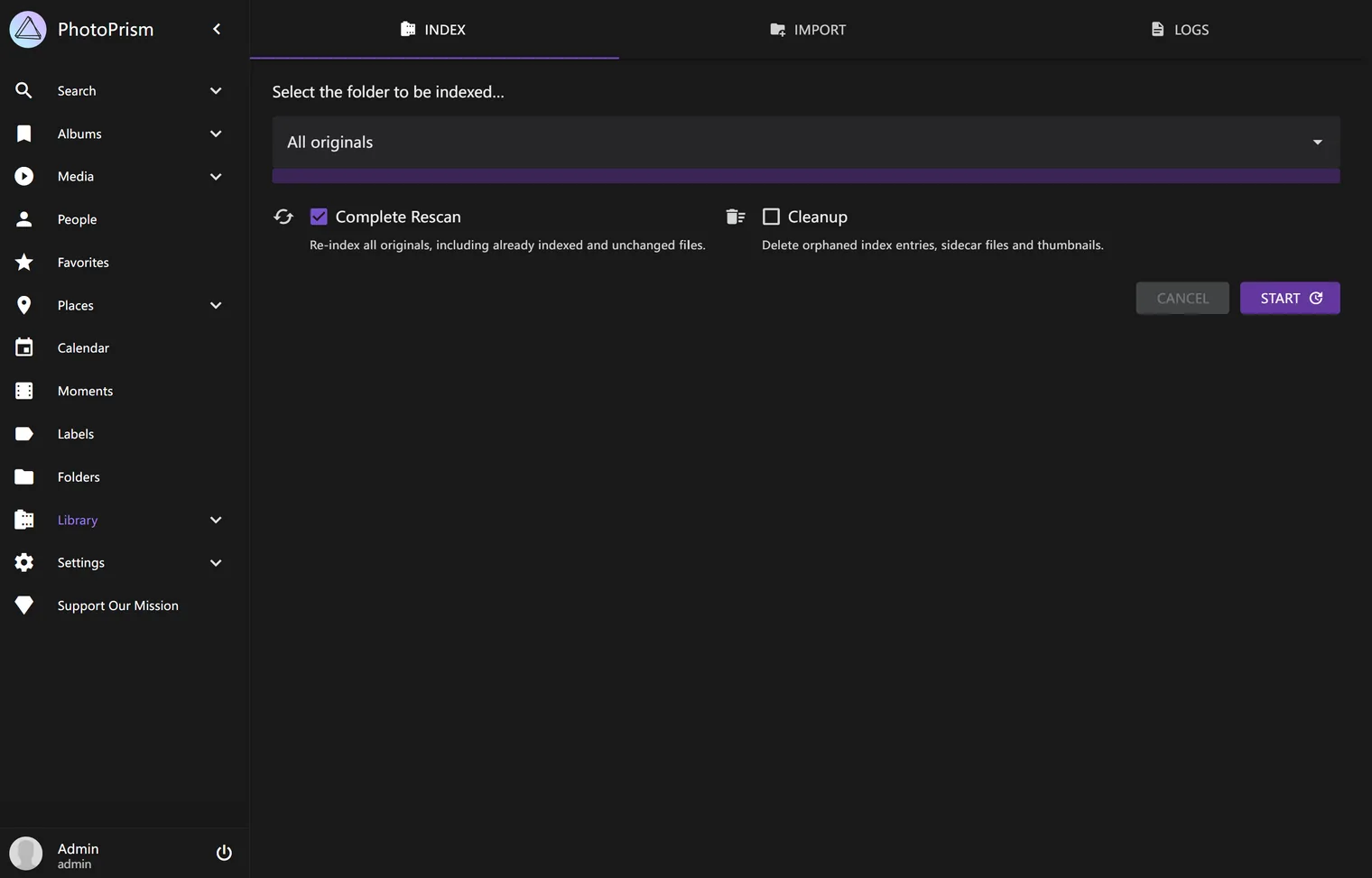
/DATA/Galleryに写真を置き(または Web UI からアップロードし)、Library タブからインデックス作成を開始します。PhotoPrism が AI で自動的に整理・タグ付けします。
- 閲覧——Calendar サブページを開いて日付ごとに写真を閲覧するか、Search でキーワード、場所、AI が検出した物体から写真を探します。
- 整理と共有——Albums サブページでアルバムを作成して写真を整理し、家族や友人と共有します。
次に試してみましょう
写真のインデックス作成が完了したら、PhotoPrism を開いて以下を試してみてください——手動タグ付けは不要です:
- 自然な言葉で検索 — “cat”、”beach”、”birthday” と入力すれば、PhotoPrism が数秒で一致する写真をすべて見つけます。
- People を開く — 顔で自動グループ化された写真を確認できます。
- Places を開く — 世界地図上にピン留めされた写真を確認できます。
- Moments を開く — PhotoPrism が写真をイベントや旅行ごとに自動グループ化します。
関連ガイド
- フォトギャラリーに加えてスマートフォンの自動バックアップもお求めですか?Immich フォトバックアップ と Immich で写真を同期 をご覧ください。
どちらを選ぶか迷っていますか?スマートフォンの自動バックアップが主目的なら Immich を、自分で管理するファイルフォルダの上に AI 搭載ライブラリが欲しいなら PhotoPrism を選びましょう。
ヘルプが必要ですか?
ZimaOS での PhotoPrism のインストールや使用で問題が発生した場合は、ZimaSpace Discord コミュニティにご参加ください。チームとコミュニティメンバーが喜んでお手伝いします。