
Transmission はブラウザーから操作できる BitTorrent クライアントです。ZimaOS ではダウンロードを NAS ストレージに直接保存し、ローカルネットワーク上のブラウザーから管理できます。
使用または共有する法的権利があるコンテンツだけをダウンロードしてください。
Transmission をインストールする
- ZimaOS ダッシュボードを開き、App Store を選択します。
- Transmission を検索し、アプリを選択して Install をクリックします。
- アプリが起動するまで待ち、ZimaOS ダッシュボードから Transmission を開きます。
- インストール画面に表示された認証情報でサインインします。現在の App Store の初期値は次のとおりです。
| ユーザー名 | パスワード |
|---|---|
casaos |
casaos |
App Store パッケージは Web インターフェースをポート 9091 で公開し、ZimaOS の /DATA/Downloads フォルダーを Transmission 内の /downloads に割り当てます。手動で開く場合は http://ZIMAOS-IP:9091/transmission/web/ を使用します。
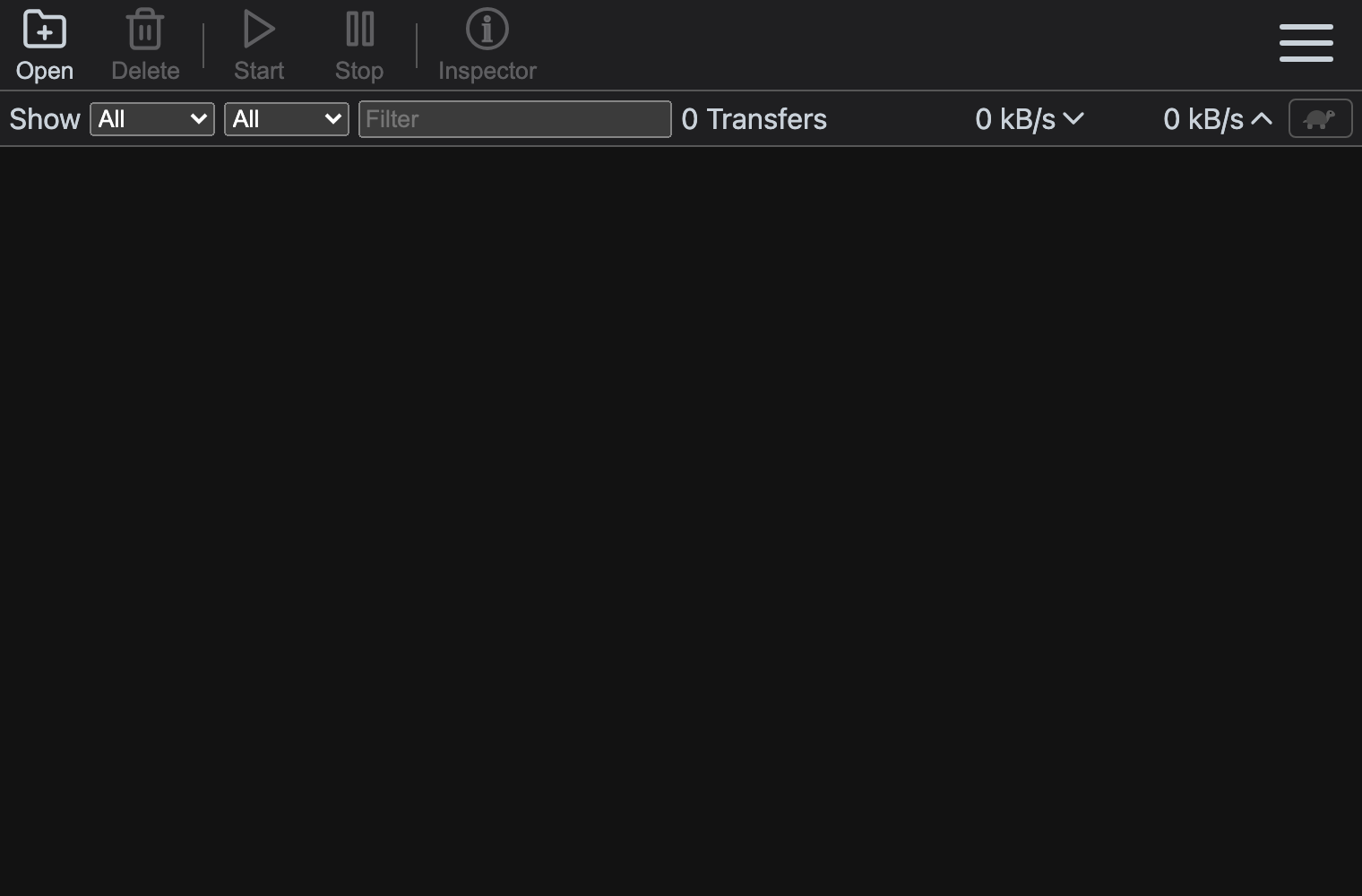
信頼できるローカルネットワークの外部からアクセスできるようにする前に、認証情報を更新してください。Transmission アプリアイコンの右上にある三点メニューをクリックして Settings を開き、USER と PASS の値を変更して保存し、アプリを再起動します。リバースプロキシで公開する場合は HTTPS を使用します。
Torrent またはマグネットリンクを追加する
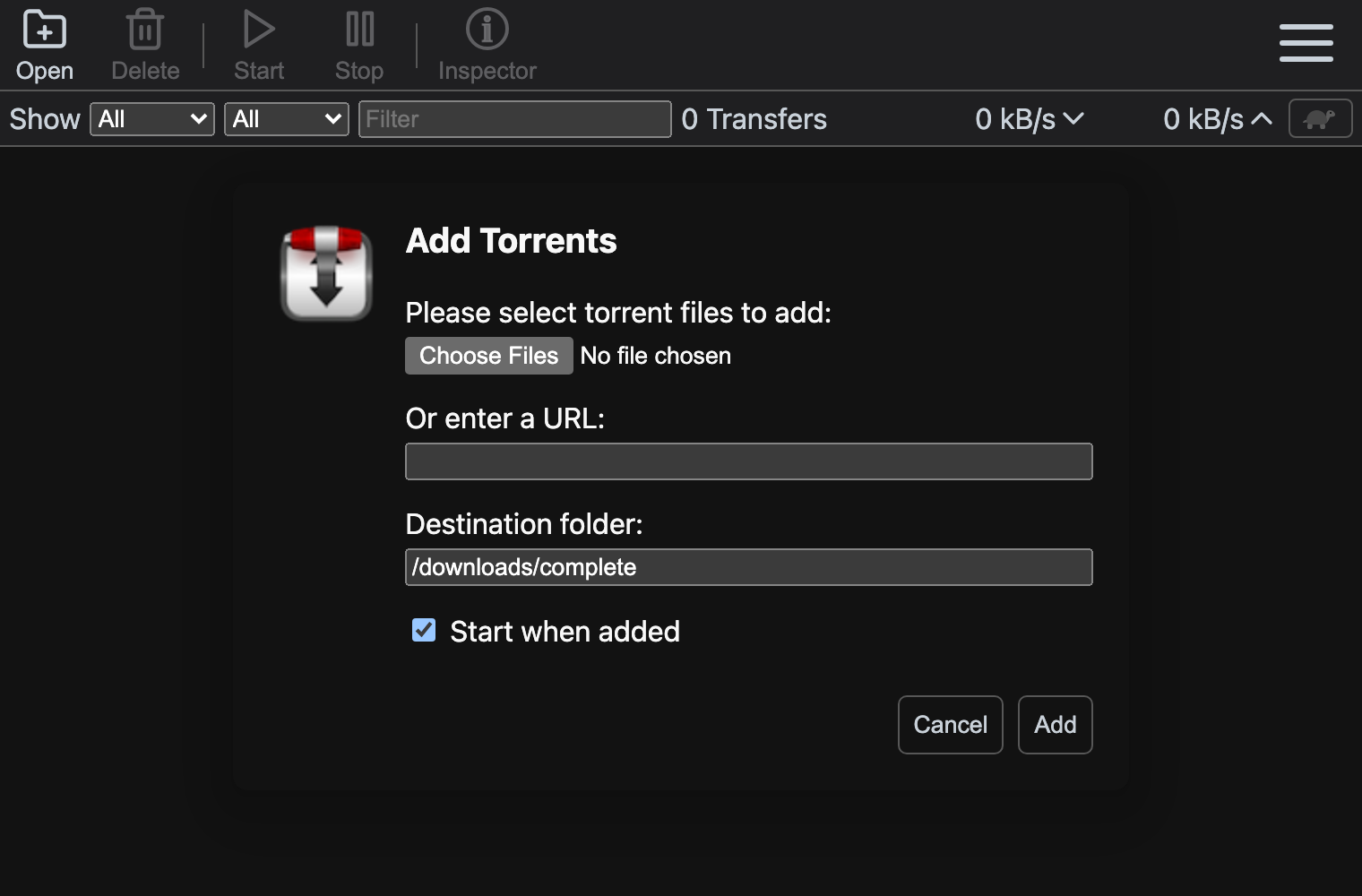
- 左上の Open をクリックします。
.torrentファイルを選ぶか、HTTP(S) の Torrent URL またはマグネットリンクを Or enter a URL に貼り付けます。- Destination folder を
/downloads/completeに設定するか、/downloads内の別のフォルダーを指定します。ZimaOS ホスト側のパスではなく、Transmission に表示されるコンテナ内のパスを使用してください。 - すぐにダウンロードを始める場合は Start when added を選択したまま、Add をクリックします。
Debian 公式 Torrent を試す
Debian は合法的に試せるダウンロードを公式 BitTorrent イメージページで公開しています。ページを開き、最新の amd64-netinst.iso.torrent ファイルのリンクをコピーして Or enter a URL に貼り付け、Add をクリックします。
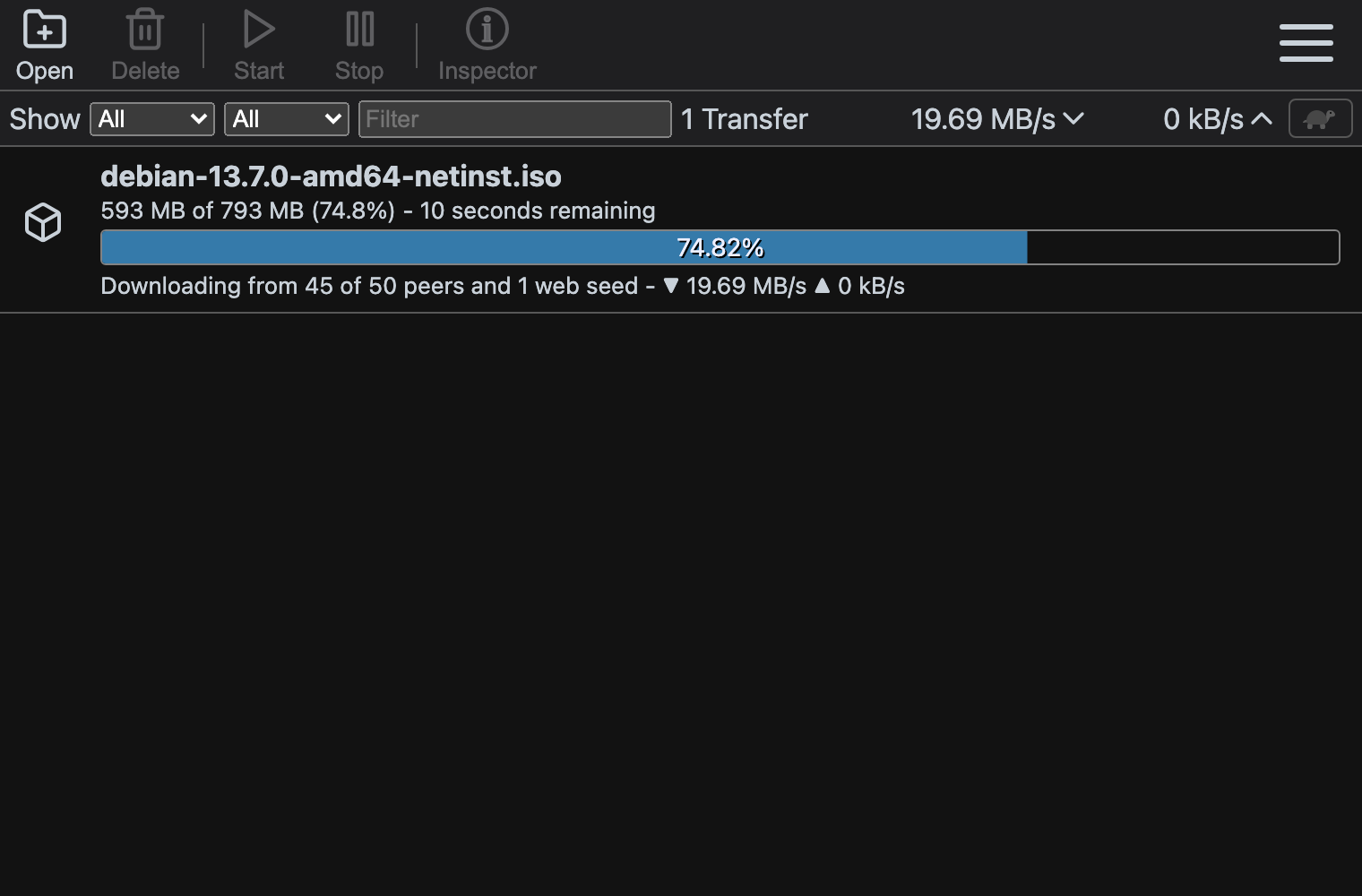
転送行には進行状況、残り時間、接続中のピア、現在の速度が表示されます。初期設定の割り当てでは、完了したファイルは ZimaOS の Files > Downloads > complete に保存されます。
ダウンロードを管理する
- 転送を選択し、Start または Stop で状態を切り替えます。
- Inspector でファイル、ピア、トラッカー、転送ごとの制限を確認します。
- Delete で転送を削除します。ダウンロード済みデータも削除するか確認してください。
- リスト上部のフィルターで、稼働中、ダウンロード中、シード中、一時停止、完了、エラーの転送を絞り込みます。
トラブルシューティング
- ブラウザーに
401 Unauthorizedと表示される: Transmission のアプリ設定でUSERとPASSを確認し、アプリを再起動します。 - ピアが見つからない、または速度が遅い: Torrent が稼働中であることを確認し、必要に応じてファイアウォールやルーターでピアポート
51413を許可します。 - Transmission がファイルを書き込めない: 保存先を
/downloads内に設定し、ZimaOS でアプリのストレージ権限を確認します。 - 完了したファイルが見つからない: Transmission に表示される保存先を確認します。初期フォルダー
/downloads/completeは ZimaOS の Files > Downloads > complete に対応します。