
概要
VoceChat は ZimaOS アプリカタログでネイティブにサポートされています。最新のアプリ情報については VoceChat アプリストアページをご覧ください。
VoceChat は軽量でセルフホスト型のチャットサーバーです。プライベートグループチャット、ダイレクトメッセージ、ファイル共有、@メンション、ボット、埋め込み可能なチャットウィジェットを備え、すべてメッセージングベンダーのクラウドではなく自分のハードウェア上で動作します。
前提条件
- 稼働中の ZimaOS インストール。
- チャットサーバー用の空きポート(デフォルト:3009)。
アプリカタログ
- ZimaOS アプリカタログで VoceChat を見つけます。App Store を開き、”VoceChat” を検索します。
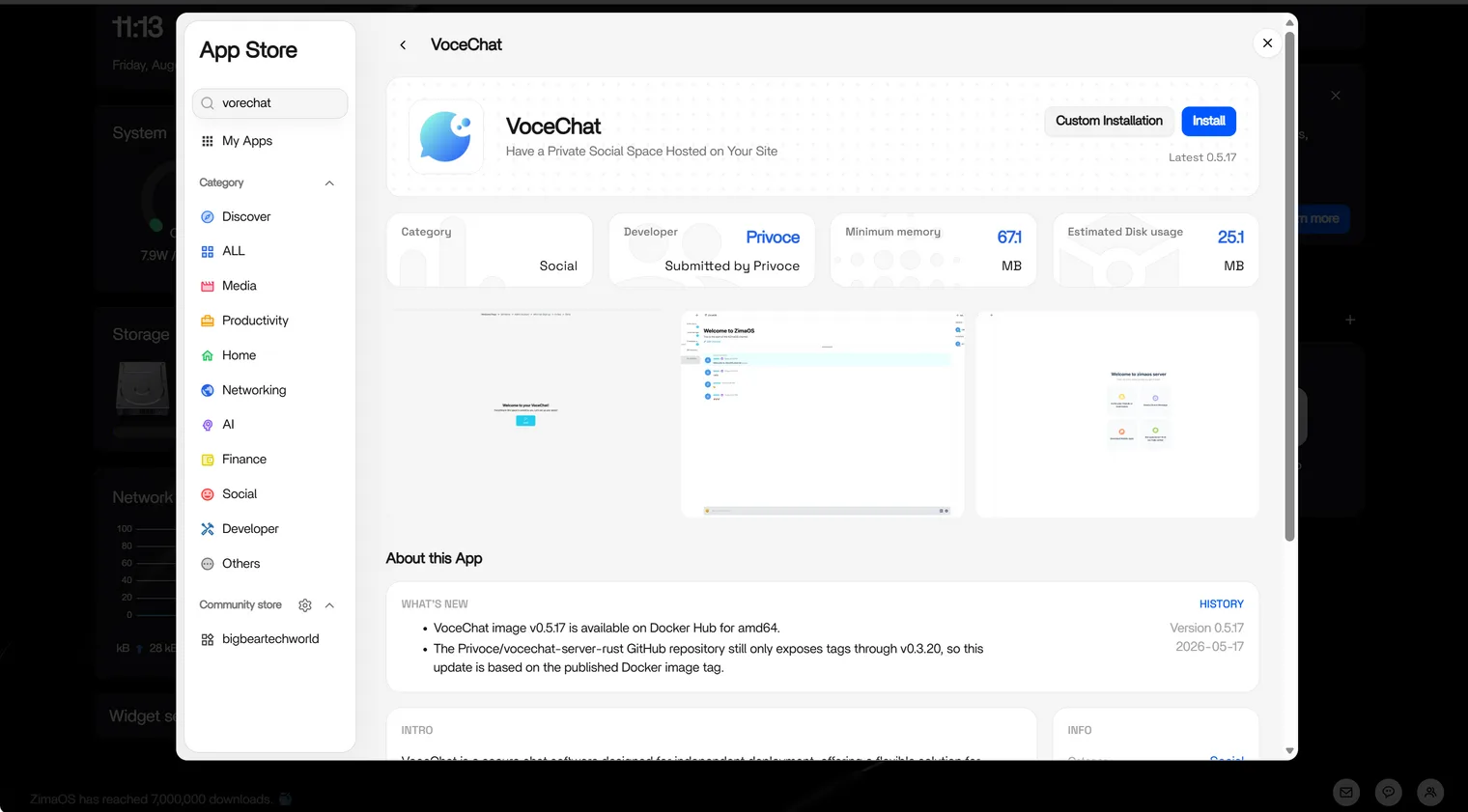
- すぐに使えます!
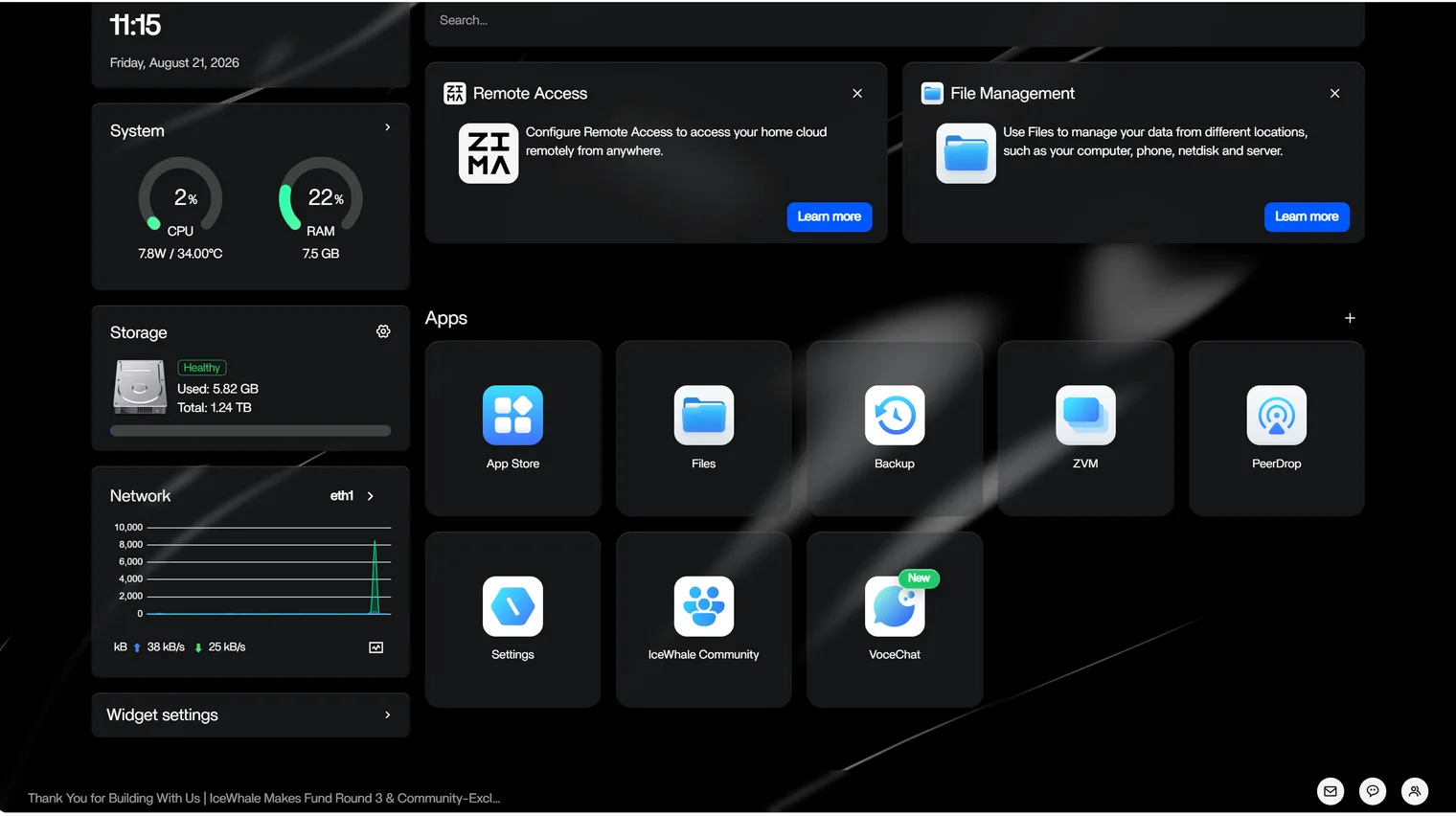
設定
以下の手順は必須ではありません。デフォルト設定のまますぐに使い始められます。
ZimaOS はフォーム編集や YAML による二次編集など、複数の設定方法に対応しています。
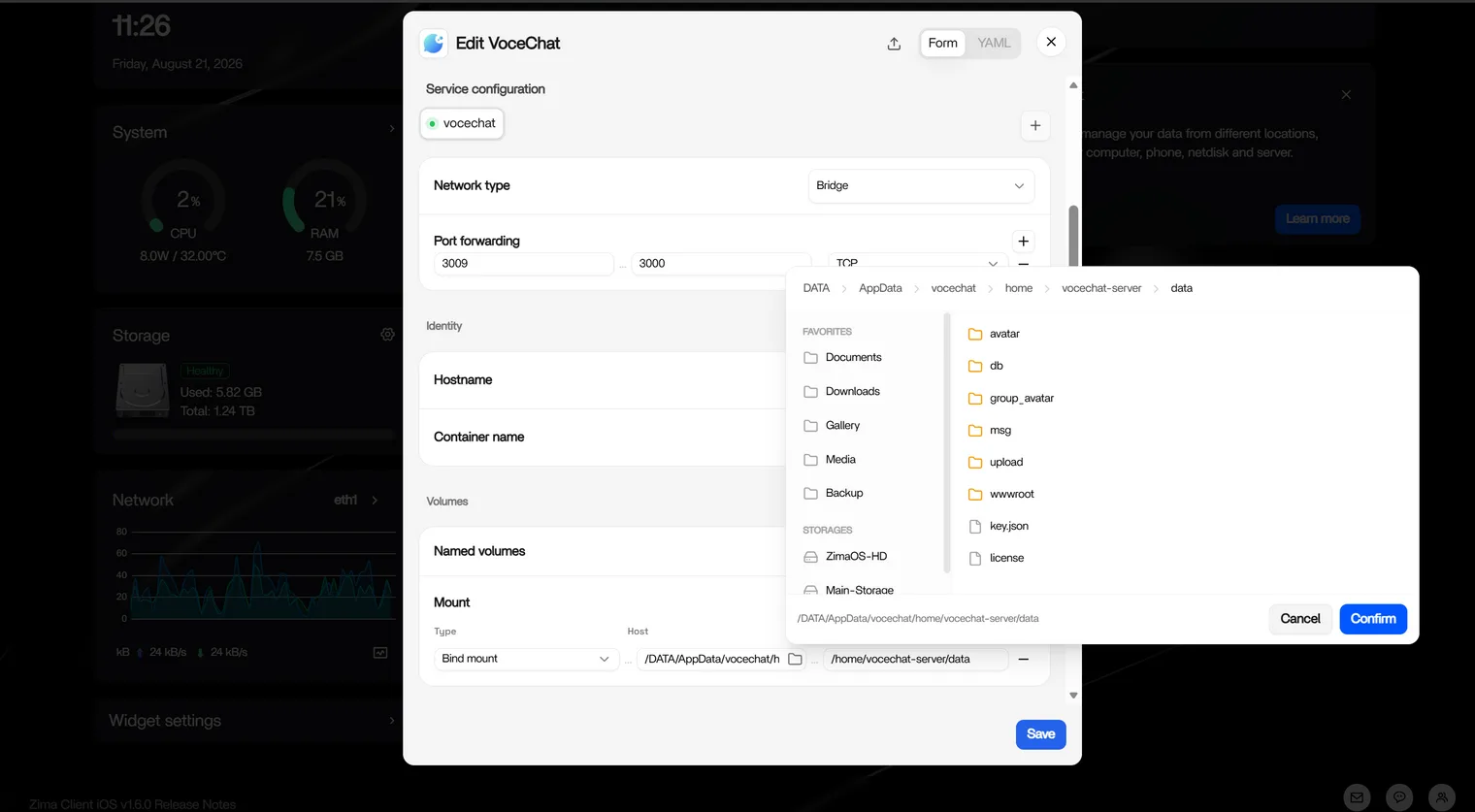
調整したい主な設定:
- ボリューム — チャット履歴とアップロードファイルの保存場所(デフォルト:
/DATA/AppData/vocechat/home/vocechat-server/dataを/home/vocechat-server/dataにマウント)。 - ポート — Web UI にアクセスする外部ポート(デフォルト:3009)。
初回セットアップ
ZimaOS では初回セットアップも同様に簡単です——編集する設定ファイルはありません。インストール後、VoceChat を開いてセットアップウィザードに従います:
- サーバーの名前を設定します。
- 管理者アカウントを作成します(メール + パスワード)。
- 登録モードを選択します(オープン登録または招待制)。
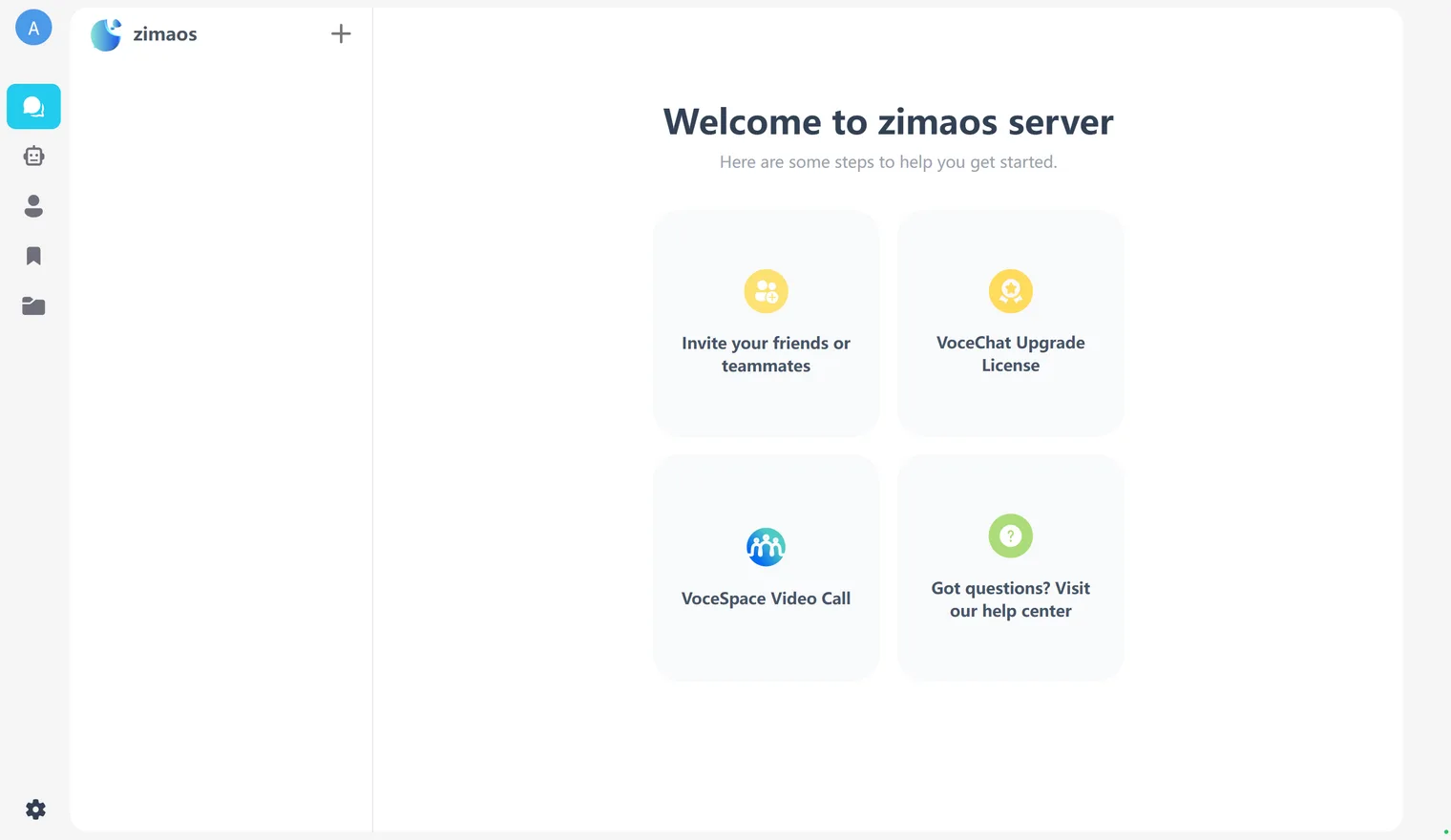
完了したら、招待リンクを家族やチームに共有してすぐにチャットを始められます。VoceChat は公式の iOS/Android アプリと、Web サイトに埋め込めるチャットウィジェットも提供しています。
ヘルプが必要ですか?
ZimaOS での VoceChat のインストールや使用で問題が発生した場合は、ZimaSpace Discord コミュニティにご参加ください。チームとコミュニティメンバーが喜んでお手伝いします。