
概要
RomM は ZimaOS アプリカタログでネイティブにサポートされています。最新のアプリ情報については RomM アプリストアページをご覧ください。
RomM はセルフホスト型の ROM ライブラリ管理ツールです。ゲームコレクションをスキャンし、ボックスアートとメタデータを取得し、ネットワーク上のどのデバイスからでも閲覧・共有できるブラウザベースのライブラリを提供します。
前提条件
- 稼働中の ZimaOS インストール。
- ライブラリが期待される フォルダ構造 で整理されていること。
アプリカタログ
- ZimaOS アプリカタログで RomM を見つけます。App Store を開き、”RomM” を検索します。
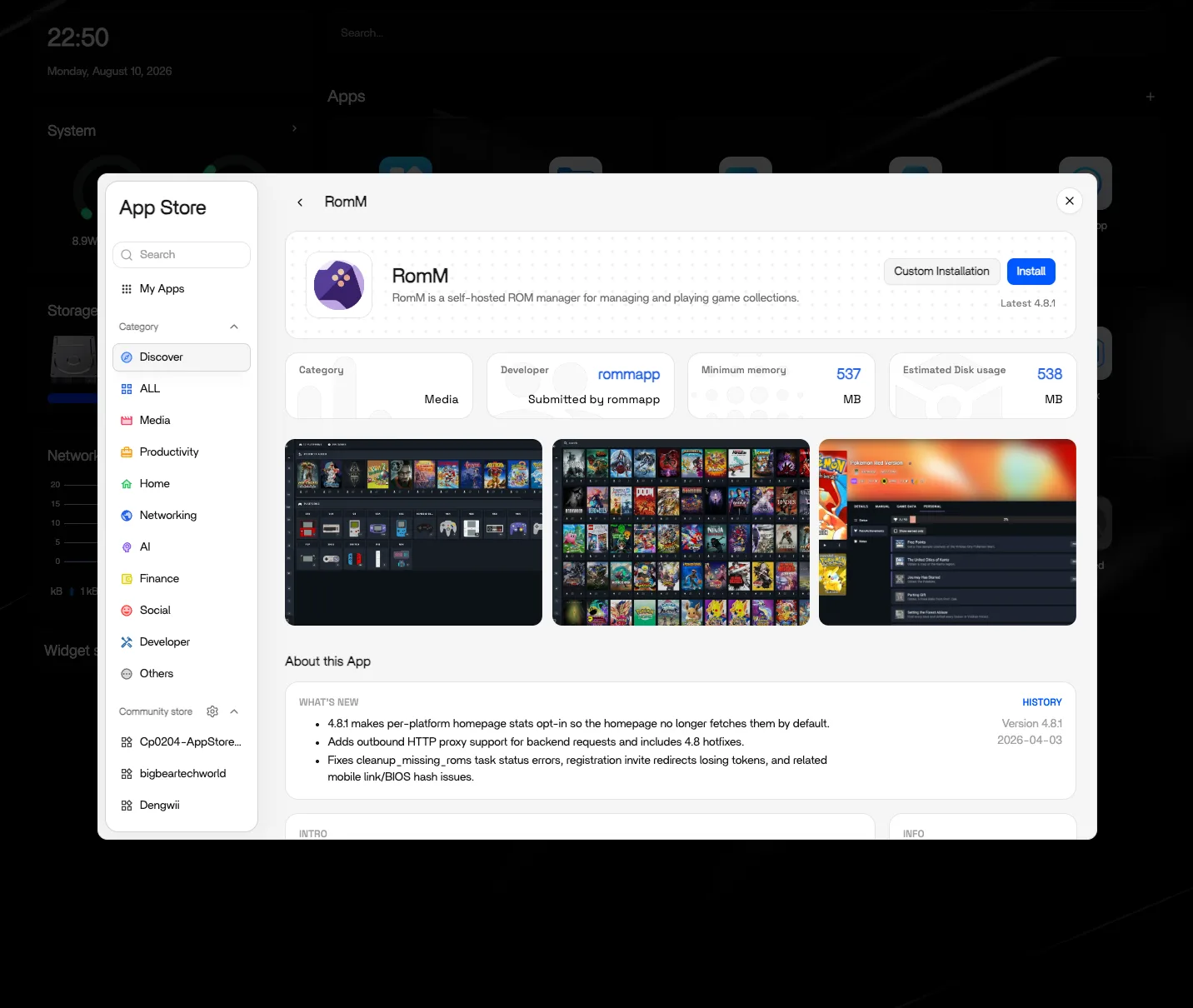
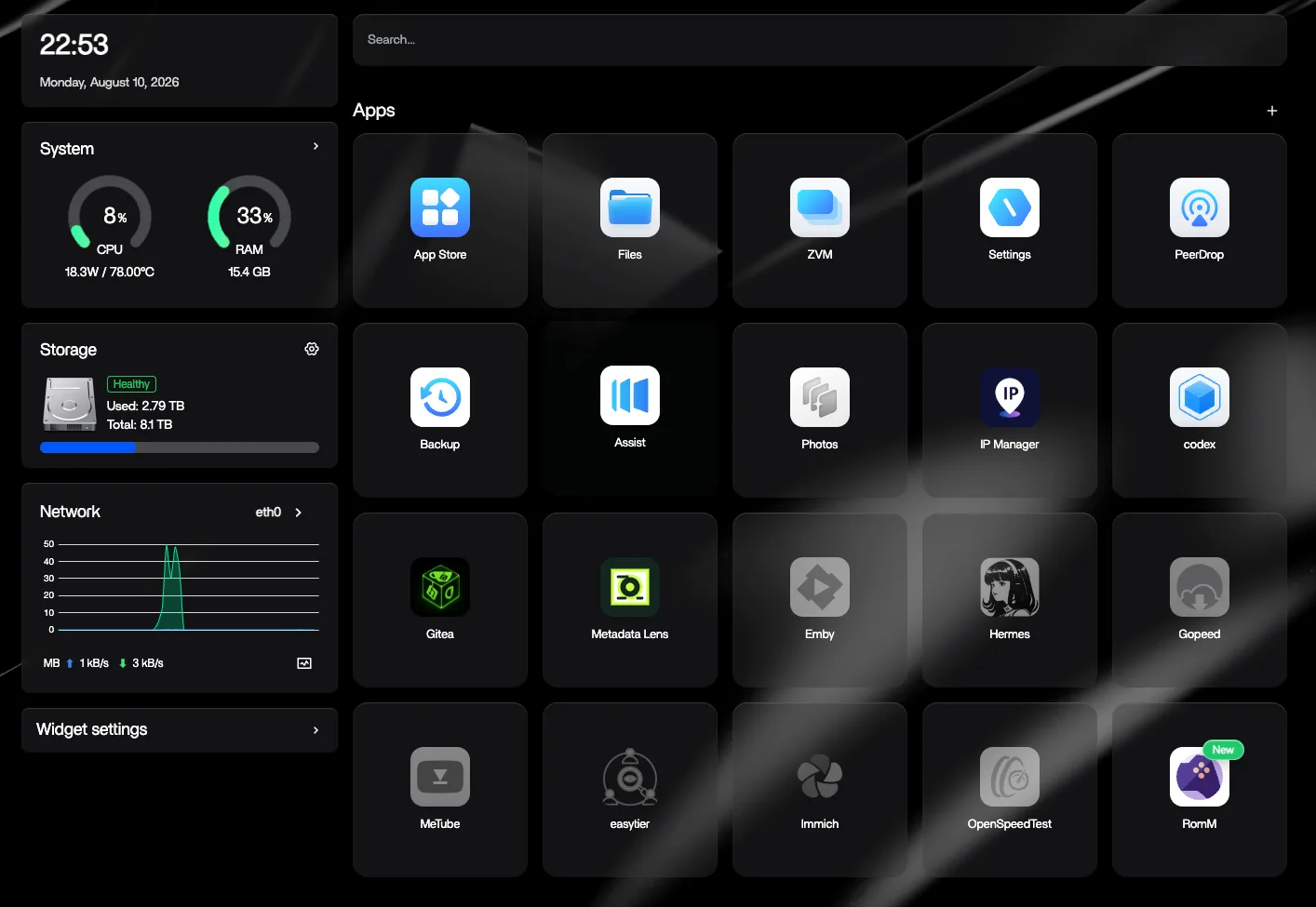
- すぐに使えます!
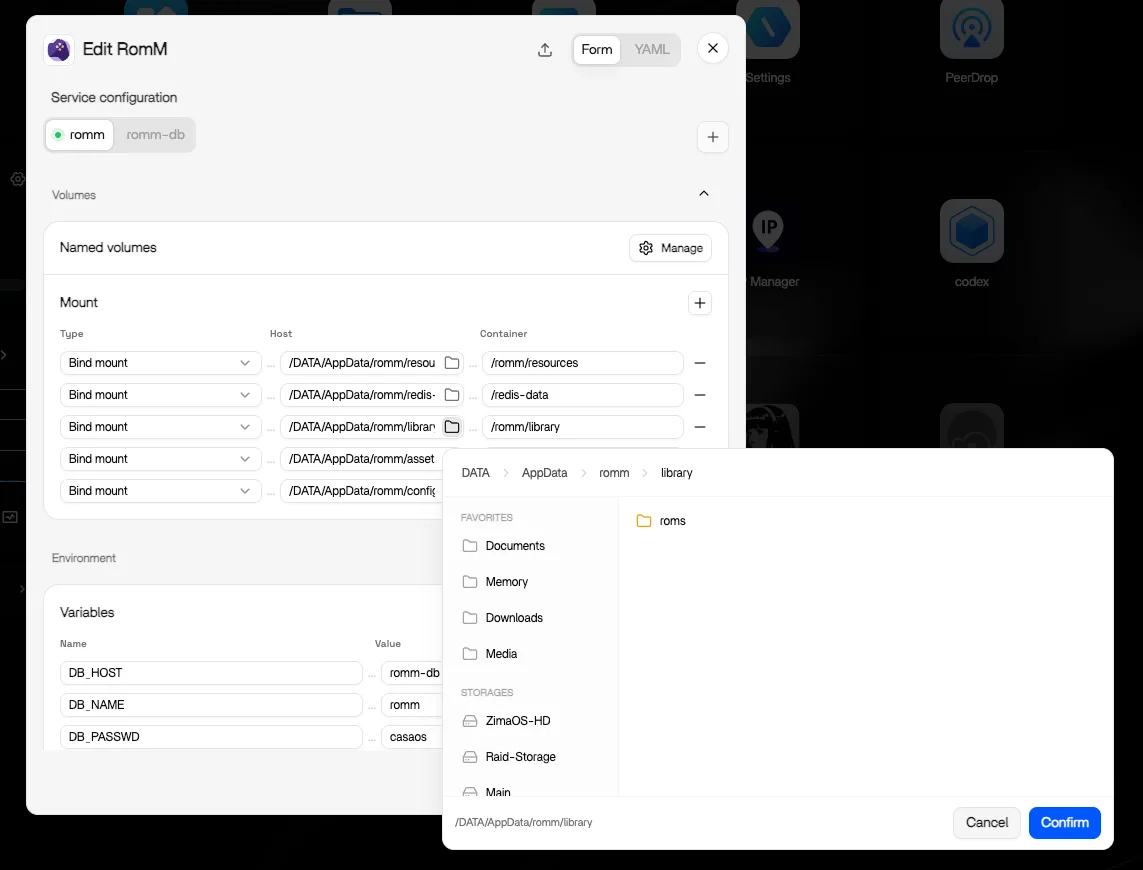
設定
以下の手順は必須ではありません。デフォルト設定のまますぐに使い始められます。
ZimaOS はフォーム編集や YAML による二次編集など、複数の設定方法に対応しています。
ROM のインポート
ZimaOS での ROM のインポートはとても簡単です——ドラッグ&ドロップするだけです。ZimaOS Files を開き、ライブラリを設定したディレクトリ(デフォルトは AppData/romm/library/roms)に移動し、ファイルをドラッグしてアップロードします。RomM がファイルを取り込み、ボックスアートとメタデータとともにライブラリに追加します。
RomM、RetroArch、Batocera
この 3 つのツールはレトロゲームの異なる部分をカバーしています:
- RomM はコレクションを整理します——ファイルをスキャンし、ボックスアートとメタデータを取得し、閲覧可能な共有ライブラリを提供します。それ自体はエミュレータではありません。
- RetroArch はゲームをプレイします——数十のシステムの ROM を実行するエミュレーションフロントエンドです。
- Batocera はデバイス全体をコンソールに変えます——ZimaOS 上のアプリではなく、ZimaBoard を起動する専用のレトロゲーミング OS です。
一般的な構成は、ZimaOS の RomM でコレクションをきれいに保ち、RetroArch または Batocera のデバイスでプレイするというものです。
ヘルプが必要ですか?
ZimaOS での RomM のインストールや使用で問題が発生した場合は、ZimaSpace Discord コミュニティにご参加ください。チームとコミュニティメンバーが喜んでお手伝いします。