
概要
AdGuard Home は ZimaOS アプリカタログでネイティブにサポートされています。最新のアプリ情報については AdGuard Home アプリストアページをご覧ください。
AdGuard Home は、自分のハードウェア上で動作するネットワーク全体向けの広告・トラッカー遮断 DNS サーバーです。スマートフォンからスマートホームデバイスまで、ネットワーク上のすべてのデバイスに対して広告、トラッカー、悪質なドメインを遮断します。デバイス側には何もインストールする必要がありません。
前提条件
- 稼働中の ZimaOS システム。
- デバイスでポート 82 と 3001 が利用可能であること——これらは AdGuard Home 自身のポート 80(Web インターフェース)と 3000(セットアップウィザード)にマッピングされる ZimaOS ホストポートです。
- DNS 用にポート 53 も空いている必要があります。
アプリカタログ
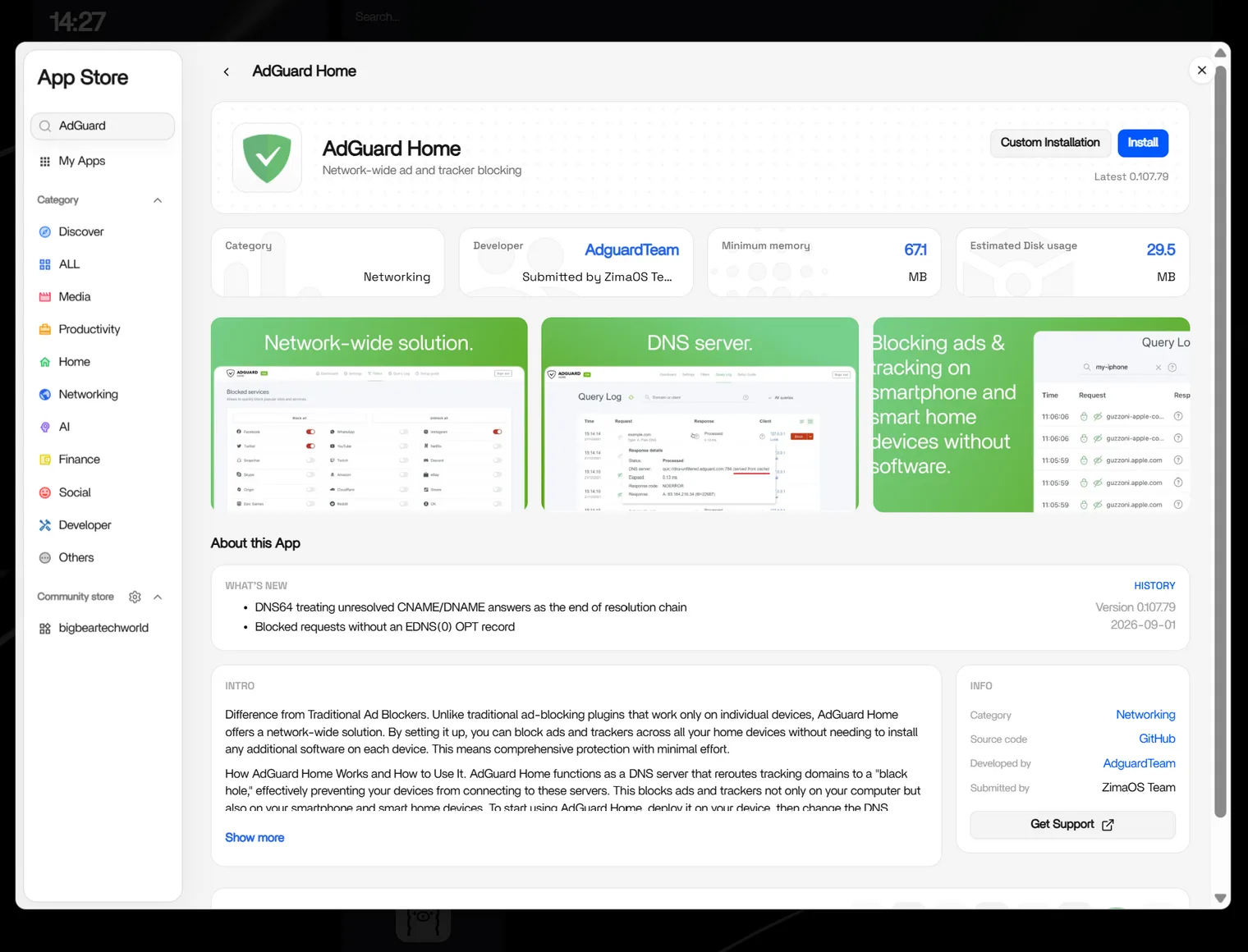
- ZimaOS アプリカタログで AdGuard Home を見つけます。App Store を開き、”AdGuard Home” を検索して Install をクリックします。
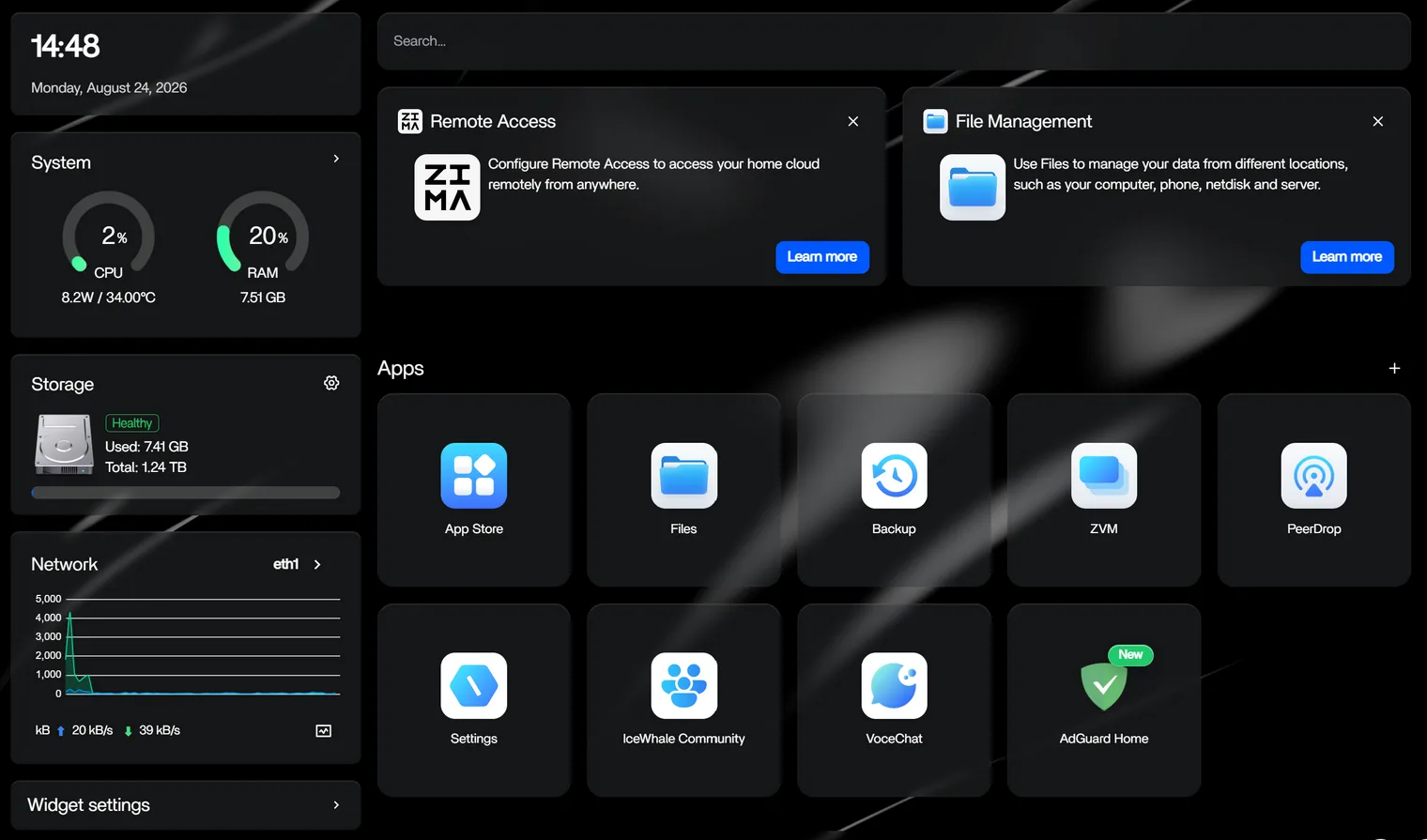
- すぐに使えます!
設定
ダウンロードが完了したら、アプリ設定を開いてポートフォワーディングルールを追加します:
- Port forwarding の下の ‘+’ ボタンをクリックし、
82を80にマッピングするルールを追加します。
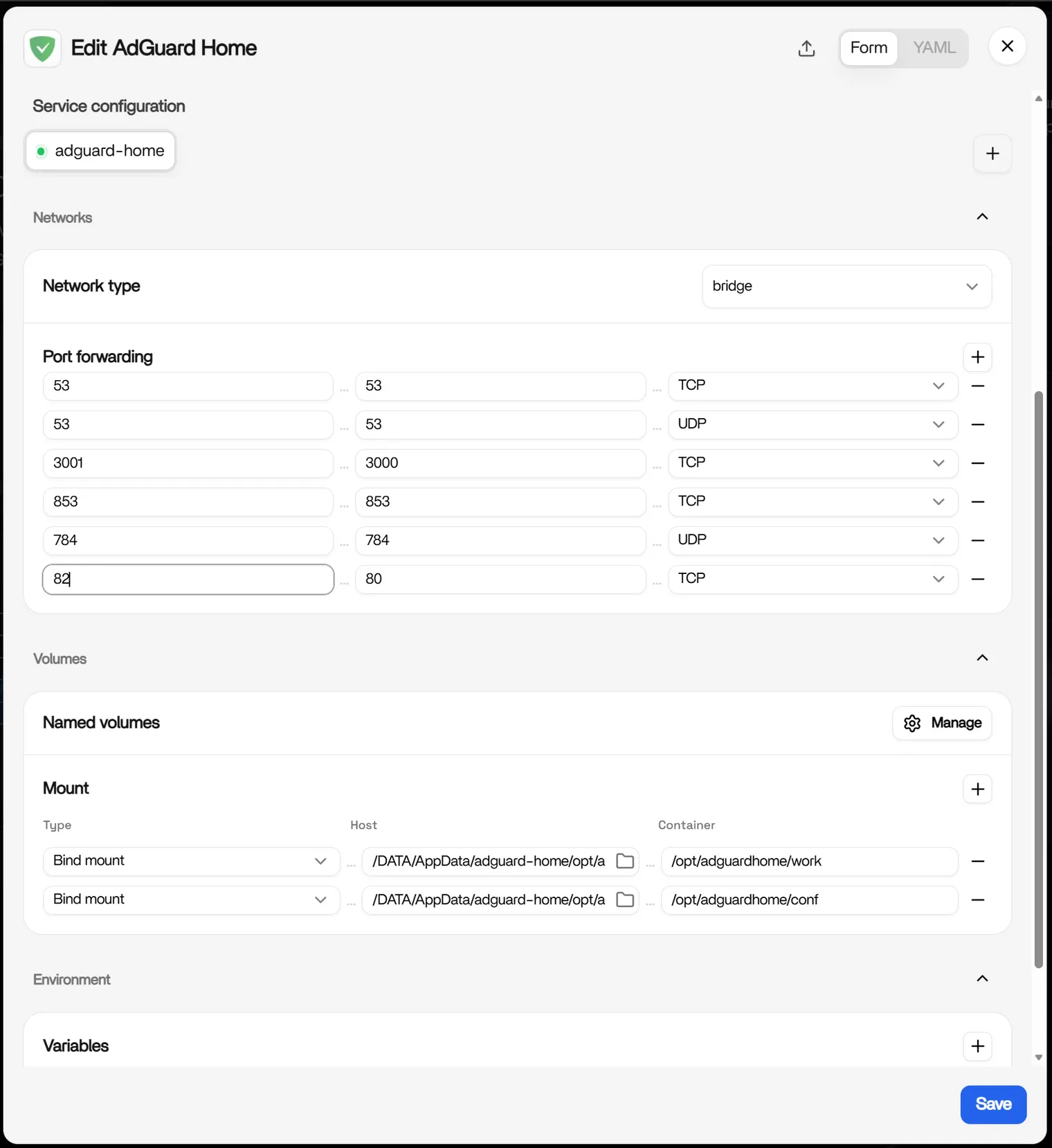
ヒント: ルール追加時にエラーが表示される場合、ポート
82が別のアプリで使用されている可能性が高いです。82を別の空きポートに変更し、文中のすべての82の記載も合わせて更新してください。ポート53のマッピングは変更しないでください——DNS に必要です。
初回セットアップ
- AdGuard Home アイコンをクリックして初期セットアップを開きます。
- すべてのデフォルト設定のままセットアップを完了し、管理者ユーザー名とパスワードを作成します。
AdGuard Home の管理インターフェースはデフォルトですべてのネットワークインターフェースで待ち受けます。この設定を変更するには、AdGuard の AdGuard Home を安全に実行する ガイドをご覧ください。
セットアップ後
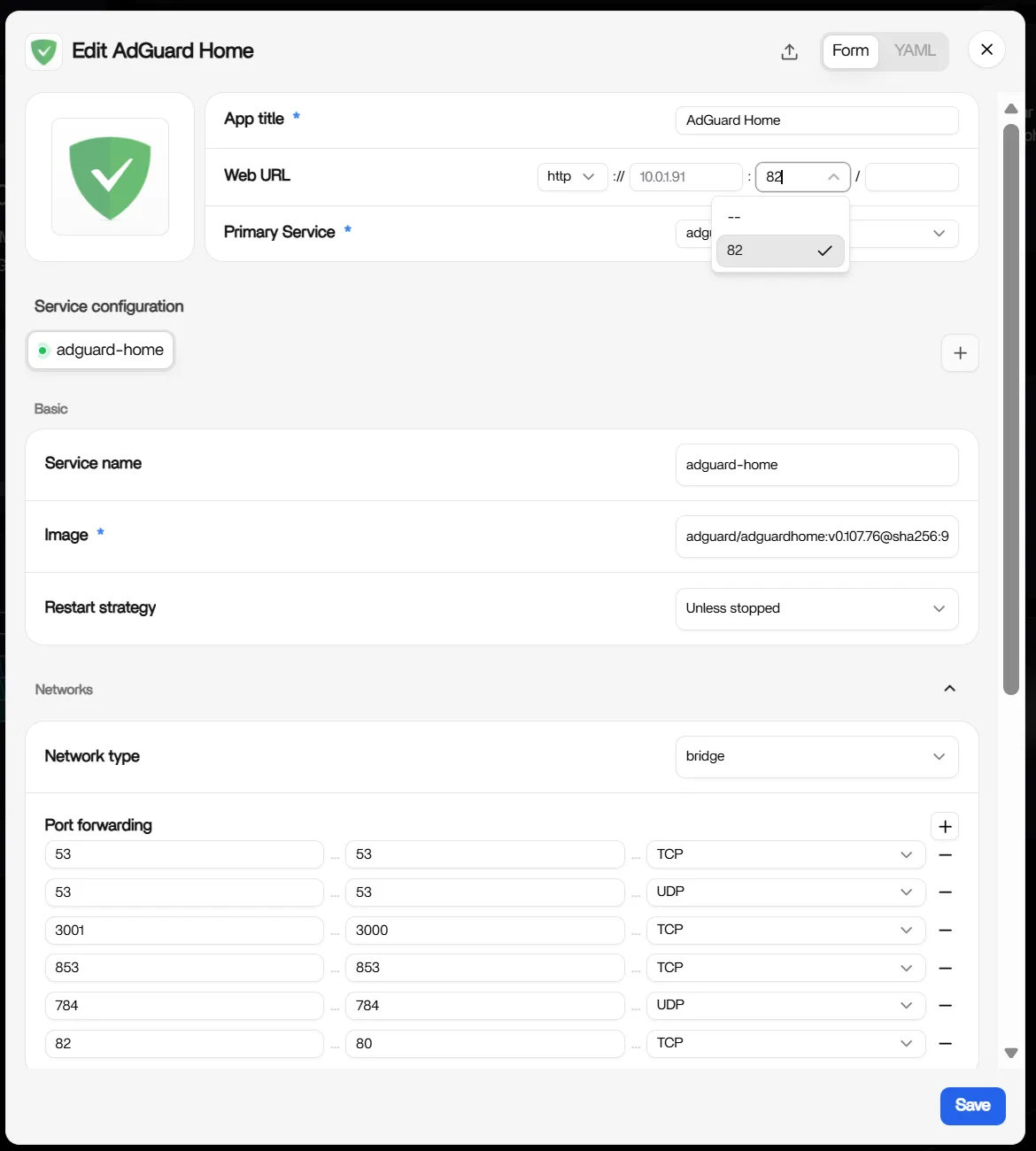
- ZimaOS ダッシュボードに戻り、アプリ設定を再度開きます。Web URL(webURL)フィールドで
3001を82に変更します。
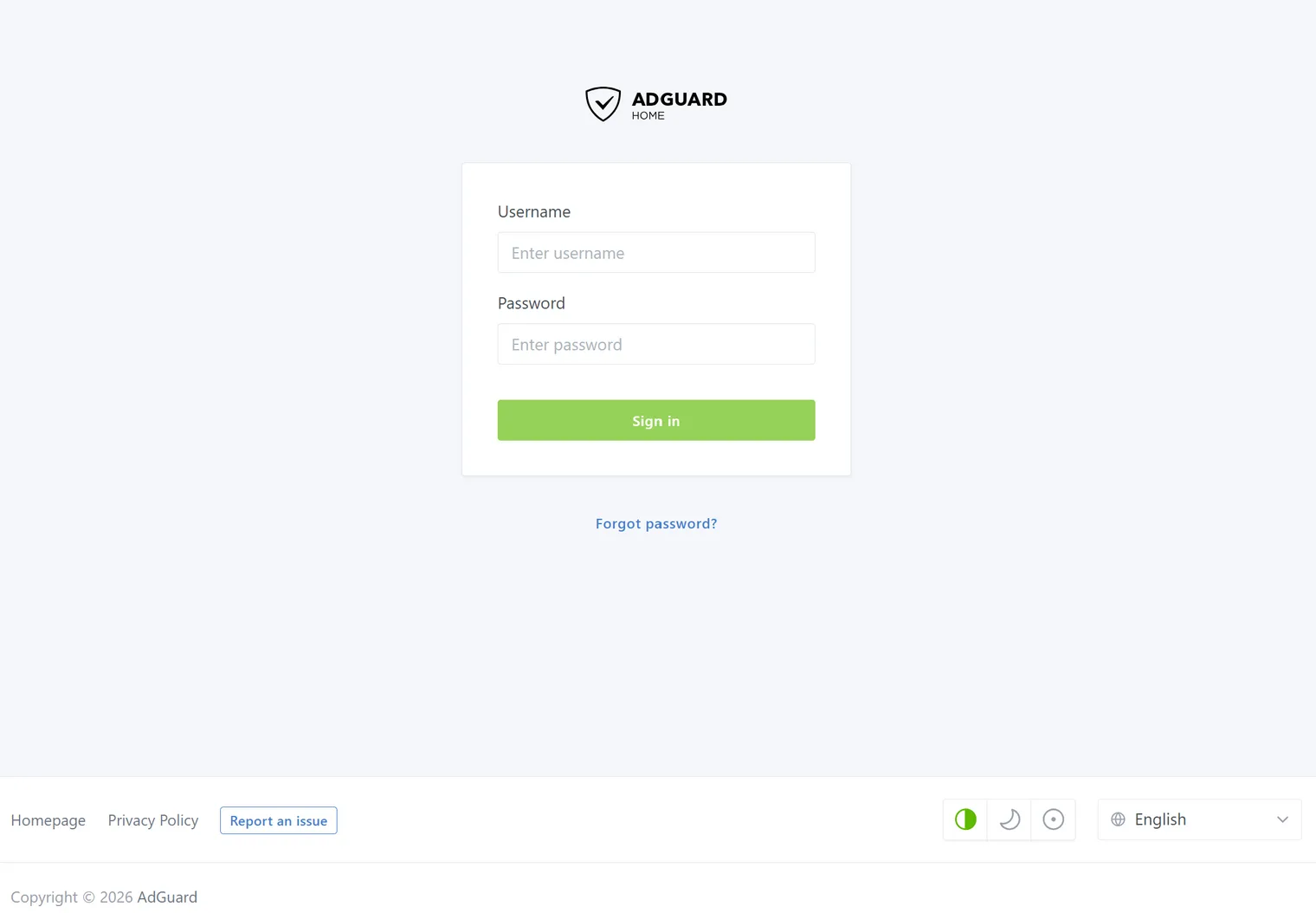
- AdGuard Home アイコンをクリックし、セットアップ中に設定したユーザー名とパスワードでログインします。
静的 IP の設定
ルーターを AdGuard Home に向ける前に、ZimaOS デバイスに固定アドレスを割り当てます。DHCP で割り当てられたアドレスのままで、そのアドレスが後で変わると、更新されるまでネットワーク上のすべてのデバイスが DNS 解決を失います。
- ZimaOS の Settings → Network を開き、ネットワークインターフェースを選択します。
- 自動(DHCP)から Manual に切り替え、各フィールドに入力します。
- 設定を保存します。
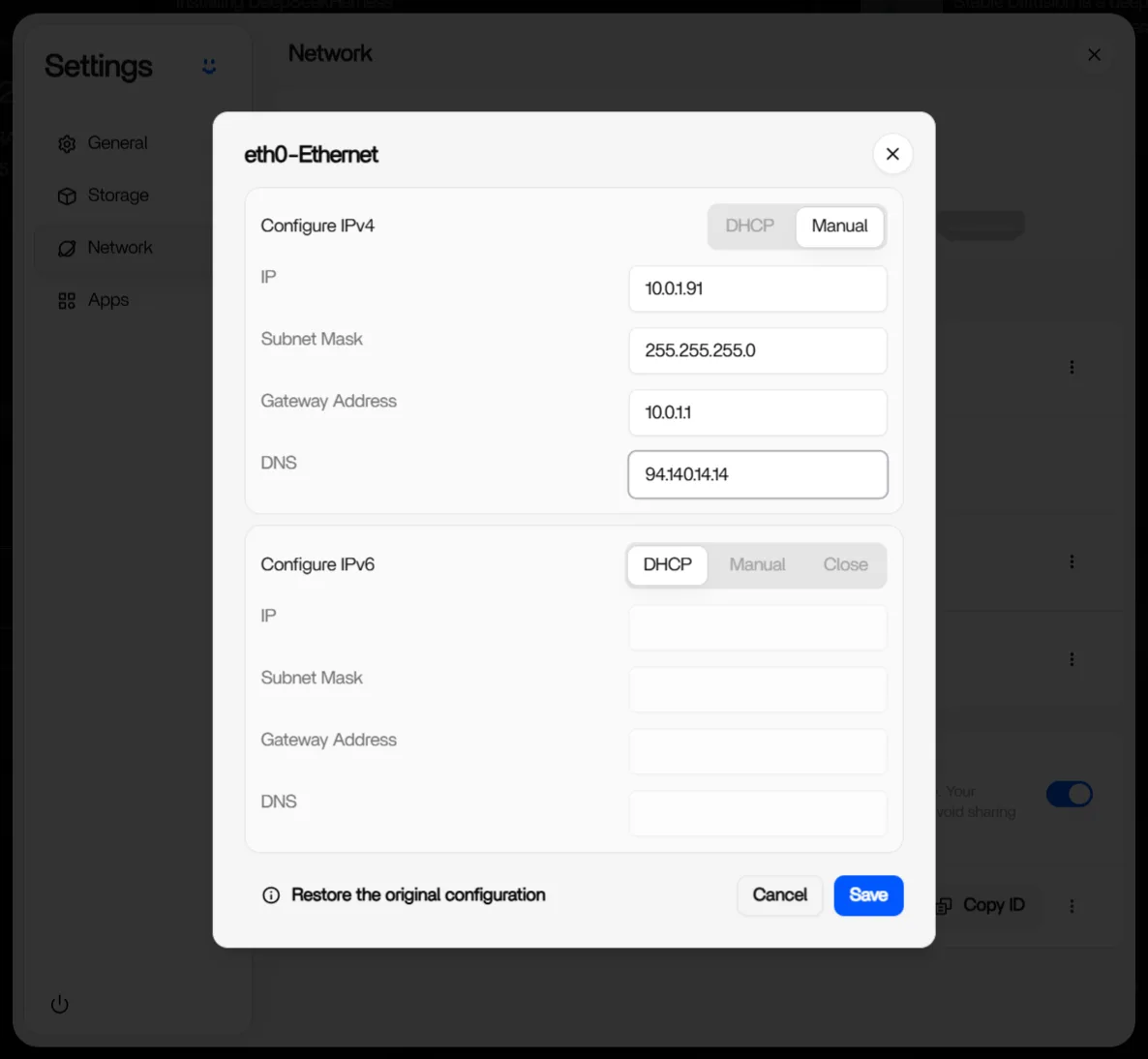
スクリーンショットのフィールドは例です——自分のネットワークに合った値に置き換えてください:
- IP アドレス:例
10.0.1.91 - サブネットマスク:例
255.255.255.0(セットアップによっては /24 のようなプレフィックス長) - ゲートウェイ:例
10.0.1.1 - DNS:例
94.140.14.14(プライマリ)、94.140.15.15(セカンダリ)
あるいは、ルーターの DHCP ページでアドレスを予約して、デバイスが常に同じ IP を受け取るようにすることもできます。
ルーターを AdGuard Home に向ける
AdGuard Home の設定が完了したら、ルーター設定を開いて DHCP/DNS セクションを探し、AdGuard Home を実行しているデバイスのアドレス(例 10.0.1.91)を入力します。設定を保存すれば準備完了です。
一部のルーターではカスタム DNS サーバーの設定自体ができません。その場合は、代わりに AdGuard Home 自身の DHCP サーバーを使用できます。
ブロックリストの追加
AdGuard Home には AdGuard DNS filter がデフォルトで有効になっているため、セットアップ完了後すぐにフィルタリングが機能します。より強力にフィルタリングするには、Filters → DNS blocklists → Add blocklist を開いて追加の DNS ブロックリストを追加します——これらのリストにあるドメインは、ネットワーク上のすべてのデバイスでブロックされます。
AdGuard Home がブロックするもの
DNS ベースのブロックはドメイン単位で機能するため、以下をブロックできます:
- 専用の広告・トラッキングドメインから配信される広告とトラッカー
- 悪質なドメインとフィッシングドメイン
- アプリやスマートホームデバイスからのテレメトリ
注意:AdGuard Home は、YouTube の動画内広告や大半のアプリ内広告のように、コンテンツと同じドメインから配信される広告は削除できません。それらにはデバイスレベルの広告ブロッカーが必要です。スマートフォンやパソコンで YouTube やアプリ内広告をブロックするには、コード ZIMAGUARD30 を使って AdGuard Ad Blocker をお試しください。30% オフになります。
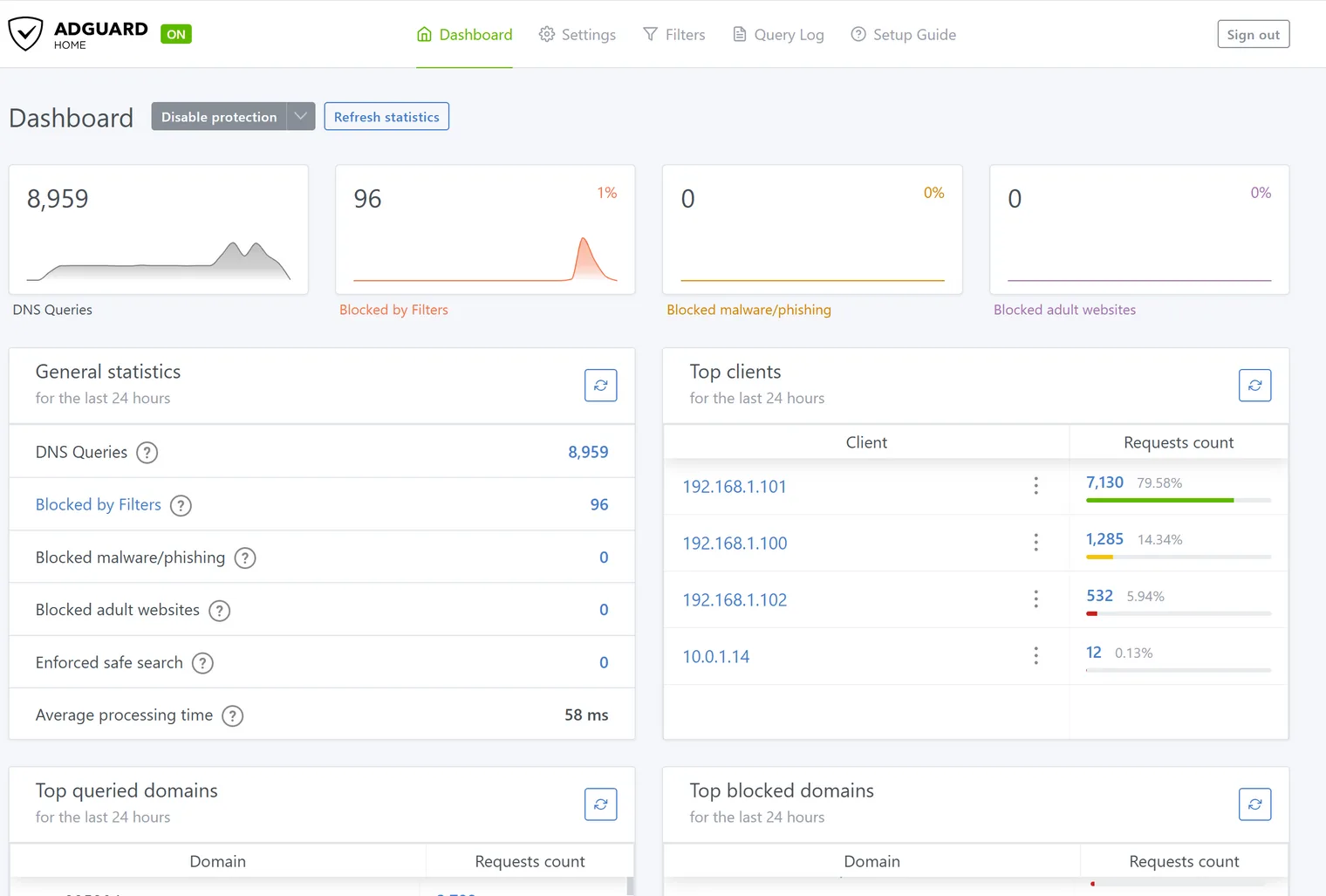
ネットワーク全体のフィルタリングは、クライアントのリクエストが AdGuard Home の Query Log に表示され、ブロックされたリクエストが Dashboard の統計に表示されるようになると有効です。
アップデート
AdGuard Home は Docker コンテナとして動作し、Docker インストールでは自動更新が仕様上無効になっています。そのため AdGuard Home インターフェース内の Update ボタンは機能しません。更新するには、ZimaOS アプリストアから最新バージョンをインストールしてください。
関連ガイド
- 別の選択肢をお探しですか?Pi-hole セットアップ をご覧ください。
ヘルプが必要ですか?
ZimaOS での AdGuard Home のインストールや使用で問題が発生した場合は、ZimaSpace Discord コミュニティにご参加ください。チームとコミュニティメンバーが喜んでお手伝いします。