
概要
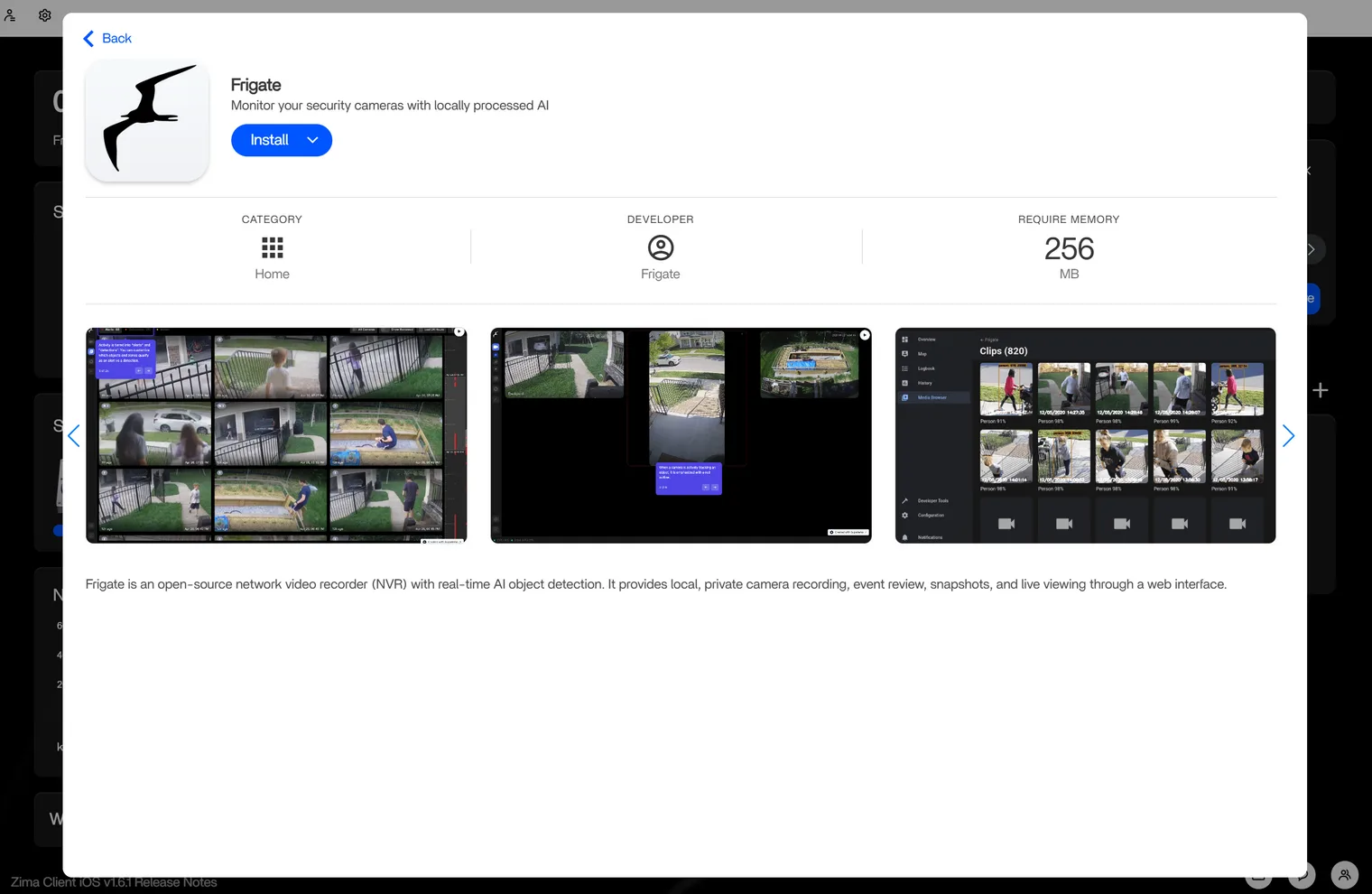
Frigate は ZimaOS アプリカタログでネイティブにサポートされています。最新のアプリ情報については Frigate アプリストアページをご覧ください。
Frigate は、リアルタイムの AI 物体検出を備えたオープンソースのネットワークビデオレコーダー(NVR)です。ローカルかつプライベートなカメラ監視、モーション検知、録画をすべて自分のハードウェア上で実現し、映像をクラウドに送る必要はありません。
前提条件
- 稼働中の ZimaOS インストール。
- RTSP または ONVIF に対応した IP カメラが 1 台以上。
- Web UI 用の空きポート(デフォルト:8971)。
- (任意) 物体検出を高速化する Google Coral TPU または Intel/AMD iGPU。
アプリカタログ
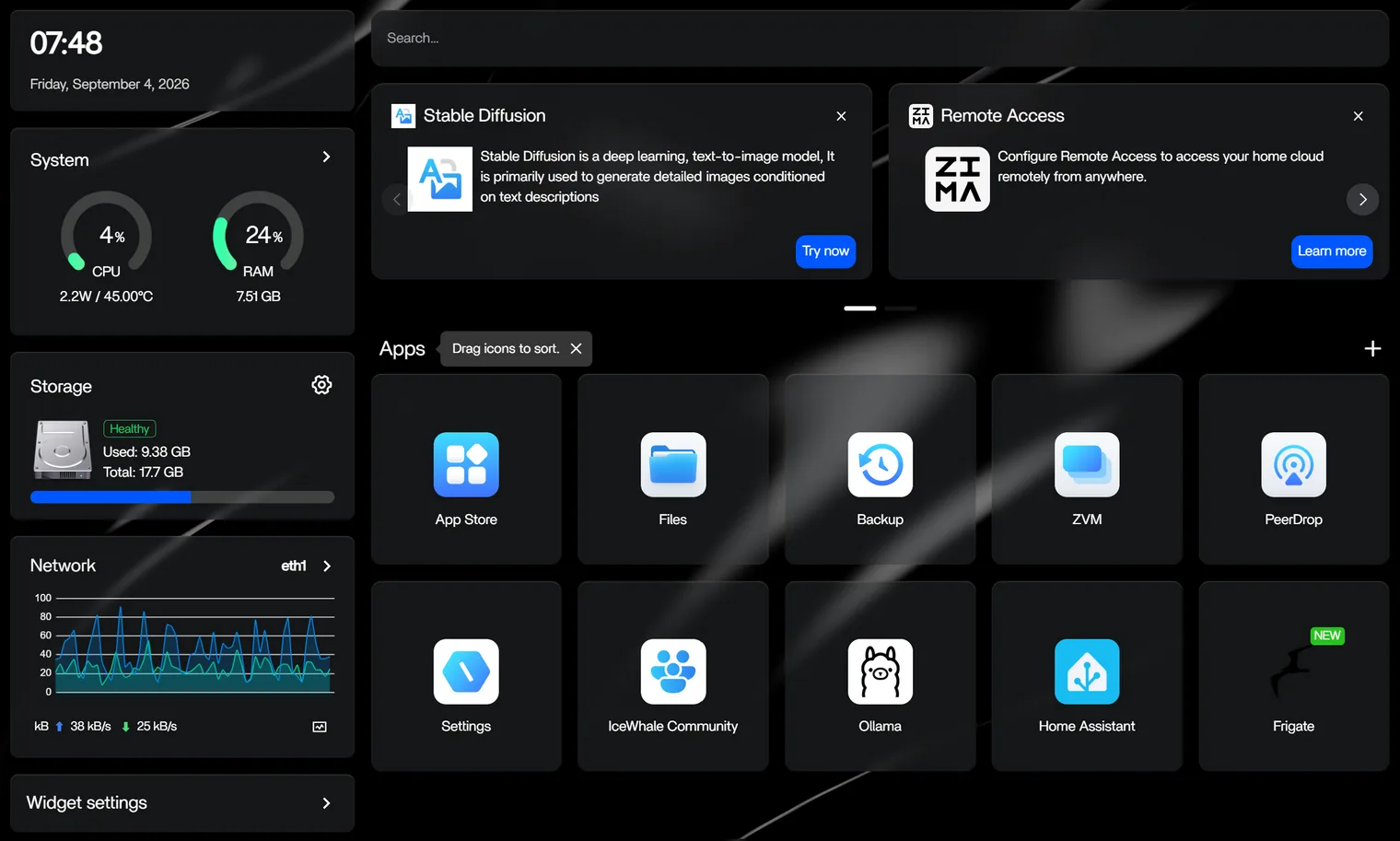
- ZimaOS アプリカタログで Frigate を見つけます。App Store を開き、”Frigate” を検索します。
- すぐに使えます!
設定
以下の手順は必須ではありません。デフォルト設定のまますぐに使い始められます。
ZimaOS はフォーム編集や YAML による二次編集など、複数の設定方法に対応しています。
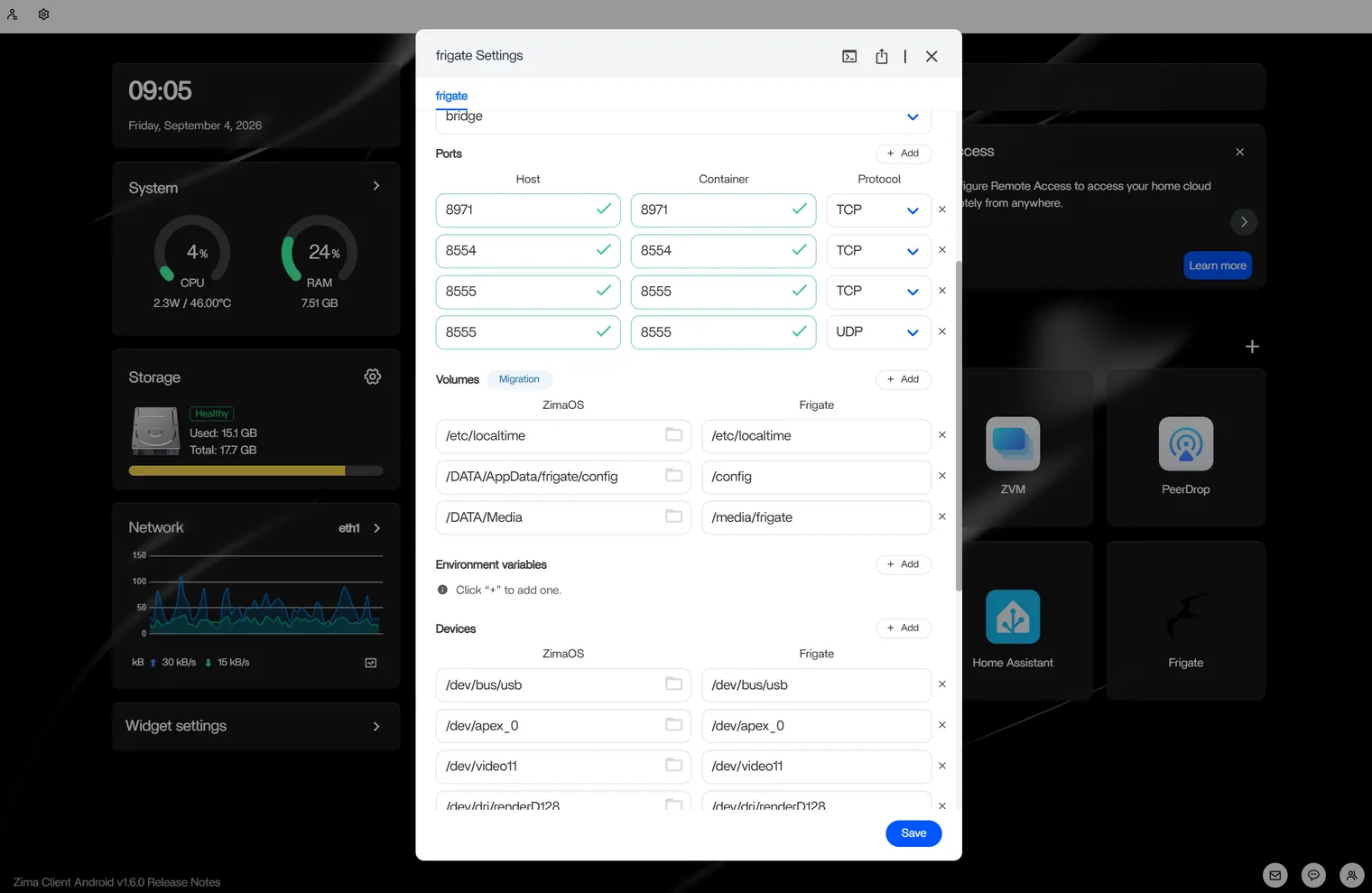
調整したい主な設定:
- ボリューム — Frigate の設定と録画データの保存場所(デフォルト:
/DATA/AppData/frigate/configを/configにマウント、/DATA/AppData/frigate/mediaを/media/frigateにマウント)。 - ポート — Web UI にアクセスする外部ポート(デフォルト:8971)。
- 検出デバイス — (任意) ハードウェア加速検出のために PCIe Coral(
/dev/apex_0)、USB Coral(/dev/bus/usb)、または Intel/AMD iGPU(/dev/dri/renderD128)をマッピングします。
初回セットアップ
- ZimaOS デスクトップから Frigate を開きます。初回起動時にセキュリティ警告が表示されることがありますが、これは Frigate が自己署名証明書を使用しているためで正常です。Advanced をクリックし、Continue to … をクリックして続行します。
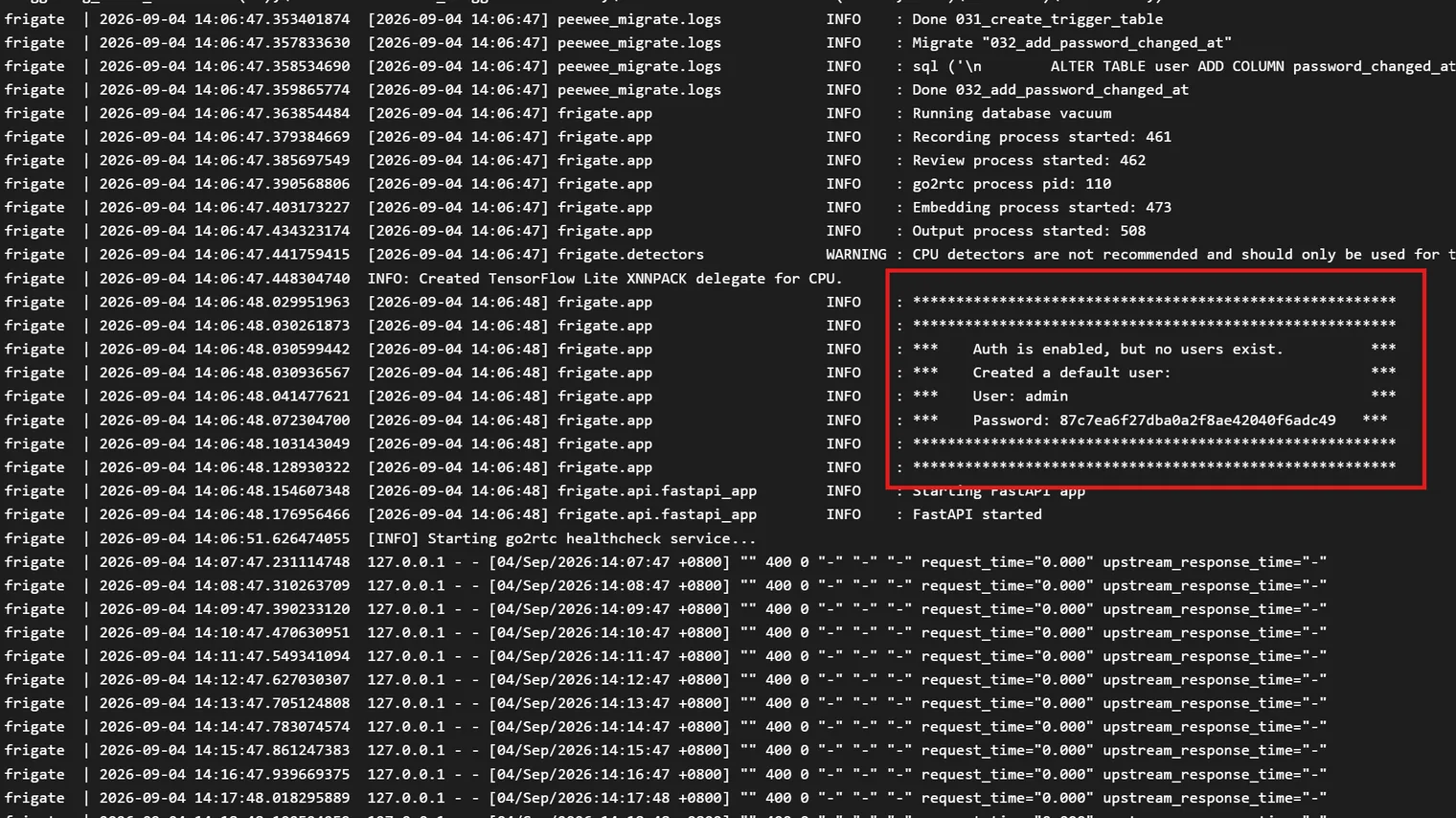
- 初回ログインには初期ユーザー名とパスワードが必要です。Frigate アプリアイコンの右上にある三点メニュー → Settings をクリックし、Terminal and Logs を開いて Logs をクリックし、全画面アイコンで表示を拡大します。
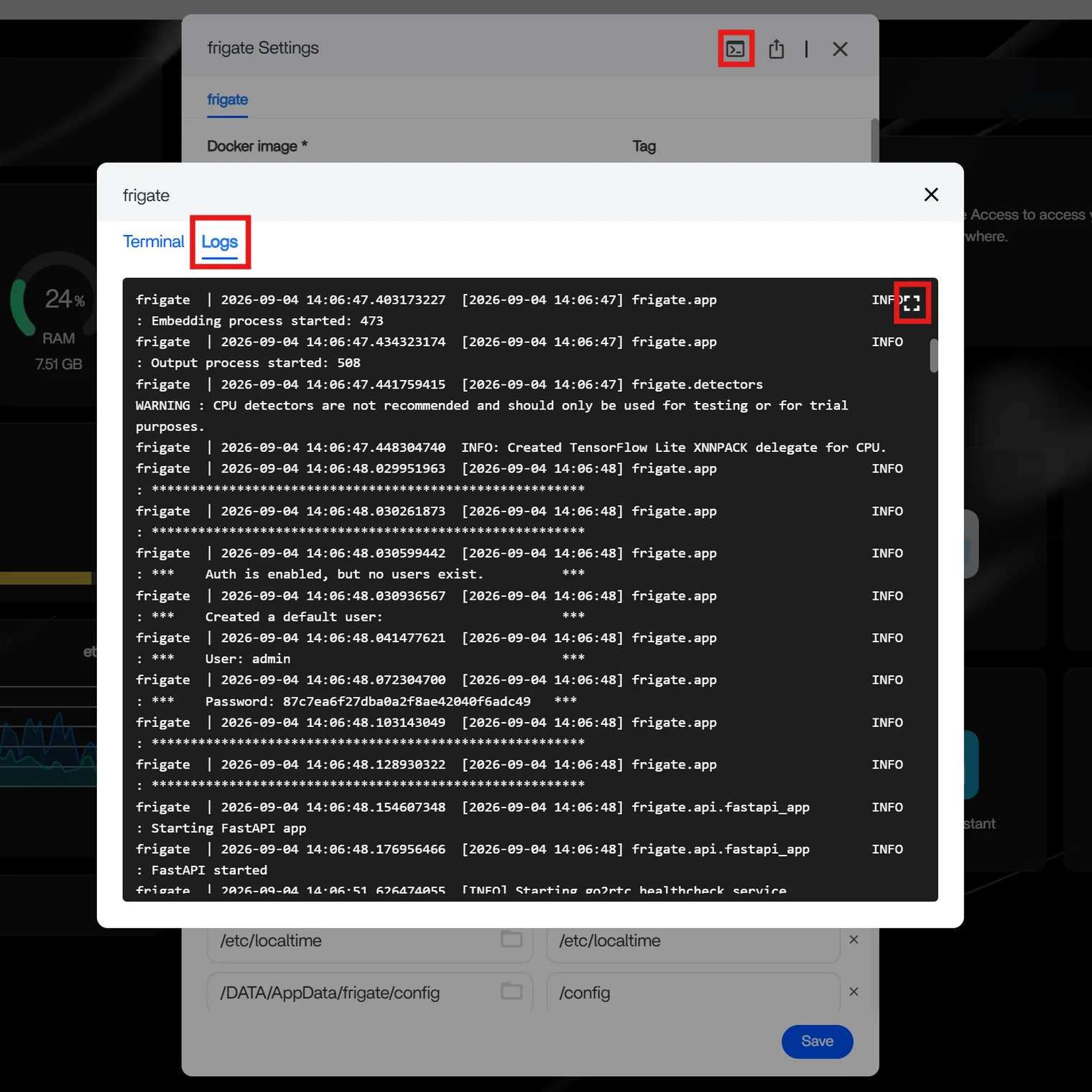
- アスタリスク(
****)で囲まれたセクションを探します。そこにユーザー名とパスワードが含まれています。この情報で Frigate にログインします。
/DATA/AppData/frigate/config/config.ymlファイルを編集してカメラを追加し、検出や録画などを設定します。完全なリファレンスは下記の公式ドキュメントをご覧ください。Frigate は、インターフェースを開いてログインし、接続されたカメラをストリームエラーなしで表示できた時点で正常に動作しています。Live を開き、カメラが現在の映像を表示していることを確認してください。
関連ガイド
- Frigate とローカル LLM を組み合わせて、検出イベントの AI 画像説明を生成する方法は Frigate と Ollama による AI 画像説明 をご覧ください。
- よりシンプルなブラウザベースのカメラサーバーをお探しですか?代替案として NVR カメラサーバー をご覧ください。
公式ドキュメント
Frigate のアプリレベルの設定(カメラ、物体検出、録画、スナップショット、通知、Home Assistant、ハードウェアアクセラレーションなど)はすべて config.yml ファイル内にあり、ZimaOS からは独立しています。完全なリファレンスについては、Frigate の公式ドキュメントをご覧ください:
ヘルプが必要ですか?
ZimaOS での Frigate のインストールや使用で問題が発生した場合は、ZimaSpace Discord コミュニティにご参加ください。チームとコミュニティメンバーが喜んでお手伝いします。