
Este es el manual paso a paso para mover archivos desde un dispositivo Synology. Si antes quieres conocer el método recomendado y una estrategia por fases, empieza por Migrar desde otro NAS.
Montar recursos compartidos de DSM en Files
SMB es el lenguaje común en este proceso. Tanto Synology DSM como ZimaOS lo admiten correctamente, lo que permite una transferencia directa por red sin herramientas adicionales.
Antes de empezar, comprueba que las carpetas que vas a mover estén compartidas en DSM. Si una carpeta se creó sin compartirla, crea un nuevo directorio compartido en DSM y mueve allí los datos que quieras transferir.
- Abre la aplicación Files en el panel de ZimaOS.
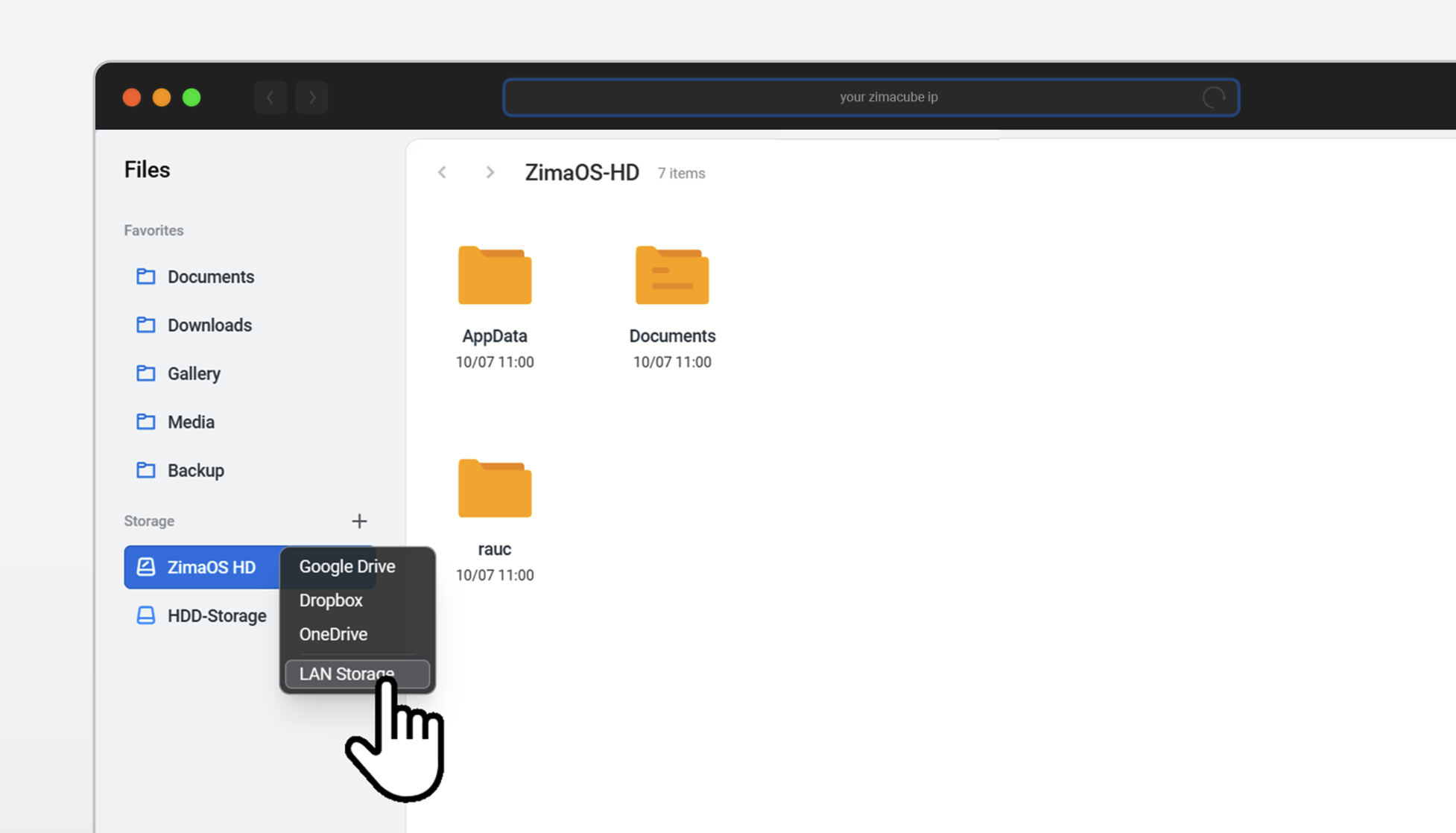
- En la navegación izquierda, busca el signo más junto a Storage, haz clic en él y selecciona LAN Storage.
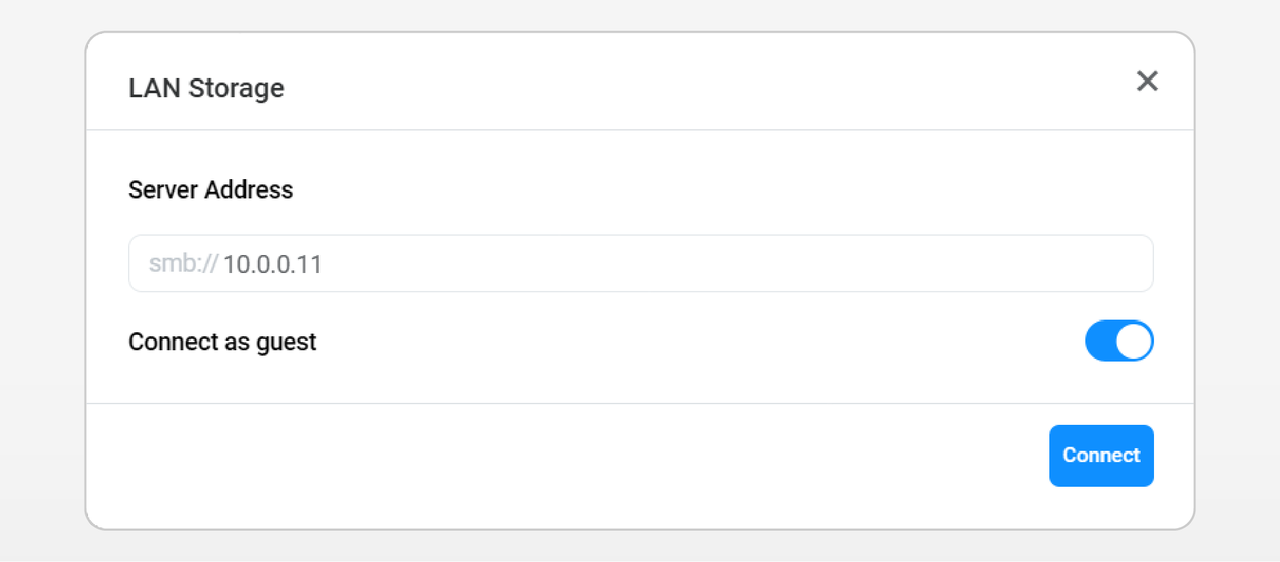
- En la ventana emergente, introduce la dirección IP del dispositivo Synology y haz clic en Connect. Si la cuenta compartida tiene nombre de usuario y contraseña, introdúcelos también.
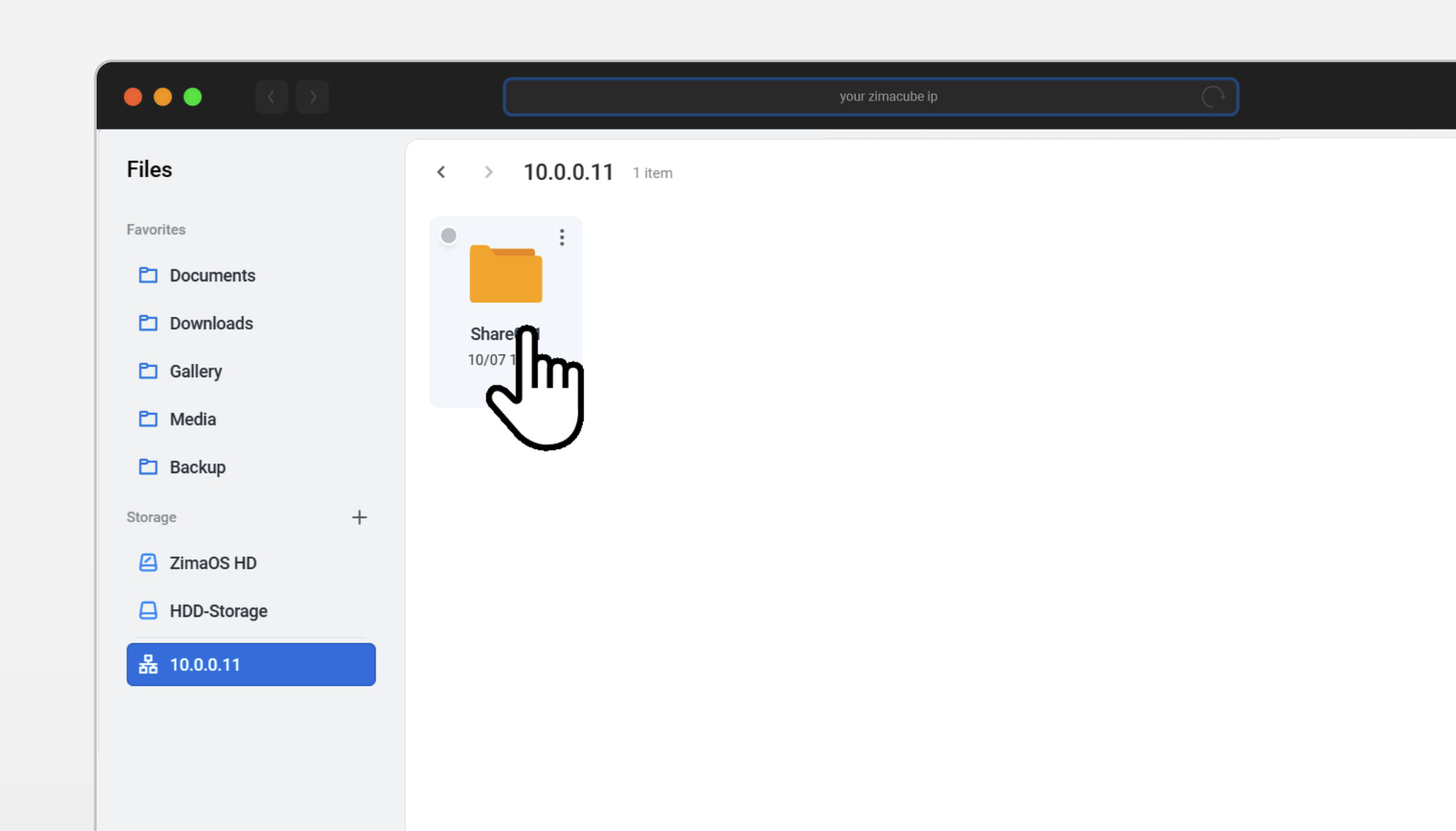
Cuando se establezca la conexión, el dispositivo Synology aparecerá como dispositivo de red bajo Storage y sus directorios compartidos se mostrarán a la derecha.
Copiar los archivos
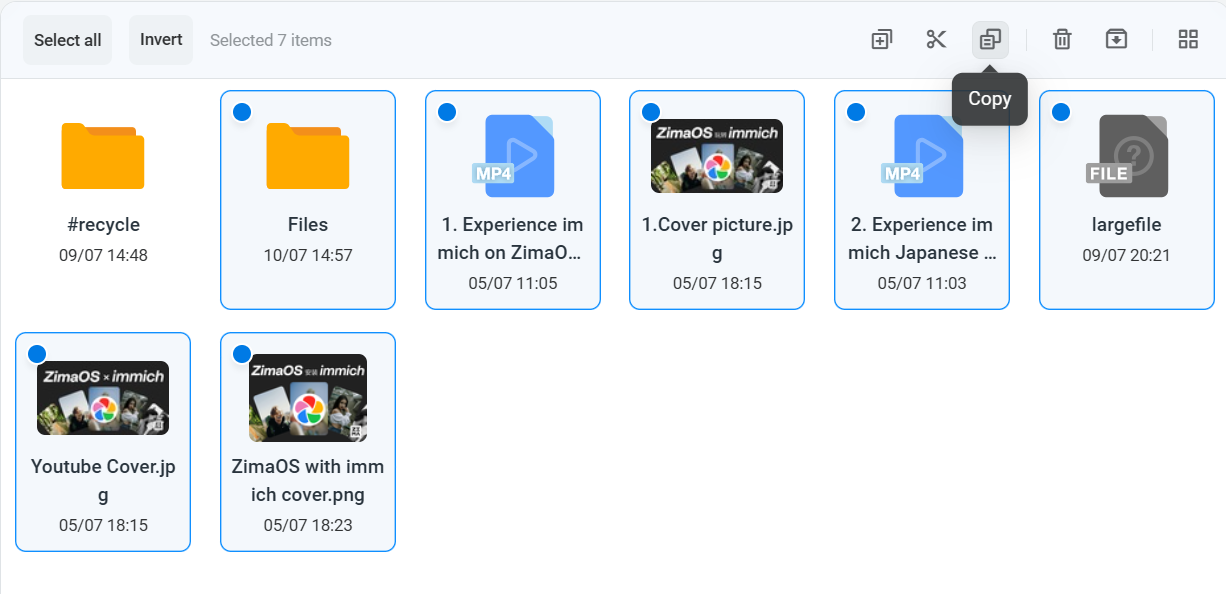
- Abre el directorio compartido y selecciona los archivos y carpetas que quieras mover. Puedes seleccionarlo todo.
- Haz clic en el botón Copy de la esquina superior derecha.
- Accede al directorio de destino del almacenamiento de ZimaOS y haz clic en Paste.
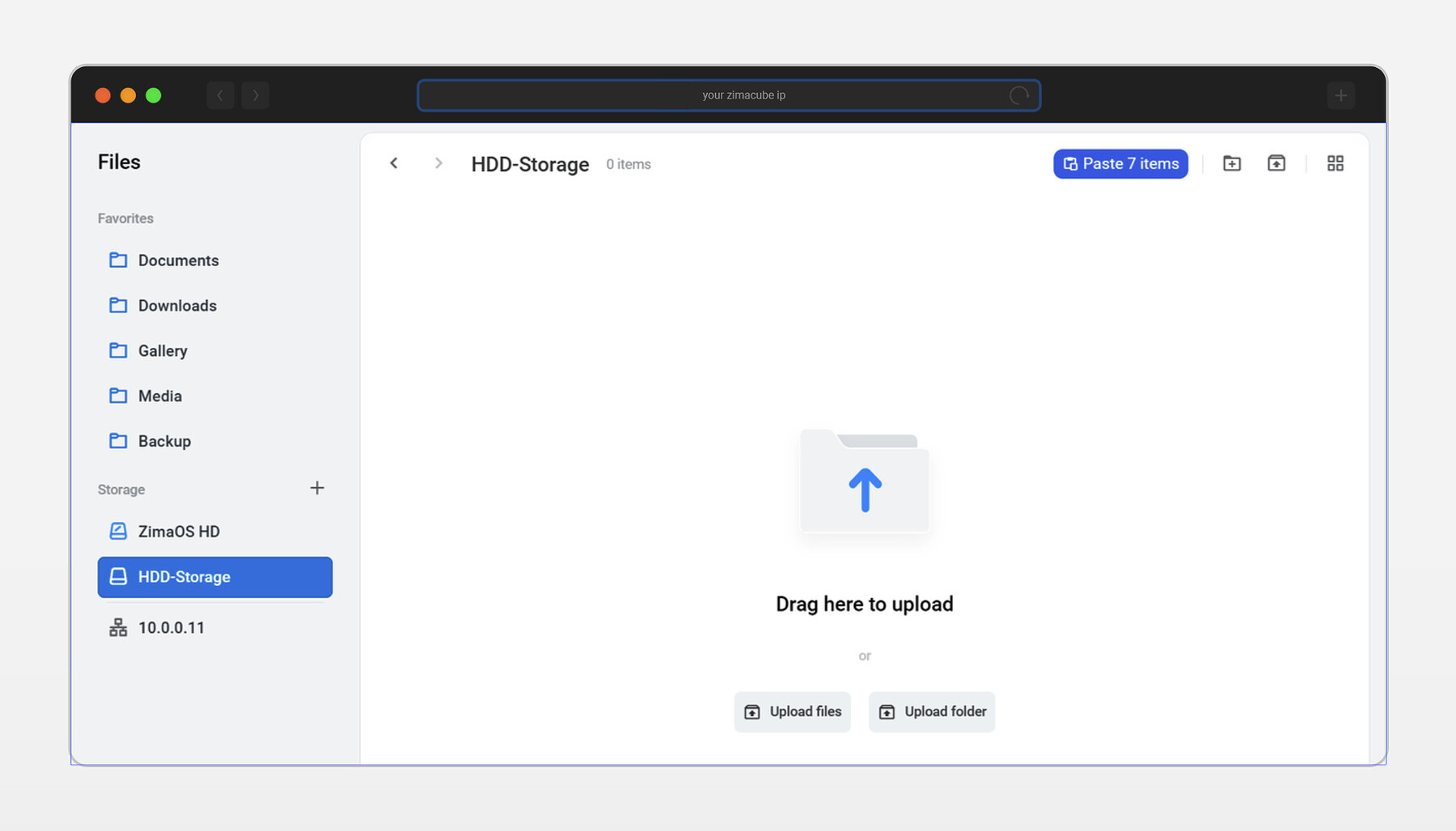
Comprobar la capacidadComprueba que la capacidad libre del almacenamiento de destino sea superior al tamaño total de los datos que vas a copiar. Después, deja que la transferencia termine.
Después de la migración
Cuando los archivos estén en el dispositivo nuevo, protégelos con un plan de copia de seguridad 3-2-1. Una biblioteca recién migrada es precisamente el tipo de información que no quieres perder por segunda vez.