
Cuando una unidad se llena o la cambias por una más grande, no necesitas reinstalar nada. La herramienta integrada Data Migration traslada categorías completas de datos a otro espacio de almacenamiento en una sola ejecución.
Qué puedes mover
La herramienta trabaja con tres categorías:
- Imágenes de Docker. Los paquetes sobre los que se ejecutan tus aplicaciones. Esta categoría crece más rápido cuando sigues instalando aplicaciones.
- Datos de aplicaciones de Docker. Todo lo que han escrito tus aplicaciones instaladas, movido en bloque.
- Carpetas de usuario. Fotos, Descargas, Documentos, Multimedia y Copias de seguridad.
Trabaja a nivel de categoría, no aplicación por aplicación. Si quieres mover una sola aplicación o entender dónde viven sus archivos, consulta Rutas de almacenamiento de aplicaciones.
Cuando los contenedores llenan la unidad del sistema
La unidad del sistema suele ser la más pequeña, y los contenedores escriben en ella por defecto. Las imágenes de Docker y los datos de aplicaciones crecen en silencio hasta que las actualizaciones fallan y las aplicaciones se comportan de forma extraña.
Configurar la ubicación de los datos de aplicaciones desde el principio es la forma de prevenirlo, y Rutas de almacenamiento de aplicaciones lo explica. Si la unidad del sistema ya está llena, la herramienta Data Migration lo resuelve en una ejecución: migra las imágenes de Docker y los datos de aplicaciones a tu espacio de almacenamiento y la unidad del sistema queda despejada.
Cuando migras datos de RAID
Sustituir discos de un array RAID o pasar a un array más grande sigue el mismo camino. Migra cada categoría al nuevo espacio de almacenamiento, una por una. Cuando la última termine, el array antiguo queda libre para retirarse. Las aplicaciones siguen funcionando en todo momento y la migración no reinstala ni reconfigura nada.
Cómo mover
- Abre Ajustes > Data Migration.
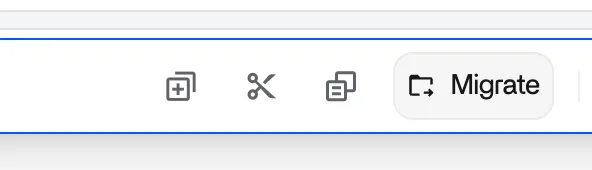
- Selecciona el elemento que quieras migrar y haz clic en el botón Modify Location de la derecha.
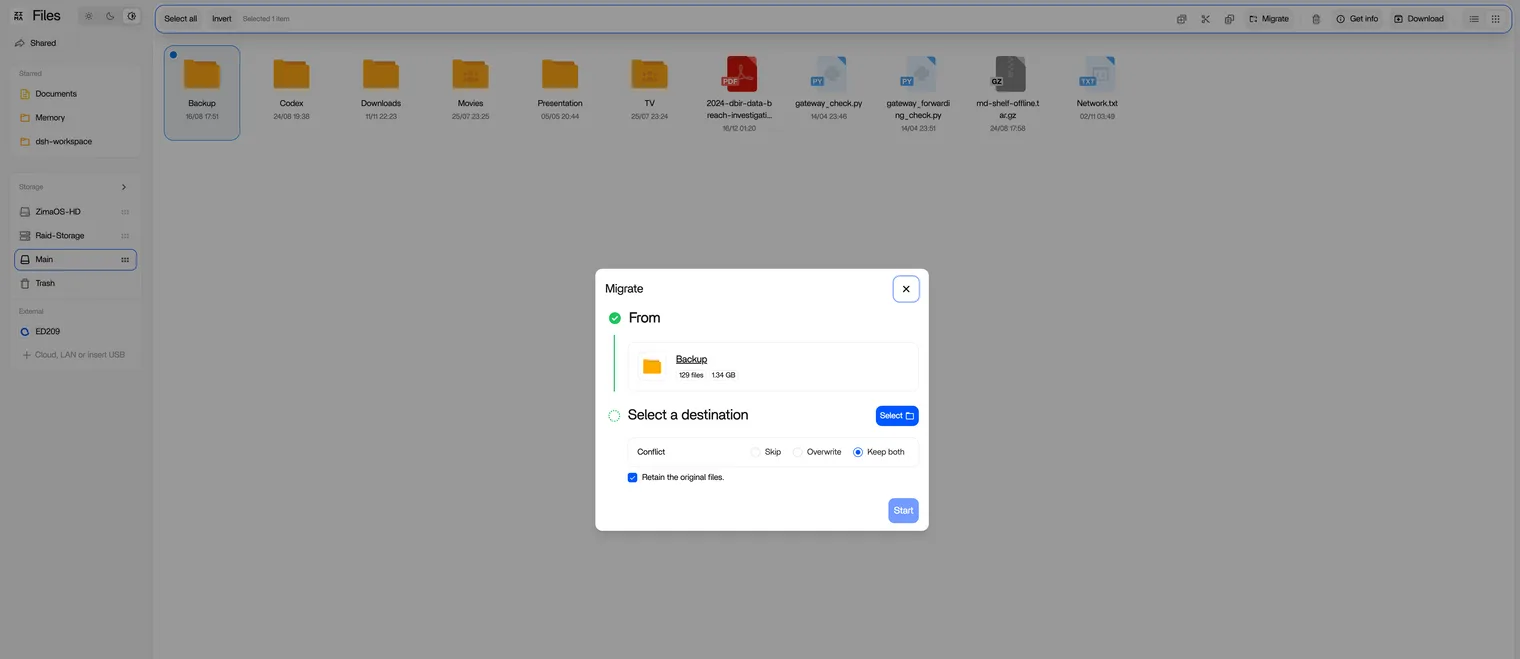
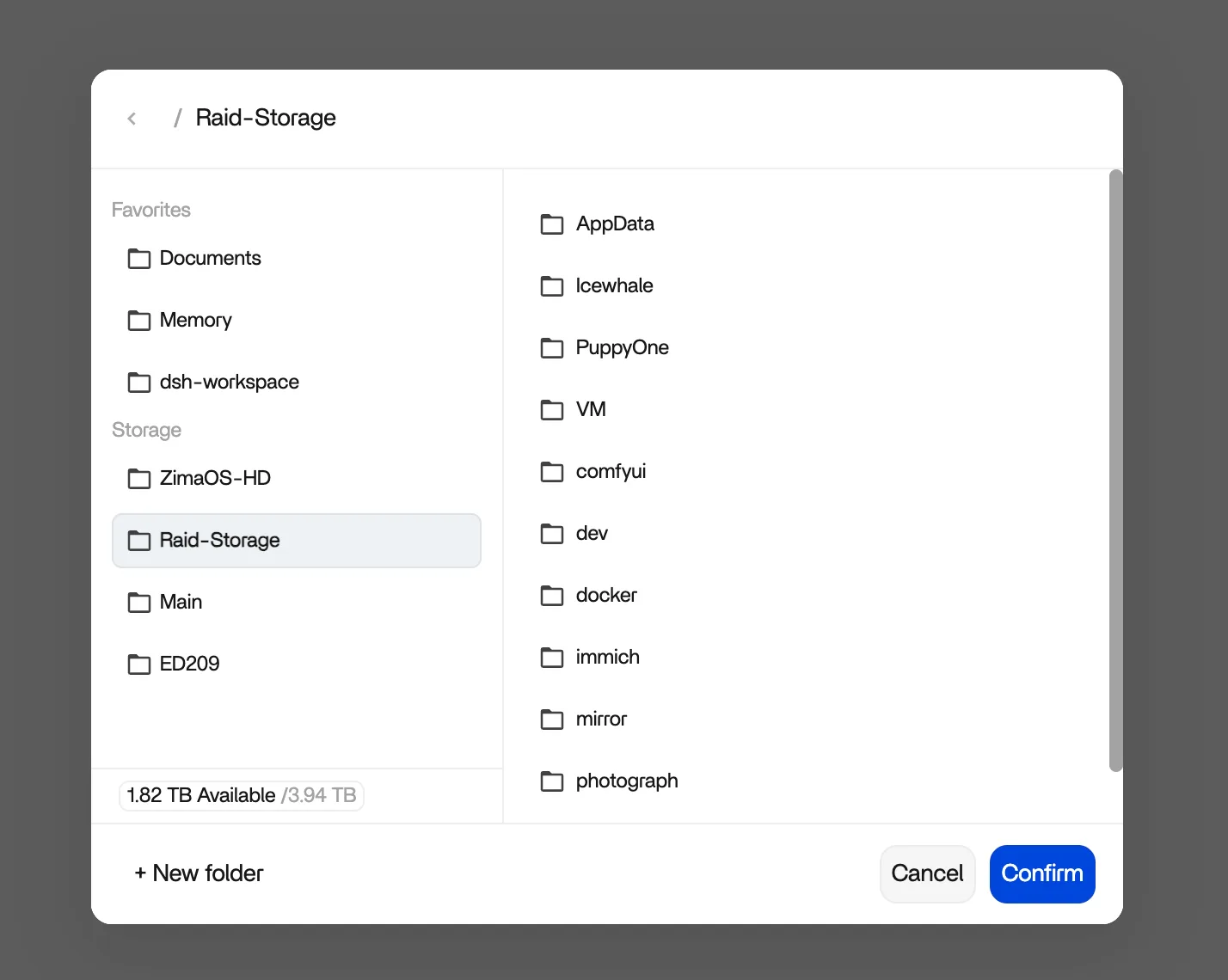
- Elige el nuevo espacio de almacenamiento y haz clic en Next.
Confirma cómo se gestionan los conflictos. Si ya existe un archivo en el destino, elige qué hacer: omitirlo, sobrescribirlo o conservar ambos. Elige también si los archivos originales permanecen en la unidad antigua o se eliminan tras una migración verificada. Después marca la casilla de aceptación y haz clic en Start Migration.
El progreso se muestra a pantalla completa y no se pueden realizar otras operaciones durante la migración.
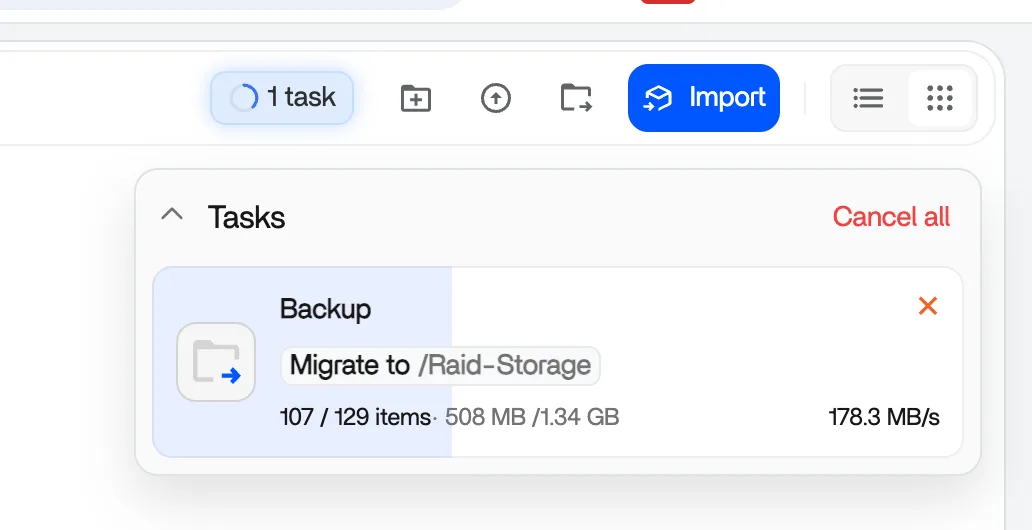
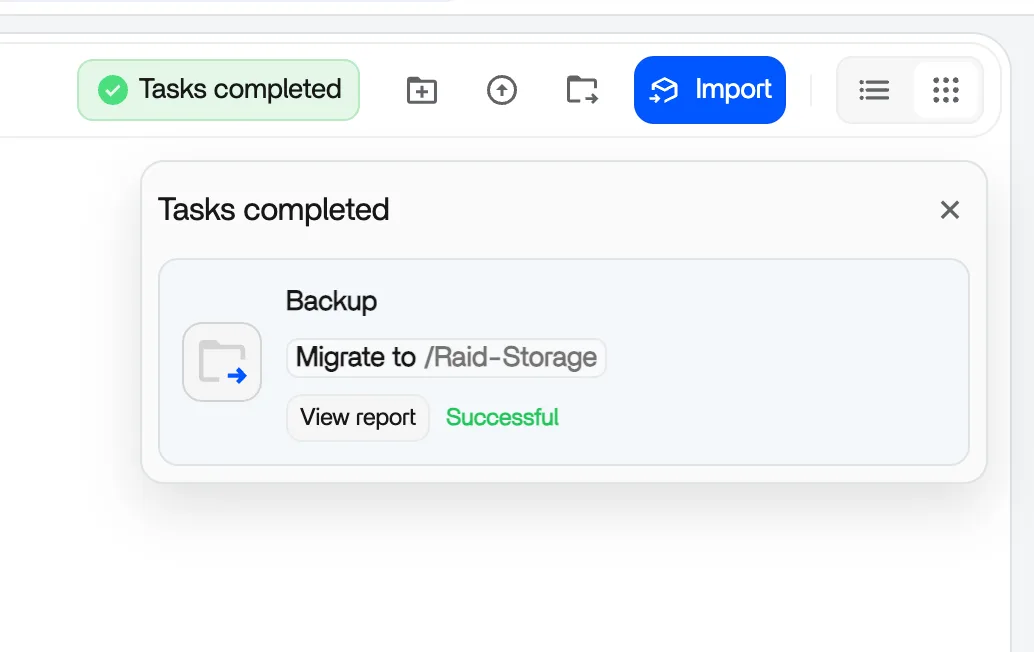
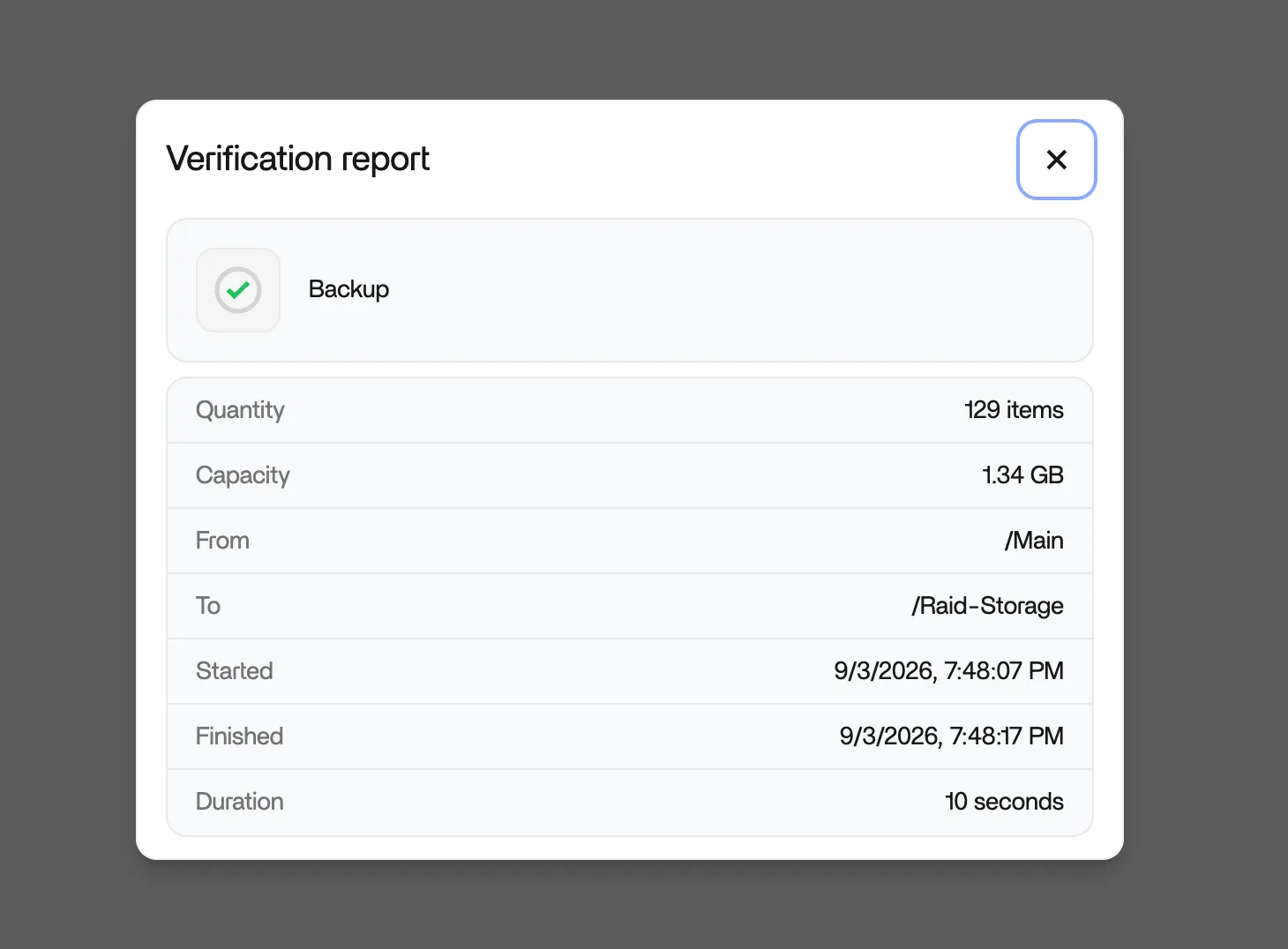
- Al terminar, una ventana emergente muestra los detalles de la migración. En migraciones grandes, la herramienta ofrece un informe completo de los resultados.
Limitaciones
La herramienta migra las tres categorías anteriores. Las particiones del sistema y los datos fuera de esas categorías no forman parte de ella.
Relacionado
- Rutas de almacenamiento de aplicaciones — movimientos por aplicación y dónde viven los datos de las aplicaciones
- Configuración del almacenamiento — planifica tus espacios de almacenamiento
- Conectar otro NAS — los datos entre dispositivos pasan por la aplicación Files
- Estrategia de copia de seguridad 3-2-1 — los anillos externo y de segundo dispositivo de tu plan