
本页是从 Synology 设备迁移文件的分步手动操作指南。如果希望先了解推荐方式和分阶段迁移策略,请从 从其他 NAS 迁移 开始。
在 Files 中挂载 DSM 共享
SMB 是两台设备之间的通用协议。Synology DSM 和 ZimaOS 都能良好支持 SMB,因此无需额外工具即可通过网络直接传输。
开始前,请确认准备迁移的文件夹已在 DSM 中共享。如果某个文件夹创建时没有开启共享,请在 DSM 中新建共享目录,再将要传输的数据移入其中。
- 在 ZimaOS 仪表板中打开 Files 应用。
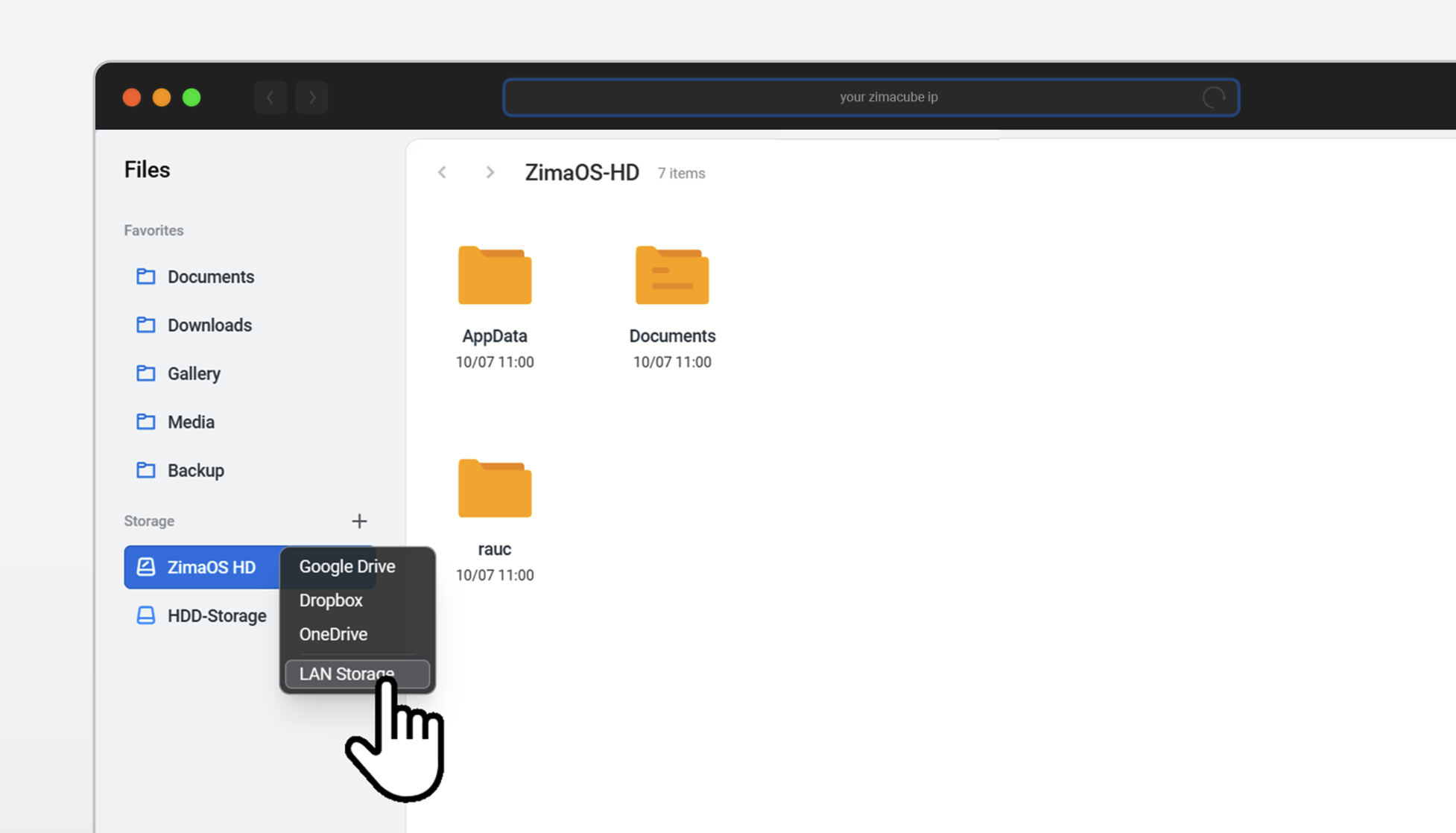
- 在左侧导航栏中找到 Storage 旁的加号,单击后选择 LAN Storage。
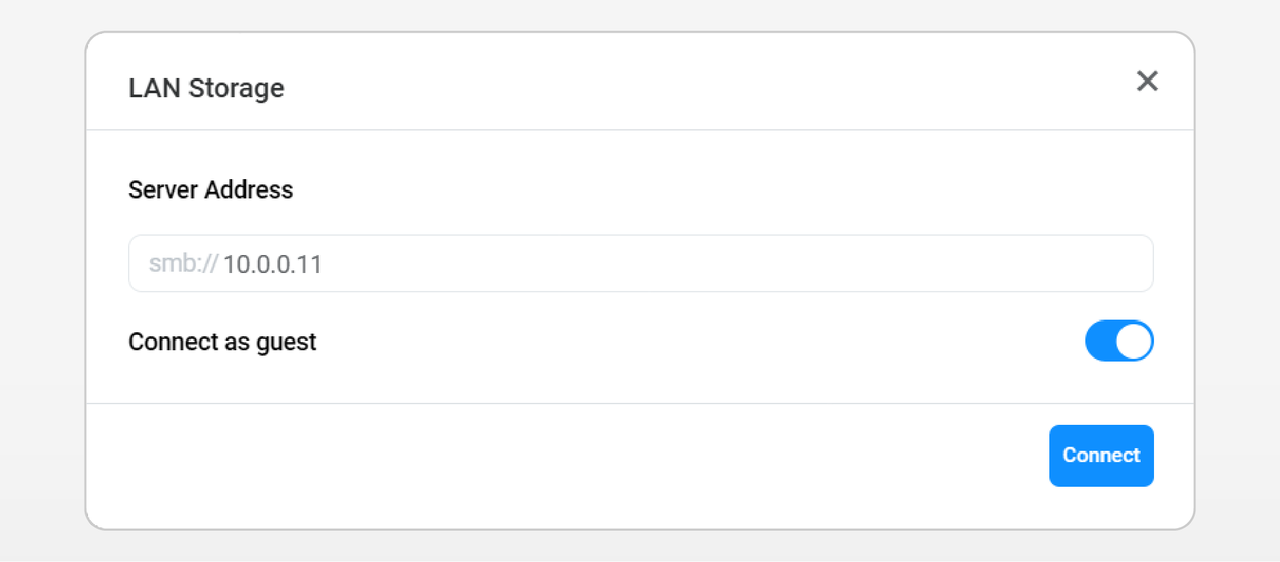
- 在弹窗中输入 Synology 设备的 IP 地址,然后单击 Connect。如果共享账户设置了用户名和密码,也请一并输入。
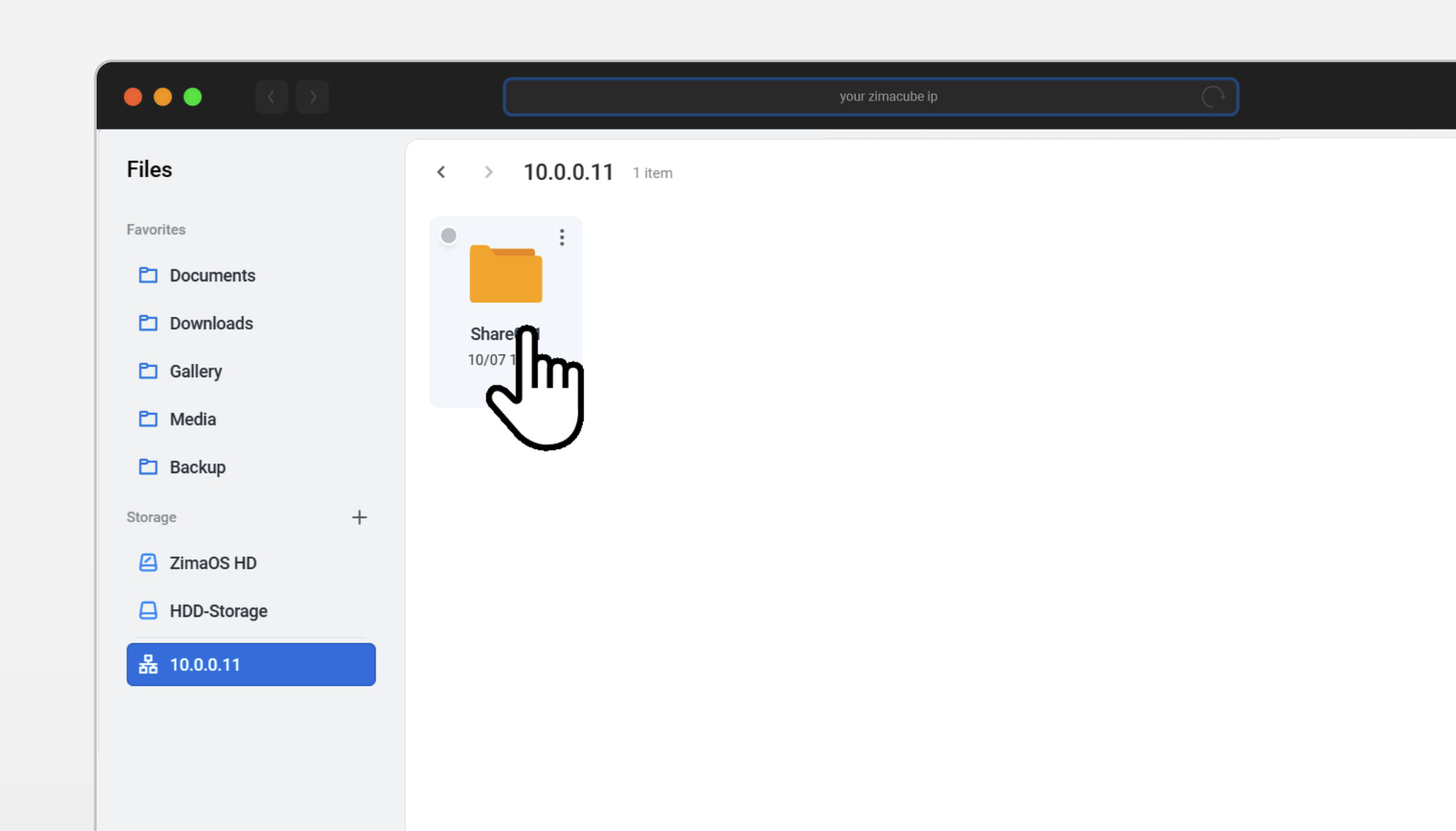
连接成功后,Synology 设备会作为网络设备显示在 Storage 下方,其共享目录则显示在右侧。
复制文件
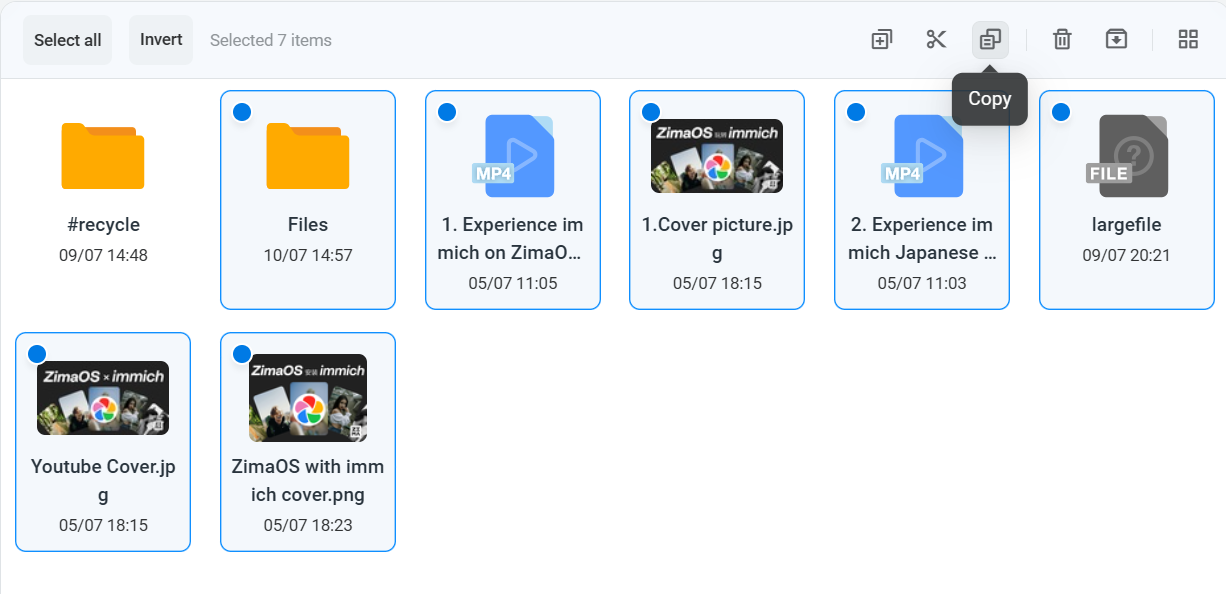
- 打开共享目录,选择要迁移的文件和文件夹。你也可以全选。
- 单击右上角的 Copy 按钮。
- 进入 ZimaOS 存储空间中的目标目录,然后单击 Paste。
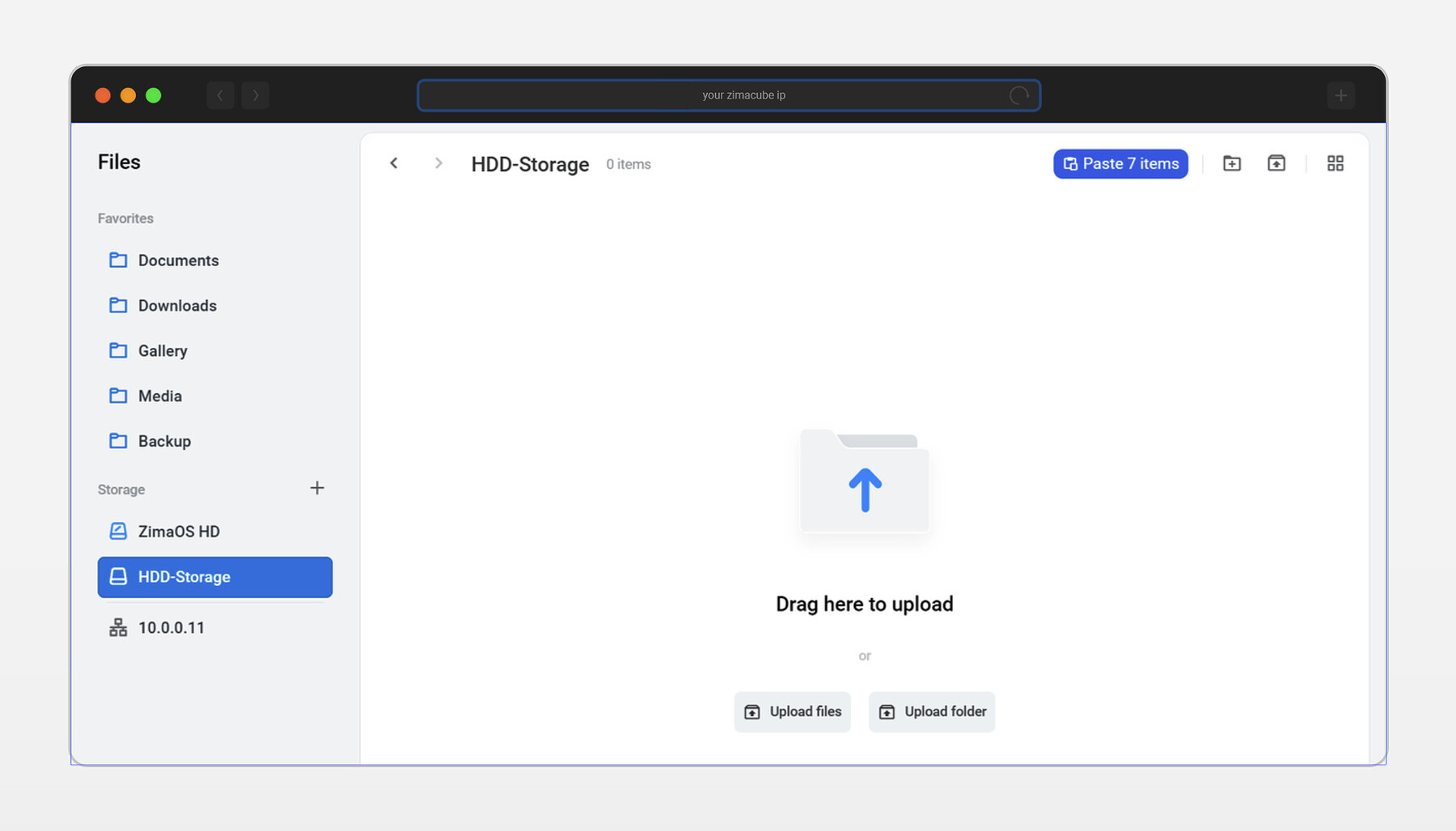
检查容量确保目标存储空间的剩余容量大于准备复制的数据总大小,然后等待传输完成。
迁移后
文件进入新设备后,请使用 3-2-1 备份方案 加以保护。刚刚迁移完成的资料库,正是最不应该再次丢失的数据。