
Si utilizas un Mac, Time Machine es la solución de copia de seguridad que ya conoces. Configúrala para que utilice tu dispositivo ZimaOS y todos los Mac de la casa tendrán copias automáticas completas sin pagar otra suscripción.
Paso 1: Configurar una carpeta compartida en ZimaOS
- Abre el panel de ZimaOS y accede a la página Files.
- Busca o crea la carpeta que quieras utilizar como destino de las copias, por ejemplo Time Machine.
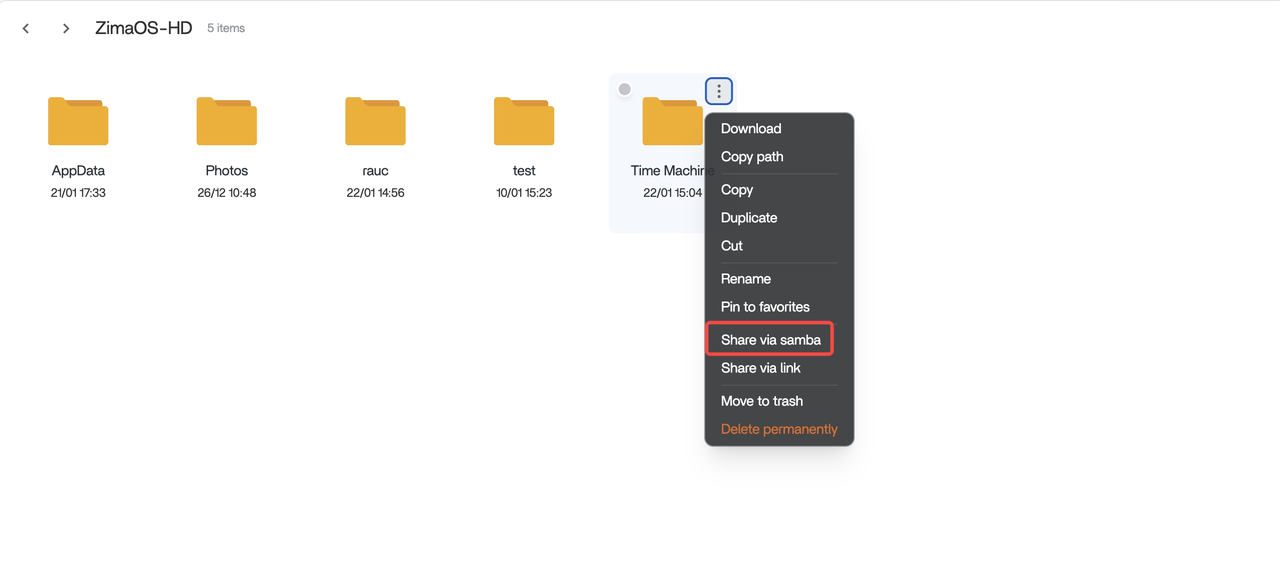
- Haz clic con el botón derecho en la carpeta y selecciona Share via Samba.
- En la ventana emergente, confirma el nombre y la ubicación de la carpeta y marca Configure for Time Machine. Se utilizará el usuario predeterminado de ZimaOS para la autenticación. También puedes añadir otros usuarios.
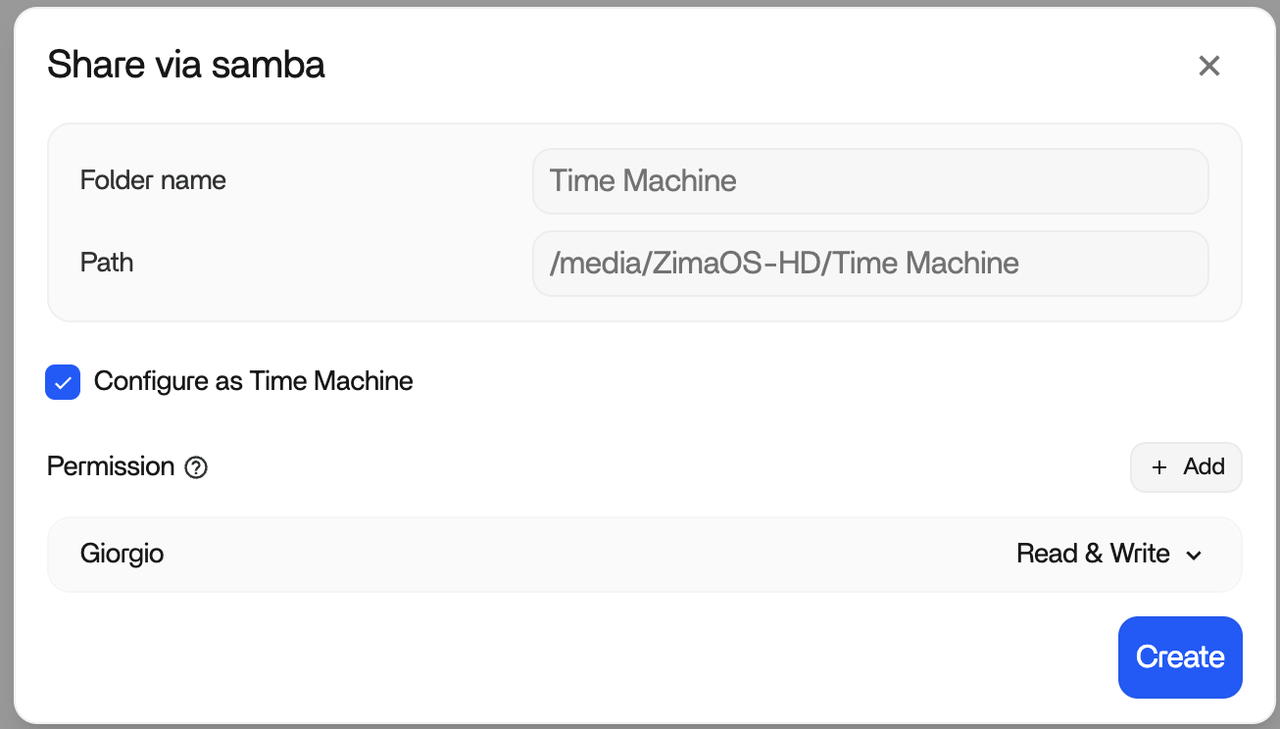
- Haz clic en Create.
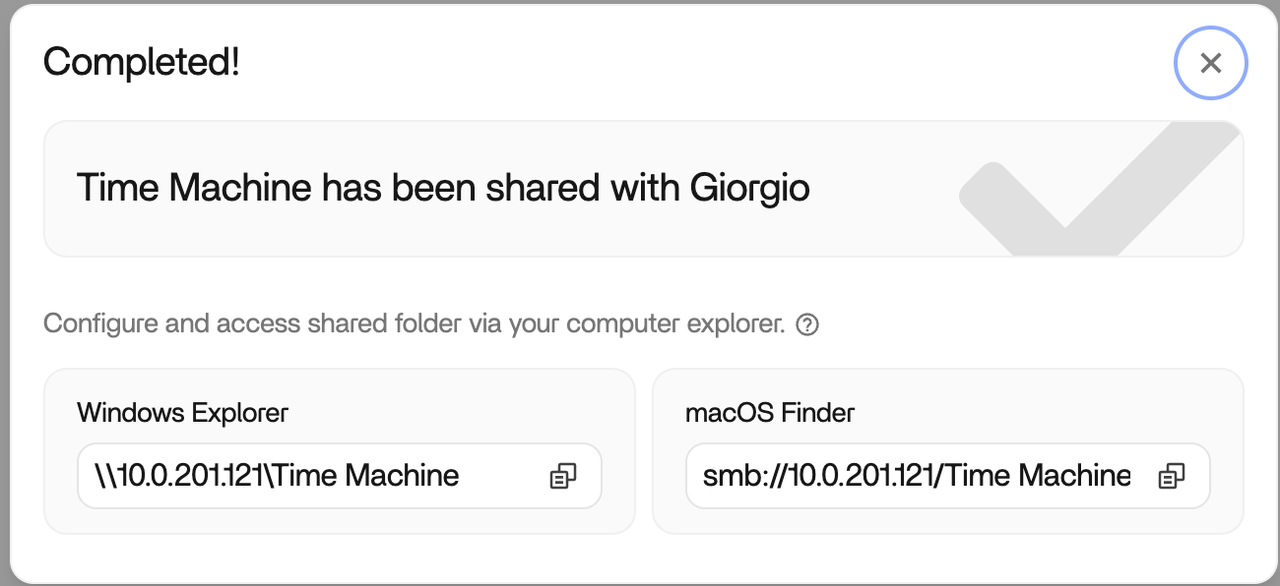
Paso 2: Conectar Time Machine en el Mac
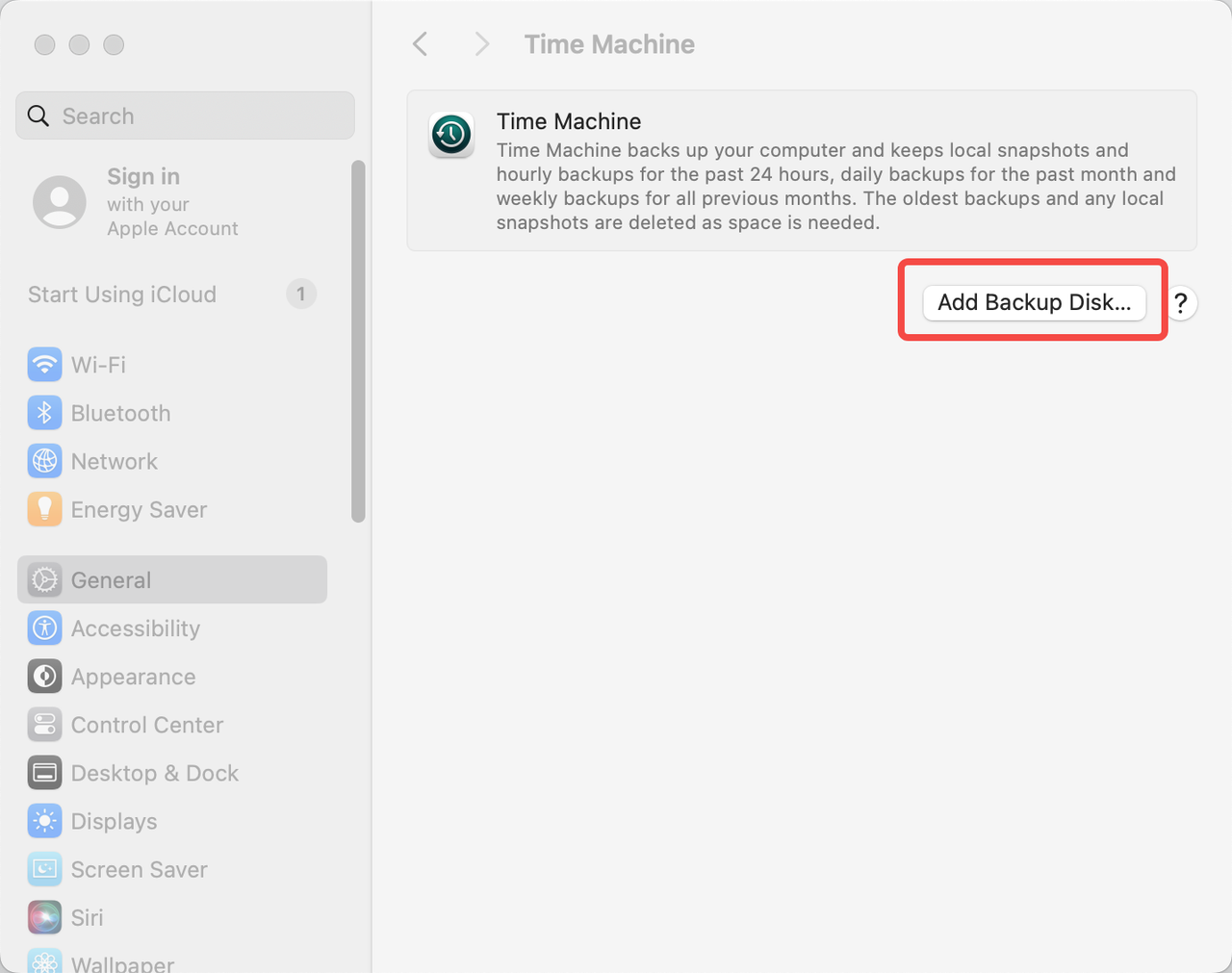
- Abre Ajustes del Sistema y accede a Time Machine.
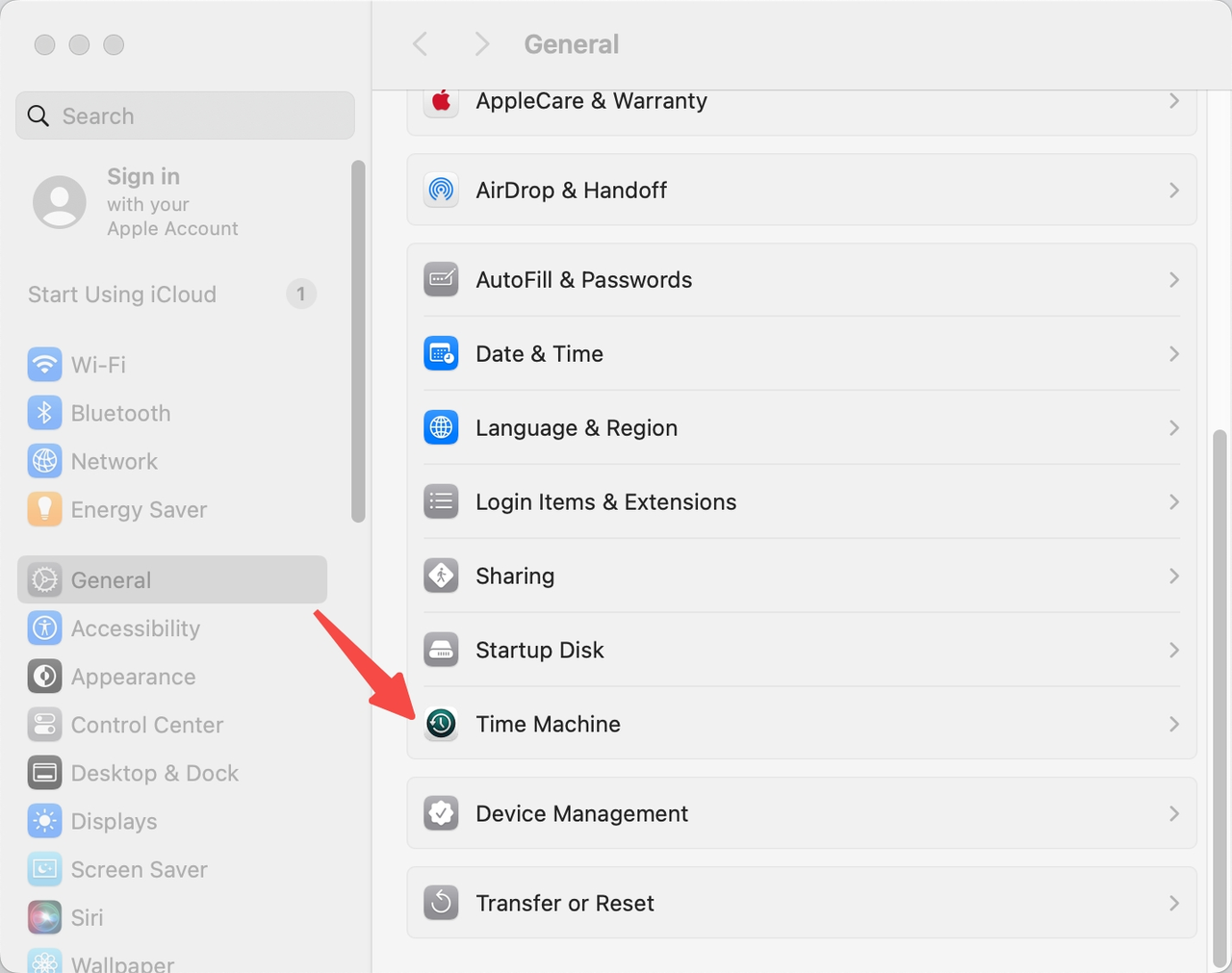
- Haz clic en Añadir disco de copia de seguridad.
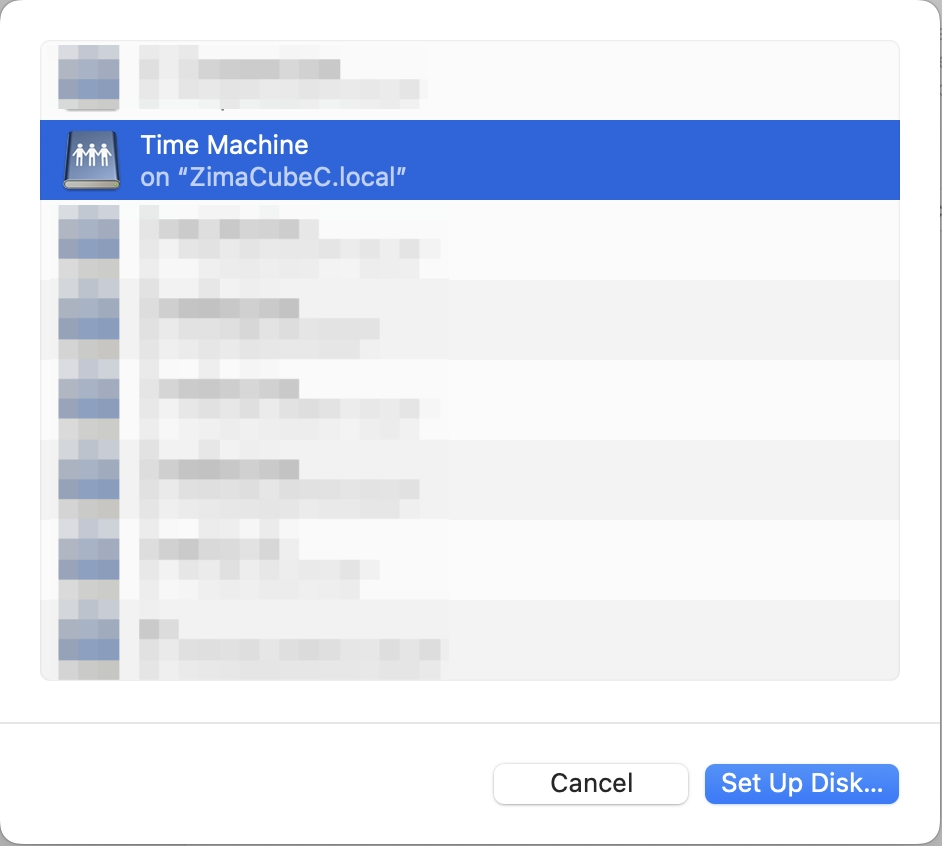
- Selecciona la carpeta compartida que acabas de crear en ZimaOS y haz clic en Configurar disco.
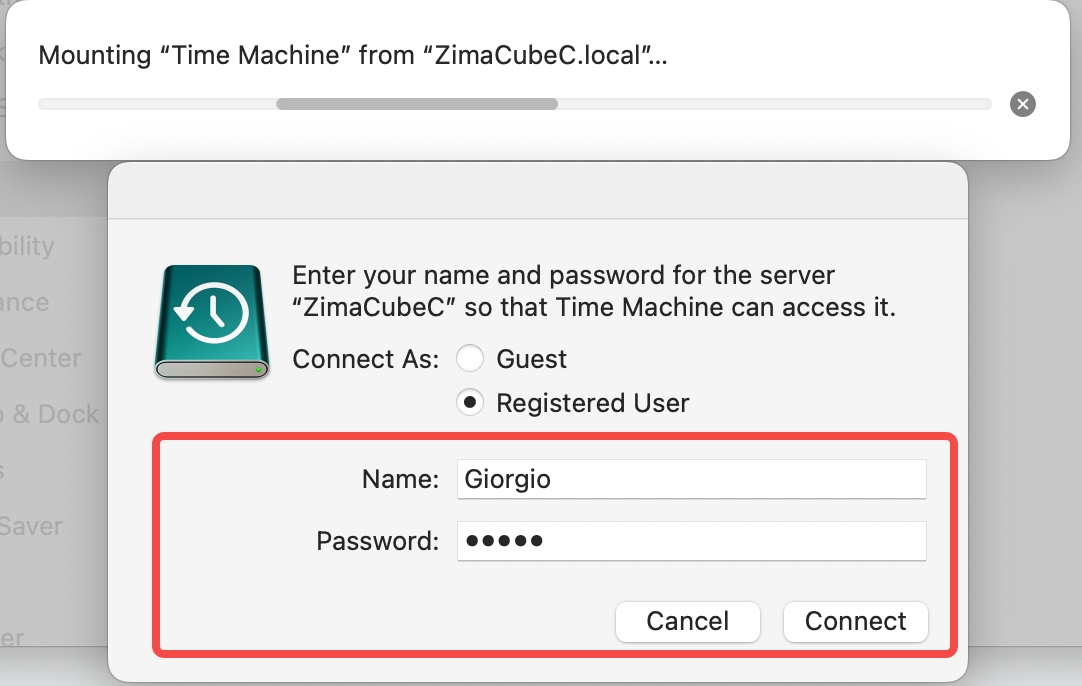
- Cuando se solicite, introduce el nombre de usuario y la contraseña de ZimaOS.
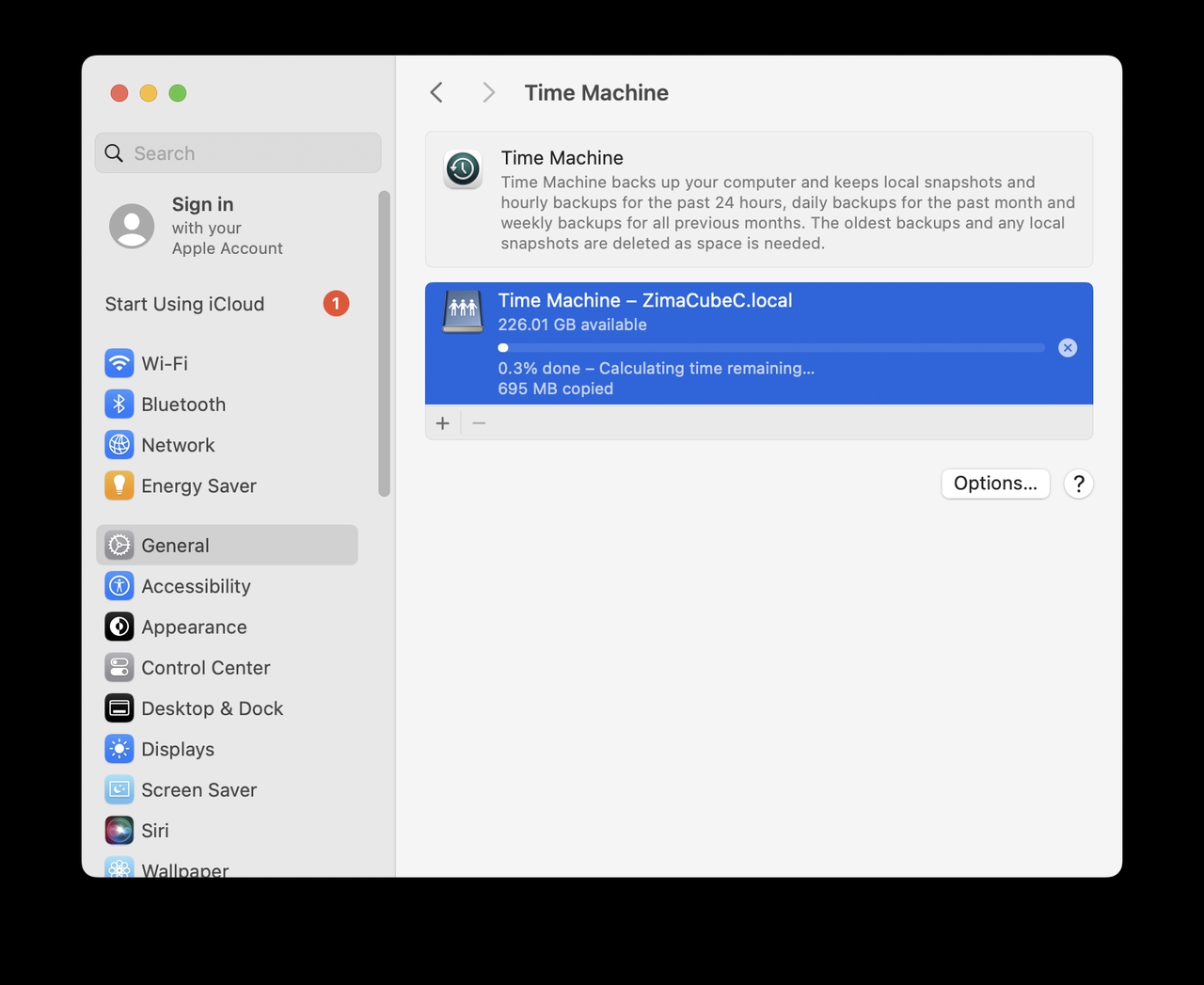
Paso 3: Iniciar la copia de seguridad
Cuando el Mac y el dispositivo ZimaOS están en la misma red, Time Machine encuentra la carpeta de destino y comienza a crear la copia automáticamente.
Solución de problemasSi la copia falla, comprueba la conexión de red y confirma que el servicio SMB esté activado en el dispositivo. Si macOS no te permite escribir la contraseña, haz clic primero en una zona vacía y vuelve a seleccionar el campo de contraseña.
Restaurar archivos
Cuando necesites recuperar un archivo, restáuralo desde la interfaz de Time Machine. La guía de Apple explica el proceso en detalle: Restaurar elementos de los que se ha creado una copia con Time Machine en el Mac.
Siguiente paso
- Estrategia de copia de seguridad 3-2-1 — Time Machine es una parte del plan; añade también una copia externa
- Copia de seguridad del ordenador — opciones para proteger todos los ordenadores de la casa