
このページでは、Synologyデバイスからファイルを移動する手順を詳しく説明します。推奨方法と段階的な移行方針を先に確認する場合は、**ほかのNASから移行する** を参照してください。
FilesにDSM共有をマウントする
ここではSMBが共通の通信方式になります。Synology DSMとZimaOSはどちらもSMBに対応しているため、追加ツールなしでネットワーク経由の直接転送が可能です。
作業前に、移動するフォルダーがDSMで共有されていることを確認します。共有されていない場合はDSMで新しい共有ディレクトリを作成し、転送するデータを移動してください。
- ZimaOSダッシュボードでFilesアプリを開きます。
- 左側のStorageの横にあるプラス記号をクリックし、LAN Storage を選択します。
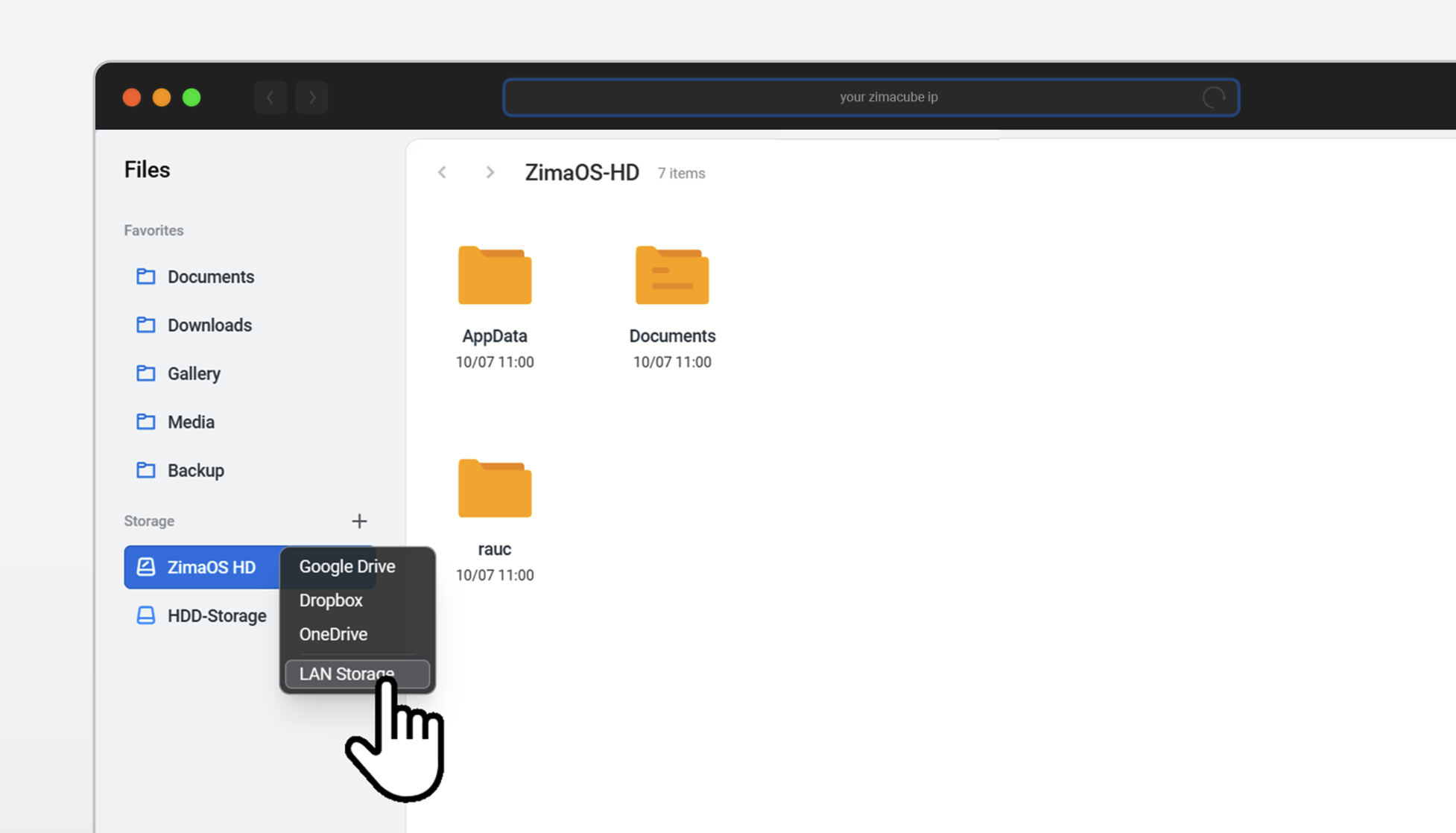
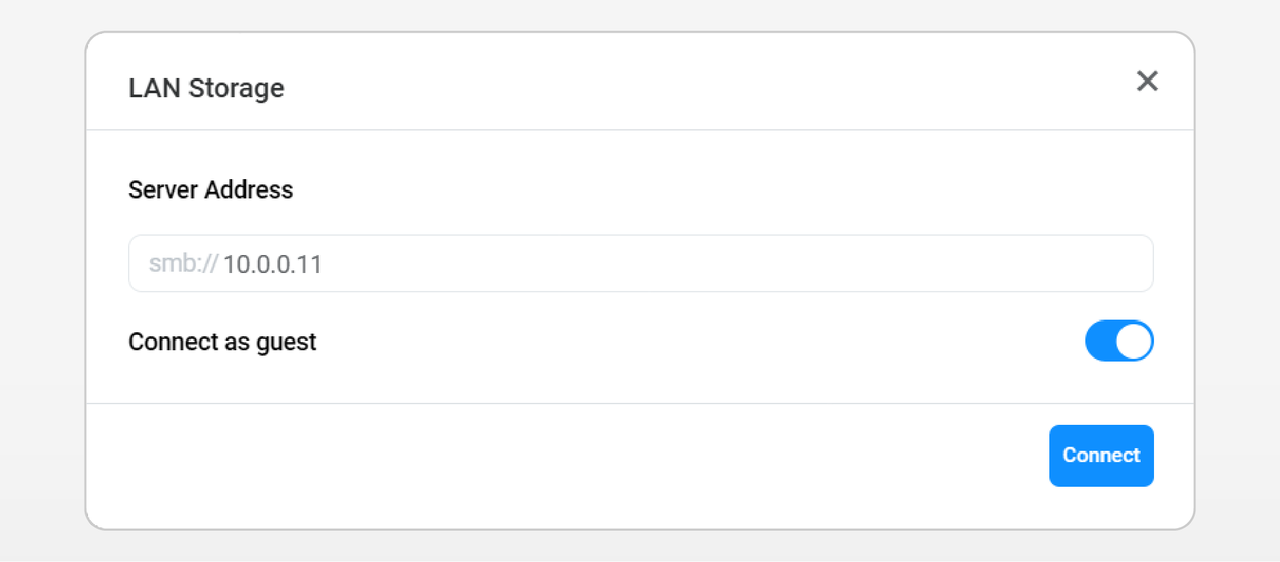
- ポップアップにSynologyデバイスのIPアドレスを入力し、Connect をクリックします。共有アカウントにユーザー名とパスワードがある場合は、それらも入力します。
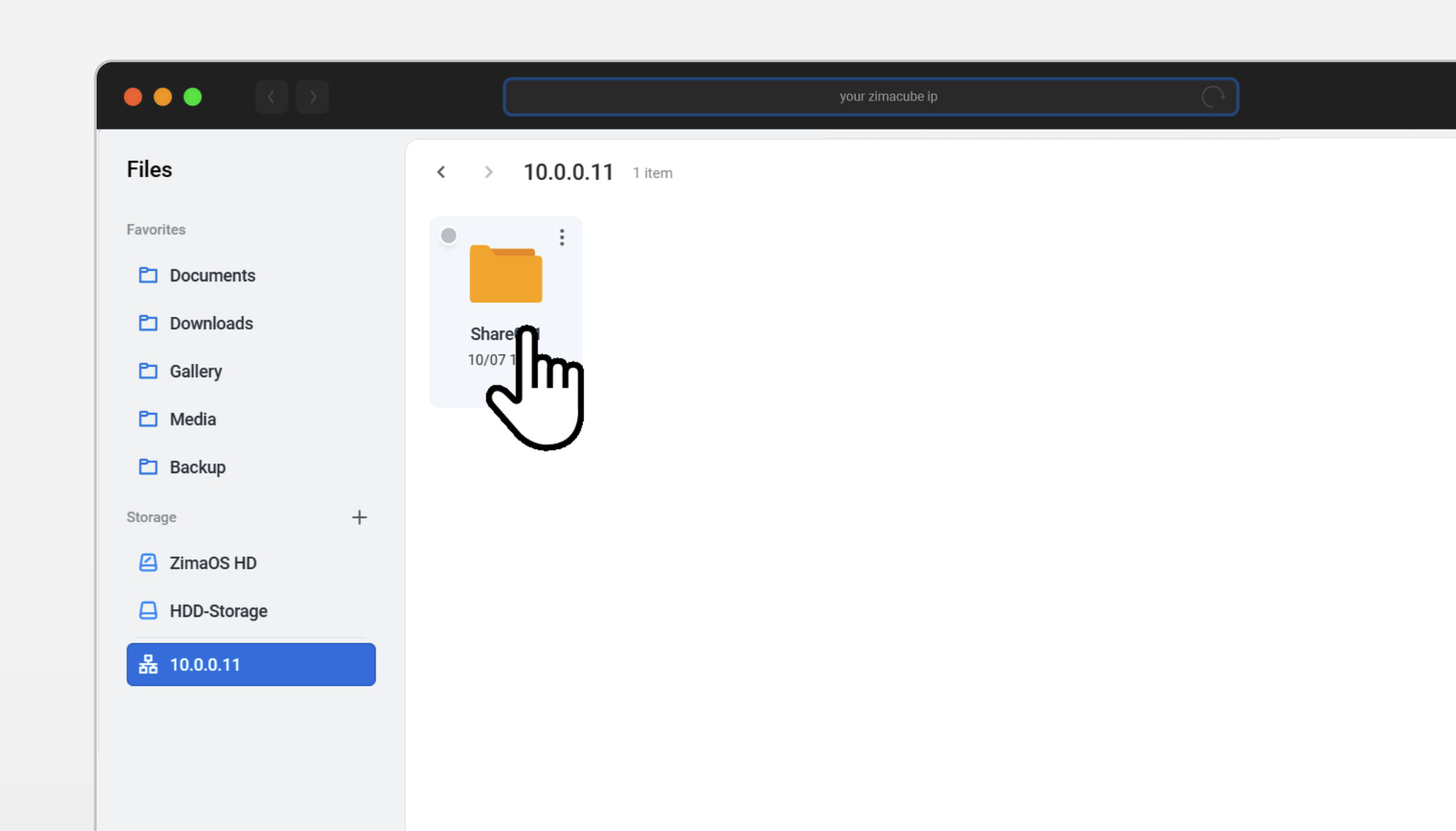
接続すると、SynologyデバイスがStorageのネットワークデバイスとして表示され、右側に共有ディレクトリが並びます。
ファイルをコピーする
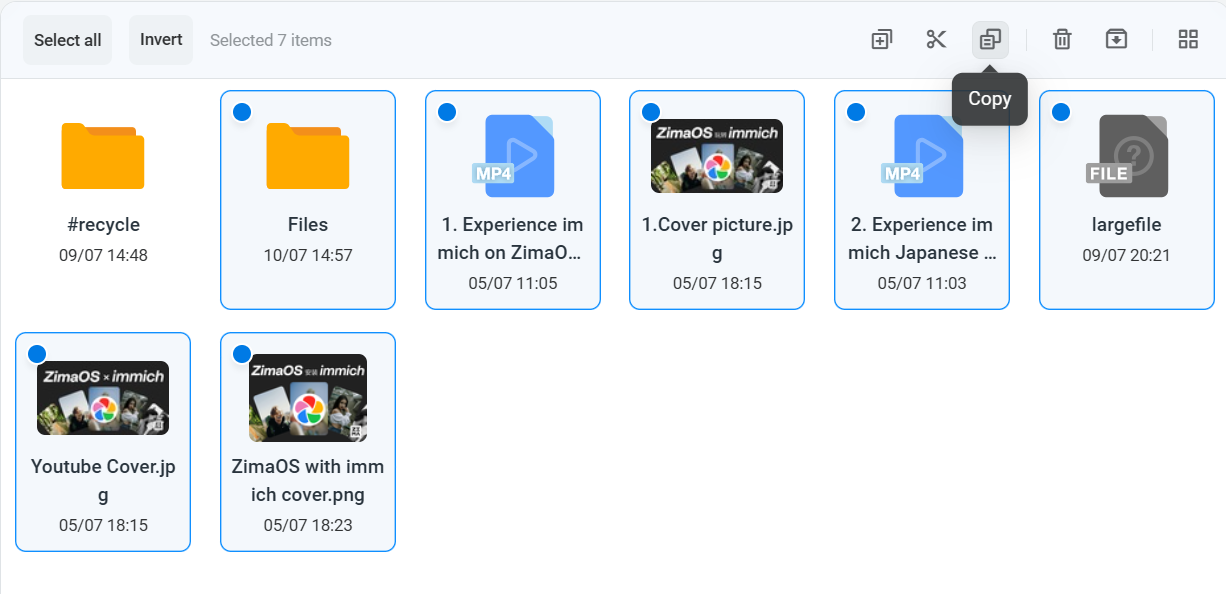
- 共有ディレクトリを開き、移動するファイルとフォルダーを選択します。すべて選択することもできます。
- 右上の Copy をクリックします。
- ZimaOSストレージ内の保存先へ移動し、Paste をクリックします。
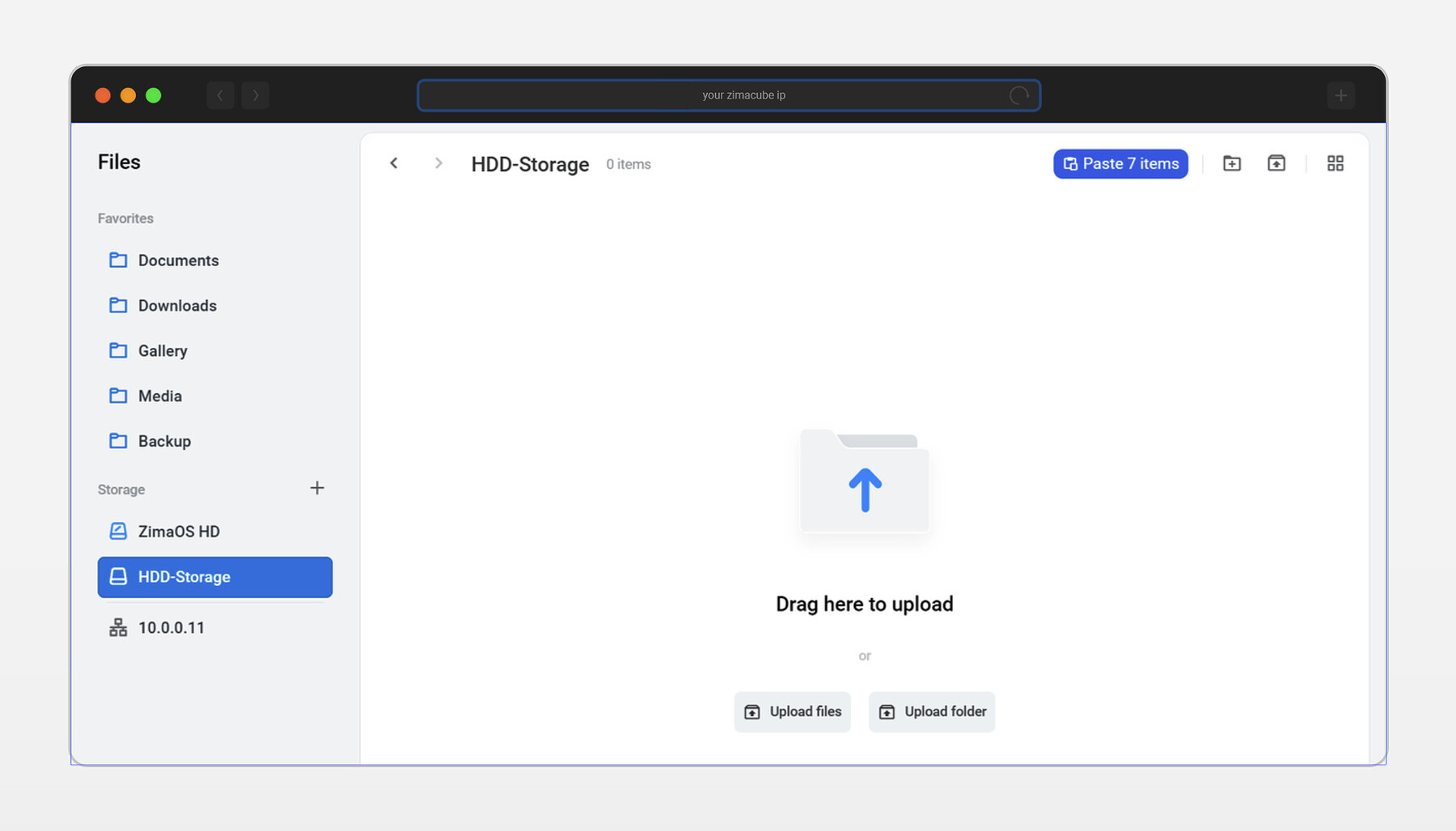
容量の確認保存先の空き容量がコピーするデータの合計サイズより大きいことを確認し、転送が終わるまで待ちます。
移行後
新しいデバイスへ移したファイルは、**3-2-1バックアップ計画** で保護してください。移行直後のライブラリは、二度と失いたくない大切なデータです。