
Los discos fallan, los archivos se borran por accidente y las casas se inundan. Un plan de copias de seguridad es lo que se interpone entre esos momentos y perderlo todo.
Una cosa que hay que dejar clara primero: RAID no es una copia de seguridad. RAID te protege del fallo de un solo disco mientras el dispositivo sigue funcionando. No hace nada contra el borrado accidental, el ransomware o una subida de tensión que se lleve toda la máquina. Un plan de copias de verdad cubre también todo eso.
La regla 3-2-1
La regla 3-2-1 es la respuesta estándar a la pregunta de cuántas copias son suficientes.
- 3 copias de tus datos: el original más dos copias, para que ningún fallo único lo destruya todo.
- 2 tipos de soporte distintos: como los discos de tu dispositivo más un disco USB externo, para diversificar el riesgo.
- 1 copia externa: en un lugar físicamente separado, para que un incendio o un robo en casa no se lleve todas las copias.
ZimaOS soporta esta estrategia a nivel de sistema. Una sola aplicación cubre todos los anillos del plan.
Una aplicación, todas las direcciones
La regla 3-2-1 pide copias en sitios distintos. La mayoría de los NAS responden cosiendo tres o cuatro herramientas diferentes: una para copias USB, otra para sincronizar con la nube, otra para transferencias LAN. ZimaOS adopta un enfoque distinto.
La aplicación Backup funciona con una idea simple de origen a destino. Elige de dónde vienen los datos: Cloud, LAN, USB o Zima. Elige a dónde van: un disco local, otro dispositivo Zima, una unidad externa o la nube. Cada combinación es una tarea, una programación, un viaje.
Esa única abstracción cubre todo el plan 3-2-1: la copia de trabajo, el segundo soporte y el anillo externo. No aprendes cuatro herramientas. Aprendes una.
Configurar una tarea de copia
- Abre la aplicación Backup desde el panel.
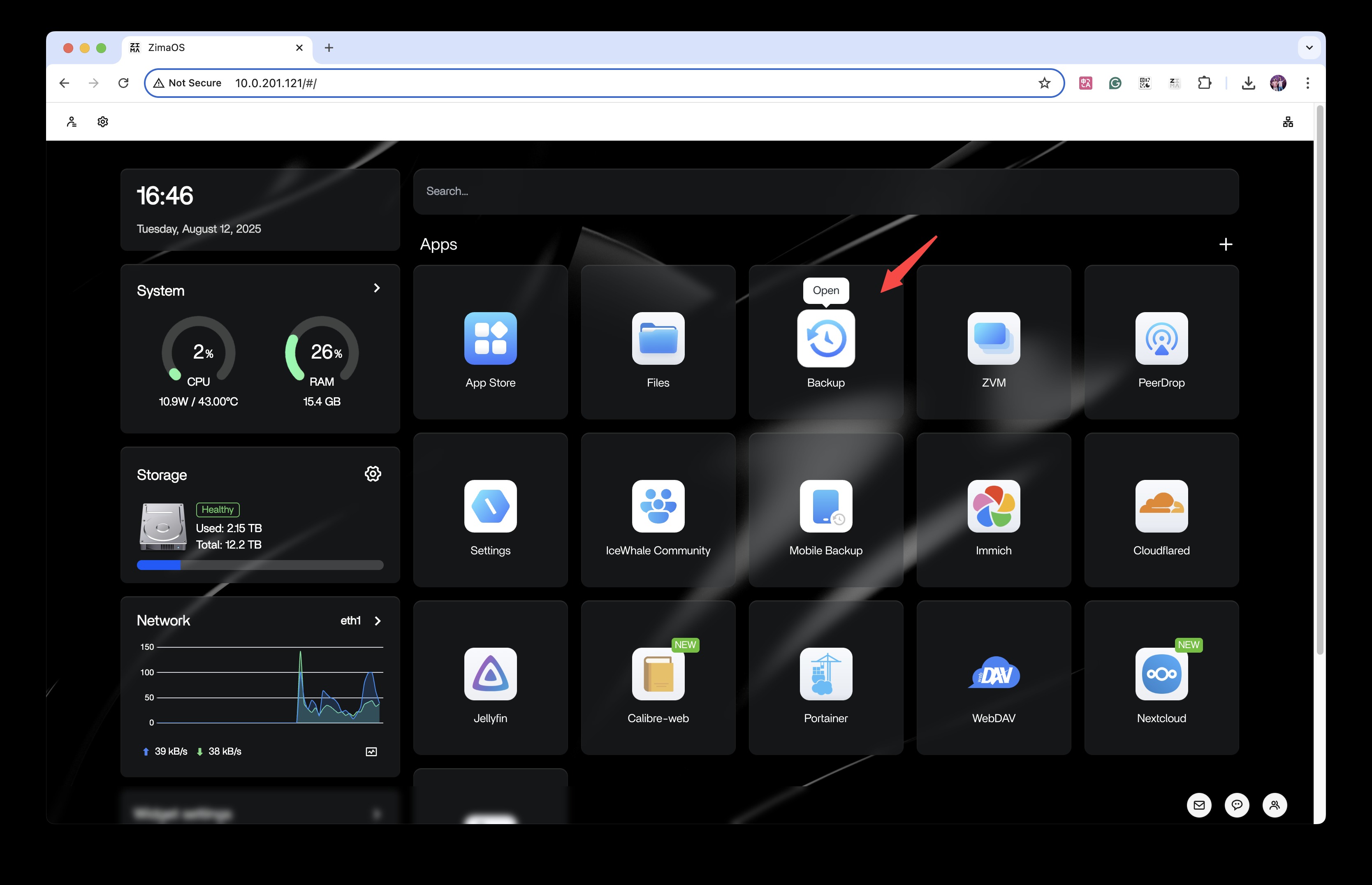
- Haz clic en Add new backup para abrir el asistente de creación de tareas.
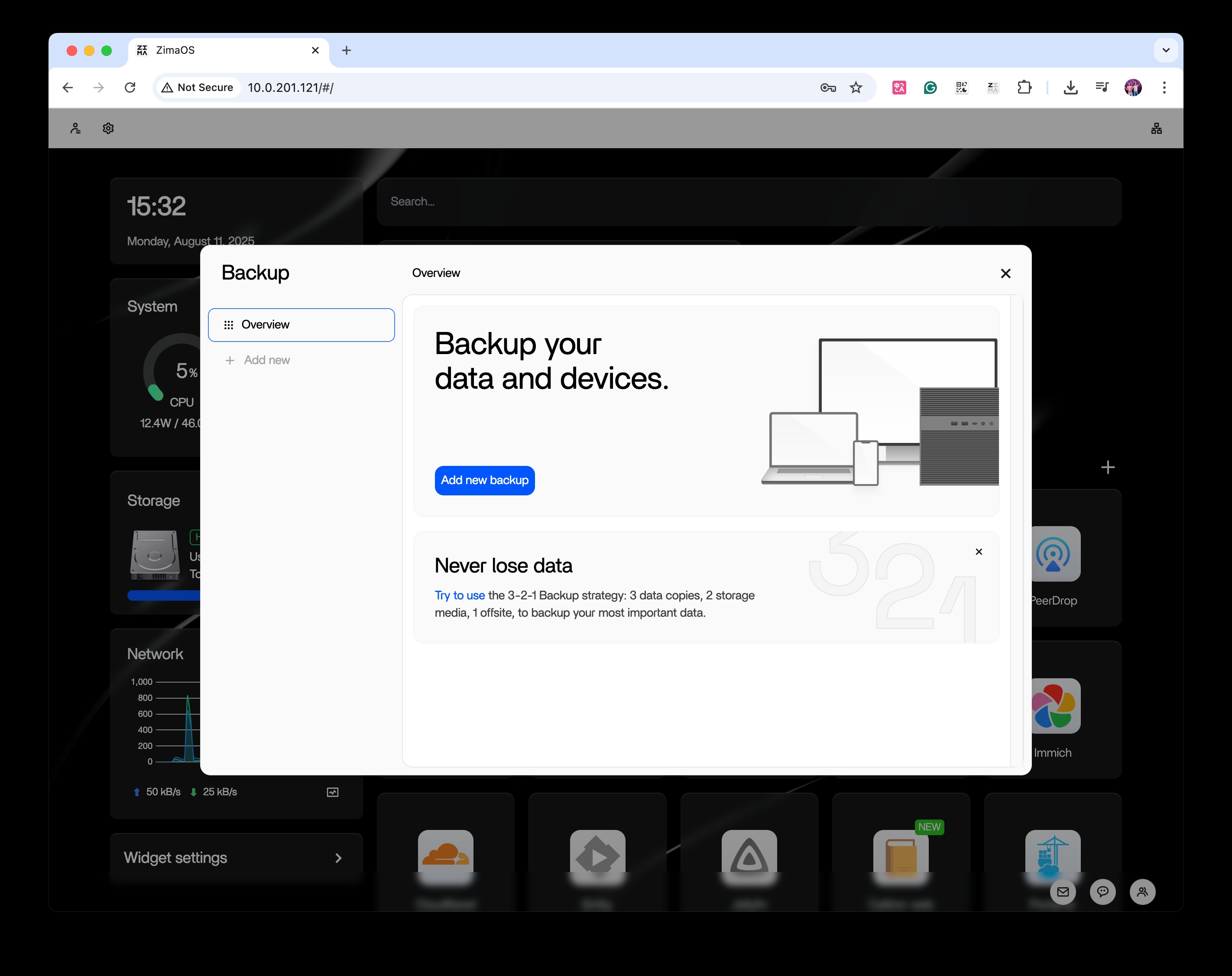
- Elige la fuente de datos: Cloud (Google Drive, Dropbox y más), LAN (carpetas compartidas de otros dispositivos), USB (unidades externas) o Zima (archivos almacenados en este dispositivo).
Las copias de Copia de seguridad del teléfono y Copia de seguridad del ordenador aterrizan en tu almacenamiento como carpetas normales, así que encajan en una tarea de copia como cualquier otra cosa del dispositivo.
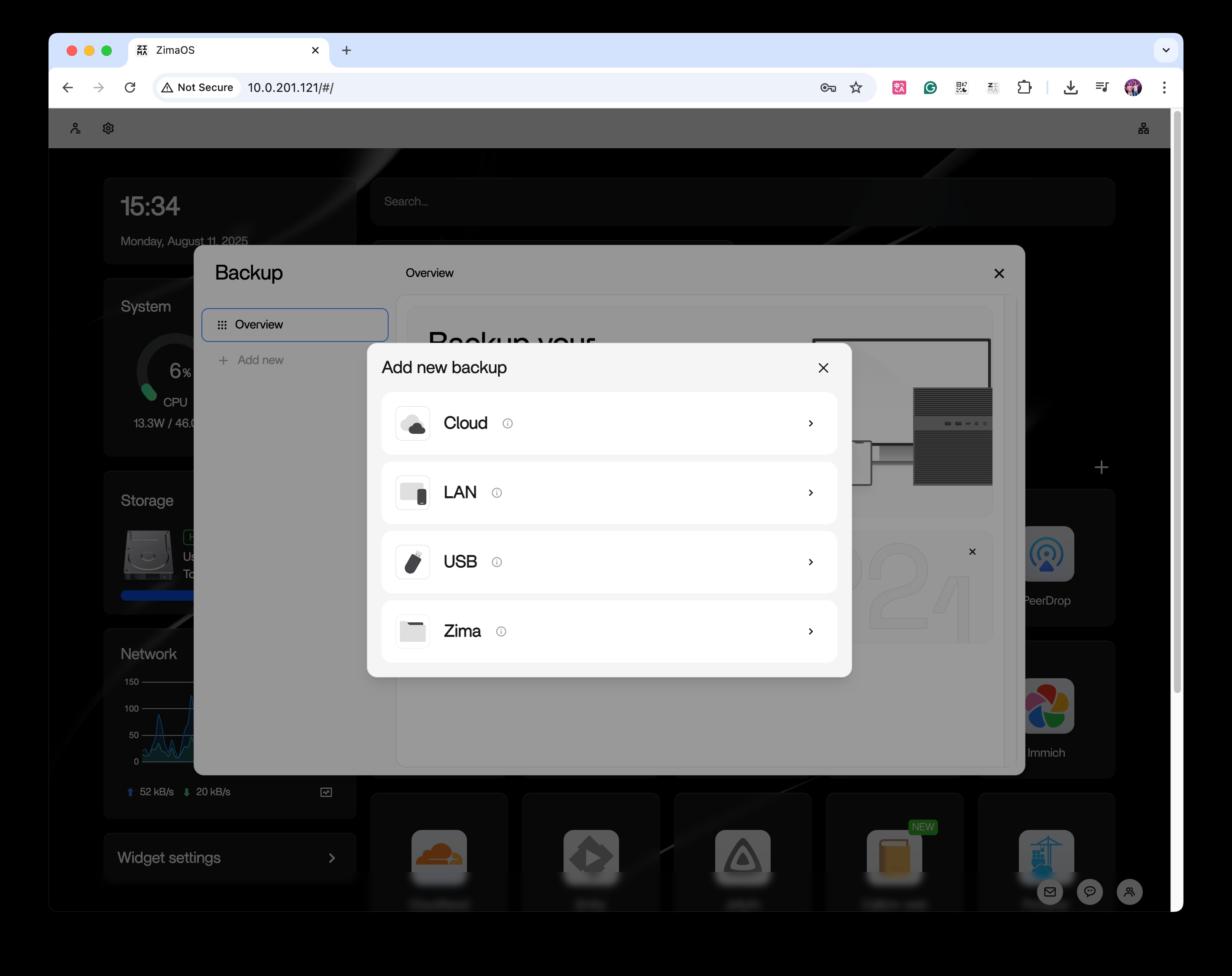
Si elegiste una fuente en la nube, inicia sesión y autoriza el acceso.
Selecciona las carpetas que quieras copiar, o toda la estructura de directorios.
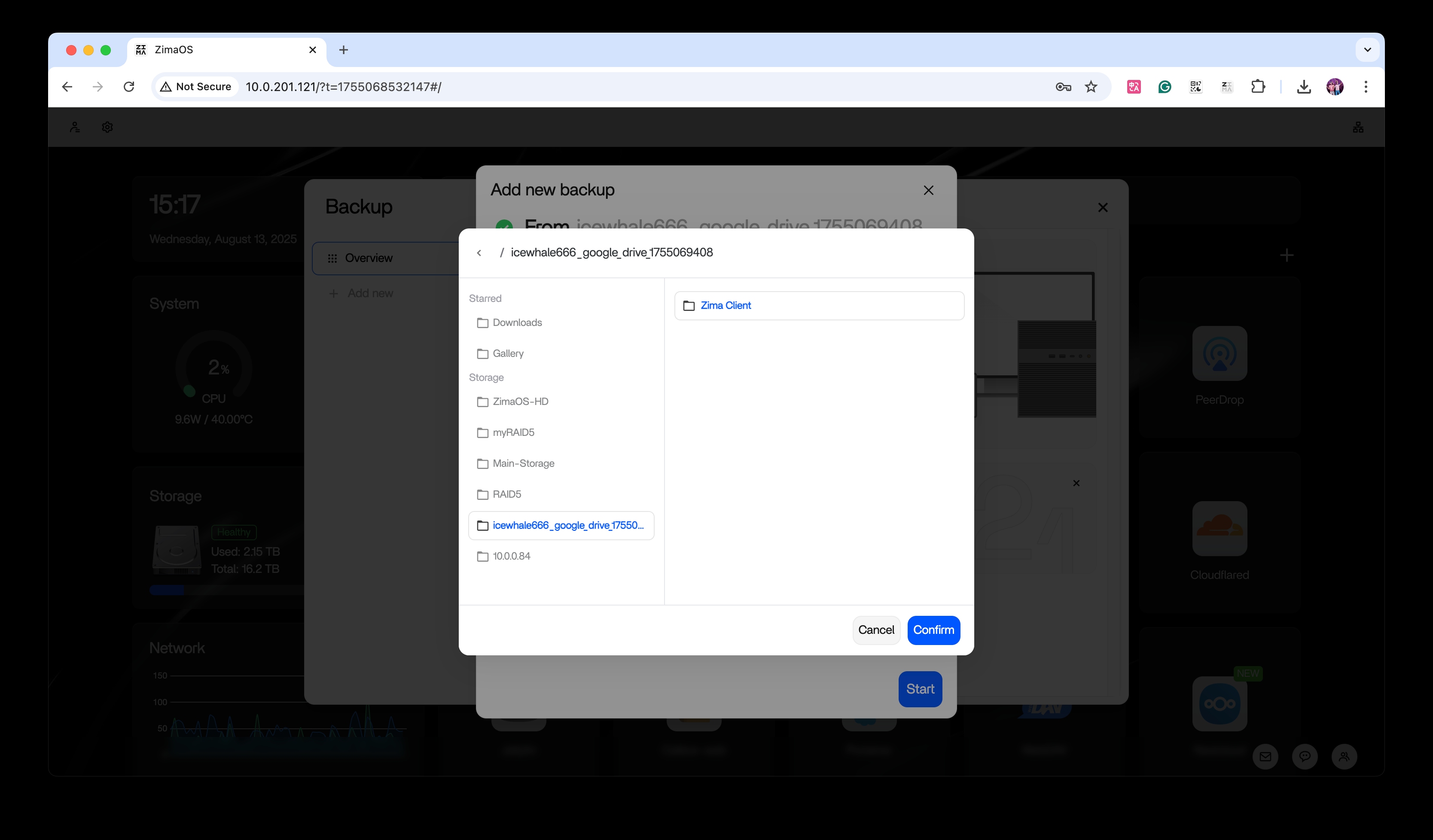
- Establece el destino: un disco local, otro dispositivo Zima, una unidad externa o la nube.
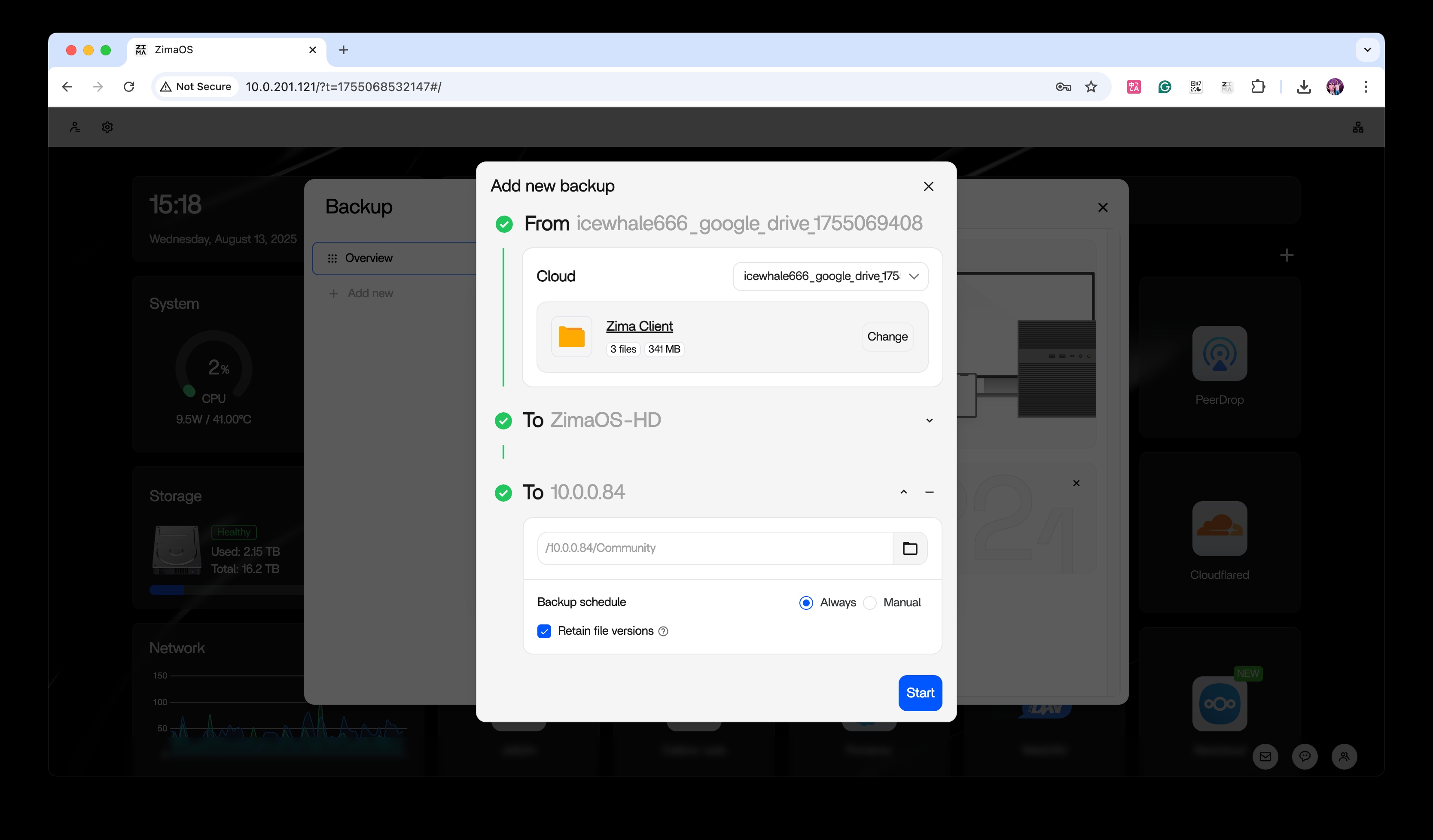
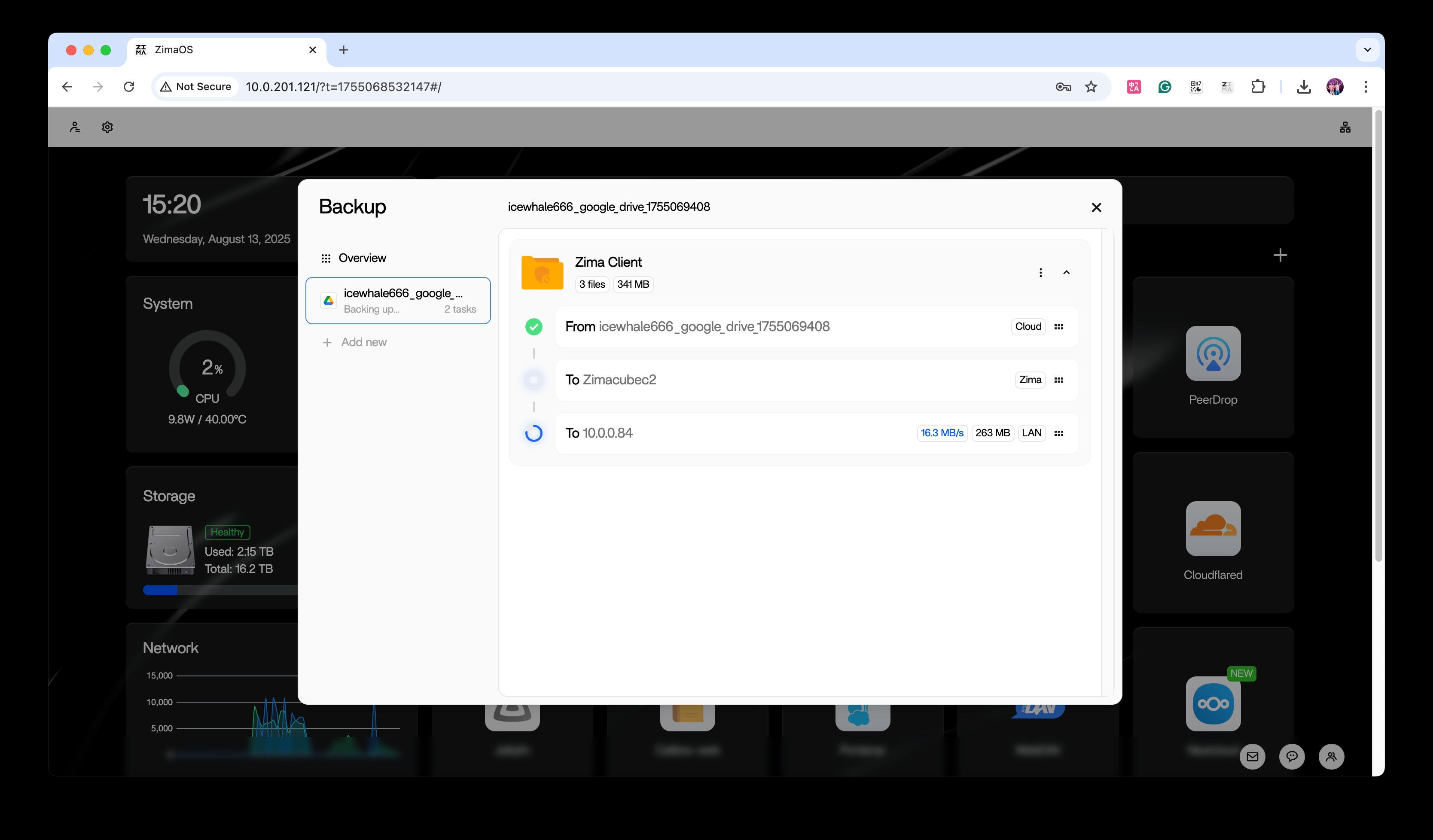
- Haz clic en Start. La copia se ejecuta con el progreso en tiempo real.
Hay un recorrido en vídeo de los mismos pasos en YouTube.
Copiar automáticamente
Un plan de copias solo funciona si se ejecuta sin que tengas que acordarte de lanzarlo.
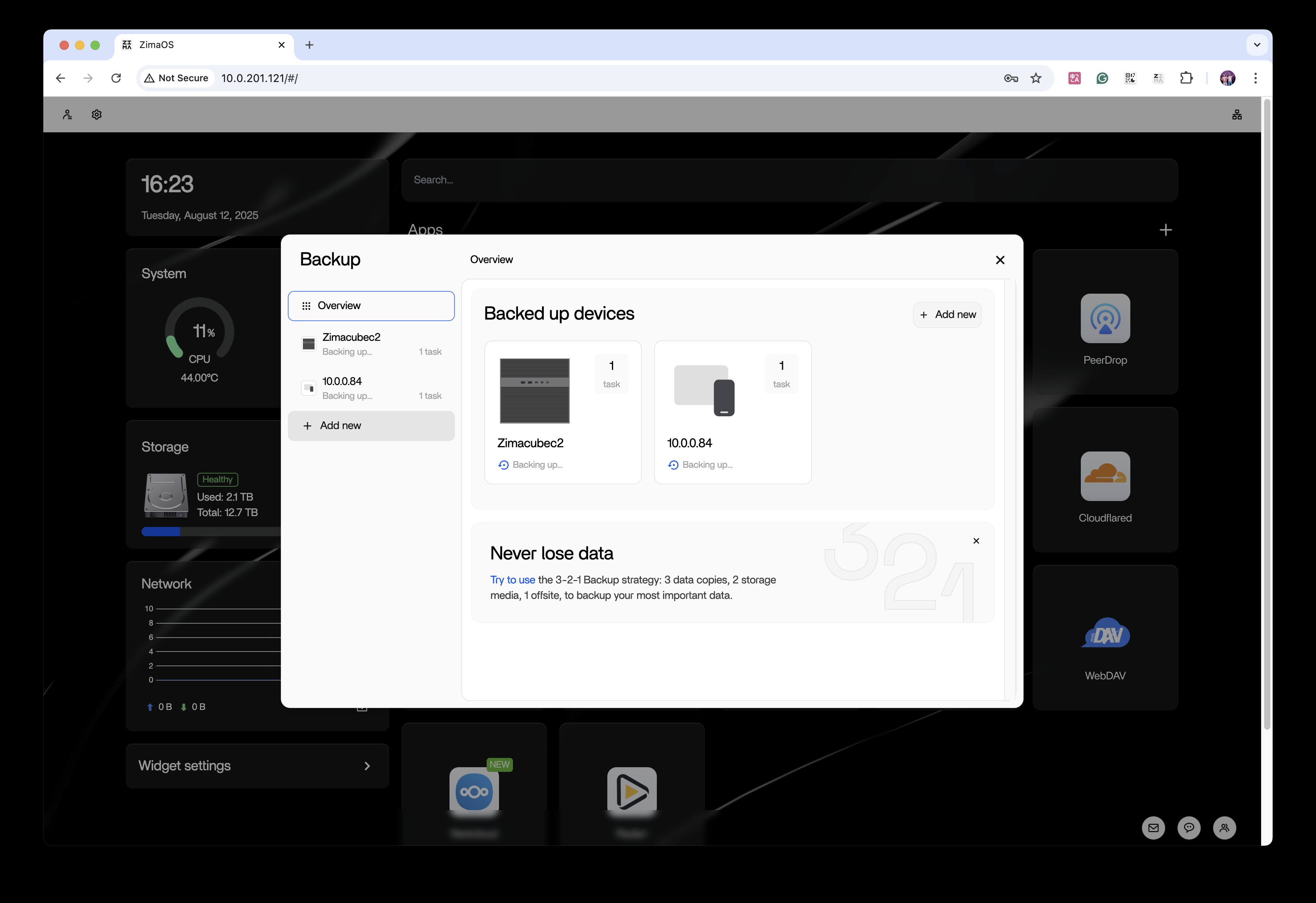
- Copia programada se ejecuta sola en el intervalo que establezcas.
- Varias tareas pueden funcionar en paralelo sin interferir, para que fotos, documentos y datos de aplicaciones tengan cada uno su propia programación.
- Reanudación y tolerancia a fallos continúa una transferencia interrumpida en lugar de empezar de cero.
Un origen, muchos destinos
Algunas carpetas merecen más de una copia. Fotos familiares, documentos de trabajo, registros financieros: cuando los datos son irremplazables, la regla 3-2-1 pide tenerlos en varios sitios a la vez.
La aplicación Backup lo resuelve con un origen y muchos destinos. Apunta cada tarea a la misma carpeta y dale a cada tarea su propio destino:
- Segundo soporte: la misma carpeta a otro disco local o a otro dispositivo Zima en la LAN.
- Anillo externo: la misma carpeta a la nube.
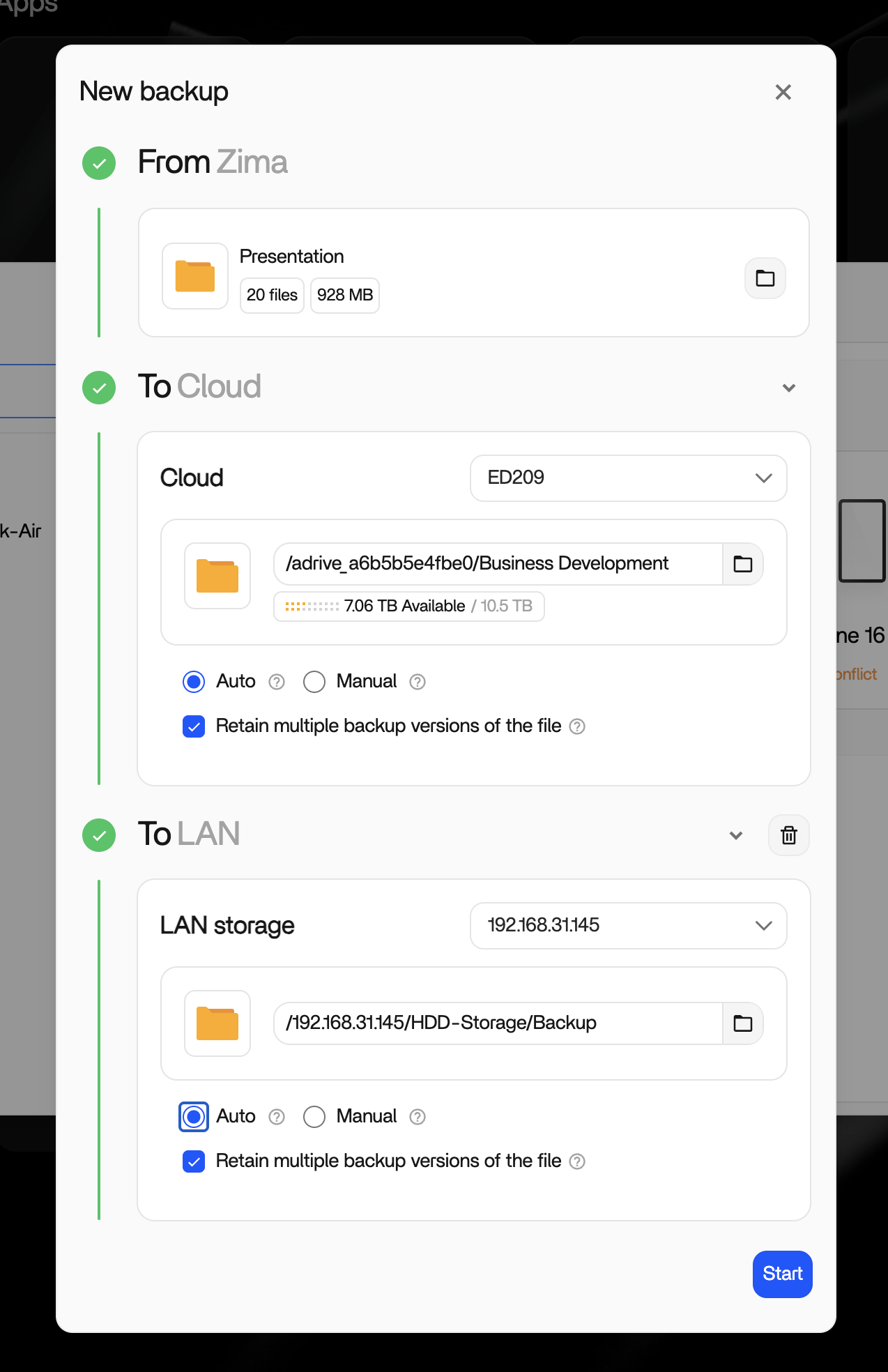
Cada tarea mantiene su propia programación, así que los dos anillos pueden funcionar a ritmos distintos: la copia local cada noche y la copia en la nube una vez a la semana. Las tareas son independientes, así que un problema en un destino nunca detiene al otro.
Sincronizar con la nube no es una copia
Una carpeta sincronizada con la nube no es una copia de seguridad. La sincronización refleja los cambios en ambas direcciones, así que borrar un archivo en local lo borra en todas partes. Una copia guarda versiones y solo escribe hacia delante. Cuando uses la nube en tu plan de copias, usa el destino de nube de la aplicación Backup para obtener versiones y puntos de restauración, no un espejo de tus errores.
La nube también se gana su puesto como copia externa de tu plan 3-2-1. Consulta Conectar unidades en la nube para trabajar con almacenamiento en la nube.
Restaurar y verificar
Una copia que nunca has restaurado es un plan que nunca has probado. Después de tu primera copia, restaura un archivo y ábrelo. Diez minutos de verificación ahora valen más que descubrir un problema silencioso el día que de verdad necesitas la copia.
Siguiente
- Opciones de RAID — qué protege RAID y qué no
- Copia de seguridad del teléfono — mete los datos del teléfono en el plan
- Conectar otro NAS — el anillo LAN del plan