
La misma copia de seguridad que protege tu teléfono funciona también con el ordenador. Instala el cliente de escritorio, inicia sesión una vez y las carpetas que te importan seguirán llegando a tu propio dispositivo.
Antes de empezar
El dispositivo ZimaOS debe estar encendido y conectado a la red. Para la primera conexión, el ordenador y el dispositivo deben encontrarse en la misma red. Ten preparados tu cuenta y contraseña de ZimaOS. Si acabas de sacar el dispositivo de la caja, sigue primero la guía Primeros pasos.
Instala ZimaClient
Descarga ZimaClient para Windows o macOS y ábrelo.
Inicia sesión y conecta
- Abre ZimaClient. La aplicación busca en la red local y muestra los dispositivos NAS con ZimaOS que encuentra. Selecciona el tuyo y haz clic para conectarte.
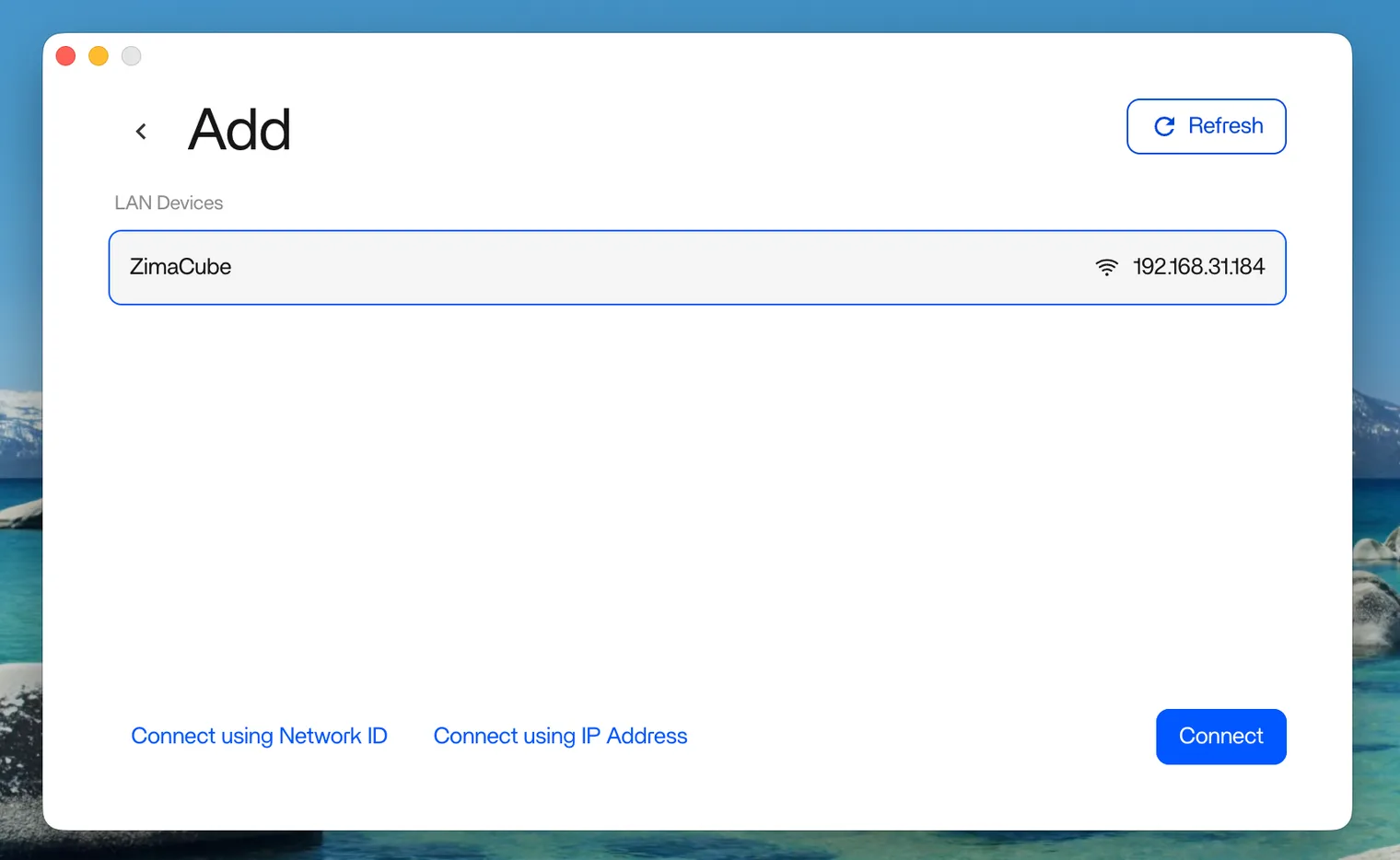
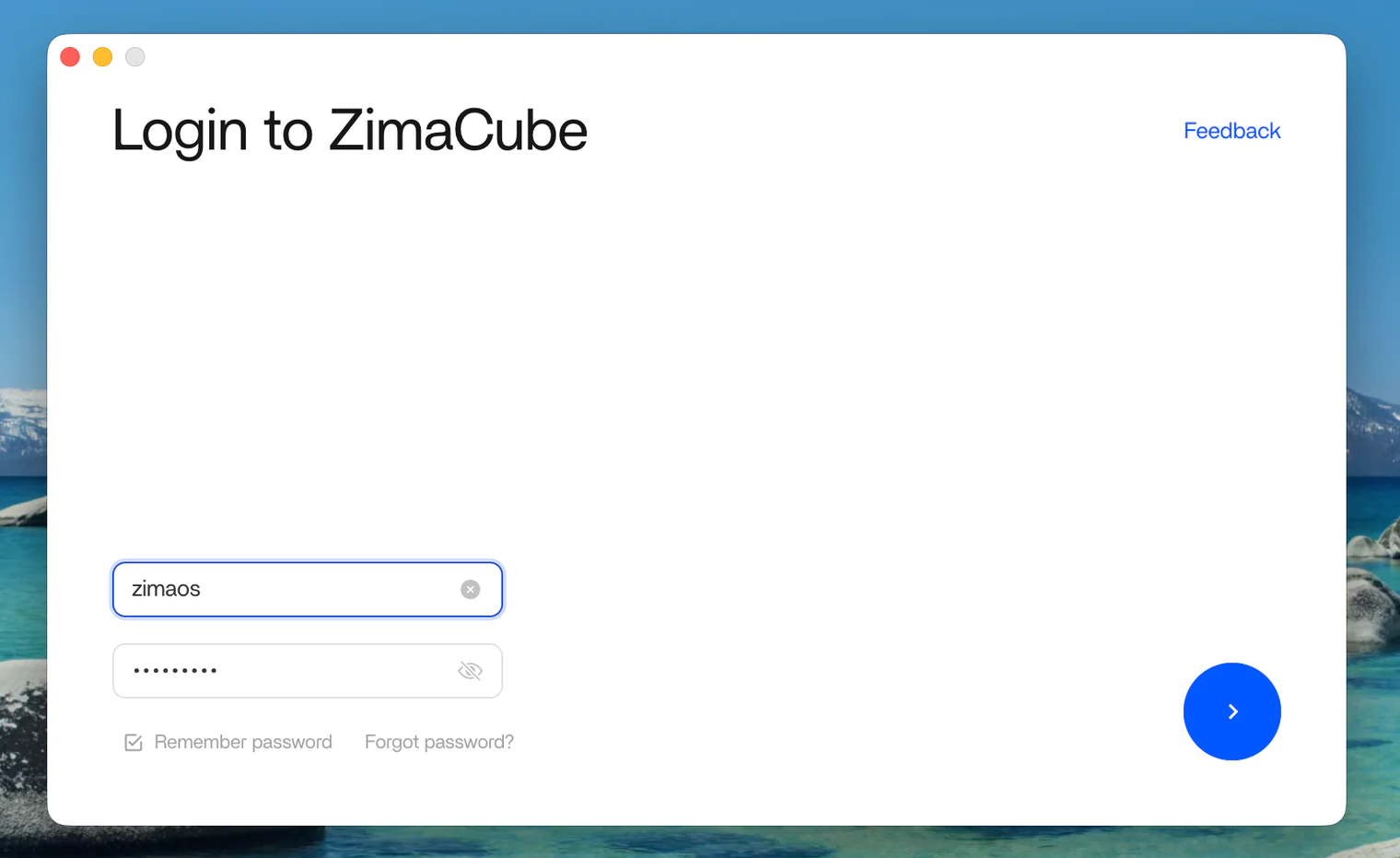
- Selecciona el dispositivo e inicia sesión con tu cuenta de ZimaOS. Marca recordar contraseña para mantener la sesión iniciada.
- Configura el montaje predeterminado para que el espacio de almacenamiento aparezca en la sección de red de Finder en macOS o del Explorador de archivos en Windows. Una vez montado, se comporta como una unidad USB que siempre está conectada. Los programas de edición de vídeo y otras aplicaciones del ordenador pueden abrir archivos directamente desde el NAS como si estuvieran en un disco local.
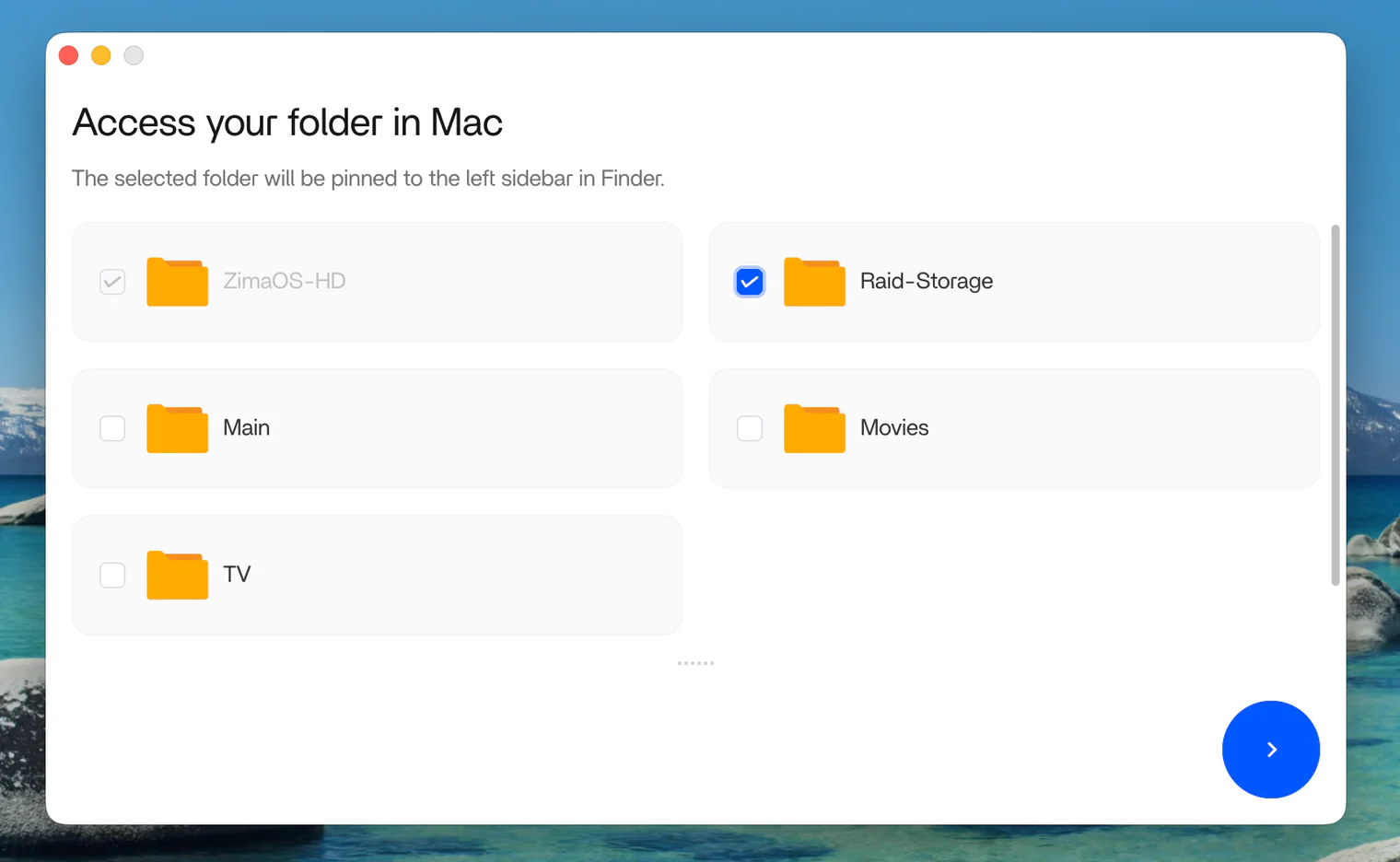
Después del primer inicio de sesión, el ordenador queda vinculado al dispositivo.
Acceso remotoEl acceso remoto se configura automáticamente durante el primer inicio de sesión. A partir de entonces, el portátil puede acceder al NAS desde cualquier lugar a través del canal cifrado de igual a igual, sin ninguna configuración adicional, siempre que hayas activado la función de acceso remoto en Ajustes > Red en el dispositivo ZimaOS.
Accede a carpetas compartidas desde Finder
Después de conectarte, el almacenamiento de ZimaOS aparece directamente en Finder en macOS y en el Explorador de archivos en Windows. Explora las carpetas compartidas como cualquier otra carpeta del ordenador y arrastra archivos en ambas direcciones sin utilizar una interfaz web.
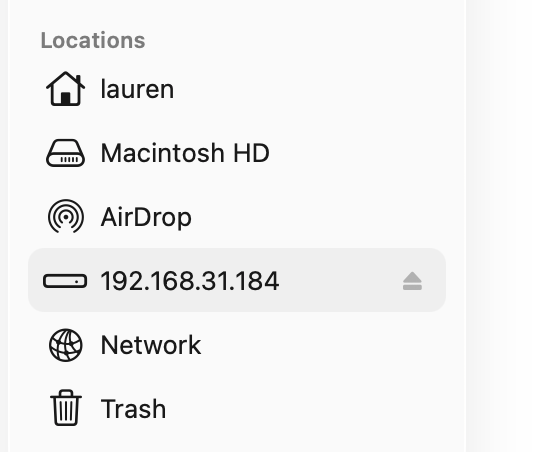
El uso compartido de archivos está activado de forma predeterminada mediante SMB y protegido por tu cuenta de ZimaOS.
Elige las carpetas que quieres copiar
Selecciona las carpetas importantes del ordenador: documentos, proyectos y fotos.
- En ZimaClient, haz clic en Copia de seguridad.
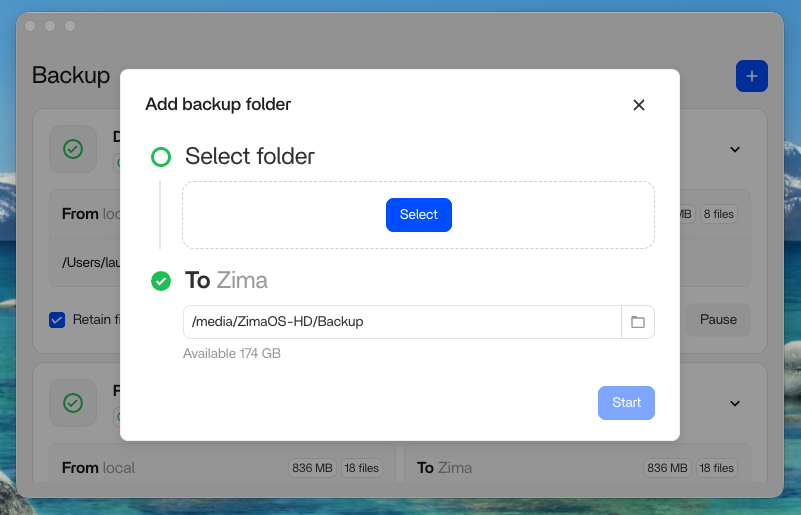
- Haz clic en Añadir directorio de copia de seguridad.
- Selecciona las carpetas que quieras copiar.
Solo tienes que elegirlas una vez. A partir de entonces, ZimaClient las mantiene respaldadas automáticamente, en segundo plano y con la programación que definas. No necesitas acordarte de ejecutarlo.
Elige el destino
Dirige la copia a un espacio de almacenamiento propio —un solo disco o un conjunto RAID— y nunca a la unidad del sistema ZimaOS. La unidad del sistema suele ser la más pequeña y las carpetas del ordenador pueden llenarla rápidamente. Consulta Configuración del almacenamiento para planificar tus espacios de almacenamiento.
Inicia la copia de seguridad
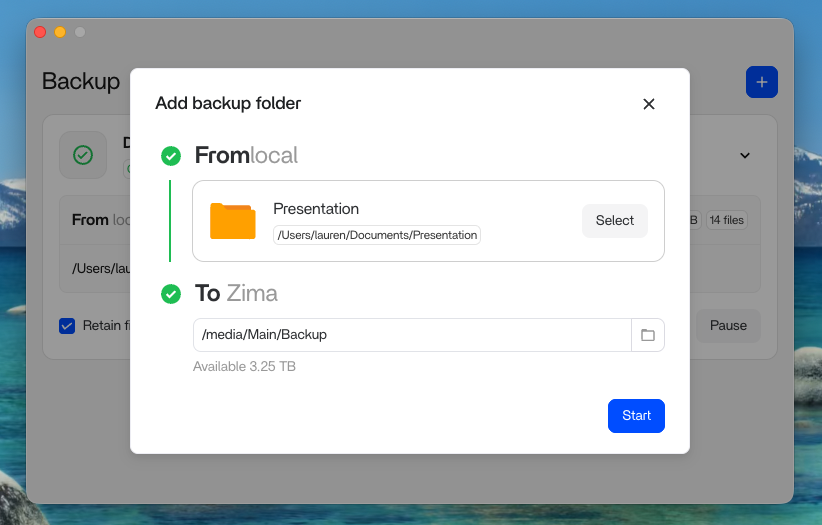
Confirma e inicia el proceso. La primera copia tarda más porque transfiere todo lo que has seleccionado. Las siguientes solo transfieren los cambios.
Restaura archivos
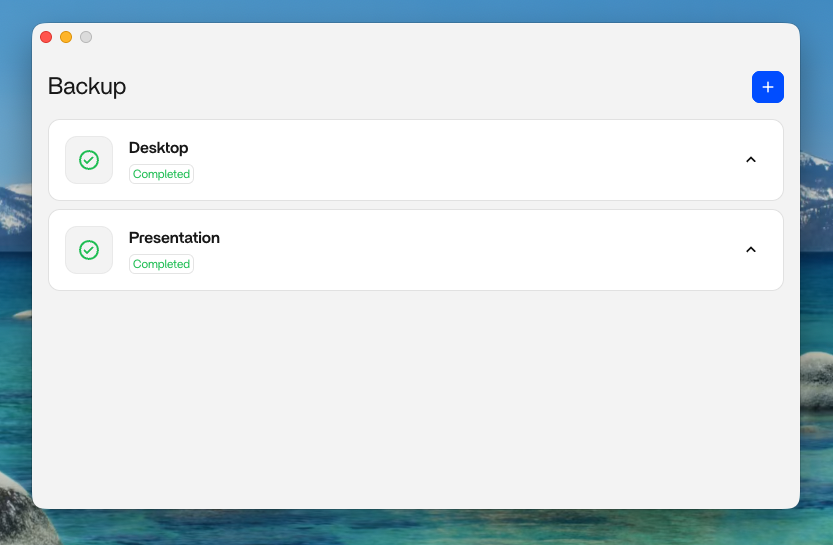
Recuperar los archivos es tan sencillo como copiarlos.
Abre el almacenamiento de ZimaOS en Finder o en el Explorador de archivos y arrastra los archivos de vuelta al ordenador. La copia de carpetas protege los archivos donde se encuentra tu trabajo. En un Mac, Copia de seguridad con Time Machine añade la recuperación completa del sistema.
Antes de confiar en una copia de seguridad, restaura un archivo y ábrelo. Una copia que nunca has probado es un plan que nunca has probado.
Velocidad de la copia de seguridad
En teoría, un ordenador conectado por Wi-Fi de 5 GHz alcanza unos 100 MB/s. En un hogar habitual, las transferencias reales por Wi-Fi se sitúan entre 40 y 80 MB/s, dependiendo del router y de la saturación del espectro. El NAS puede seguir ese ritmo sin esfuerzo y ZimaOS transfiere grandes lotes de archivos pequeños con la misma fluidez que vídeos grandes, de modo que las carpetas de proyectos repletas de archivos diminutos no son más lentas que las películas.
Estos son los factores que realmente cambian la cifra, por orden de impacto:
- Cable frente a Wi-Fi. Un cable gigabit ofrece entre 110 y 125 MB/s de forma estable y predecible. Wi-Fi comparte el aire con todos los dispositivos de la casa y pierde velocidad con la distancia y las paredes.
- El router. Es la mejora individual más importante. En pruebas de la comunidad, sustituir el router del proveedor por uno decente hizo que la misma transferencia Wi-Fi pasara de 18 MB/s a unos 90 MB/s.
- Distancia e interferencias. Estar cerca del router con 5 GHz es mejor que estar lejos, y un canal saturado por vecinos y dispositivos IoT reduce el tiempo de transmisión disponible.
- Todo lo demás apenas influye. El puerto de red del dispositivo, los discos internos y la combinación de archivos rara vez son el cuello de botella una vez resueltos los tres primeros factores.
Si tu ordenador tiene Thunderbolt, Conexión directa por Thunderbolt supera ampliamente al Wi-Fi y solo queda limitada por las unidades instaladas en el dispositivo.
Para la primera copia grande, conecta el cable y deja que termine.
Problemas habituales
La copia de seguridad se interrumpió. ZimaOS reanuda automáticamente el proceso donde se detuvo. Vuelve a conectar el dispositivo y continuará.
Has sustituido el ordenador. Instala ZimaClient, inicia sesión con la misma cuenta de ZimaOS y vuelve a añadir las carpetas. Los datos del NAS no se modifican.
El destino se está quedando sin espacio. Dirige la copia a un espacio de almacenamiento mayor o utiliza la herramienta integrada de Migración de datos para liberar espacio.
Consejos prácticos
- Antes de sustituir un ordenador, abre ZimaClient una vez y deja que termine una última copia de seguridad.
- Una carpeta sincronizada con la nube no es una copia de seguridad: eliminar un archivo localmente lo elimina en todas partes. Una copia de seguridad conserva versiones y solo escribe hacia delante.
Siguiente
- Copia de seguridad del teléfono — la misma sencillez para el teléfono que llevas en el bolsillo
- Estrategia de copia de seguridad 3-2-1 — una sola copia no es un plan