
概要
Emby は ZimaOS アプリカタログでネイティブにサポートされています。最新のアプリ情報については Emby アプリストアページをご覧ください。
Emby は、動画ファイルのフォルダをストリーミングサービスのように振る舞うものに変えます。映画や番組を読み取り、ポスターとあらすじを取得し、スマートフォン、ブラウザ、テレビアプリに再生します。
インストール自体は ZimaOS アプリストアから数分で完了します。本当の作業のほとんどは、ファイルをどこに置くかを決め、Emby にその読み方を伝えることです。
インストールの前に
Emby にはドライブ上に 2 つの場所が必要です。1 つは Emby 自身の設定とアートワークを保持します。もう 1 つは動画ファイルを保持します。
まずストレージを設定します。ドライブがまだ未設定の場合は、ストレージ構成の選択 で RAID とシングルディスクの選択肢、そして成長するメディアライブラリにどちらが合うかを確認できます。
次に、アプリデータの保存先を確認します。アプリはデフォルトでシステムドライブに書き込みますが、アートワークとメタデータが積み重なるとメディアサーバーはすぐにそのドライブを埋め尽くします。アプリのデータ保存場所 で、何かをインストールする前にアプリデータをストレージアレイに向ける方法を確認できます。
Emby のインストール
ZimaOS ダッシュボードから App Store を開き、Emby を検索します。Zima App Store の Media カテゴリに 1 件の結果が表示されます。
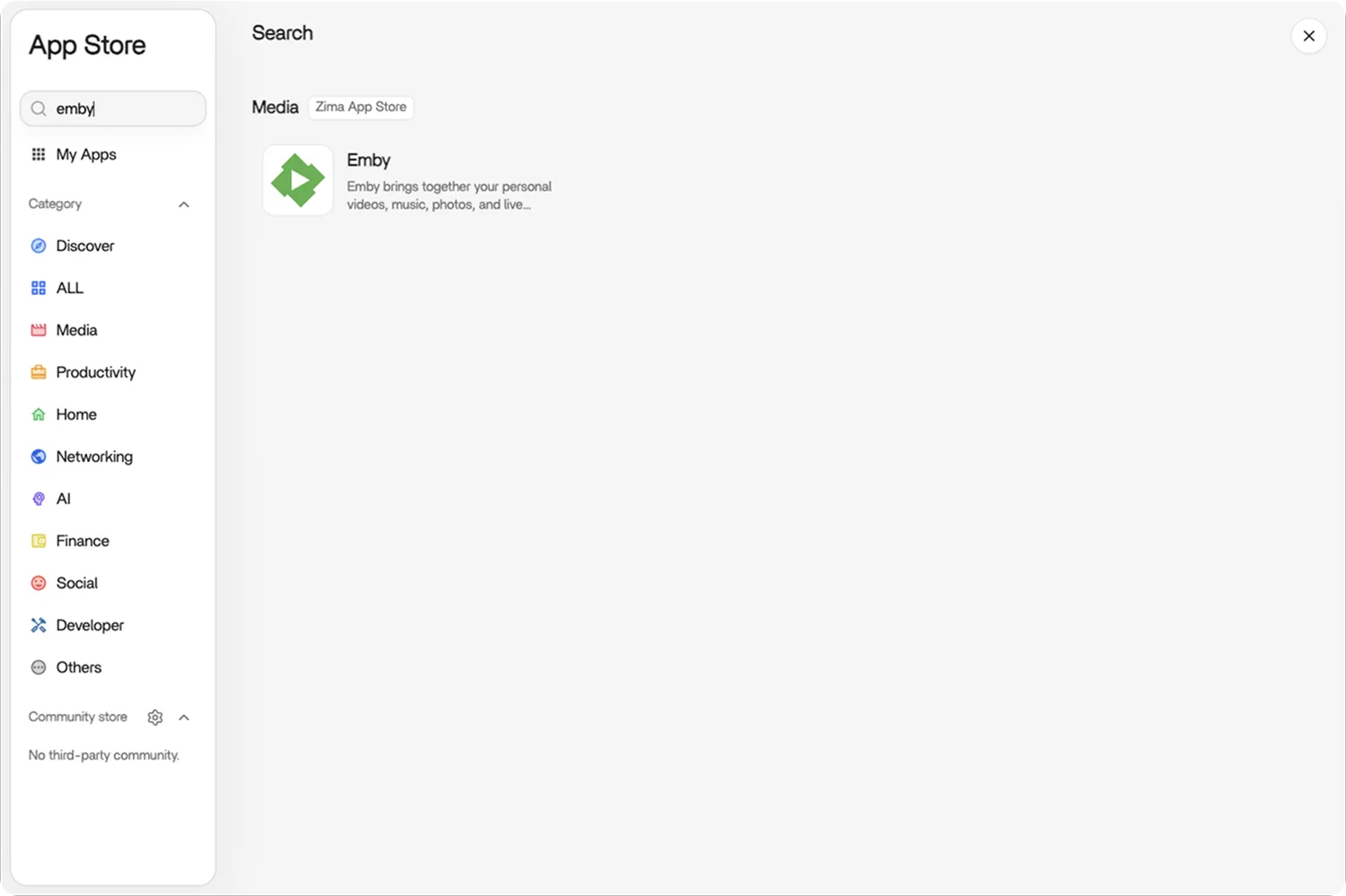
ZimaOS パッケージはストレージがすでにマッピングされた状態で提供されます。映画は /DATA/Media/Movies に、番組は /DATA/Media/TV Shows に置かれ、どちらも Files アプリからアクセスできます。Emby はコンテナ内からこれらを /data/movies と /data/tvshows として読み取ります。
Install をクリックし、コンテナのプルを待ちます。準備ができると Emby がダッシュボードに表示され、アイコンをクリックすると Web インターフェースが開きます。
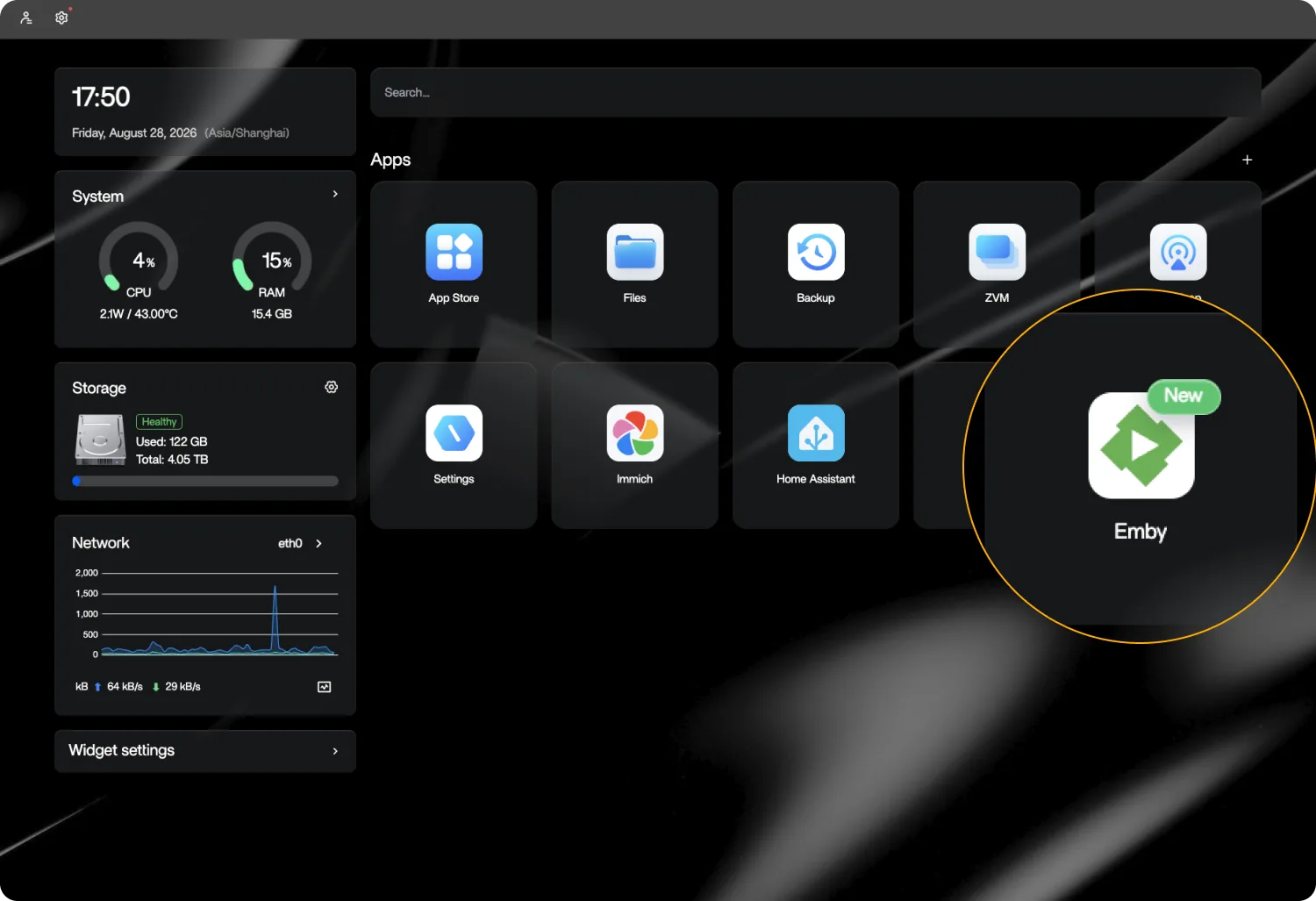
セットアップウィザードの実行
初回起動時には短いウィザードが案内されます。どの選択肢も後から簡単に変更できるので、深く考えすぎる必要はありません。
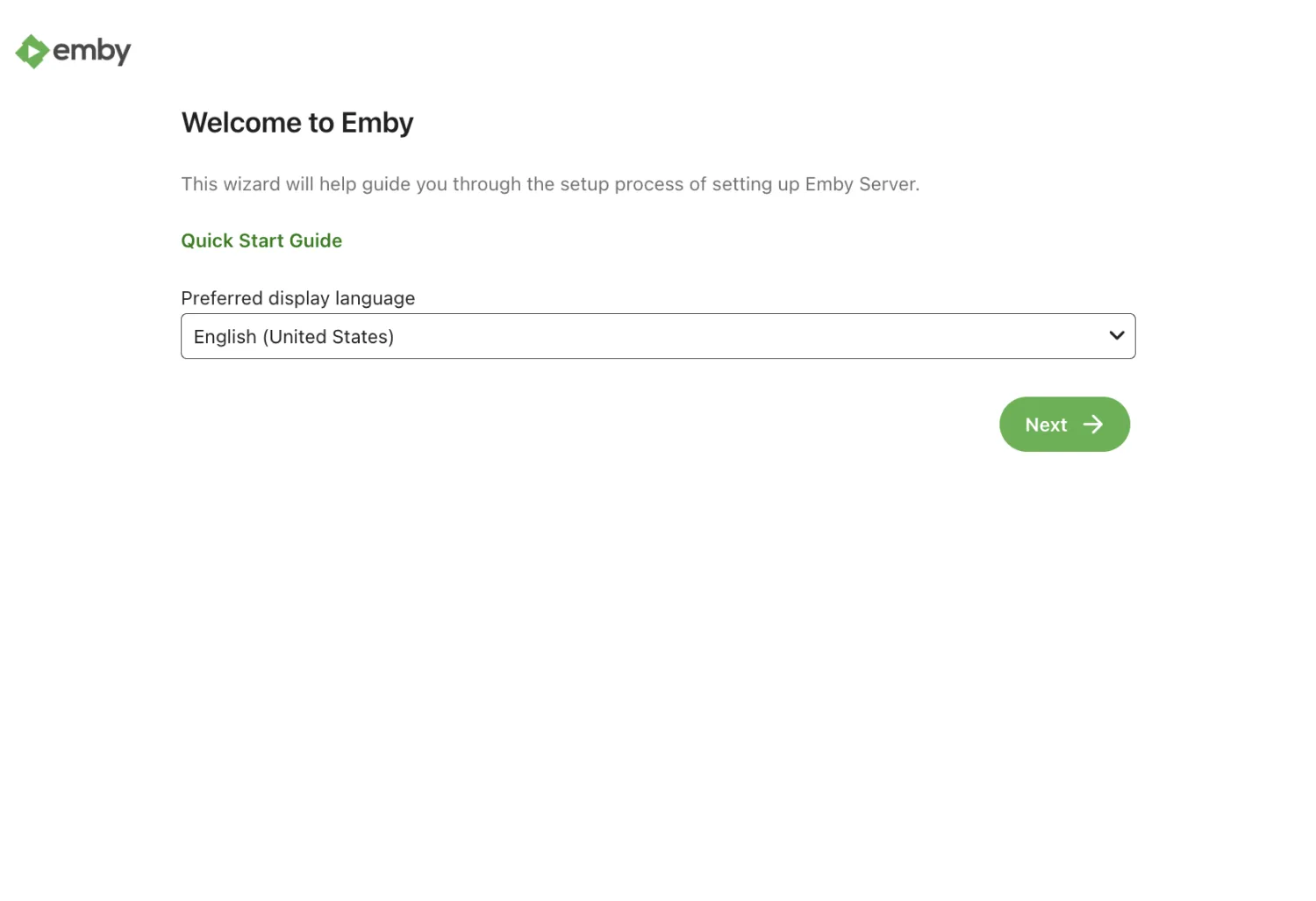
言語。 表示言語を選択します。これは Emby のインターフェースを制御するもので、ライブラリのメタデータ言語(後でライブラリごとに設定)ではありません。
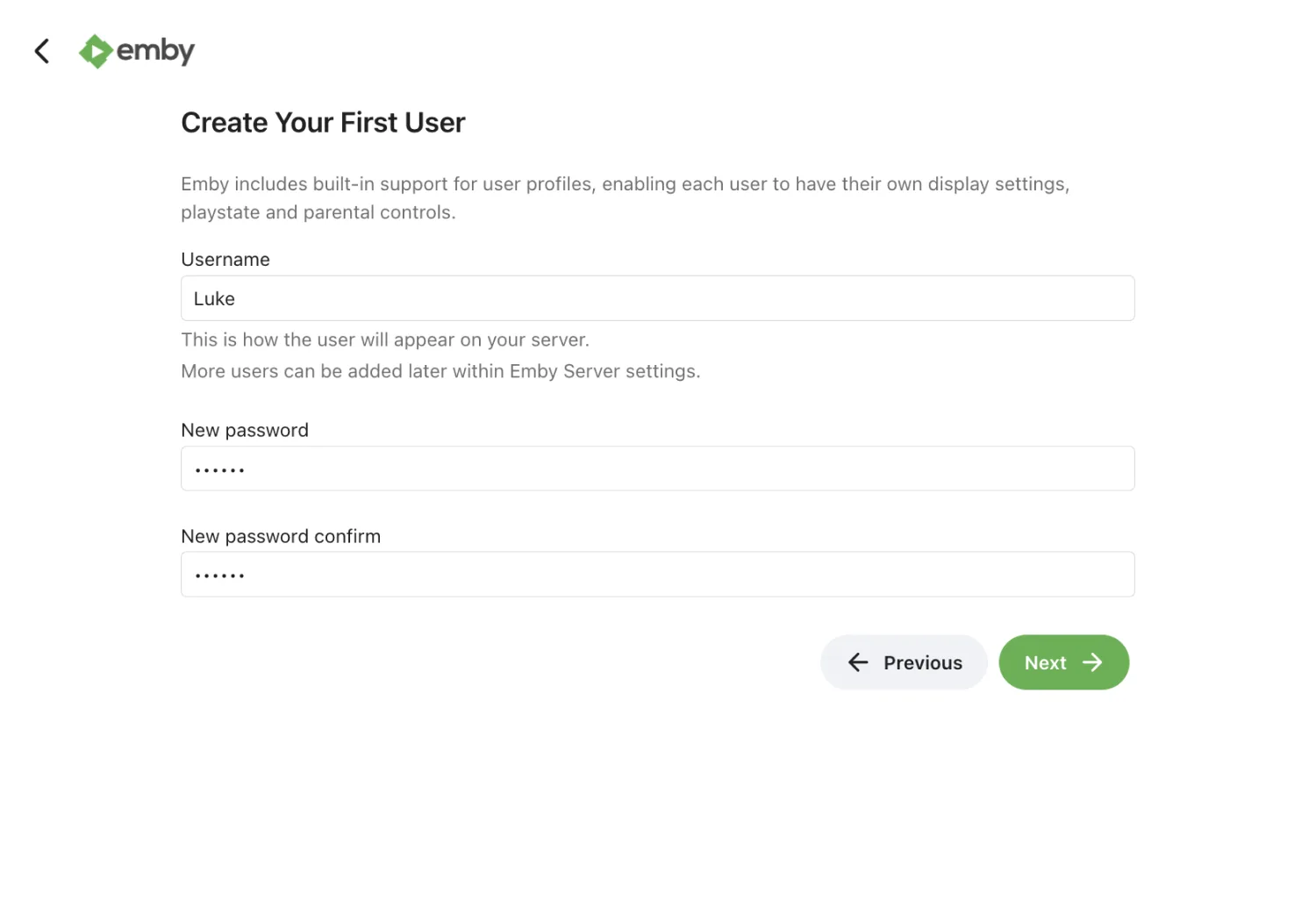
ユーザーとパスワード。 最初のアカウントを作成します。これはサーバー上に保存される Emby アカウントで、ZimaOS ログインとは別です。家族全員が後でそれぞれのアカウントを持て、視聴履歴も個別に保持されます。
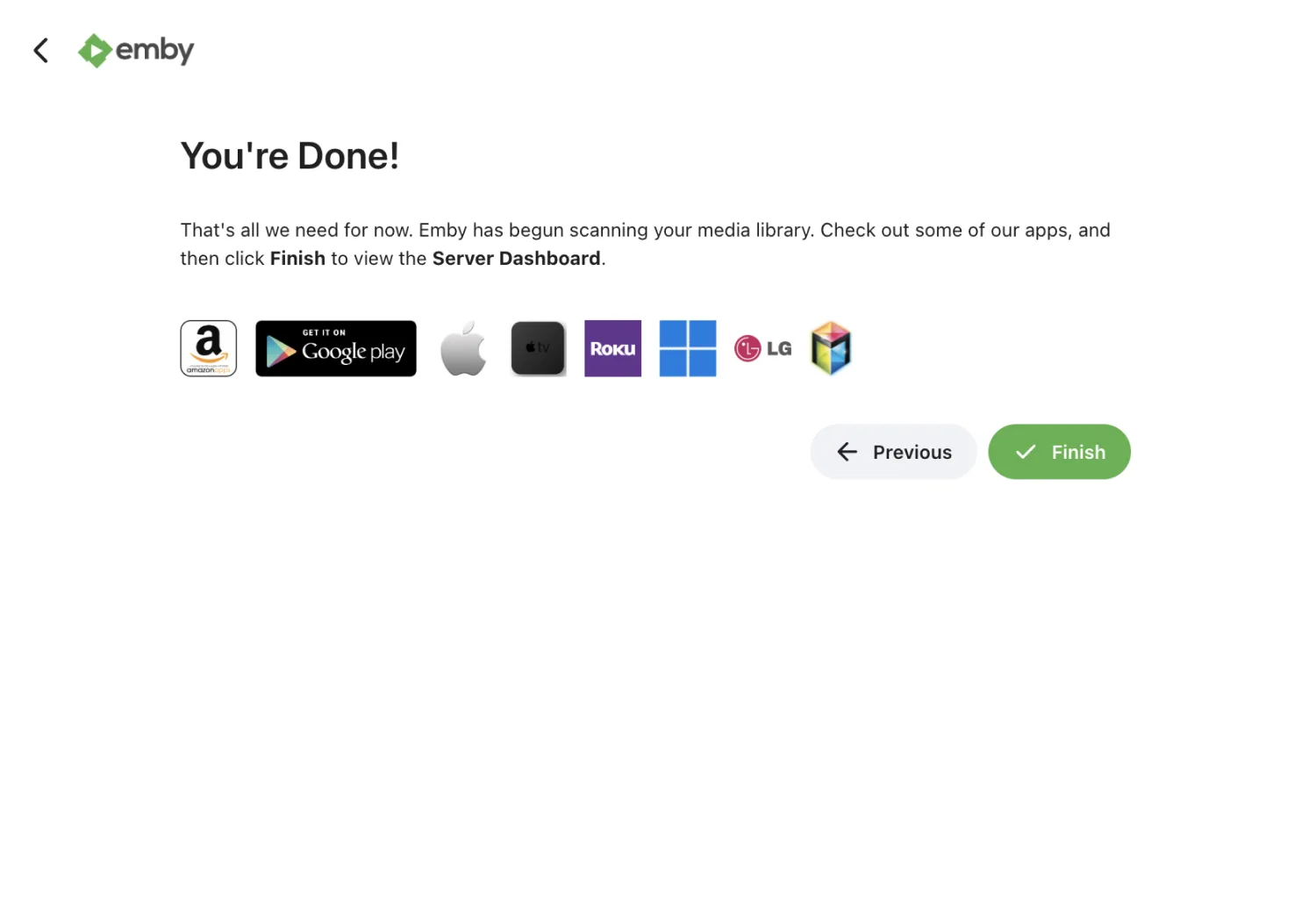
完了。 ユーザー画面とこの画面の間で、ウィザードはライブラリの設定を求めます。これについては次の 2 つのセクションで詳しく説明します。設定が完了すると、Emby がセットアップを確認して最初のスキャンを開始し、Finish ボタンでダッシュボードに移動します。
追加する前にファイル名を整える
Emby はファイル名とフォルダ名を読み取り、オンラインデータベースと照合してメディアを識別します。良い名前なら最初のスキャンで正しいポスターと説明が得られます。雑な名前だと、手作業で修正する必要のある空白だらけのライブラリになります。
以下のレイアウトでストレージ上の Media フォルダにファイルをコピーします。
/DATA/Media/ |
映画では括弧内の年が重要です。リメイクはタイトルを共有するため、年がそれらを区別します。番組では、SxxExx パターンが Emby がエピソードを正しいシーズンに配置するために読み取るものです。
映画とテレビ番組は別々のトップレベルフォルダに分けてください。それぞれが Emby の独立したライブラリとなり、独自のメタデータルールを持ちます。
最初のライブラリを作成する
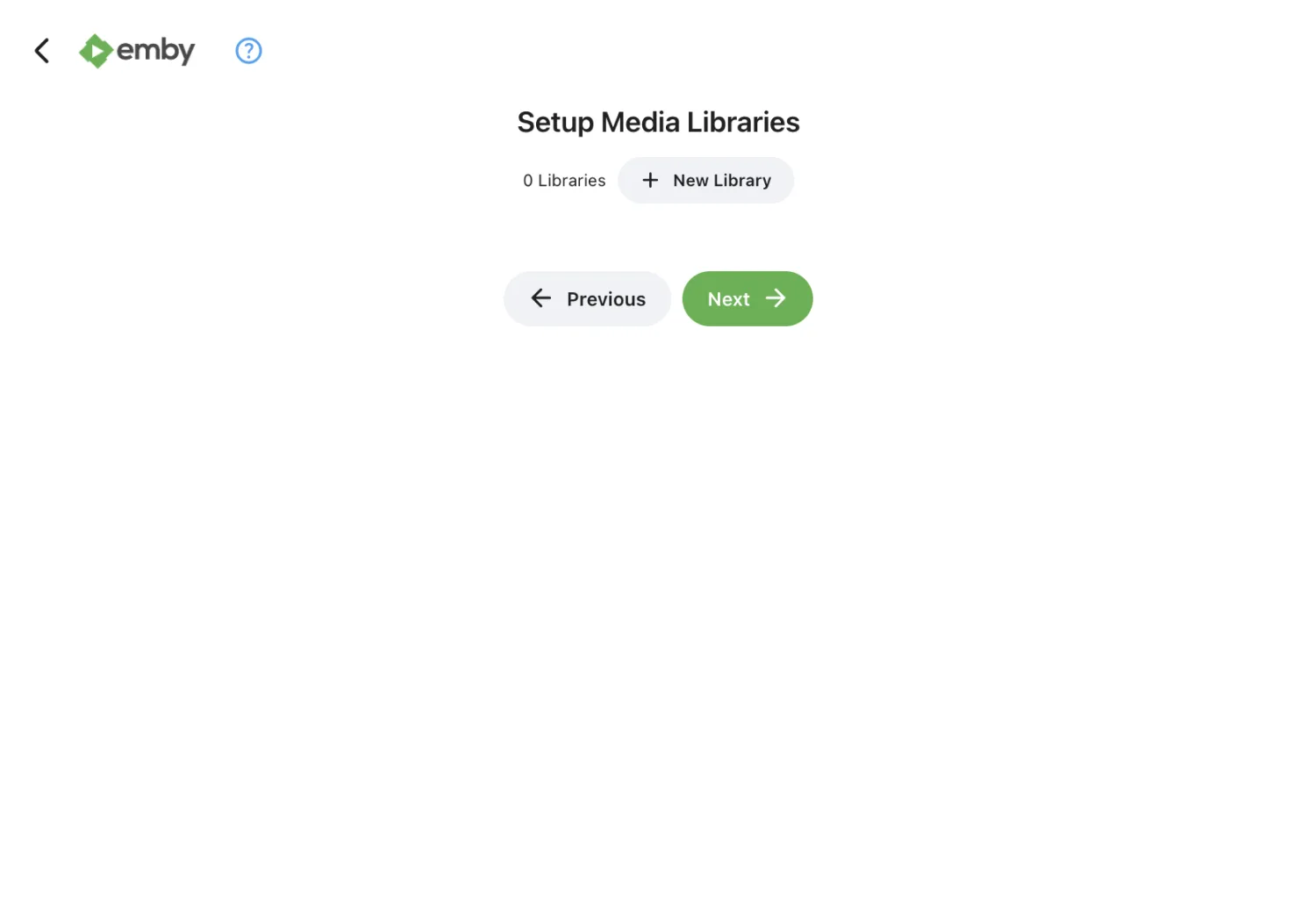
ウィザードは Setup Media Libraries という画面に到達しますが、まだ何もありません。New Library をクリックしてライブラリを定義するダイアログを開きます。
コンテンツタイプとして Movies を選択し、表示名はそのままにします。Folders の下には /data/movies がすでにリストされており、先ほど埋めた Movies フォルダを指しているため、探し回る必要はありません。
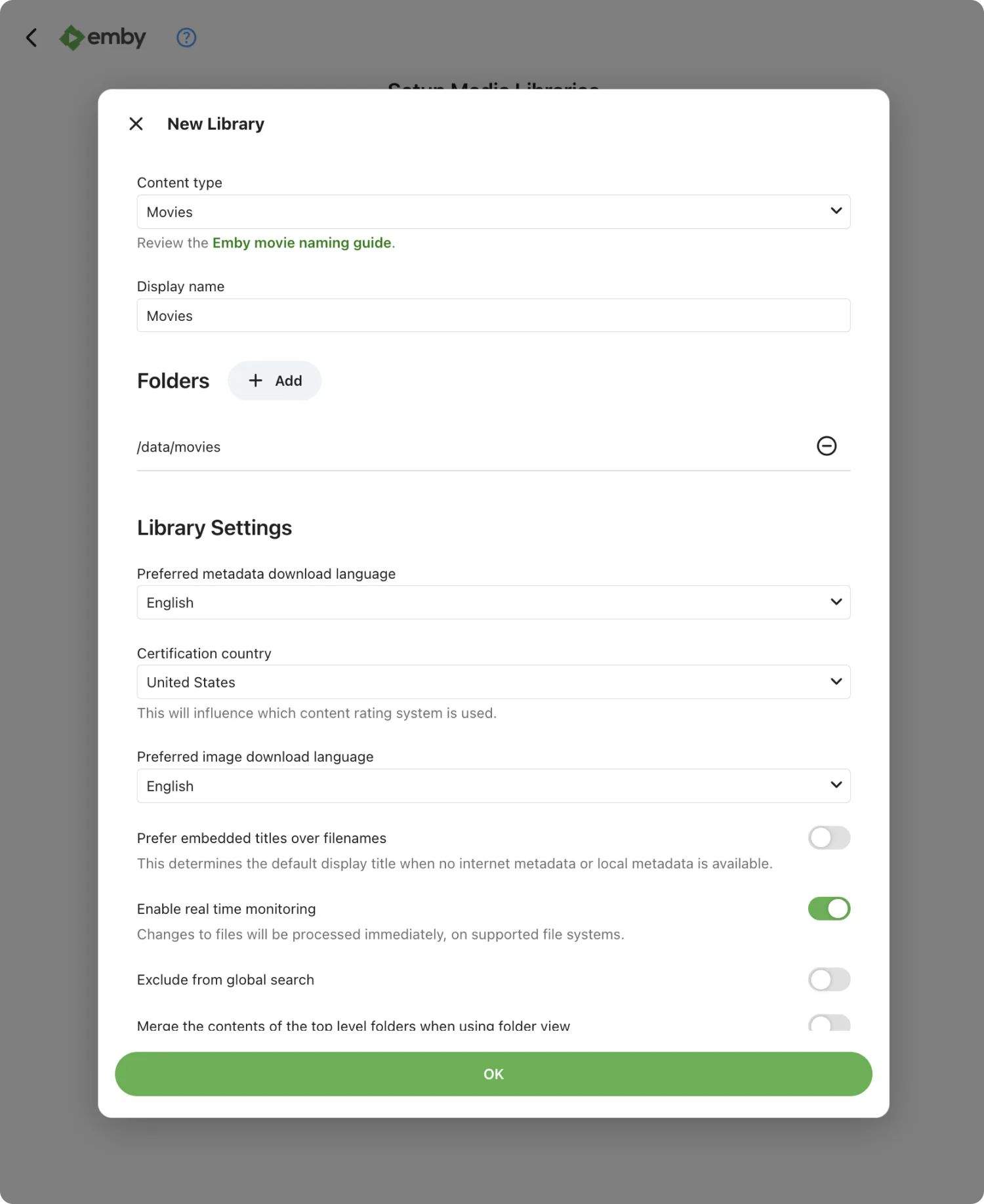
次にメタデータの言語と国を設定します。これは Emby がタイトルとあらすじをリクエストする言語を決めるもので、ウィザードで選んだインターフェース言語とは独立しています。
リアルタイム監視はオンのままにします。Emby がフォルダを監視し、新しいファイルが届くとすぐに取り込むため、映画を追加するたびにスキャンをトリガーする必要がありません。
さらに下にあるメタデータダウンローダーからのコレクション情報のインポートをオンにします。Emby がシリーズに属する映画をグループ化するので、『ロード・オブ・ザ・リング』三部作がアルファベット順に散らばらずにまとまります。
最後の決定はアートワークの保存場所です。Emby には 3 つの選択肢があり、相互排他的ではありません。
| オプション | 動作 | 使用する場面 |
|---|---|---|
| メディア画像をメディアフォルダに保存 | ポスターと背景画を動画ファイルの隣に書き込む | アートワークをファイルと一緒に移動させたい場合、または別のプレイヤーが同じフォルダを読む場合 |
| メタデータフォルダにキャッシュコピーを保持 | アートワークを Emby 自身のデータフォルダ内に保存 | デフォルトの選択肢。メディアフォルダをきれいに保ち、読み込みが速い |
| インターネットから画像を事前ダウンロード | オンデマンドではなくスキャン中にアートワークを取得 | 最初の起動から閲覧が瞬時であることを望む大規模ライブラリ |
OK をクリックしてライブラリを保存します。Emby がスキャンを開始し、通常のコレクションなら 1〜2 分でポスターが埋まり始めます。
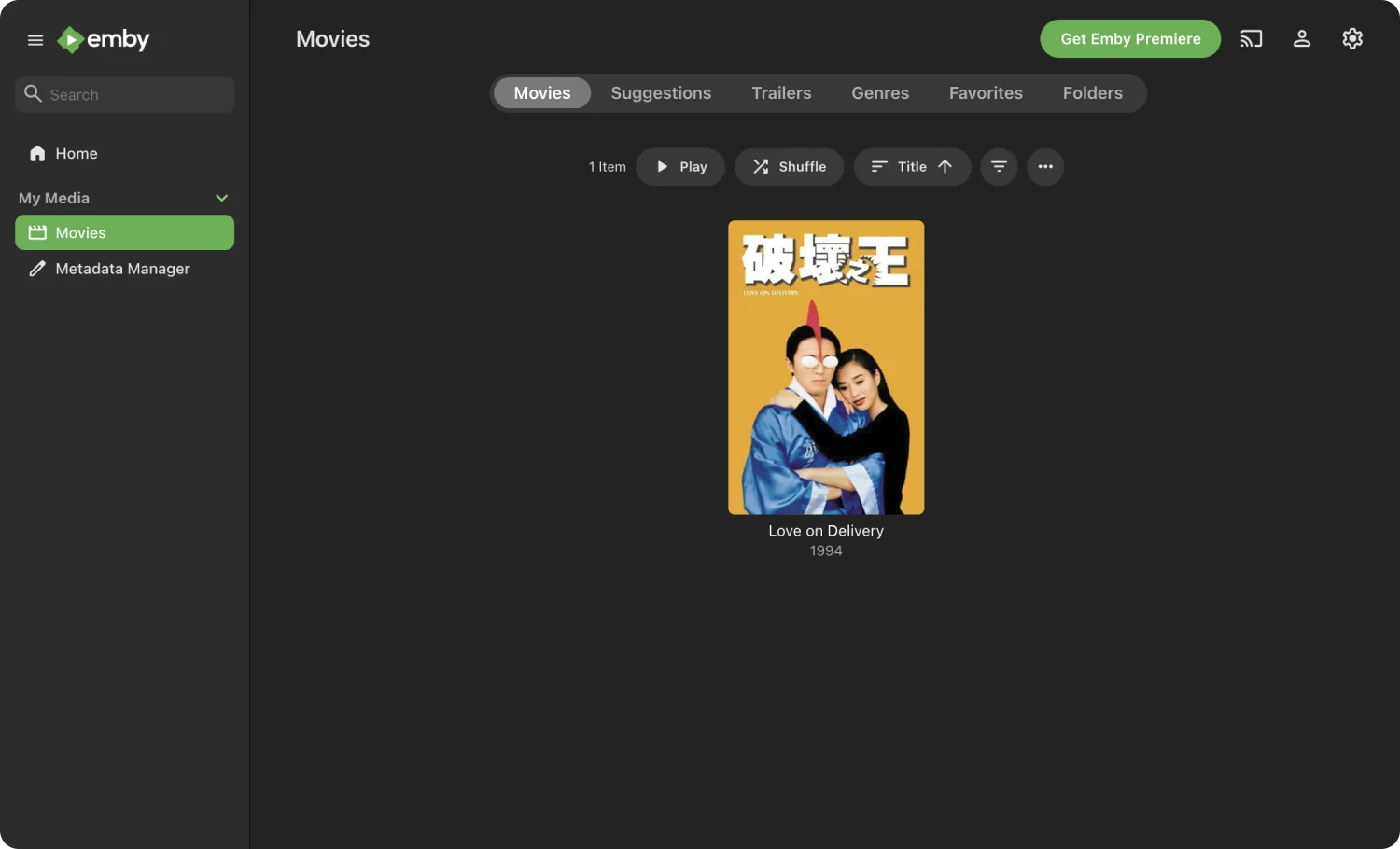
ウィザードを完了し、左サイドバーの Movies を開きます。Emby が一致させたすべてのファイルが、ポスター、年、あらすじ付きでそこにあります。
他のフォルダからメディアを追加する
Emby はコンテナにマッピングされたフォルダしか見えません。ZimaOS では /data/movies と /data/tvshows です。USB ドライブ、2 つ目のストレージプール、システムのどこかのフォルダなど、それ以外はすべて不可視のままです。これがライブラリが空で戻ってくる最も一般的な理由です。
マッピングは 1 分でできます。ZimaOS ダッシュボードに戻り、Emby アイコンを右クリックして Manage を選択します。
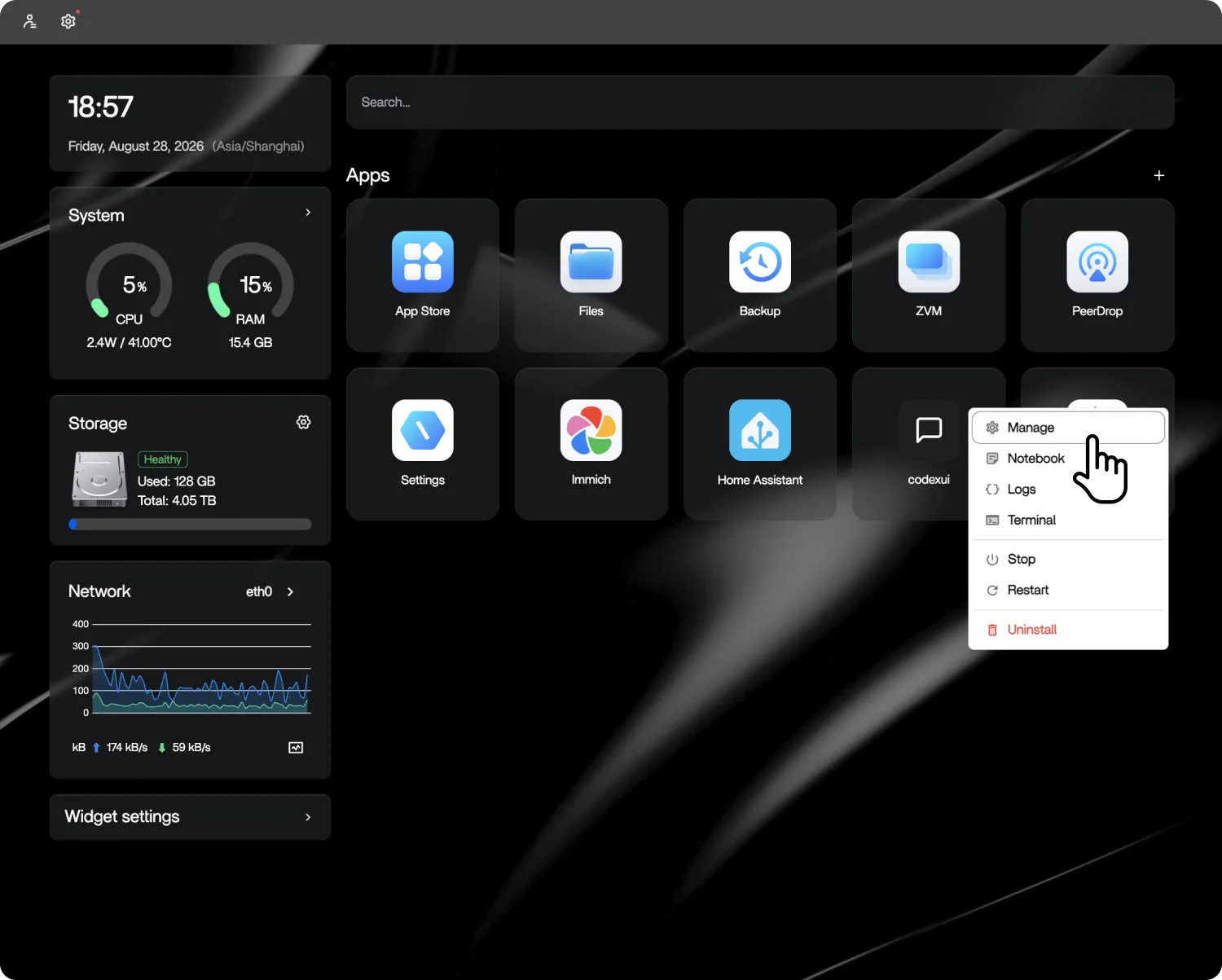
パネルは Volumes で開き、Emby がすでに読んでいるフォルダがバインドマウントとしてリストされます。Mount の横のプラスアイコンをクリックして新しい行を追加し、Host 側のフォルダボタンで追加したいものを選択します。
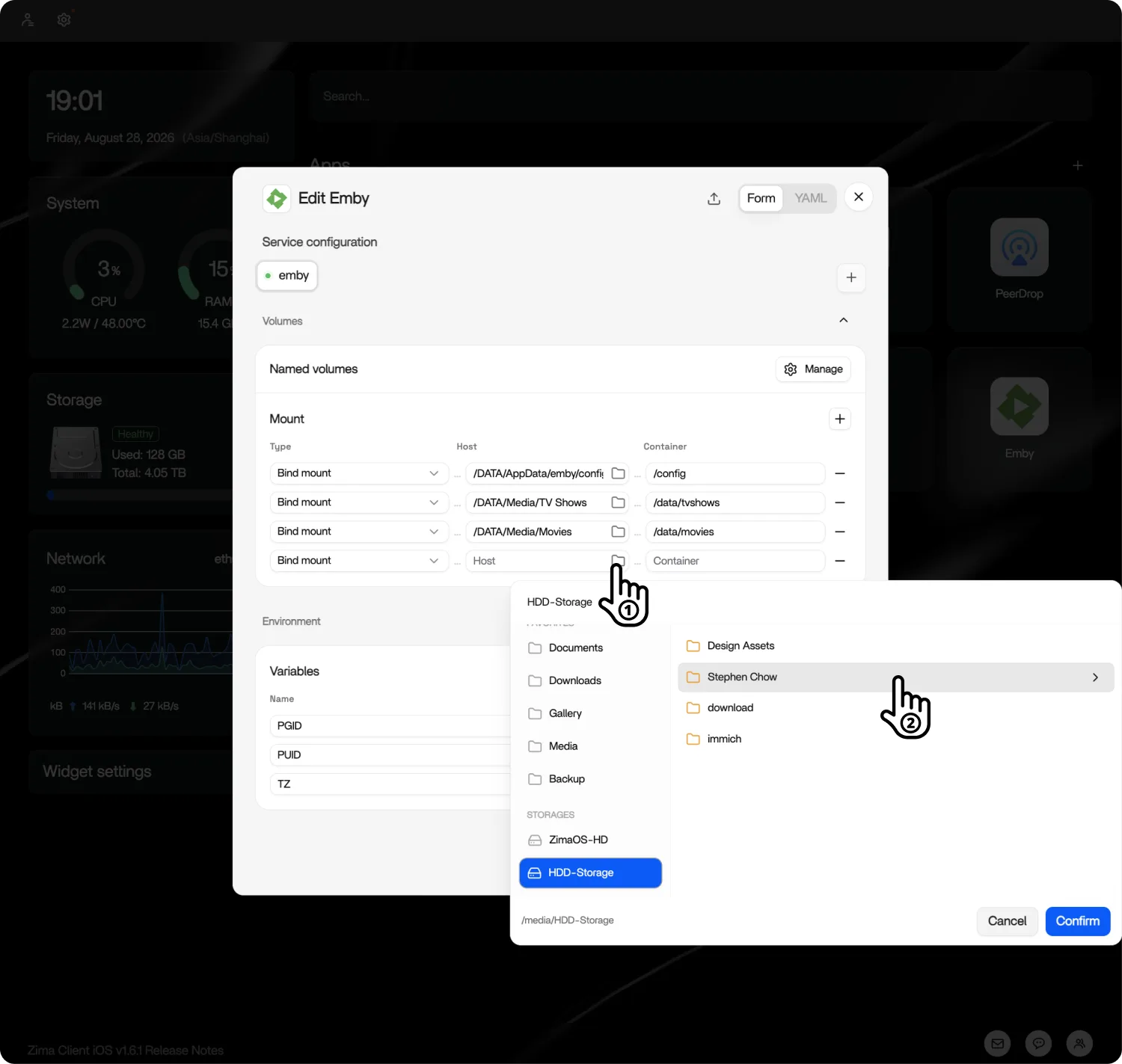
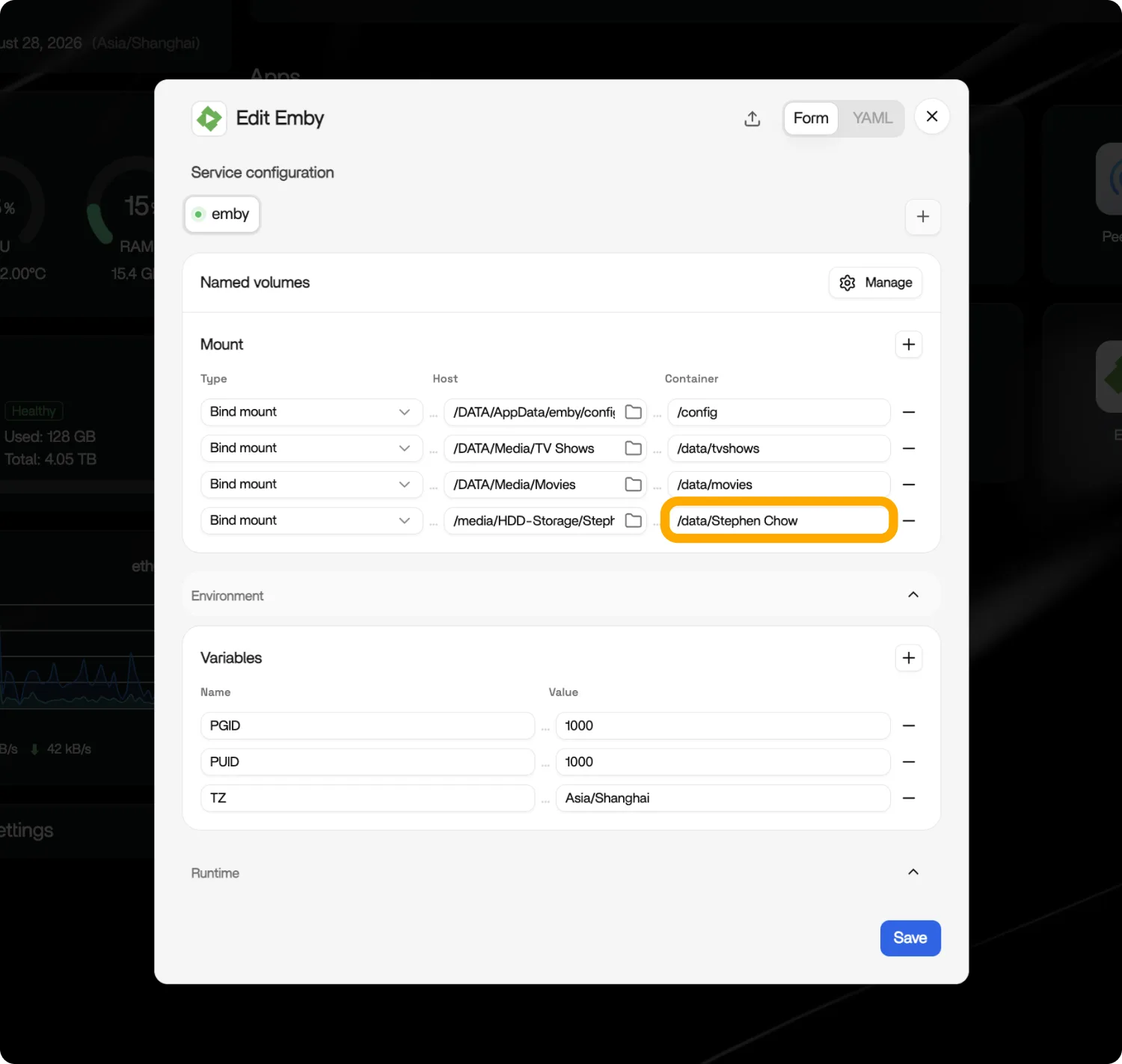
右側の Container 列は Emby が見る名前です。/data の下に認識しやすい名前を付け、保存してアプリを再起動させます。
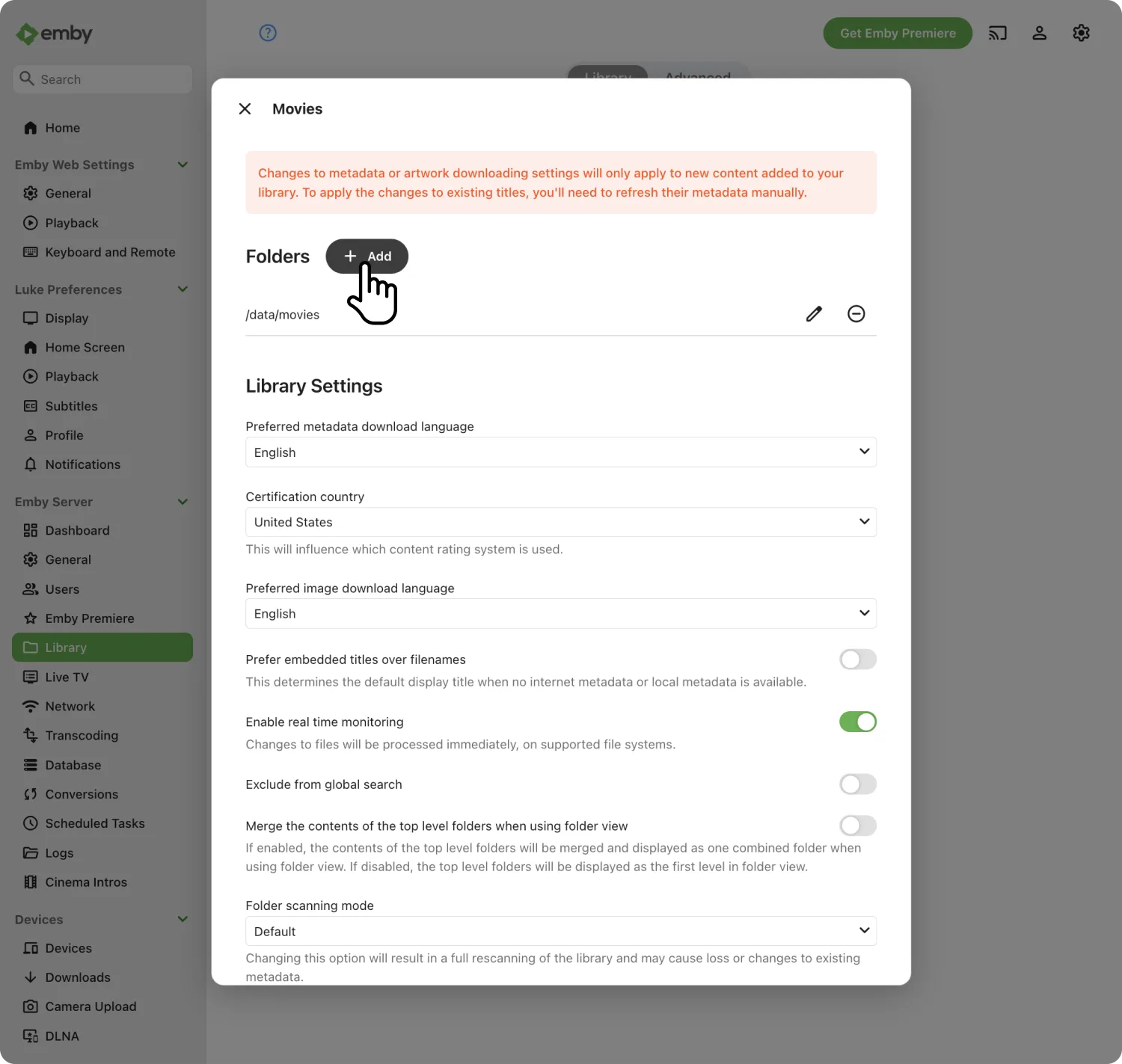
Emby に戻り、右上の歯車アイコンから Settings を開きます。左サイドバーの Emby Server の下で Library をクリックし、Movies ライブラリをクリックして編集します。
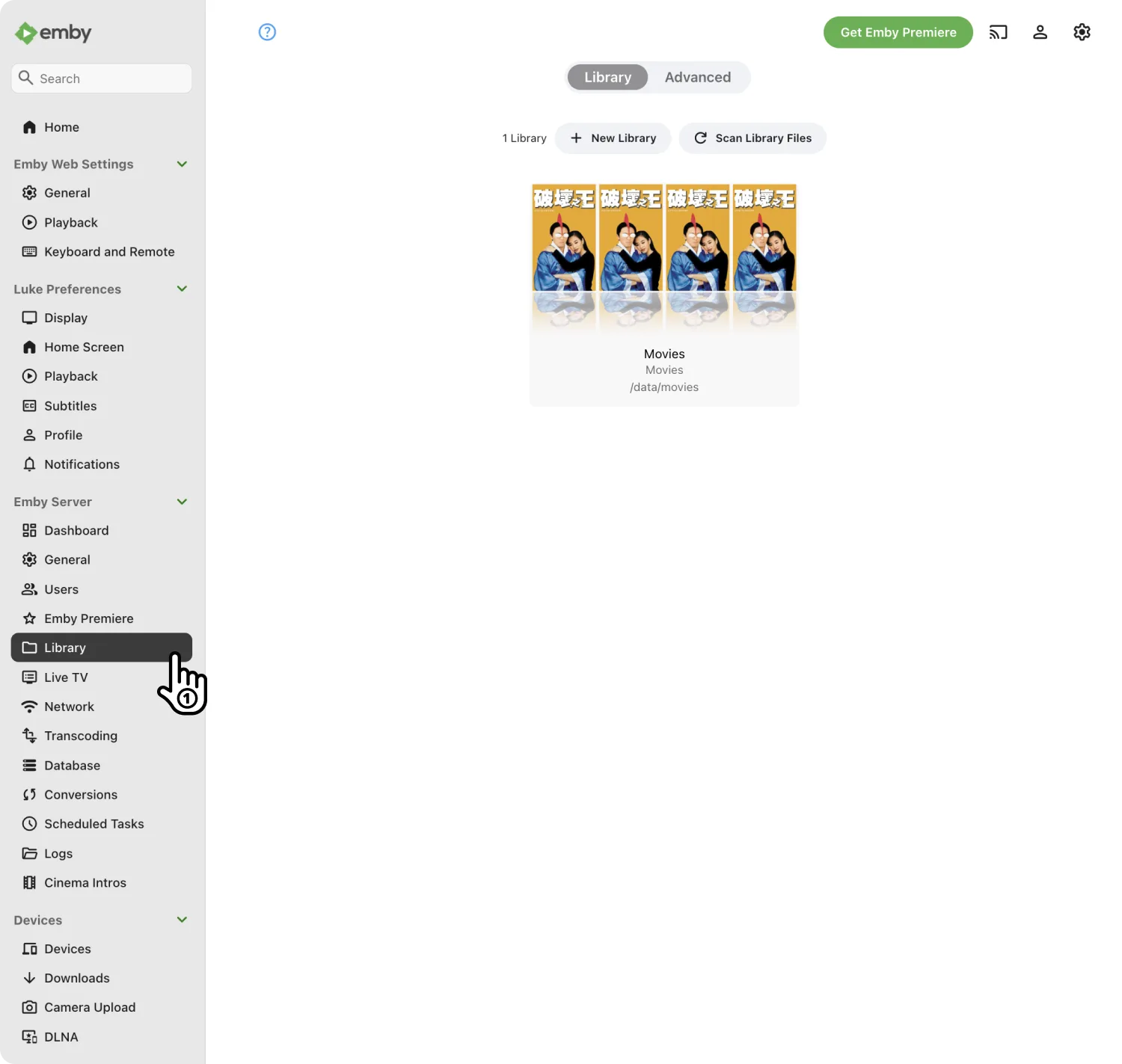
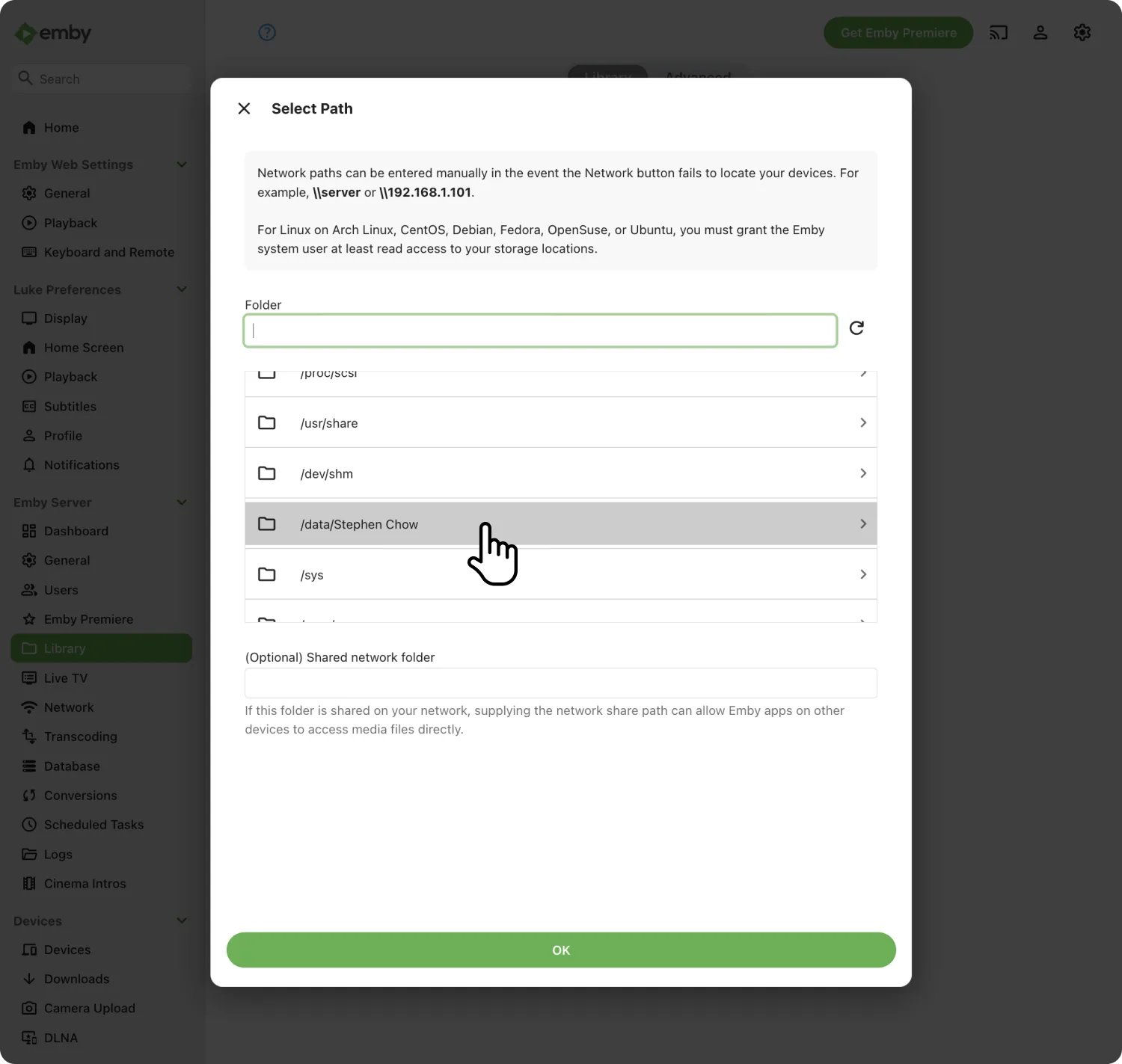
Folders の横にある Add をクリックします。Select Path ダイアログにはコンテナ内に存在するパスがリストされるので、新しいマウントに付けた名前までスクロールして確定します。既存のフォルダに加わり、両方が同じライブラリに供給されます。
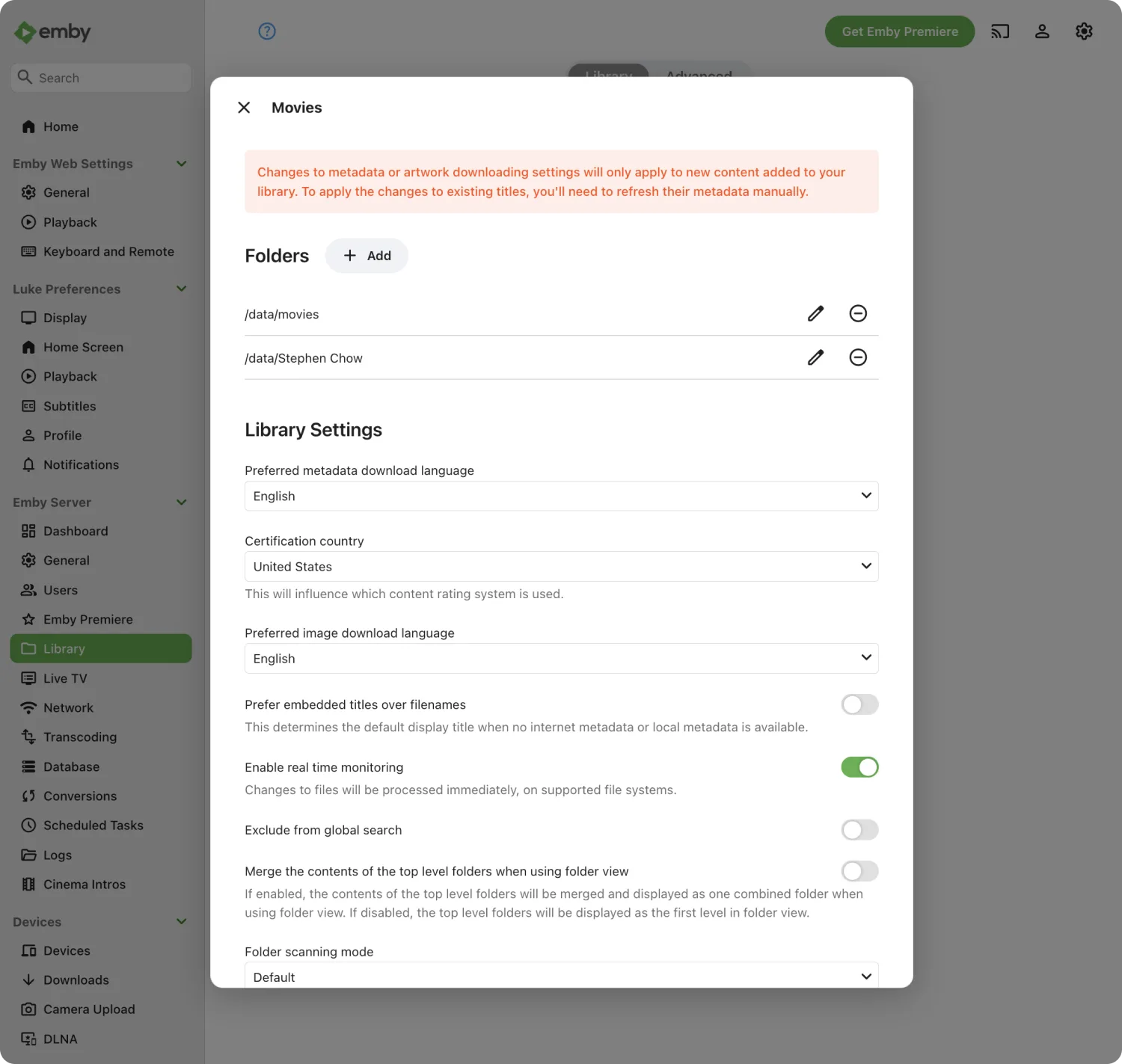
この方法で追加したフォルダは、アプリに同梱されていたものとまったく同じように動作します。リアルタイム監視、メタデータ、アートワークはすべて同じように機能します。
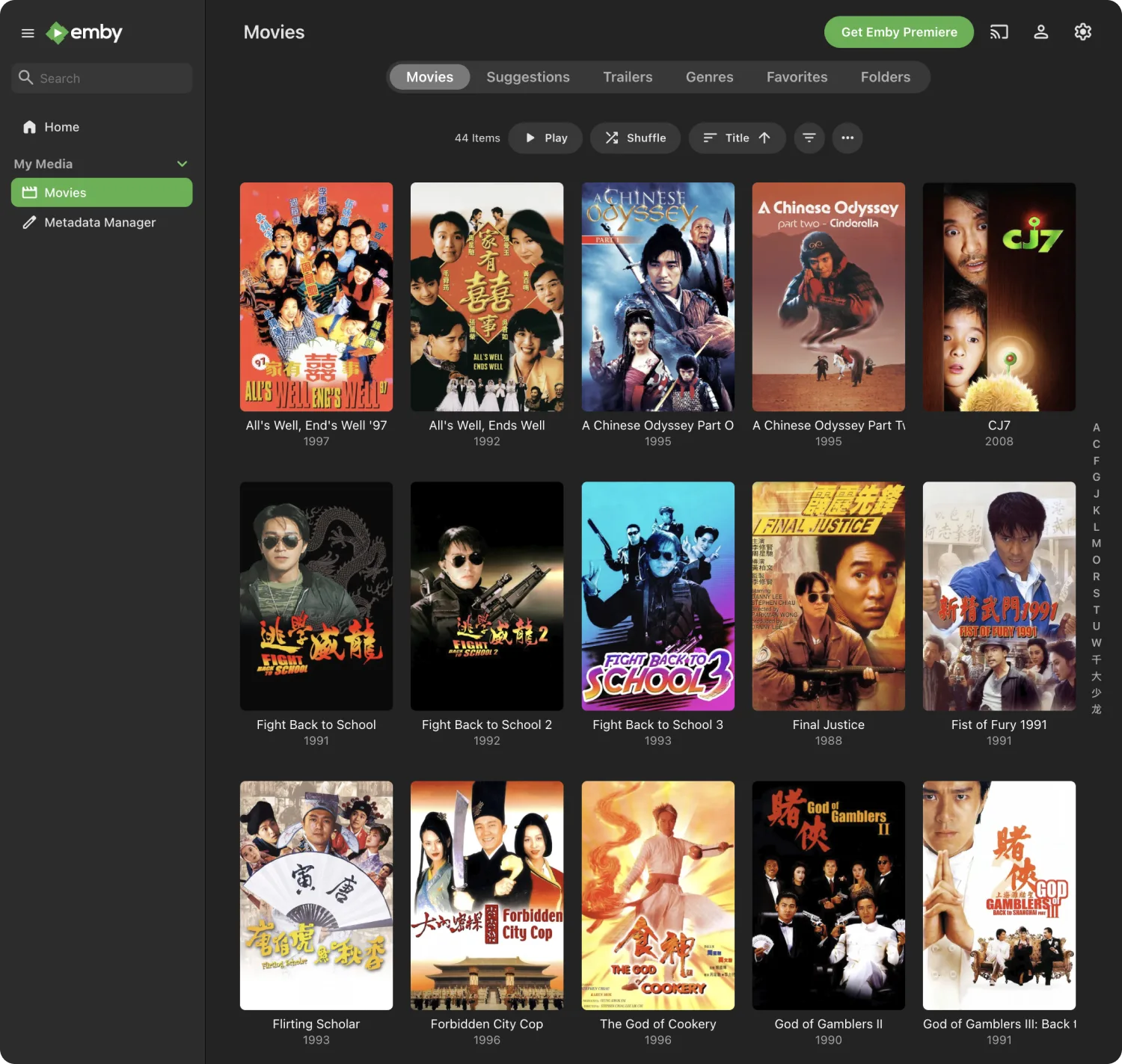
設定を保存し、サイドバーから Movies を開きます。マッピングしたばかりのフォルダのファイルが、すでにスキャン済みのものと並んで表示されます。
ハードウェアトランスコーディング
トランスコーディングは、クライアントがファイルをそのまま再生できないときに発生します——Emby がその場で変換します。CPU だけでは 4K ストリームがすべてのコアを占有することがありますが、GPU があれば同じ作業はほとんど負担になりません。
ハードウェアトランスコーディングは Emby Premiere の機能です。クライアントがファイルを直接再生できるなら、そもそも必要ないかもしれません。
有効にするには:
- Emby の Settings → Transcoding を開きます。
- Enable hardware acceleration when available をオンにします。
- GPU に合ったデコーダーを選びます:ZimaCube の統合グラフィックスなら Intel Quick Sync Video、GPU スロットに取り付けた専用カードなら NVIDIA NVENC。
- 保存してストリームを開始し、ダッシュボードで再生セッションにハードウェアデコードが表示されることを確認します。
専用 GPU の取り付けについては GPU 拡張 をご覧ください。ZimaOS での GPU トランスコーディングの実例は Plex と GPU トランスコーディング をご覧ください。
うまくいかないとき
スキャン後にライブラリが空。 Emby はコンテナにマッピングされたパスしか読み取りません。ZimaOS でアプリ設定を開き、メディアフォルダがボリュームリストにあることを確認します。ない場合は追加し、Emby のライブラリページから Scan Library Files を実行します。
ポスターとタイトルが間違っている。 ほぼ常に命名の問題です。ファイルを タイトル (年) の形式にリネームして再スキャンします。頑固なものは、アイテムをクリックして Identify を選び、正しいタイトルを手動で検索します。
再生がカクつく、またはバッファリングする。 ファイルの再生中にダッシュボードを開きます。トランスコーディングセッションがある場合は、クライアントが元の形式を読めないということなので、そのクライアントをダイレクトプレイに設定するか、ファイルをネイティブで処理できる形式で保存します。トランスコーディングが避けられない場合は、上記のハードウェアトランスコーディングのセクションを確認してください。ダイレクトプレイでもカクつく場合は、ネットワークに原因があります。
新しいファイルが表示されない。 一部の環境では、リアルタイム監視が SMB 経由でコピーされたファイルを見逃します。Scan Library Files を手動でトリガーし、毎回発生する場合は Settings の Scheduled Tasks でスキャンをスケジュールします。
再起動後に Emby にアクセスできない。 コンテナに 1 分の起動時間を与えます。それでもダウンのままなら、ZimaOS の Settings と Apps でコンテナの状態を確認し、設定を保持しているストレージがマウントされていることを確認します。
関連ガイド
Emby はライブラリを自動で満たし続けるツールとよく合います:
- Radarr セットアップ — 新作リリースを監視し、Emby がすでに読んでいるフォルダにファイルを整理します
- Jellyfin セットアップ — 有料ティアのないオープンソースの代替
- Plex セットアップ — 最も幅広いデバイスサポートの選択肢
- DLNA サーバー — アプリストア以前の古いテレビ向け
- App Store 概要 — ZimaOS で動くその他のもの
ヘルプが必要ですか?
ZimaOS での Emby のインストールや使用で問題が発生した場合は、ZimaSpace Discord コミュニティにご参加ください。チームとコミュニティメンバーが喜んでお手伝いします。