
Las unidades en la nube hacen bien su trabajo: están disponibles en todas partes, son fiables y otras personas ya comparten archivos contigo a través de ellas. Tu dispositivo ZimaOS destaca en lo demás: velocidad dentro de tu propia red, capacidad real y datos que permanecen bajo tu control. Al conectar ambos entornos, puedes mover los datos entre ellos a medida que cambien tus necesidades. Traslada parte de tus datos de la nube al NAS para reducir el coste de una suscripción o utiliza la nube como copia externa del NAS. Tú decides dónde se guarda cada elemento.
Montar unidades en la nube en Files
La aplicación Files se conecta directamente a Google Drive, Dropbox y OneDrive. Tres pasos y tus carpetas en la nube aparecen junto a tu almacenamiento local.
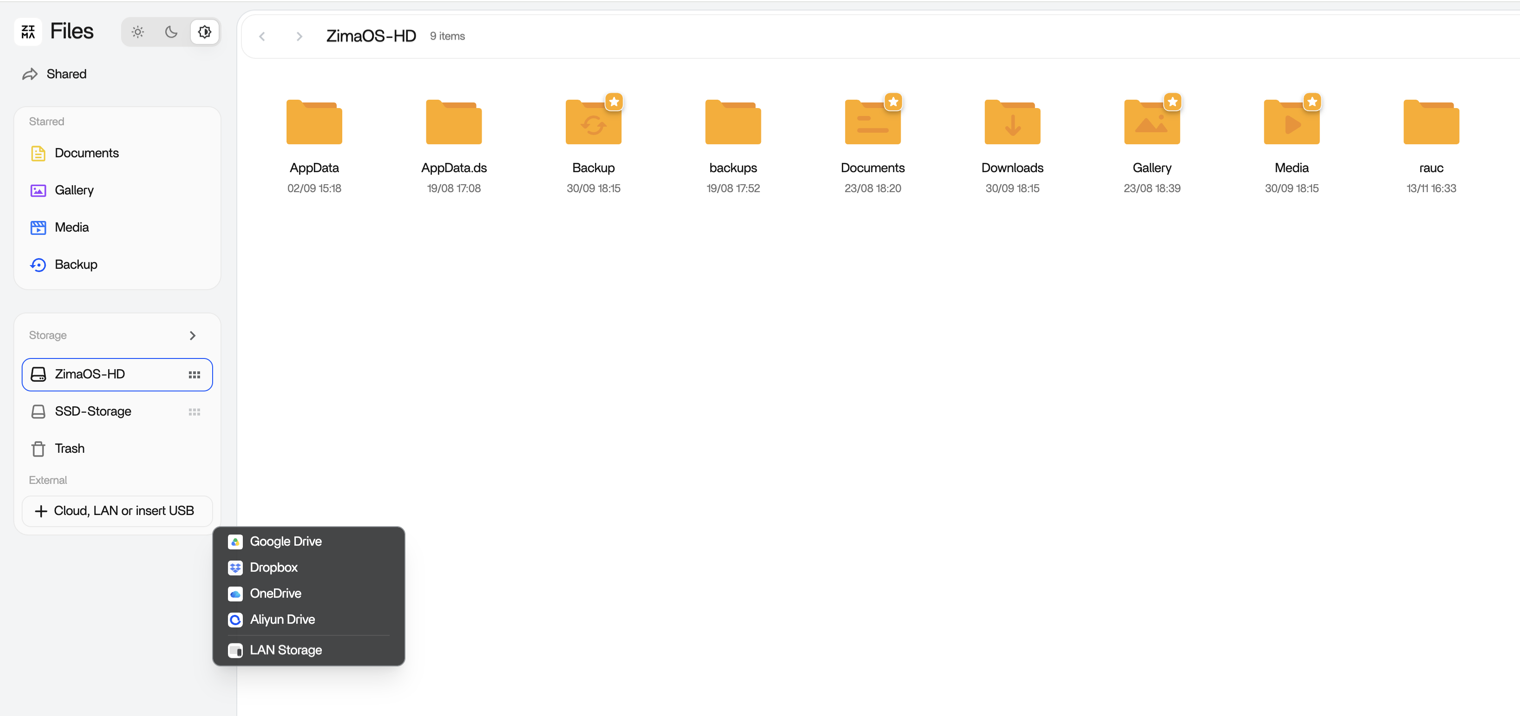
Paso 1: Añadir una unidad en la nube
Abre Files en el panel de ZimaOS y añade una unidad en la nube desde la lista de almacenamiento.
Paso 2: Autorizar tu dispositivo
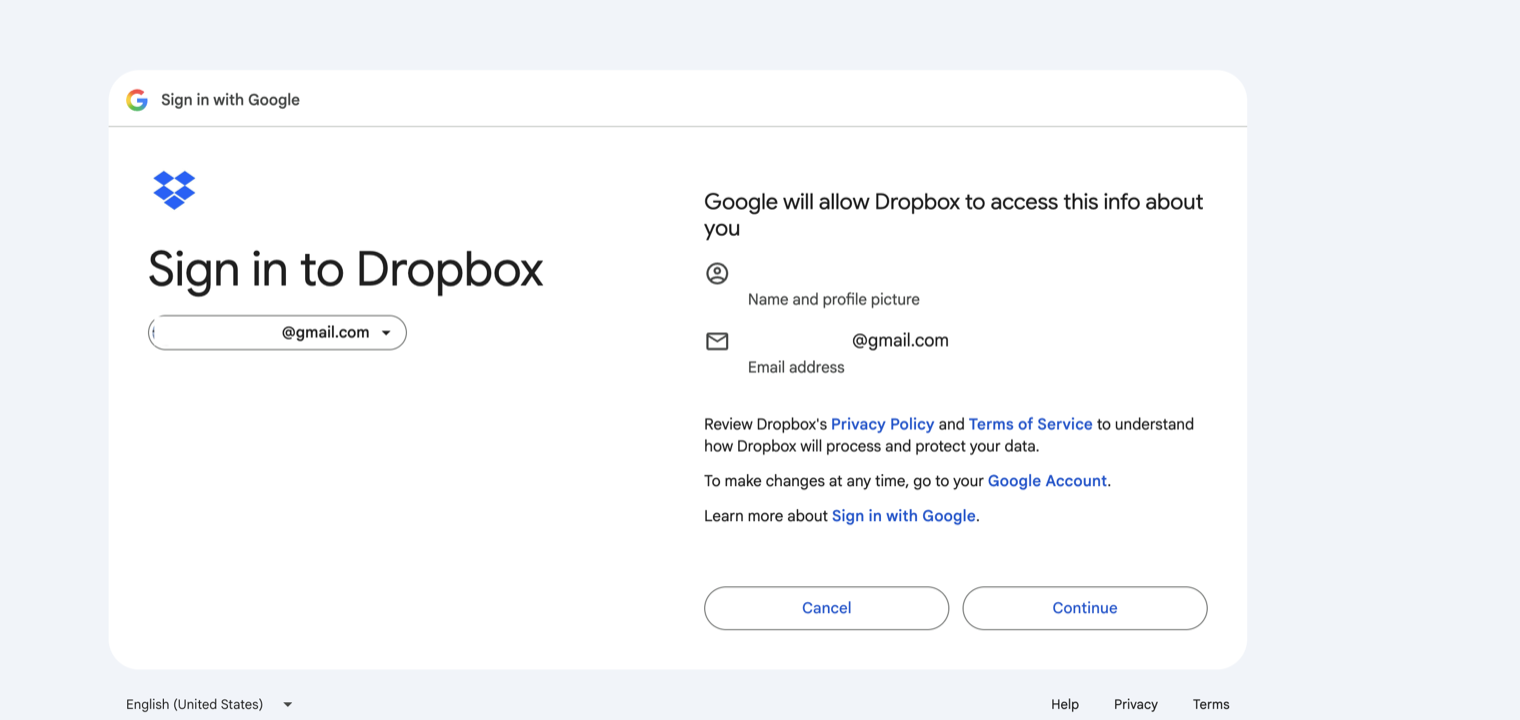
Inicia sesión con tu cuenta en la nube y autoriza el acceso. Lo que autorizas es tu dispositivo ZimaOS, no a un tercero. Cada solicitud parte de tu propio hardware y viaja directamente entre tu dispositivo y tu proveedor de nube. Nada pasa por terceros, así que tu privacidad y la seguridad del acceso quedan en tus manos.
Paso 3: Gestionarlo todo desde tu dispositivo
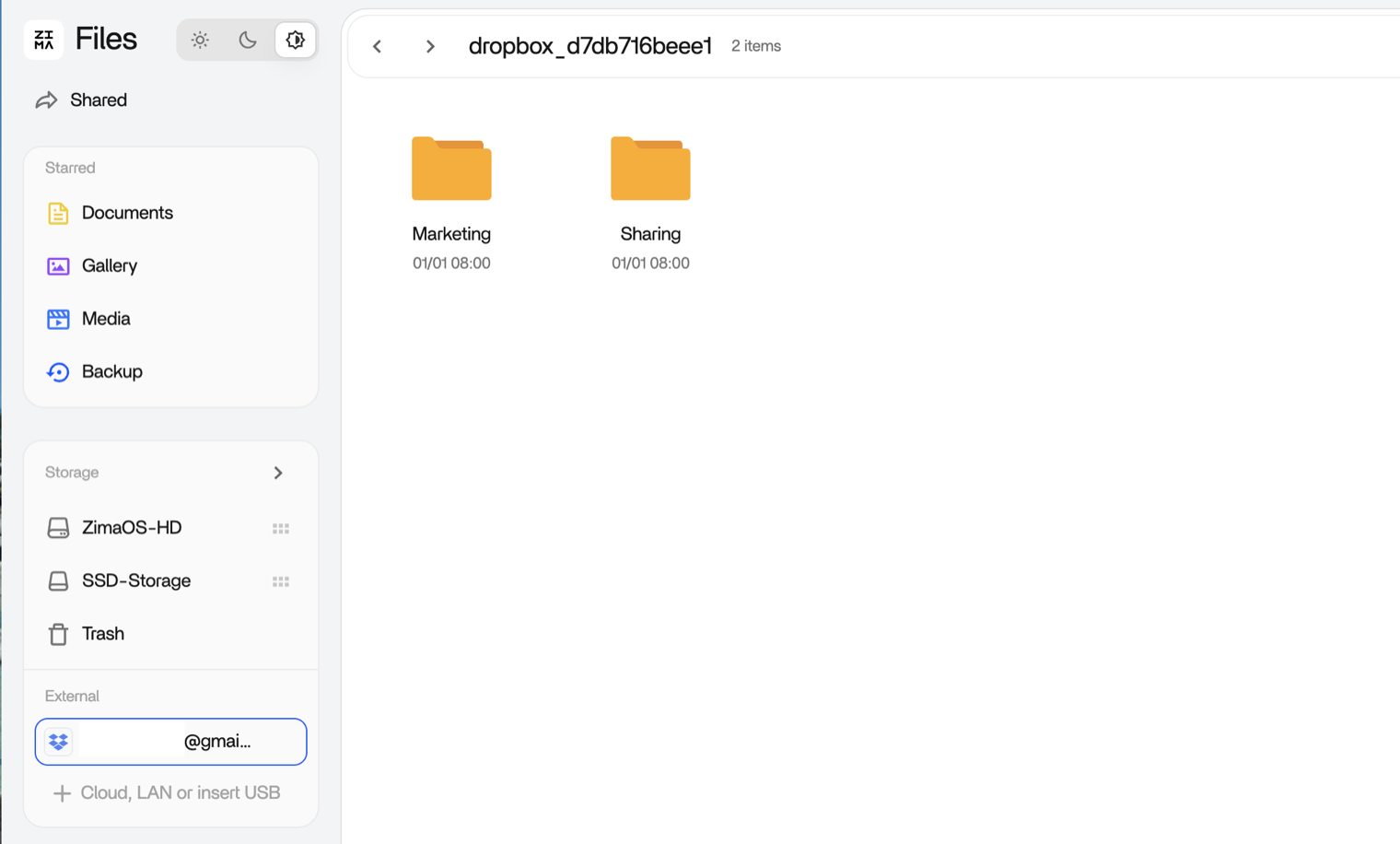
Una vez conectada, la unidad aparece en Files junto a tus espacios de almacenamiento locales. Tu dispositivo ZimaOS se convierte en el único lugar desde el que gestionar todo entre tus nubes: copia automática, migración por lotes o acceso directo, desde un solo panel.
Trabajar entre lo local y la nube
Con la nube montada, mover datos entre ambos mundos deja de ser un proyecto.
Abre un archivo desde la nube, edítalo y vuelve a guardarlo. Arrastra una carpeta local a la unidad en la nube cuando quieras una copia en otro lugar. Si mueves suficientes datos a tu dispositivo, a menudo puedes bajar a un plan de nube más barato. La transferencia se ejecuta en Files con verificación, de modo que una migración grande no termina con archivos dañados en silencio.
Aquí tienes un traslado de una unidad en la nube al almacenamiento local, paso a paso.
Paso 1: Seleccionar la carpeta
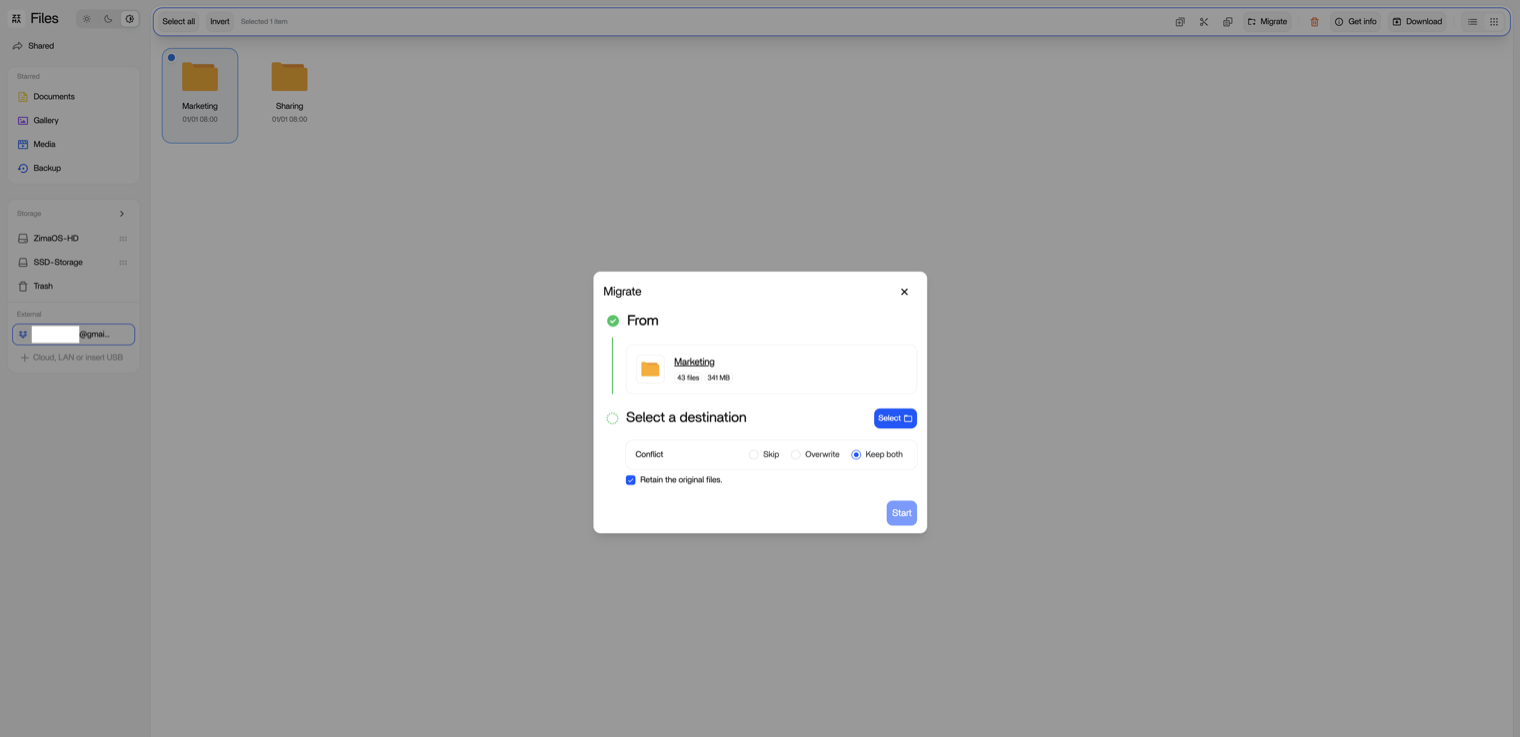
En Files, abre la unidad en la nube y selecciona la carpeta que quieres mover.
Paso 2: Elegir el destino
Elige el espacio de almacenamiento de destino.
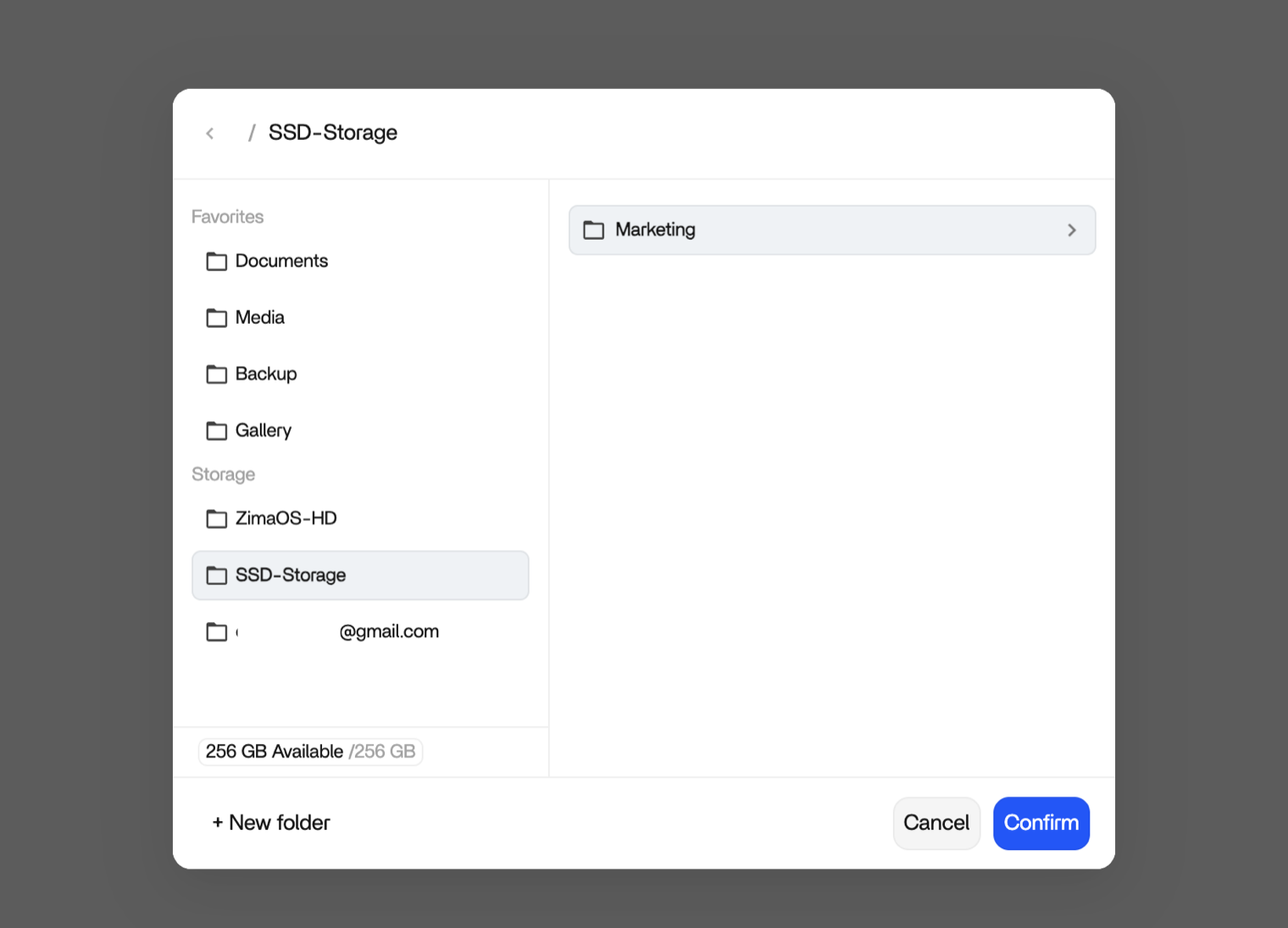
Paso 3: Confirmar conflictos y originales
Antes de iniciar la transferencia, Files te pide que confirmes dos opciones.
- Conflictos. Si ya existe un archivo en el destino, elige qué hacer: omitirlo, sobrescribirlo o conservar ambos.
- Originales. Elige si los archivos originales permanecen en la unidad en la nube o se eliminan tras una migración verificada.
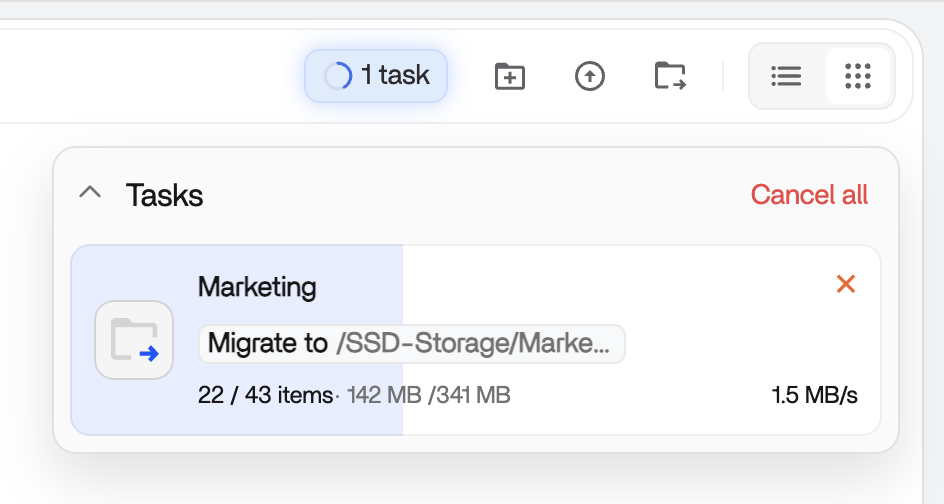
Paso 4: Iniciar y verificar
Inicia la transferencia. El progreso se muestra en tiempo real. Al terminar, Files verifica el resultado y confirma que los archivos están intactos.

Varias cuentas y desconexión
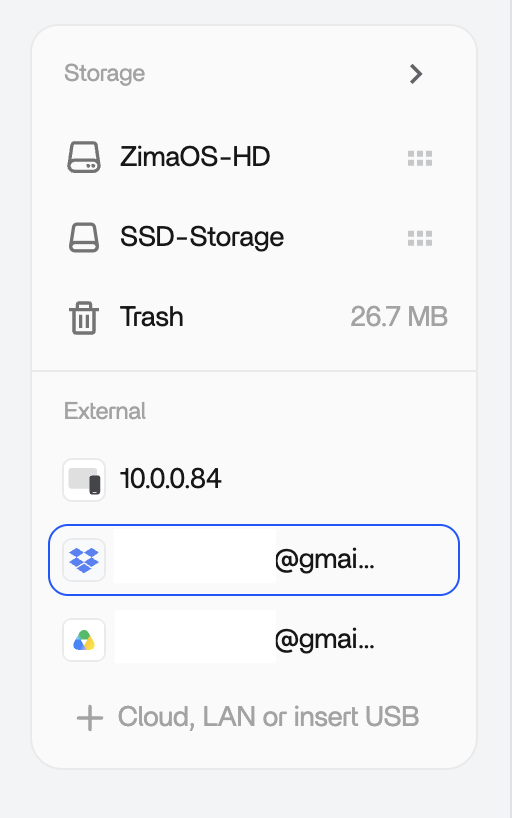
Una sola cuenta rara vez cuenta toda la historia. Puedes conectar más de una cuenta del mismo servicio y cada una aparece en Files como su propia entrada. Dos Google Drive o dos OneDrive funcionan en paralelo como cualquier otro espacio de almacenamiento.
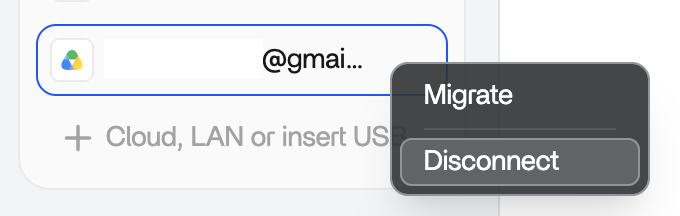
Cuando una unidad en la nube haya cumplido su función, elimínala de Files. La conexión se cierra y los datos en la nube permanecen donde estaban, en el proveedor. Todo lo que ya hayas copiado al almacenamiento local se queda en local.
La copia externa
Una unidad en la nube conectada asume una segunda función en el plan de copias de seguridad: se convierte en la copia externa de tu estrategia de copia de seguridad 3-2-1.
El almacenamiento local contiene la copia de trabajo, una segunda unidad guarda la copia local y la nube conserva una copia externa que sobrevive a un incendio o una inundación. Es la misma nube que ya utilizas, ahora dedicada a una tarea para la que resulta especialmente adecuada.
Siguiente
- Estrategia de copia de seguridad 3-2-1 — crea el plan de protección completo
- Copia de seguridad del teléfono — lleva también a casa los datos del teléfono