
云盘有自己的优势:随处可用、运行可靠,而且其他人已经在通过它与你共享文件。ZimaOS 设备则擅长其他方面:在自己的网络中提供高速访问、拥有真正的大容量,并让数据始终由你掌控。将两者连接起来后,你可以随着需求变化灵活移动数据。把一部分云端数据迁回 NAS,以降低订阅方案;也可以将云端用作 NAS 的异地备份。每一份数据保存在哪里,都由你决定。
在 Files 中挂载云盘
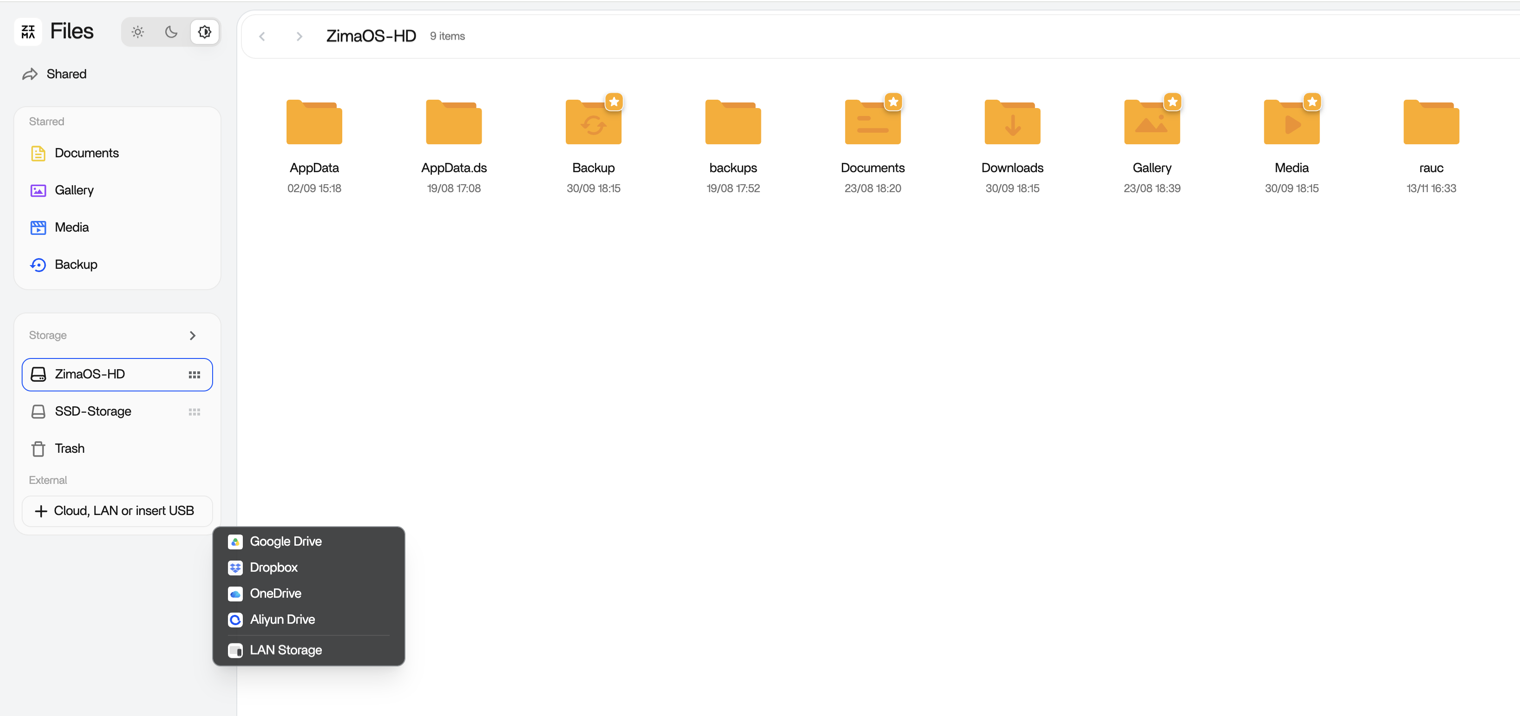
Files 应用可以直接连接 Google Drive、Dropbox 和 OneDrive。三步之后,云端文件夹就会出现在本地存储旁边。
步骤 1:添加云盘
在 ZimaOS 仪表盘中打开 Files,从存储列表中添加云盘。
步骤 2:授权你的设备
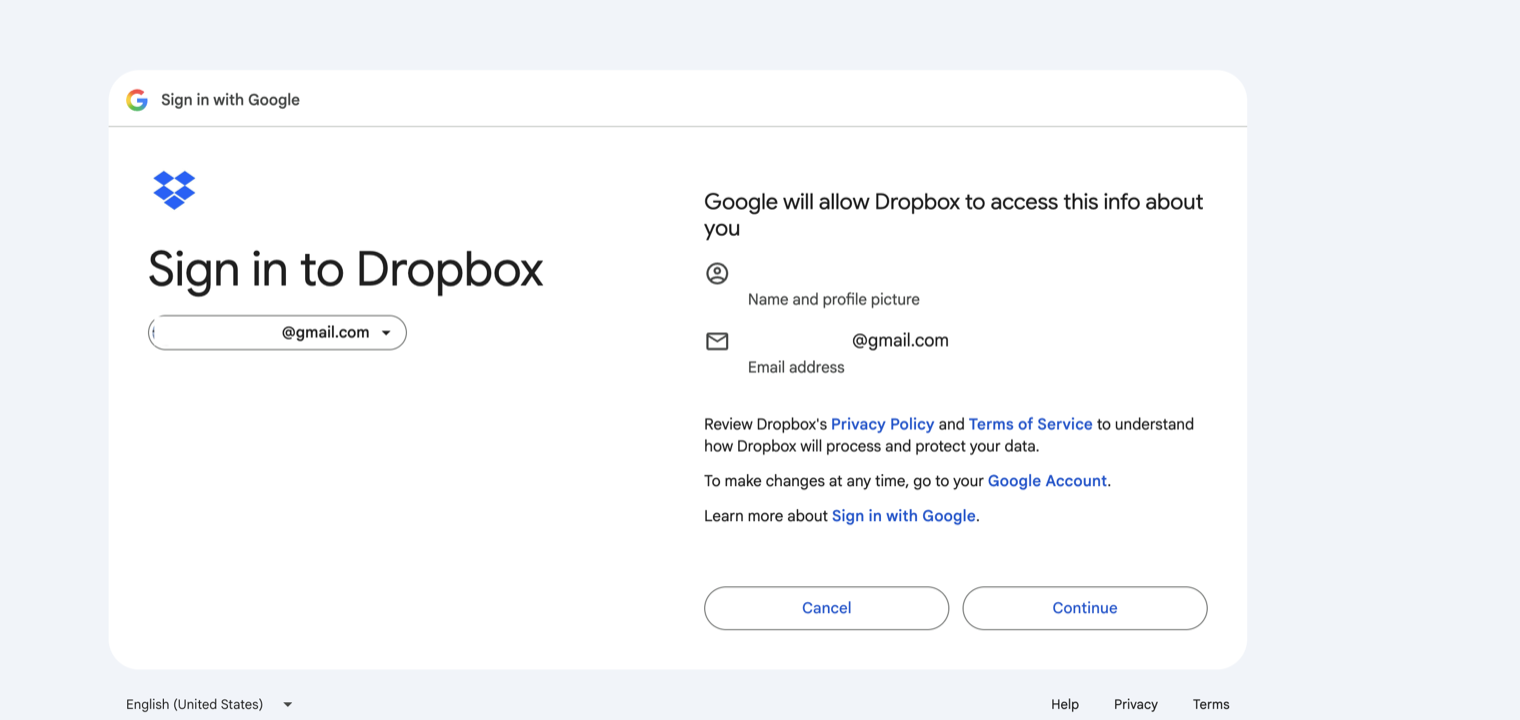
登录云服务账户并授权访问。你授权的是你的 ZimaOS 设备,而不是第三方。每一次请求都从你自己的硬件发起,直接在设备与云服务商之间传输。数据不经过任何第三方,隐私和访问安全都掌握在你手中。
步骤 3:在设备上统一管理
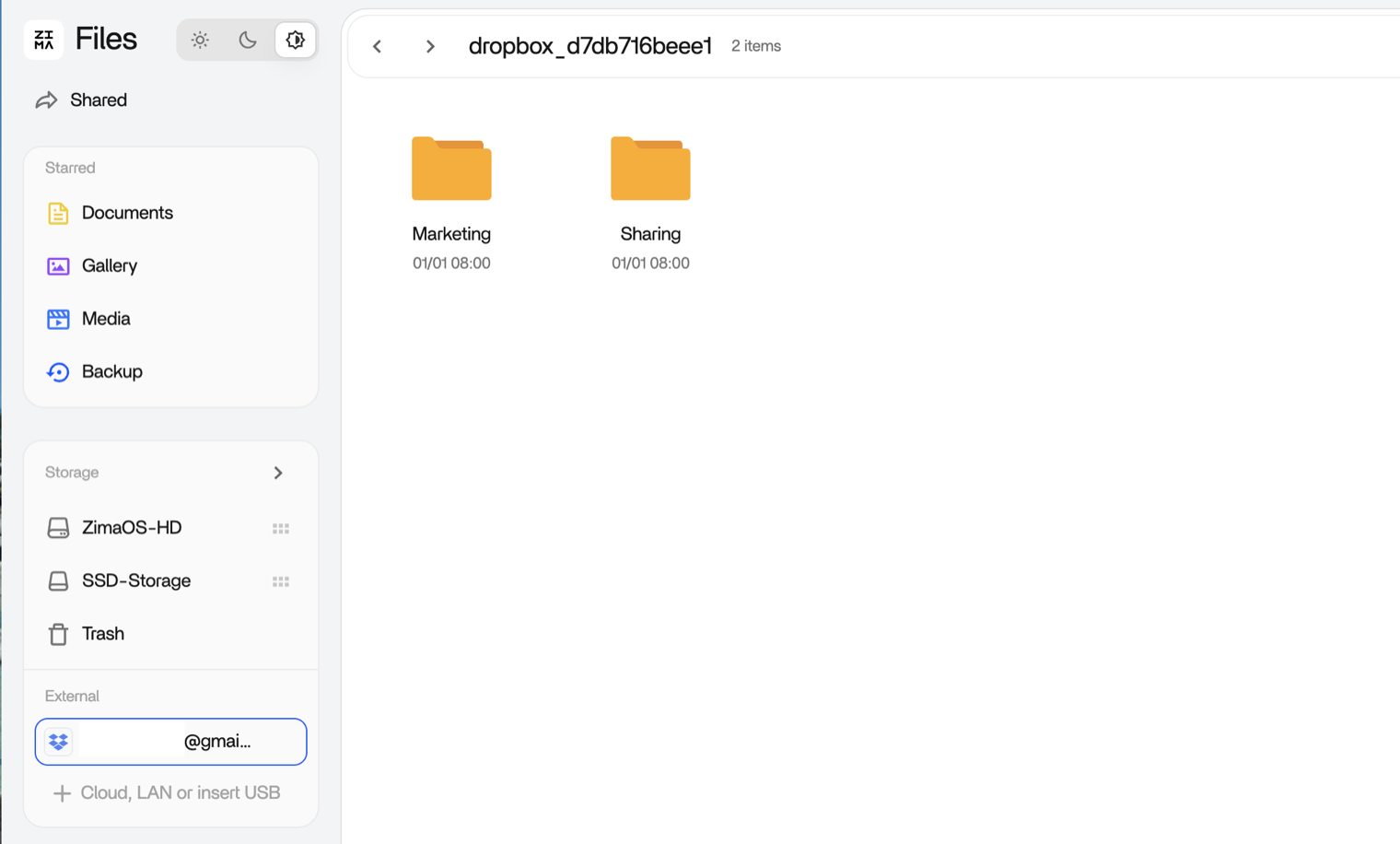
连接完成后,云盘会出现在 Files 中本地存储空间的旁边。你的 ZimaOS 设备成为跨云管理所有数据的唯一入口:自动复制、批量迁移或直接访问,都在同一个仪表盘中完成。
跨本地与云端工作
挂载云盘后,在两个环境之间移动数据不再是一项复杂工程。
你可以直接打开云端文件,编辑后再保存回去;需要别处副本时,把本地文件夹拖入云盘。如果迁入设备的数据足够多,通常还能将云服务降级到更便宜的方案。Files 会在传输时执行校验,因此大规模迁移不会在毫无提示的情况下留下损坏文件。
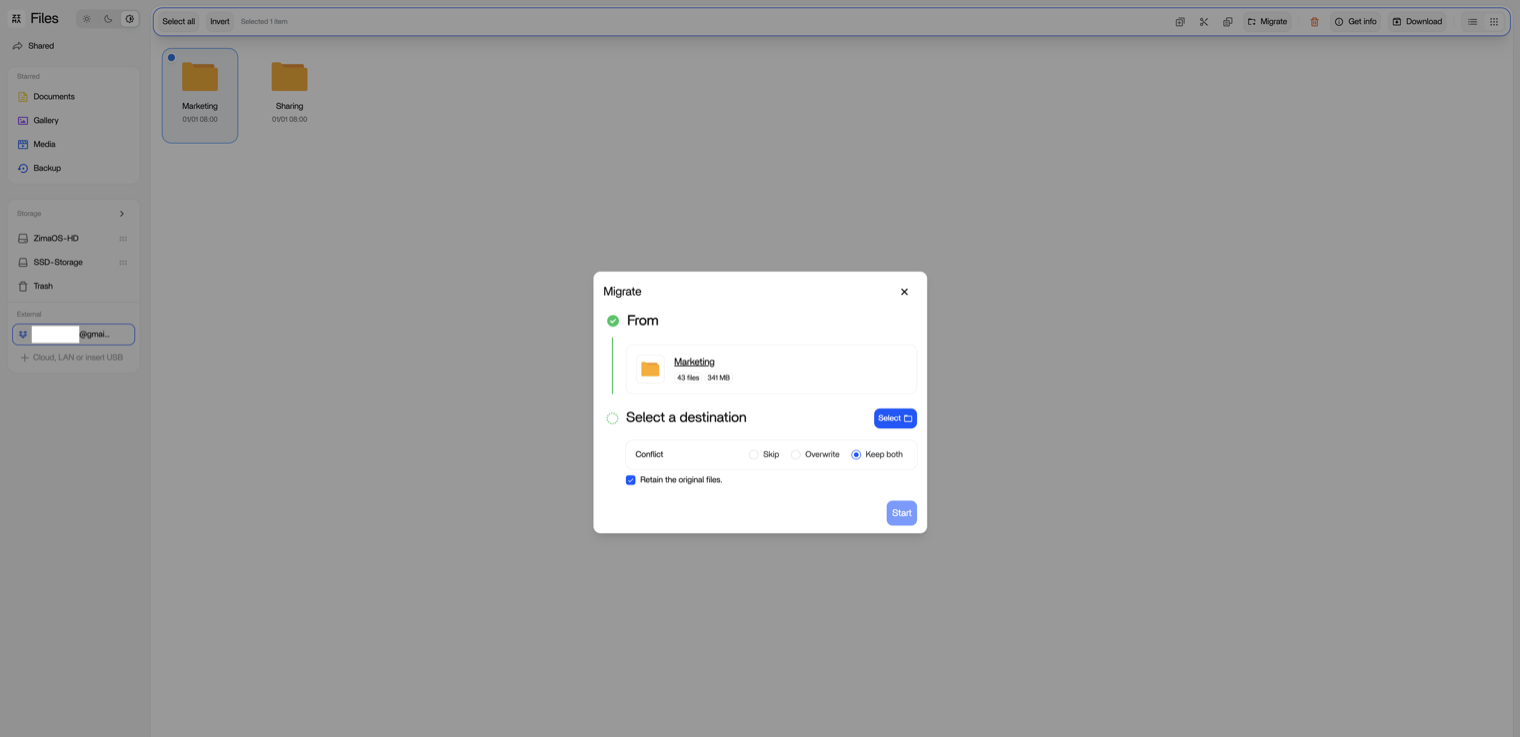
下面是一次从云盘到本地存储的迁移,分步说明。
步骤 1:选择文件夹
在 Files 中打开云盘,选择要移动的文件夹。
步骤 2:选择目标位置
选择目标存储空间。
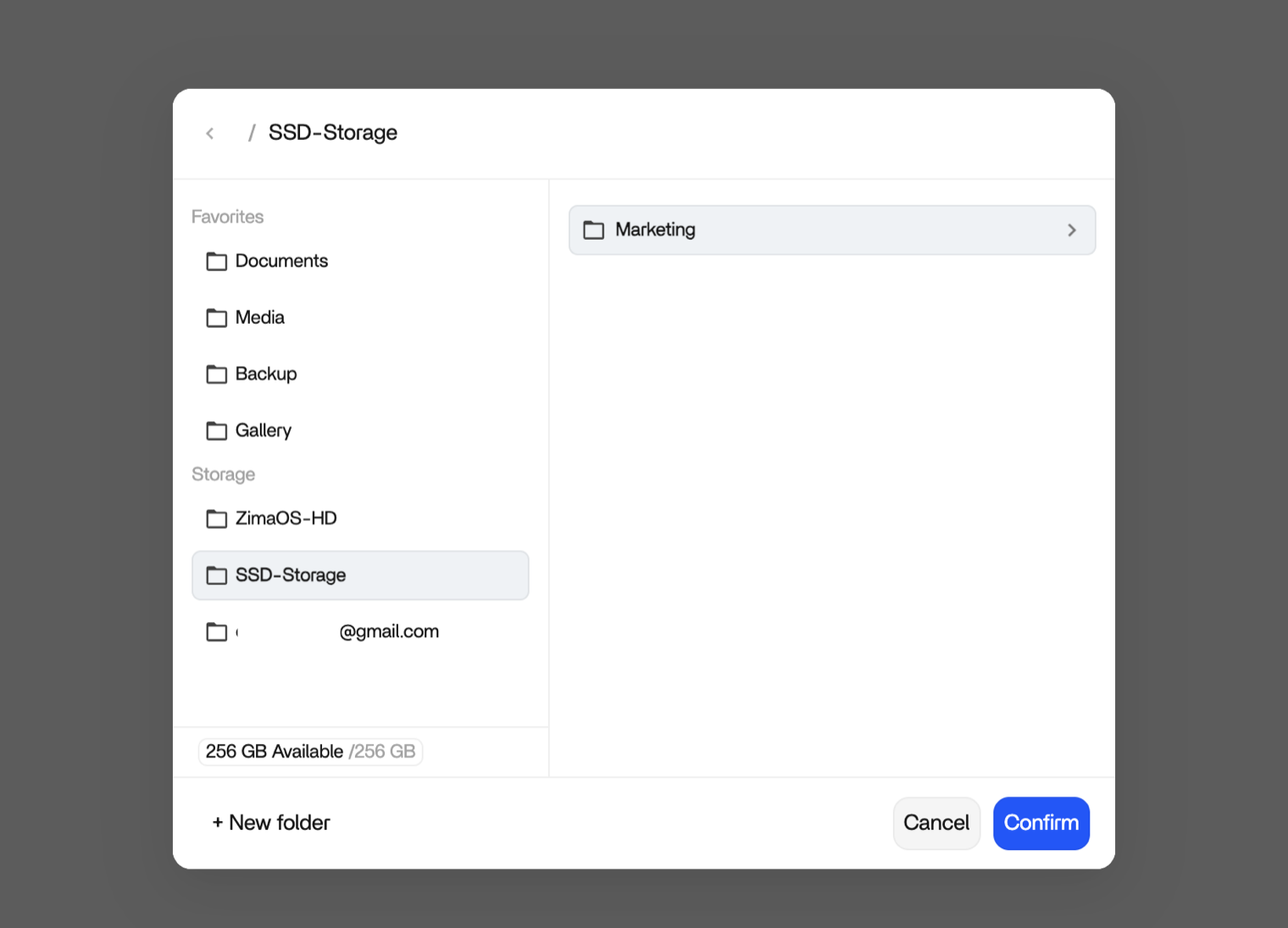
步骤 3:确认冲突处理和原始文件
在开始传输之前,Files 会要求你确认两个选择。
- 冲突处理。 当目标位置已存在同名文件时,选择处理方式:跳过、覆盖或两者都保留。
- 原始文件。 选择原始文件保留在云盘上,还是在验证迁移完成后删除。
步骤 4:开始并验证
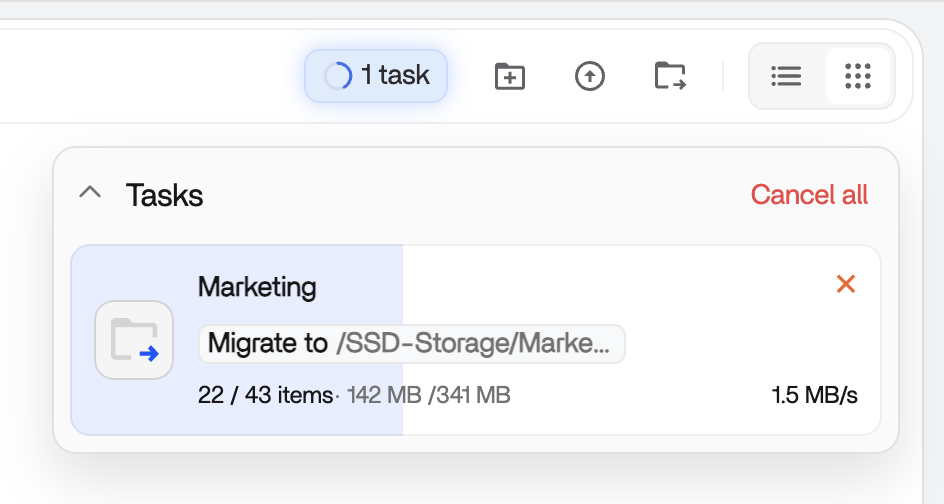
开始传输。进度实时显示。完成后,Files 会校验结果并确认文件完好无损。

多账号与断开连接
一个账号往往装不下全部需求。你可以连接同一服务的多个账号,每个账号在 Files 中都显示为独立条目。两个 Google Drive 或两个 OneDrive 可以像其他存储空间一样并排使用。
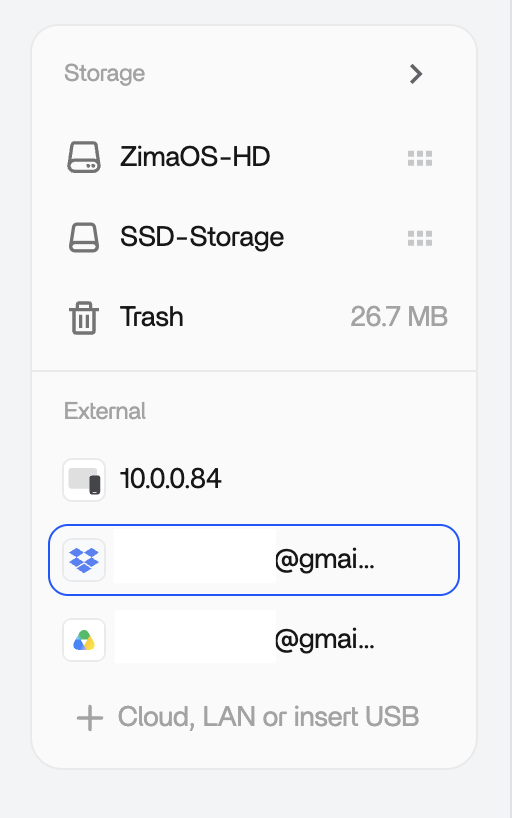
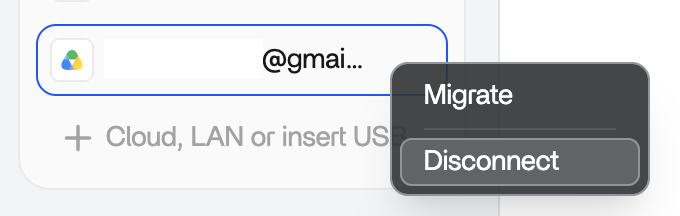
当云盘完成使命后,从 Files 中移除即可。连接随即关闭,云端数据仍保留在服务商一侧。已经复制到本地存储的数据则继续留在本地。
异地备份环节
连接后的云盘还可以在备份方案中承担第二项工作:成为 3-2-1 备份策略 中的异地副本。
本地存储保存工作副本,第二块硬盘保存本地备份,云端则保存一份异地副本,即使发生火灾或水灾也能保留下来。你仍在使用原来的云服务,只是让它承担最擅长的工作。
下一步
- 3-2-1 备份策略 — 建立完整备份方案
- 手机备份 — 将手机数据也带回家中