
クラウドドライブには、どこからでも利用でき、信頼性が高く、ほかの人がすでにファイル共有に使っているという利点があります。一方、ZimaOSデバイスは、自宅ネットワーク内の速度、実用的な大容量、データを自分で管理できる点に優れています。両方を接続すれば、必要に応じてデータを柔軟に移動できます。クラウドの一部をNASへ移して契約プランを下げることも、クラウドをNASのオフサイトバックアップとして使うこともできます。データの保存場所は自分で決められます。
Filesにクラウドドライブをマウントする
Filesアプリは Google Drive、Dropbox、OneDrive に直接接続します。3つのステップで、クラウドフォルダーがローカルストレージの隣に表示されます。
ステップ1:クラウドドライブを追加する
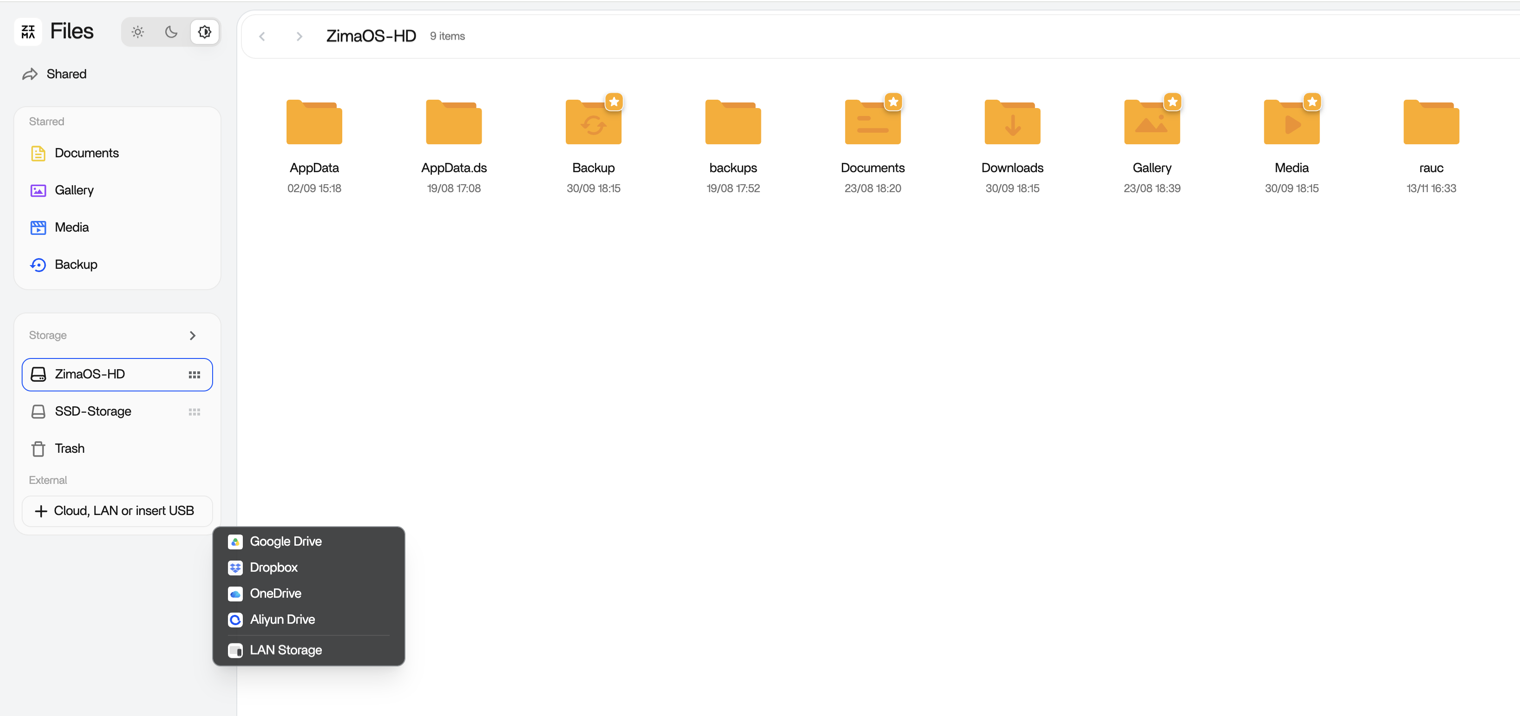
ZimaOSダッシュボードで Files を開き、ストレージリストからクラウドドライブを追加します。
ステップ2:デバイスを承認する
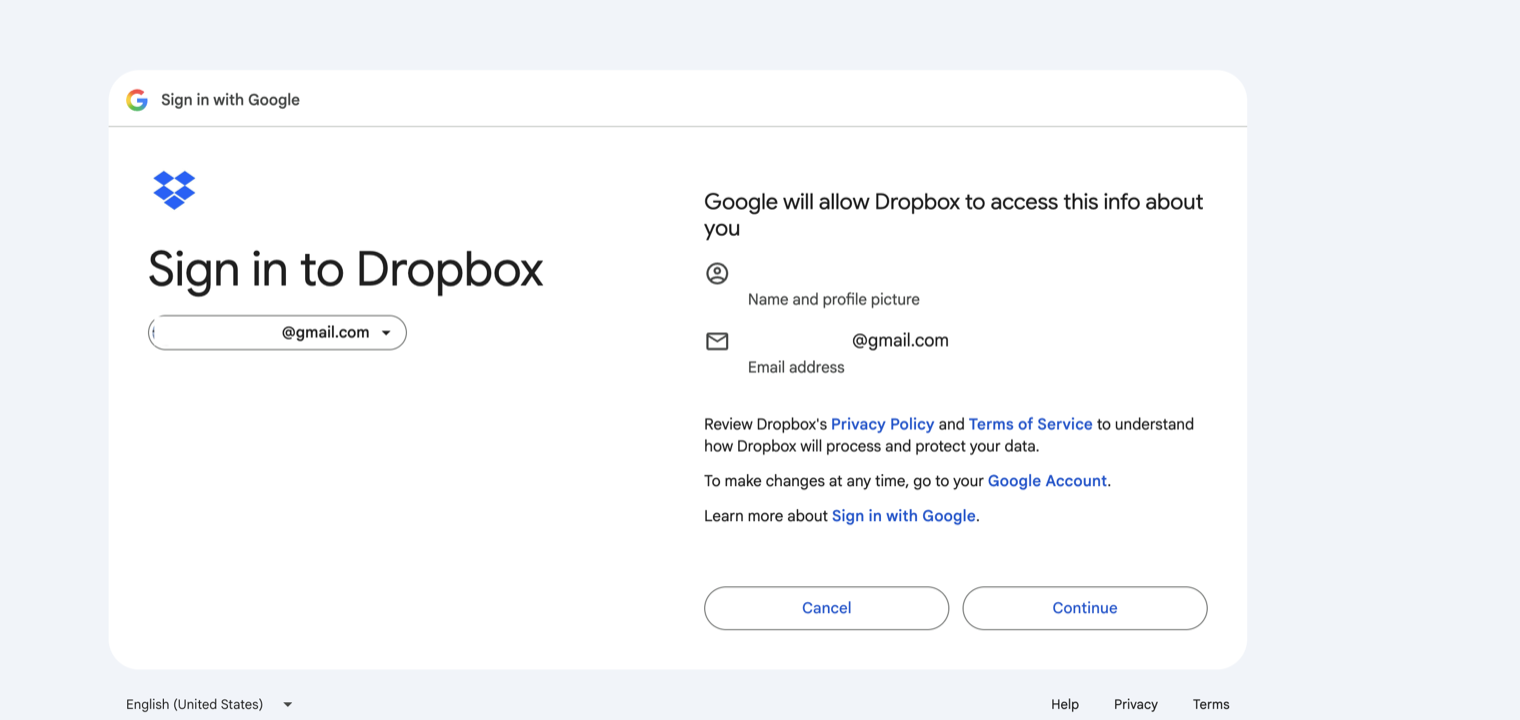
クラウドアカウントでサインインし、アクセスを承認します。承認するのは第三者ではなく、あなたのZimaOSデバイスです。すべてのリクエストは自分のハードウェアから始まり、デバイスとクラウドプロバイダーの間を直接移動します。データが第三者を経由することはなく、プライバシーとアクセスの安全性は自分の手にあります。
ステップ3:すべてをデバイスから管理する
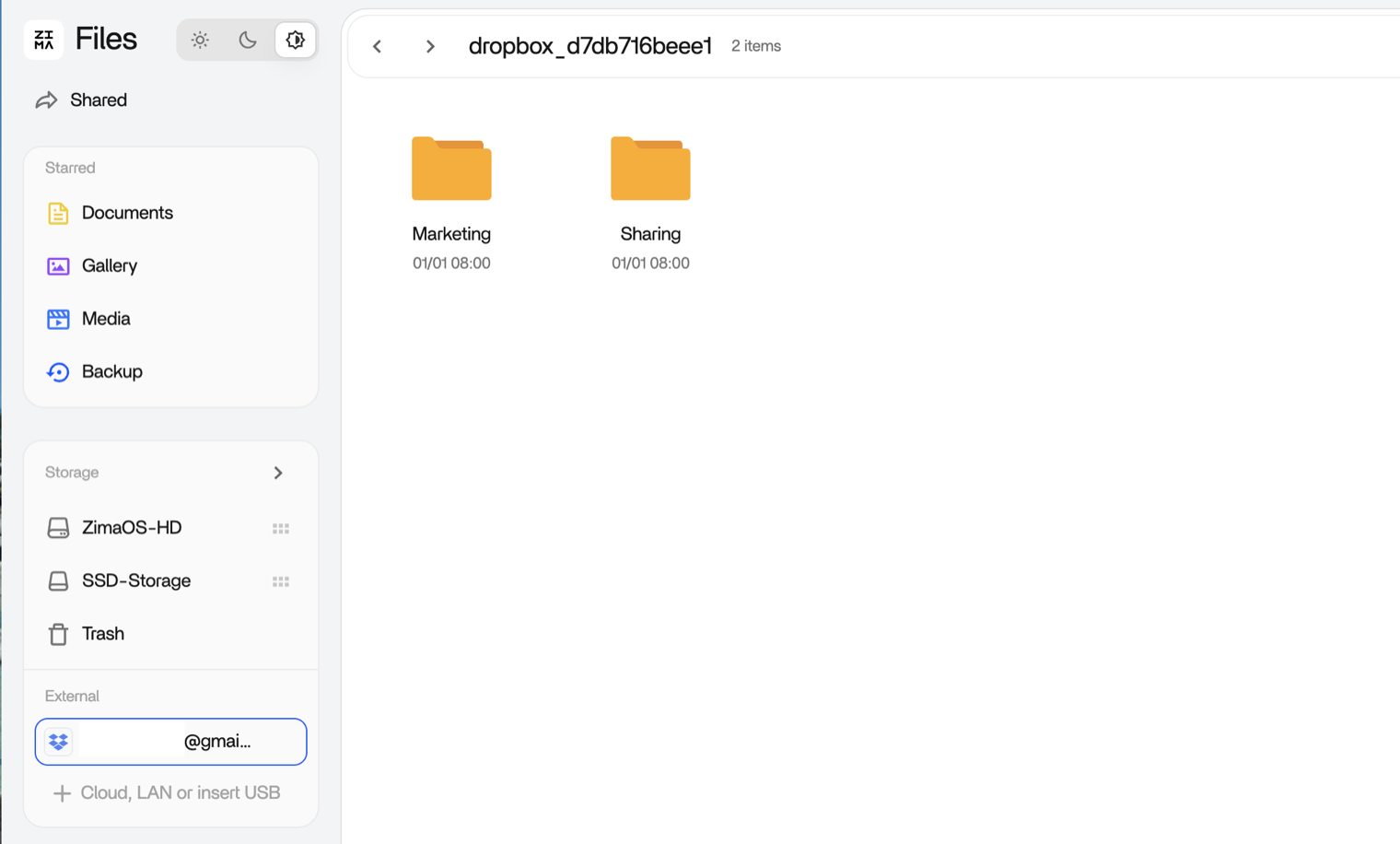
接続すると、クラウドドライブはFilesのローカルストレージの隣に表示されます。ZimaOSデバイスが、すべてのクラウドデータを一元的に管理する場所になります。自動コピー、一括移行、直接アクセスを1つのダッシュボードから行えます。
ローカルとクラウドを横断して作業する
クラウドをマウントすれば、2つの環境の間でのデータ移動は大きなプロジェクトではなくなります。
クラウド上のファイルを開いて編集し、保存し直せます。別の場所にコピーを置きたいときは、ローカルフォルダーをクラウドドライブにドラッグします。デバイスに十分なデータを移せば、より安いクラウドプランに変更できることもよくあります。転送はFiles内で検証付きで実行されるため、大規模な移行の後にファイルが静かに破損することはありません。
クラウドドライブからローカルストレージへの移動をステップごとに説明します。
ステップ1:フォルダーを選択する
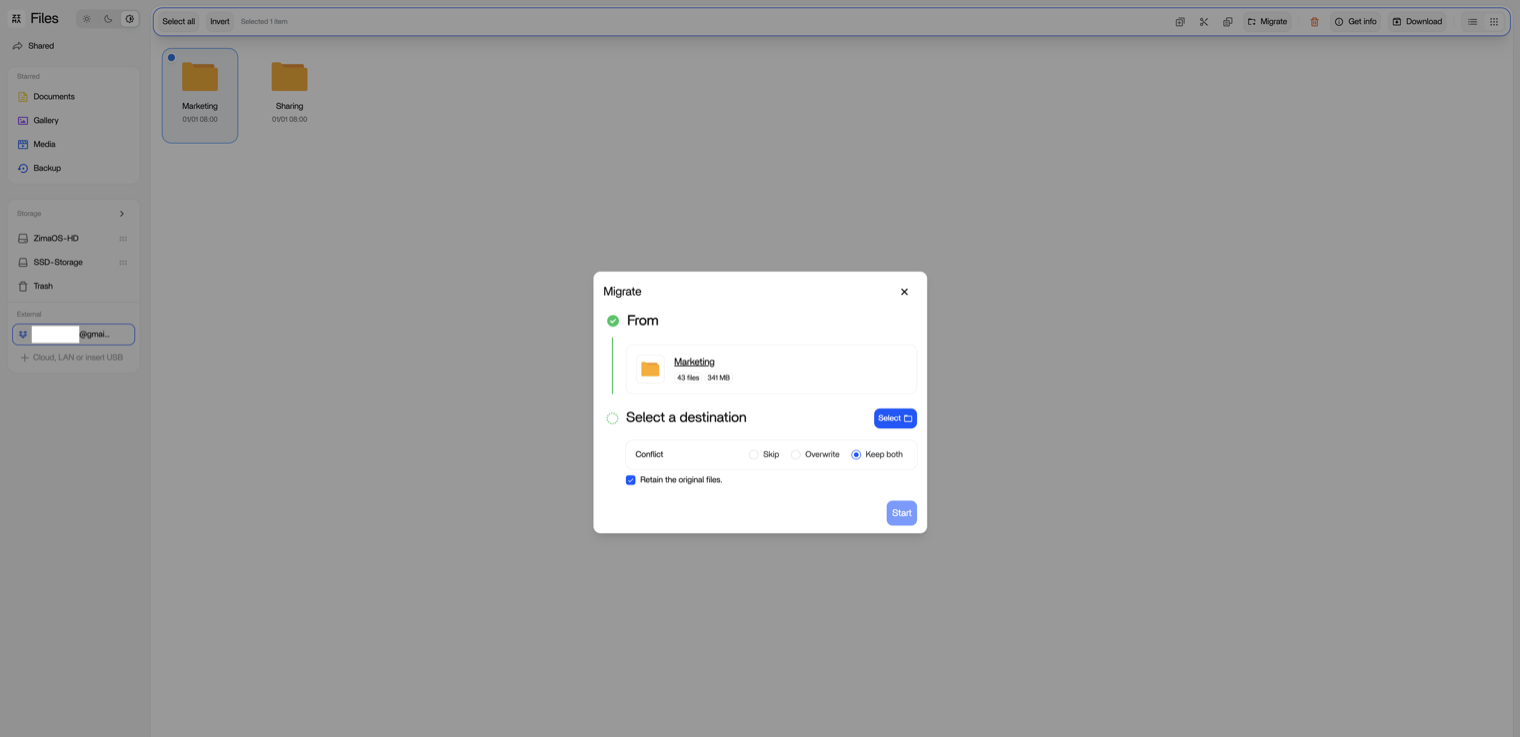
Filesでクラウドドライブを開き、移動したいフォルダーを選択します。
ステップ2:移動先を選ぶ
移動先のストレージ領域を選択します。
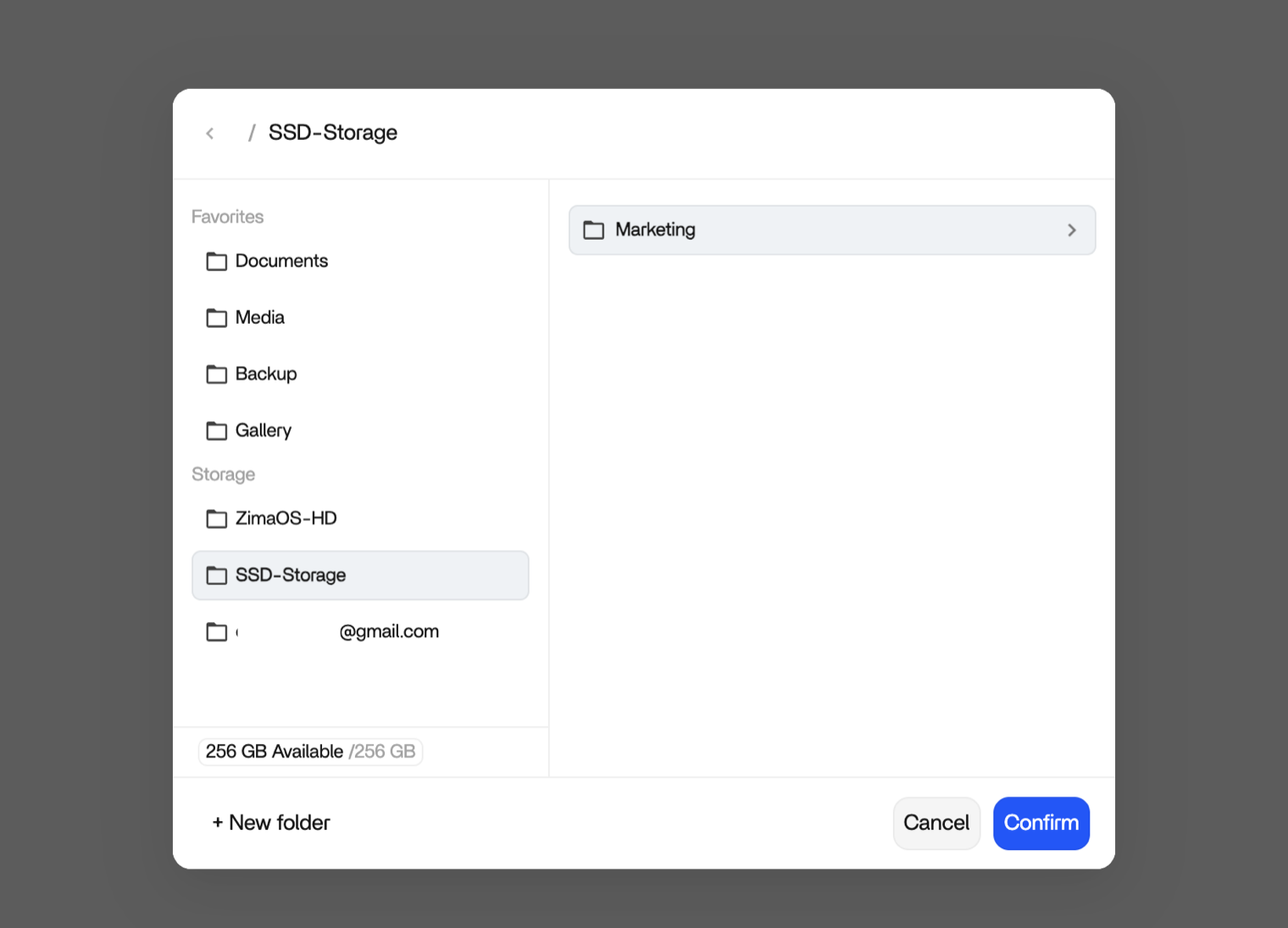
ステップ3:競合と元ファイルを確認する
転送を開始する前に、Filesが2つの選択の確認を求めます。
- 競合。 移動先に同じファイルがすでにある場合の動作を選びます。スキップ、上書き、両方保持のいずれかです。
- 元ファイル。 元のファイルをクラウドドライブに残すか、検証済みの移行後に削除するかを選びます。
ステップ4:開始して検証する
転送を開始します。進捗はリアルタイムで表示されます。完了すると、Filesが結果を検証し、ファイルが無傷であることを確認します。
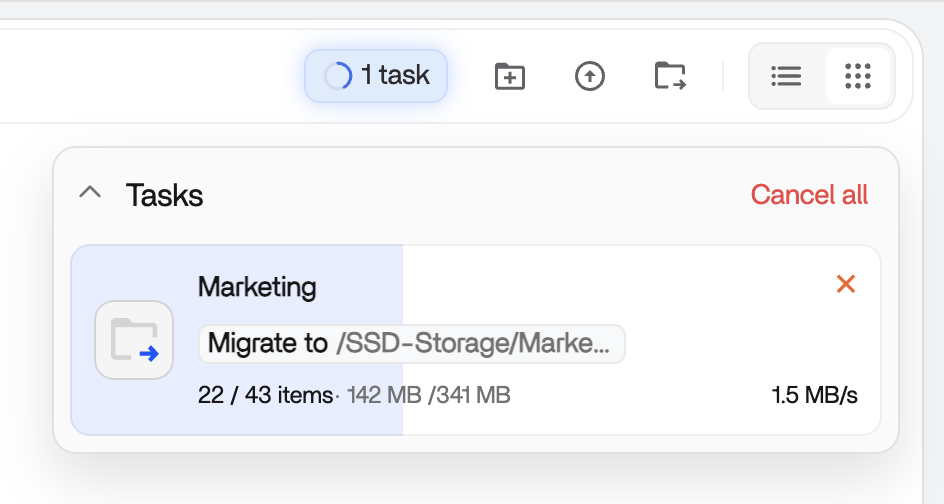

複数アカウントと切断
1つのアカウントですべてが済むことはまれです。同じサービスのアカウントを複数接続でき、それぞれがFilesに個別のエントリとして表示されます。2つのGoogle Driveや2つのOneDriveを、ほかのストレージ領域と同じように並べて使えます。
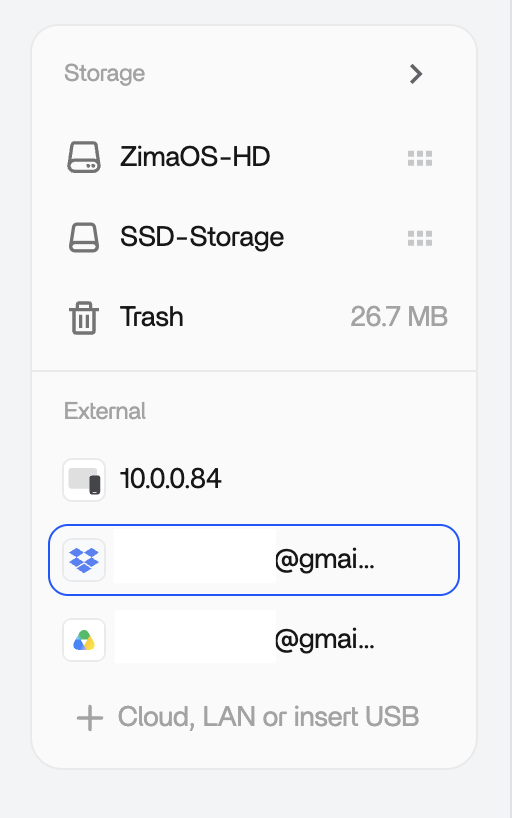
クラウドドライブの役目が終わったら、Filesから削除します。接続は閉じられ、クラウド上のデータはプロバイダー側の元の場所に残ります。すでにローカルストレージへコピーしたデータはローカルに残ります。
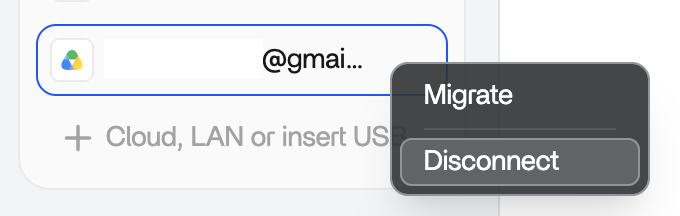
オフサイトコピー
接続したクラウドドライブは、バックアップ計画でもう1つの役割を担います。**3-2-1バックアップ戦略** におけるオフサイトコピーです。
ローカルストレージに作業用データを置き、2台目のドライブにローカルバックアップを置き、クラウドには火災や水害でも失われないオフサイトコピーを保存します。普段使用しているクラウドを、クラウドが得意とする役割にも活用できます。
次へ
- 3-2-1バックアップ戦略 — 完全なバックアップ計画を作成する
- スマートフォンのバックアップ — スマートフォンのデータも自宅に保存する