
As unidades na nuvem fazem bem o seu trabalho: estão disponíveis em todo o lado, são fiáveis e outras pessoas já partilham ficheiros consigo através delas. O dispositivo ZimaOS é bom no resto: velocidade na sua própria rede, capacidade real e dados sob o seu controlo. Ao ligar os dois ambientes, ganha flexibilidade para mover os dados à medida que as necessidades mudam. Transfira parte dos dados da nuvem para o NAS e reduza o plano da subscrição, ou utilize a nuvem como cópia externa do NAS. É o utilizador que decide onde fica cada elemento.
Montar unidades na nuvem no Files
A aplicação Files liga-se diretamente ao Google Drive, ao Dropbox e ao OneDrive. Três passos e as suas pastas na nuvem aparecem ao lado do armazenamento local.
Passo 1: Adicionar uma unidade na nuvem
Abra o Files no painel do ZimaOS e adicione uma unidade na nuvem a partir da lista de armazenamento.
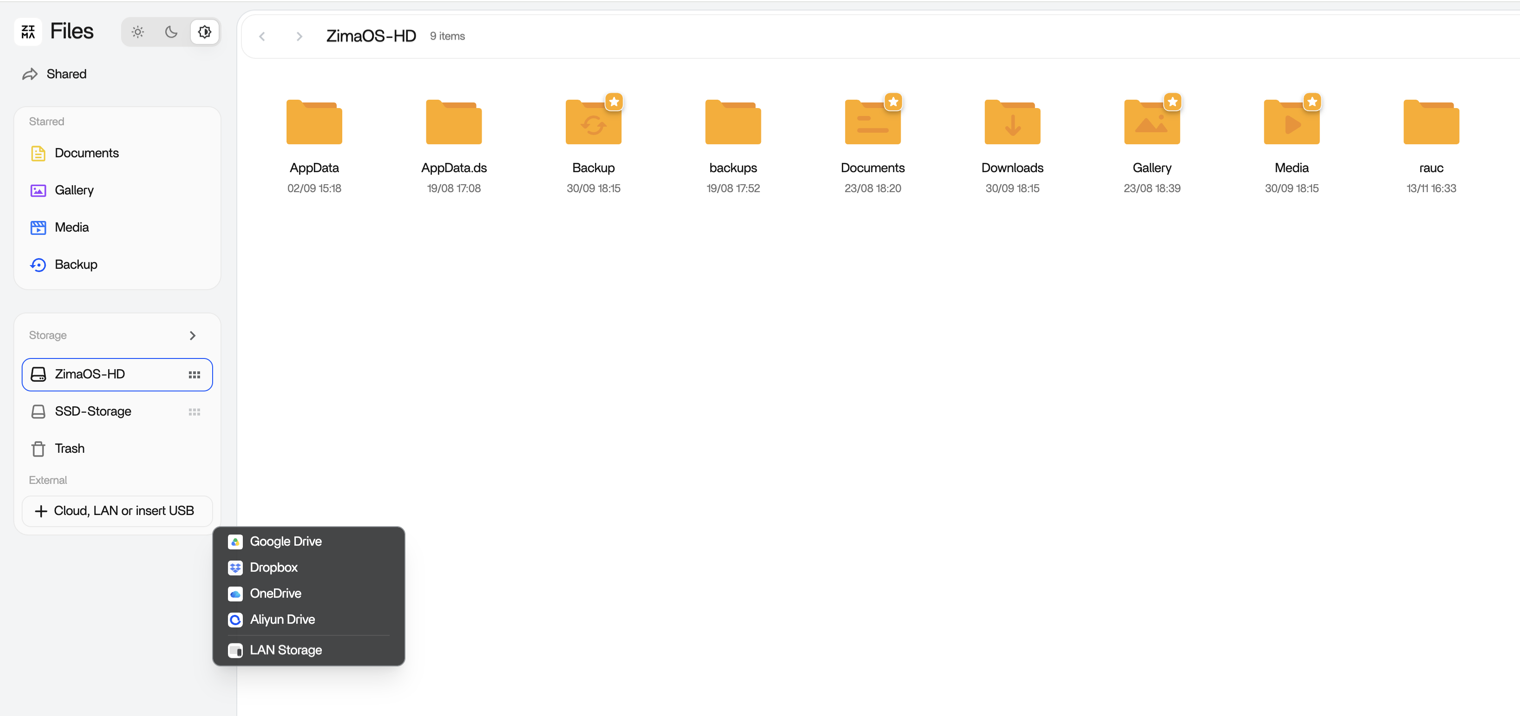
Passo 2: Autorizar o seu dispositivo
Inicie sessão com a sua conta na nuvem e autorize o acesso. O que autoriza é o seu dispositivo ZimaOS, não um terceiro. Cada pedido começa no seu próprio hardware e circula diretamente entre o seu dispositivo e o seu fornecedor de nuvem. Nada passa por terceiros, pelo que a privacidade e a segurança do acesso ficam nas suas mãos.
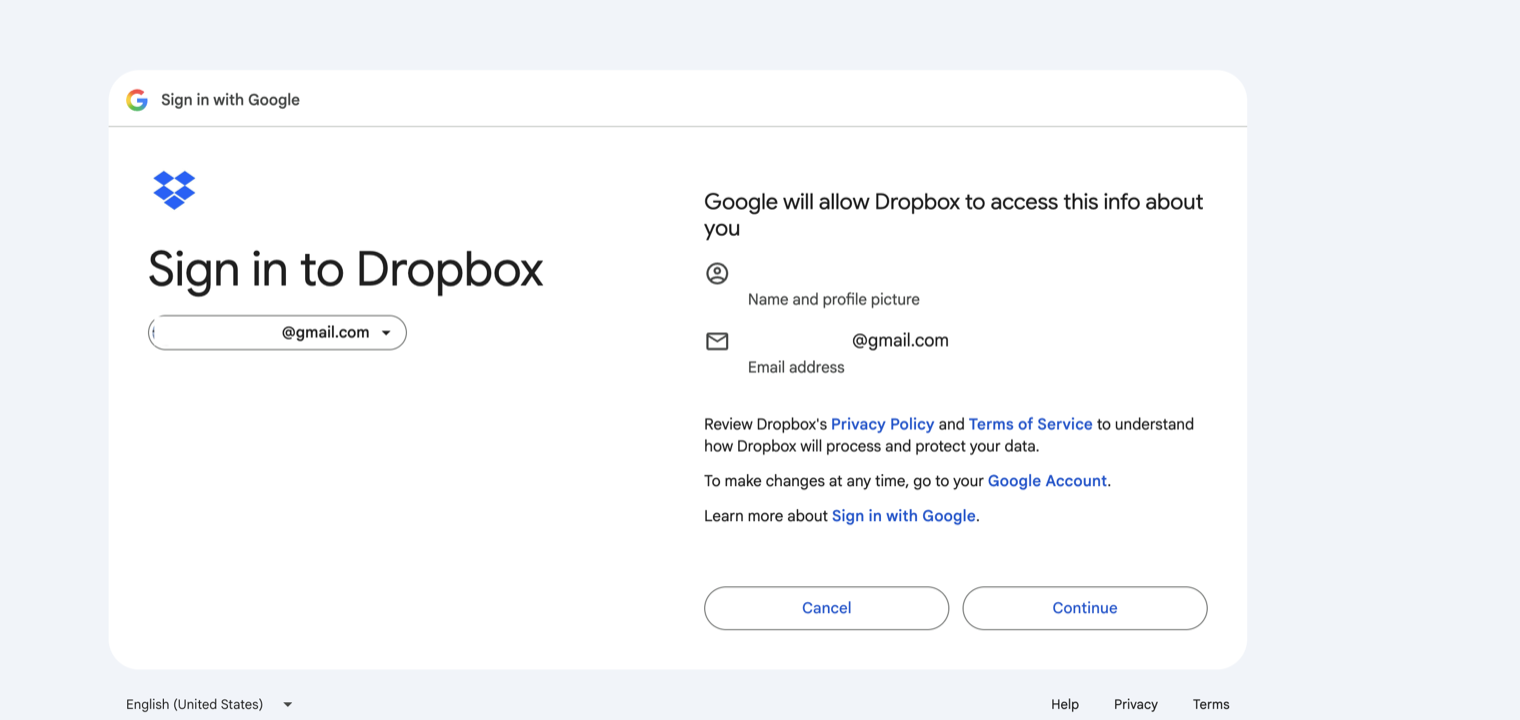
Passo 3: Gerir tudo a partir do seu dispositivo
Depois de ligada, a unidade aparece no Files ao lado dos espaços de armazenamento locais. O seu dispositivo ZimaOS torna-se o único local para gerir tudo entre as suas nuvens: cópia automática, migração em lote ou acesso direto, tudo num único painel.
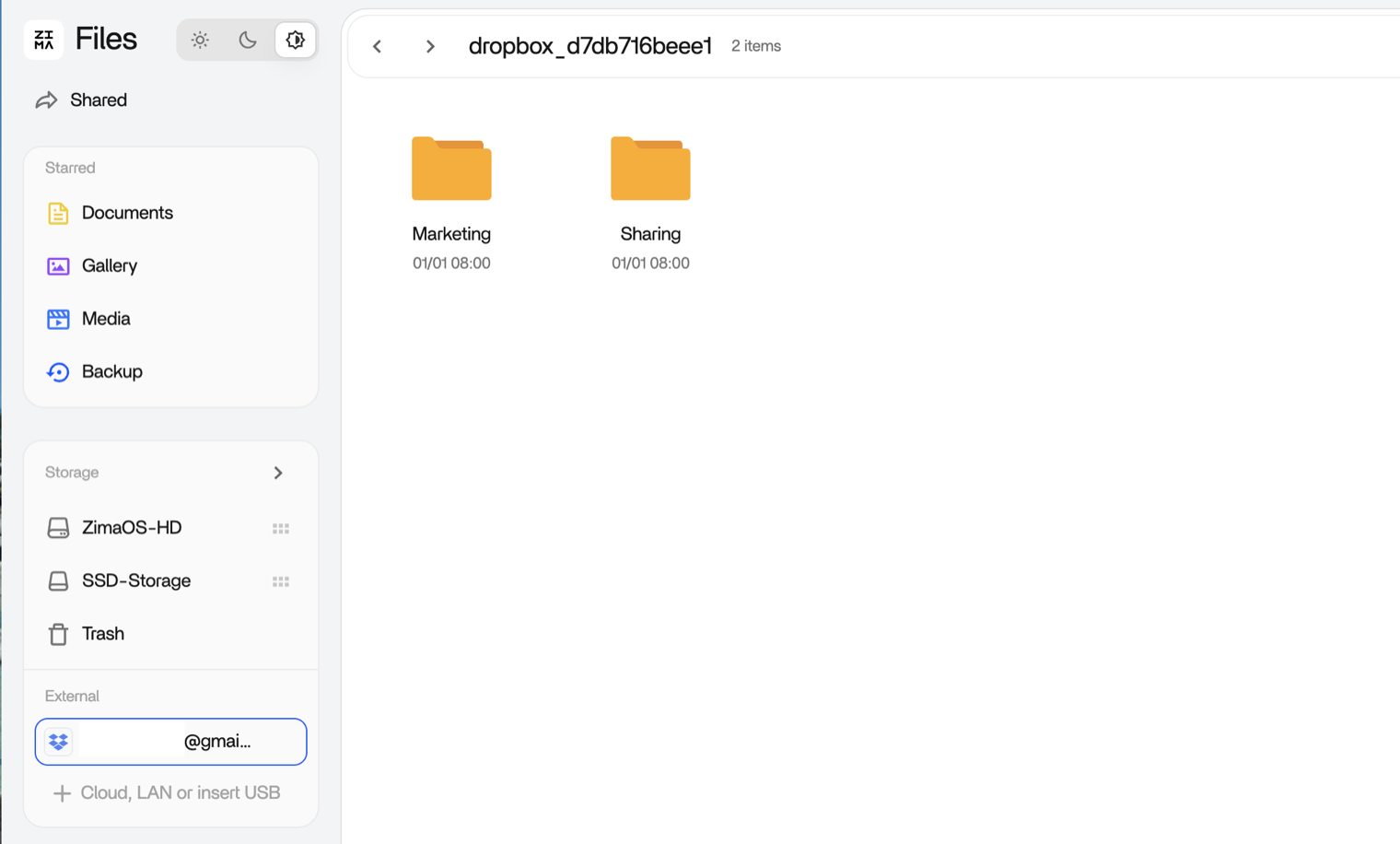
Trabalhar entre o local e a nuvem
Com a nuvem montada, mover dados entre os dois mundos deixa de ser um projeto.
Abra um ficheiro a partir da nuvem, edite-o e guarde-o de novo. Arraste uma pasta local para a unidade na nuvem quando quiser uma cópia noutro local. Se transferir dados suficientes para o dispositivo, pode muitas vezes mudar para um plano de nuvem mais barato. A transferência é executada no Files com verificação, pelo que uma migração grande não termina com ficheiros corrompidos em silêncio.
Veja aqui uma transferência de uma unidade na nuvem para o armazenamento local, passo a passo.
Passo 1: Selecionar a pasta
No Files, abra a unidade na nuvem e selecione a pasta que pretende mover.
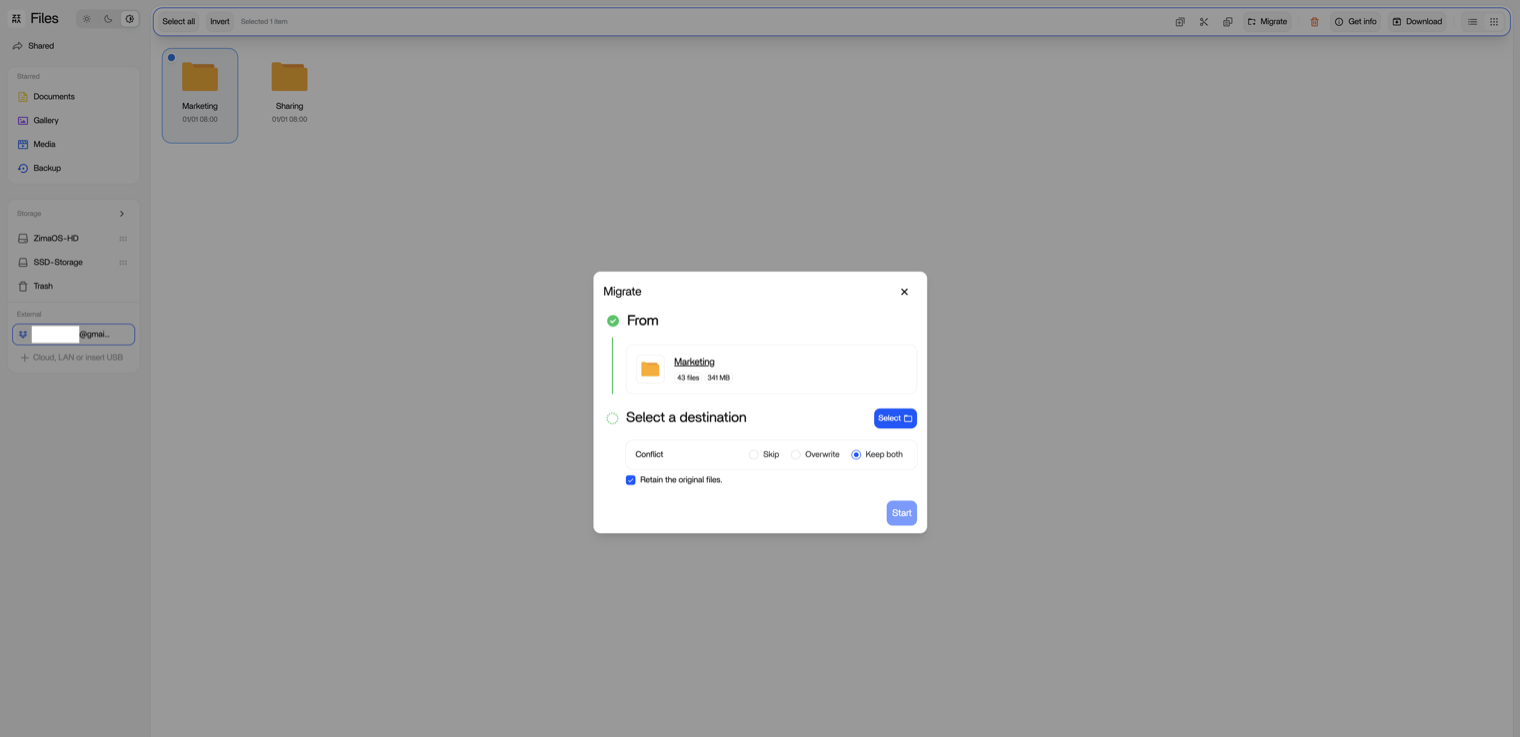
Passo 2: Escolher o destino
Escolha o espaço de armazenamento de destino.
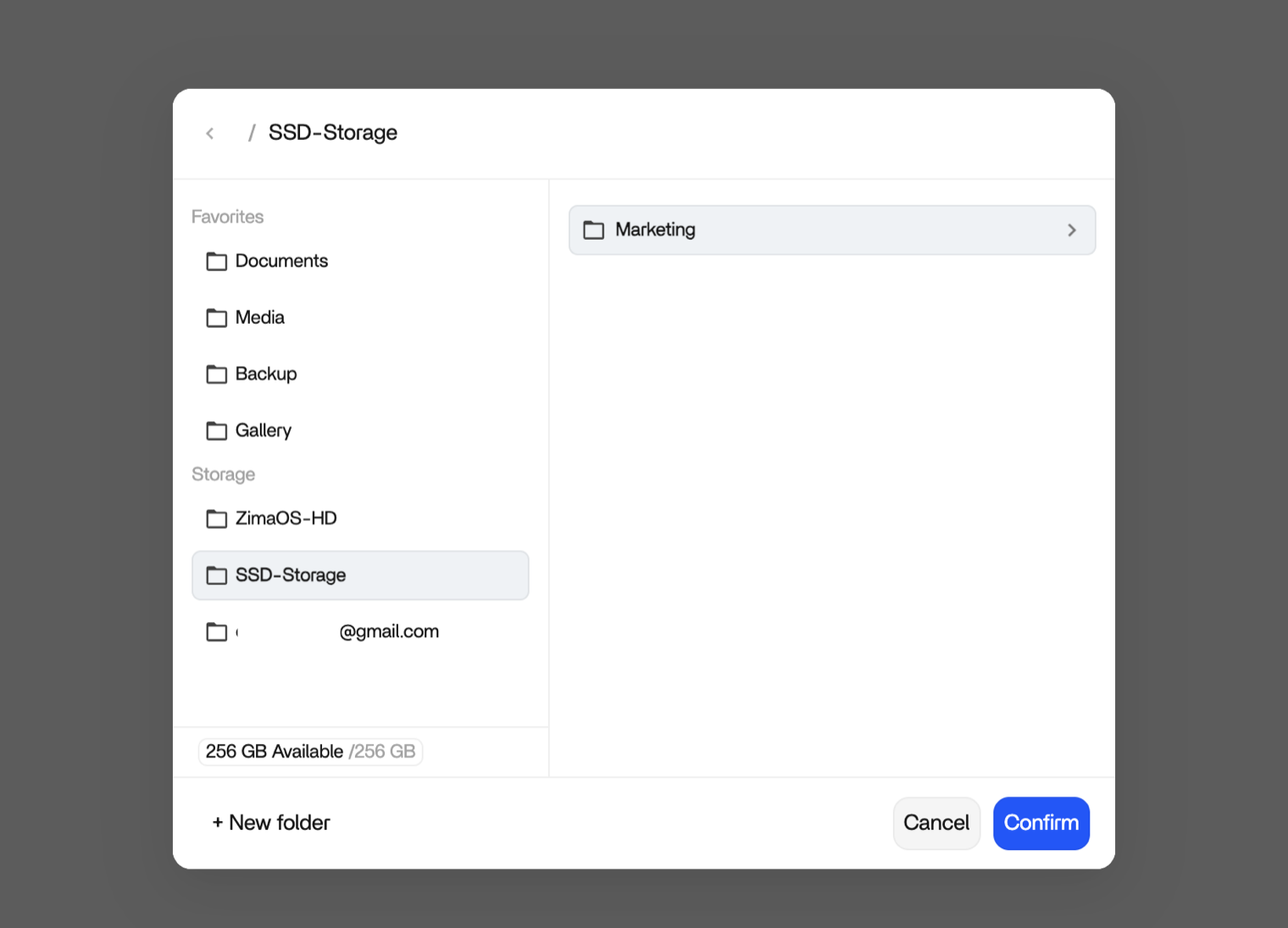
Passo 3: Confirmar conflitos e originais
Antes de a transferência começar, o Files pede-lhe para confirmar duas escolhas.
- Conflitos. Quando um ficheiro já existe no destino, escolha o que acontece: ignorá-lo, substituí-lo ou manter ambos.
- Originais. Escolha se os ficheiros originais permanecem na unidade na nuvem ou são removidos após uma migração verificada.
Passo 4: Iniciar e verificar
Inicie a transferência. O progresso é apresentado em tempo real. Quando termina, o Files verifica o resultado e confirma que os ficheiros estão intactos.
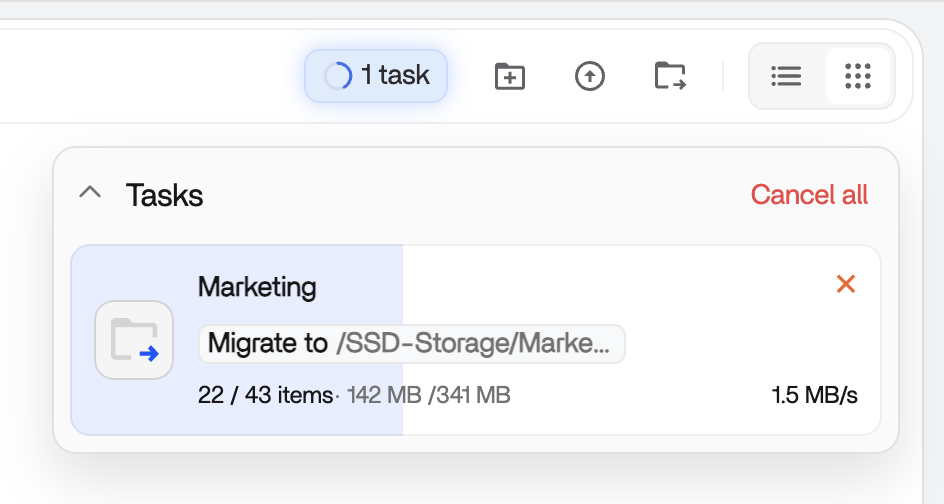

Várias contas e desligação
Uma única conta raramente conta a história toda. Pode ligar mais do que uma conta do mesmo serviço e cada uma aparece no Files como a sua própria entrada. Dois Google Drive ou dois OneDrive funcionam lado a lado como qualquer outro espaço de armazenamento.
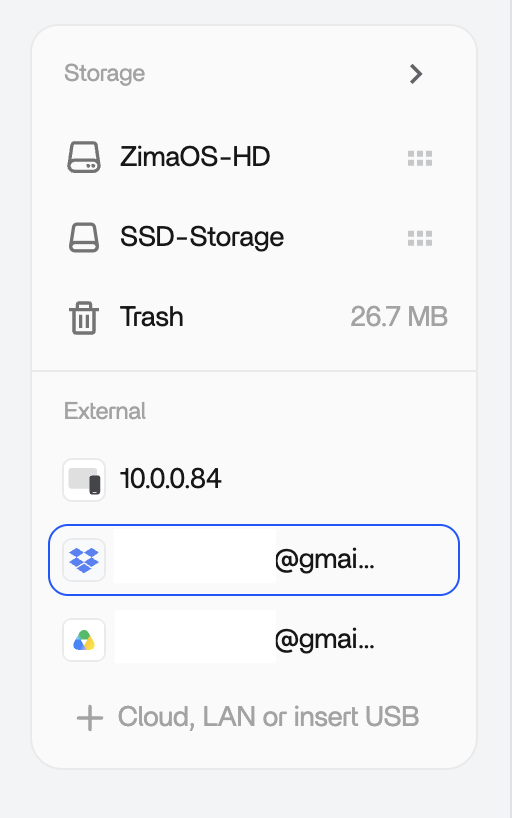
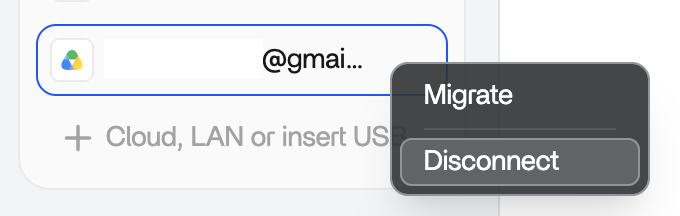
Quando uma unidade na nuvem tiver cumprido a sua função, remova-a do Files. A ligação fecha-se e os dados na nuvem permanecem onde estavam, no fornecedor. Tudo o que já copiou para o armazenamento local permanece local.
A cópia externa
Uma unidade na nuvem ligada assume uma segunda função no plano de cópias de segurança: torna-se a cópia externa da sua estratégia de cópia de segurança 3-2-1.
O armazenamento local contém a cópia de trabalho, uma segunda unidade contém a cópia local e a nuvem guarda uma cópia externa que sobrevive a um incêndio ou a uma inundação. É a mesma nuvem que já utiliza, agora dedicada a uma função que desempenha particularmente bem.
A seguir
- Estratégia de cópia de segurança 3-2-1 — crie o plano de proteção completo
- Cópia de segurança do telemóvel — traga também os dados do telemóvel para casa