
ドライブがいっぱいになったとき、または大きなドライブに交換するとき、何かを再インストールする必要はありません。組み込みのData Migrationツールが、データのカテゴリ全体を1回の実行で別のストレージ領域へ移します。
移動できるもの
ツールが扱うカテゴリは3つです。
- Dockerイメージ。 アプリが動作するためのパッケージ。アプリをインストールし続けると、このカテゴリが最も早く増えます。
- Dockerアプリデータ。 インストール済みアプリが書き込んだすべてのデータをまとめて移動します。
- ユーザーフォルダー。 写真、ダウンロード、ドキュメント、メディア、バックアップ。
アプリ単位ではなくカテゴリ単位で移動します。1つのアプリだけを移したい場合や、アプリのファイルがどこにあるかを知りたい場合は、**アプリの保存先** をご覧ください。
コンテナデータがシステムドライブを圧迫したとき
システムドライブは通常最も小さく、コンテナはデフォルトでそこへ書き込みます。Dockerイメージとアプリデータは静かに増え続け、やがてアップデートが失敗し、アプリの動作が不安定になります。
アプリデータの保存先を早めに設定することが予防策で、**アプリの保存先** で説明しています。すでにシステムドライブがいっぱいなら、Data Migrationツールが1回の実行で解決します。Dockerイメージとアプリデータをストレージ領域へ移せば、システムドライブは再び空きます。
RAIDデータを移行するとき
RAIDアレイのドライブ交換や、より大きなアレイへの移行も同じ手順です。各カテゴリを新しいストレージ領域へ1つずつ移します。最後のカテゴリが終われば、古いアレイは役目を終えて退役できます。アプリは常に動き続け、移行によって再インストールや再設定が行われることはありません。
移動方法
- 設定 > Data Migration を開きます。
- 移行したい項目を選び、右側の Modify Location ボタンをクリックします。
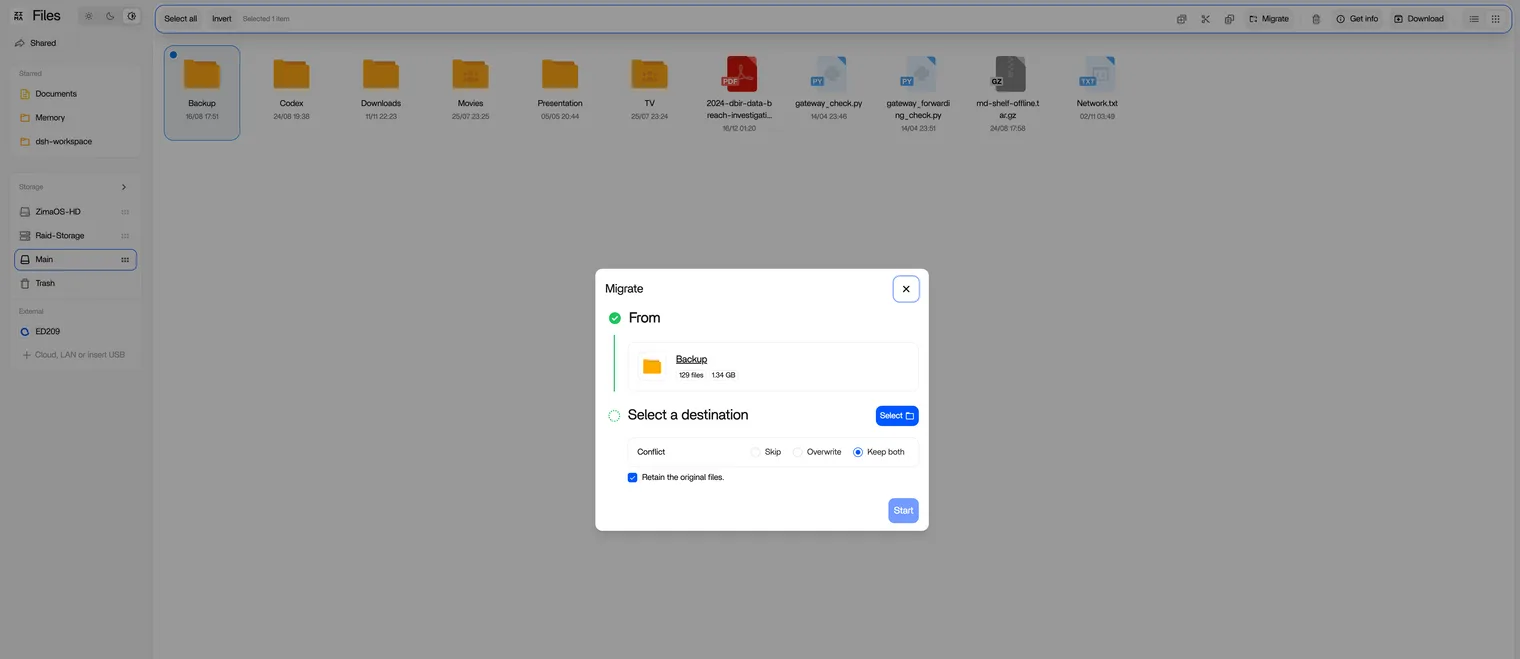
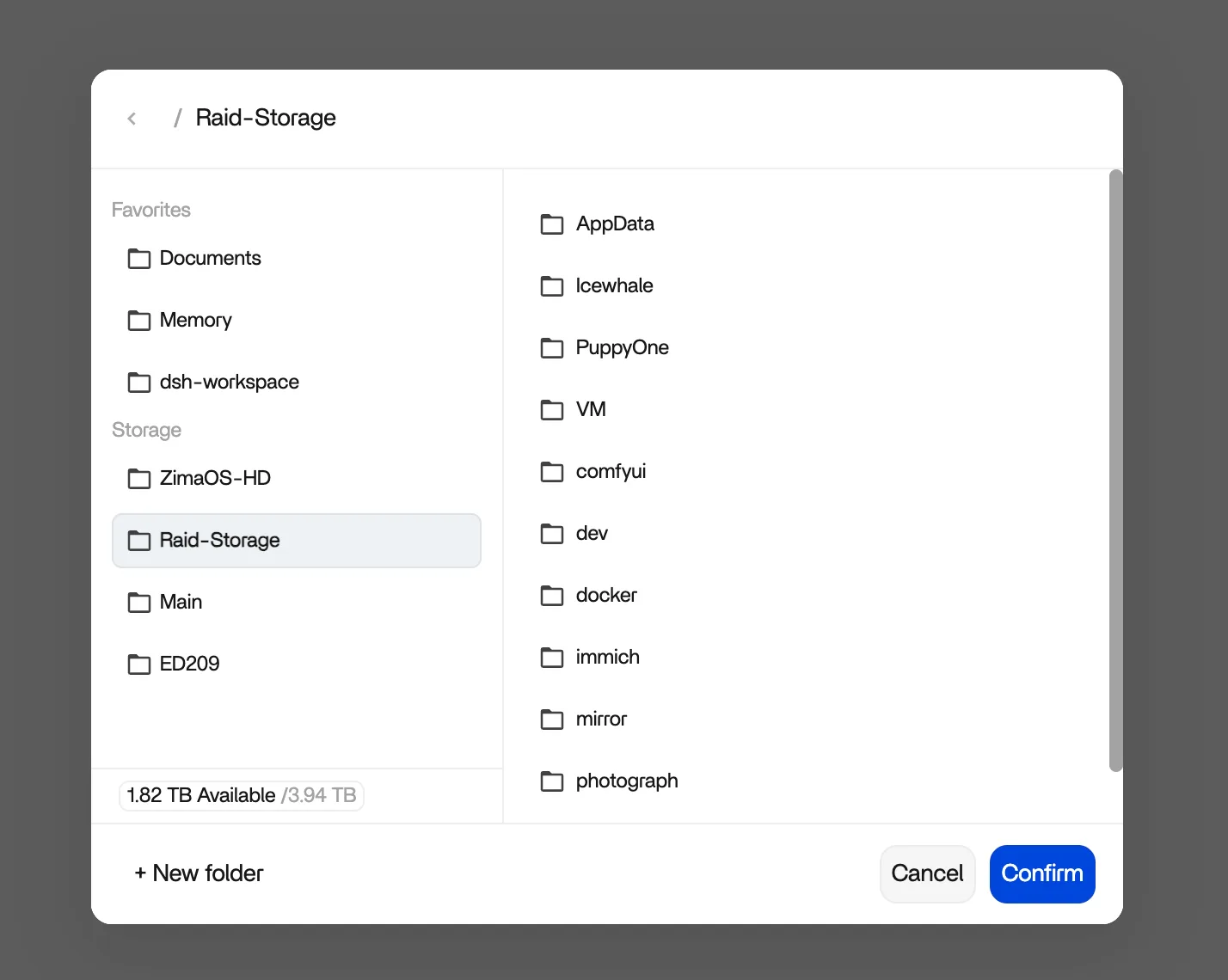
- 新しいストレージ領域を選び、Next をクリックします。
競合の扱いを確認します。移動先に同じファイルがすでにある場合の動作を選びます:スキップ、上書き、両方保持。元のファイルを古いドライブに残すか、検証済みの移行後に削除するかも選びます。その後、確認チェックボックスにチェックを入れ、Start Migration をクリックします。
進捗は全画面で表示され、移行中はほかの操作はできません。
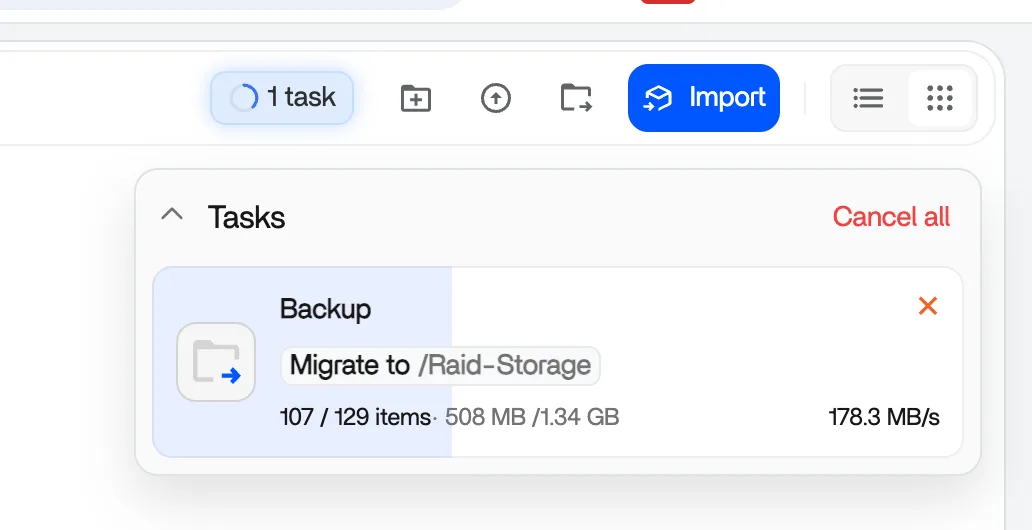
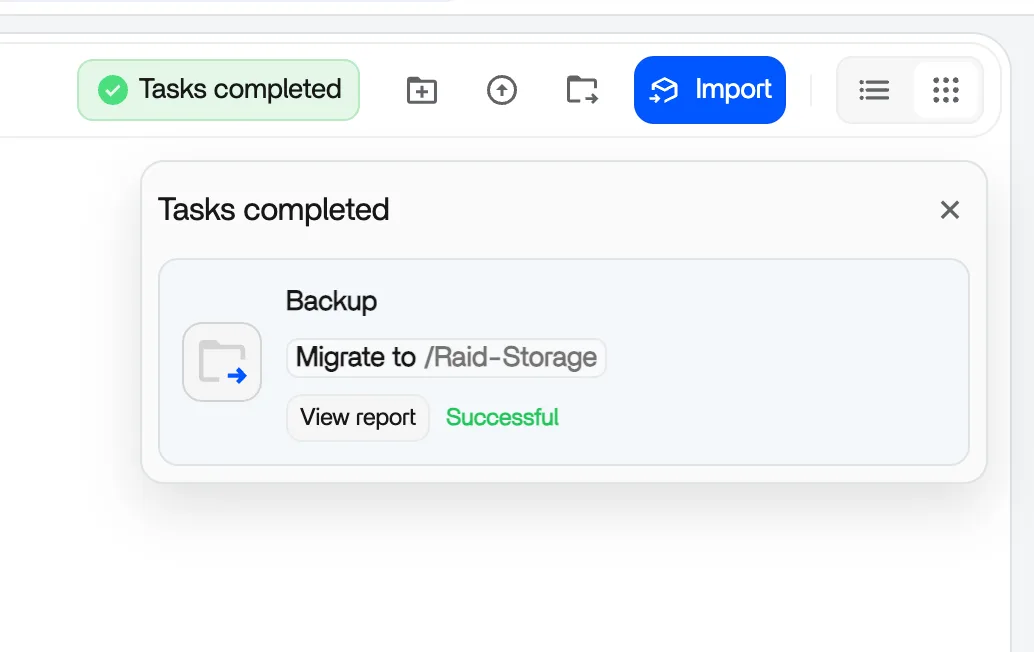
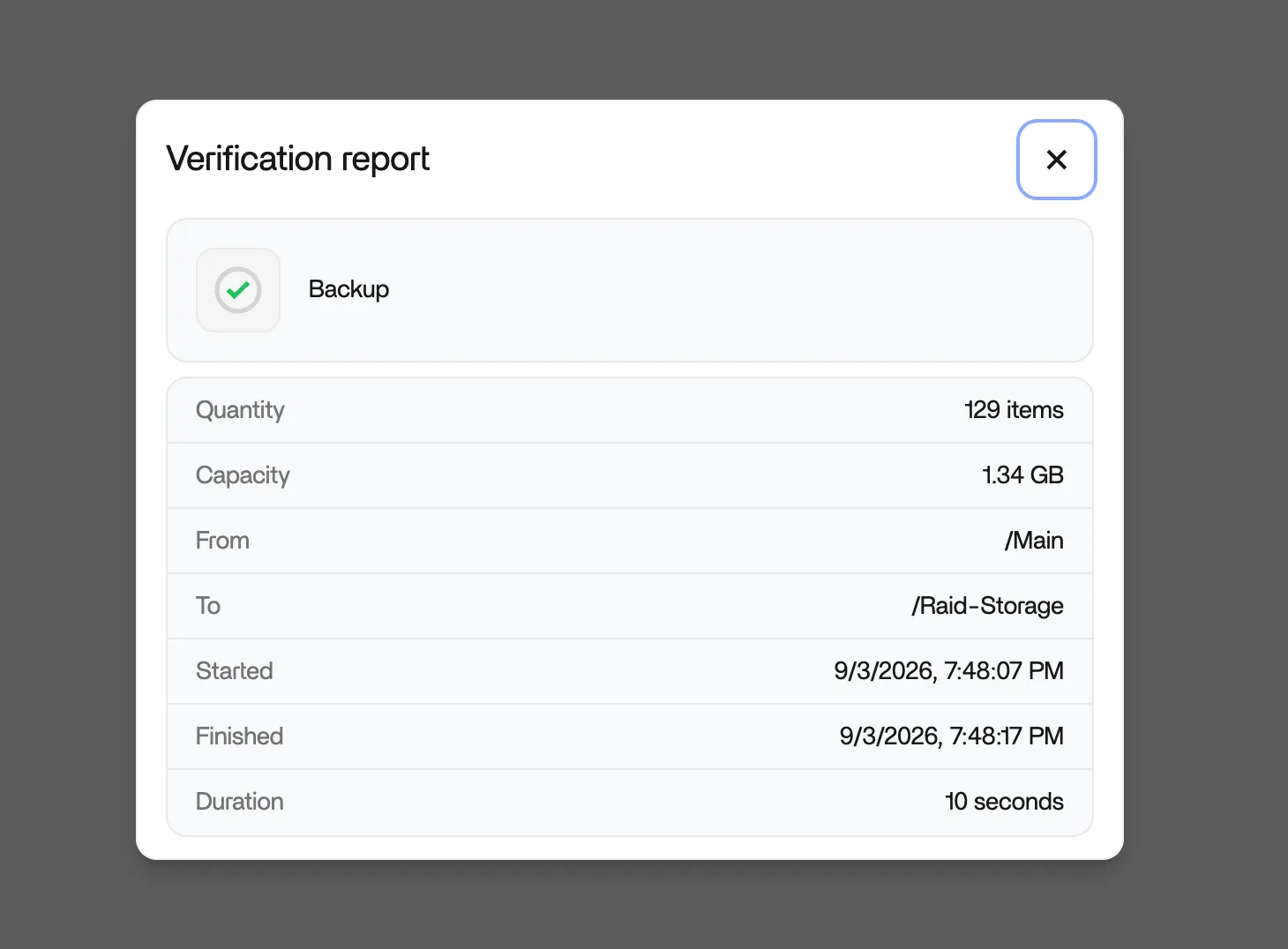
- 完了すると、ポップアップに移行の詳細が表示されます。大規模な移行では、結果の完全なレポートも提供されます。
制限事項
ツールが移行するのは上記の3カテゴリです。システムパーティションや、これらのカテゴリ以外のデータは対象外です。
関連情報
- アプリの保存先 — アプリ単位の移動とアプリデータの保存場所
- ストレージ設定 — ストレージ領域の計画
- ほかのNASを接続する — デバイス間のデータ移動はFilesアプリを使います
- 3-2-1バックアップ戦略 — プランのオフサイトとセカンドデバイスのリング