
硬盘满了,或者换一块更大的,都不需要重装任何东西。内置的 Data Migration 工具一次运行即可把整类数据迁移到另一个存储空间。
可以移动什么
工具处理三类数据:
- Docker 镜像。 应用运行所依赖的软件包。持续安装应用时,这一类增长最快。
- Docker 应用数据。 已安装应用写入的全部数据,整体迁移。
- 用户文件夹。 照片、下载、文档、媒体和备份。
它按类别迁移,而不是逐个应用。如果你想迁移单个应用,或了解它的文件存放在哪里,参见**应用存储路径**。
容器数据塞满系统盘时
系统盘通常最小,而容器默认写入系统盘。Docker 镜像和应用数据悄然增长,直到更新失败、应用行为异常。
尽早设置应用数据位置是预防手段,**应用存储路径** 有详细说明。如果系统盘已经满了,Data Migration 工具一次运行即可解决:把 Docker 镜像和应用数据迁移到存储空间,系统盘就空出来了。
RAID 数据迁移时
更换 RAID 阵列中的硬盘,或迁移到更大的阵列,走的是同一路径。把每一类数据逐一迁移到新存储空间。最后一类完成后,旧阵列就可以退役。应用全程保持运行,迁移不会重装或重新配置任何东西。
如何移动
- 打开设置 > Data Migration。
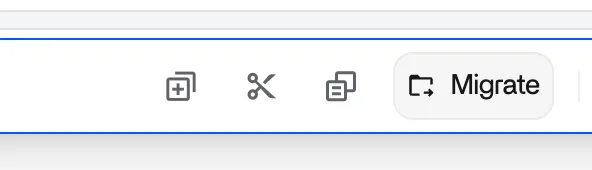
- 选择要迁移的项目,点击右侧的 Modify Location 按钮。
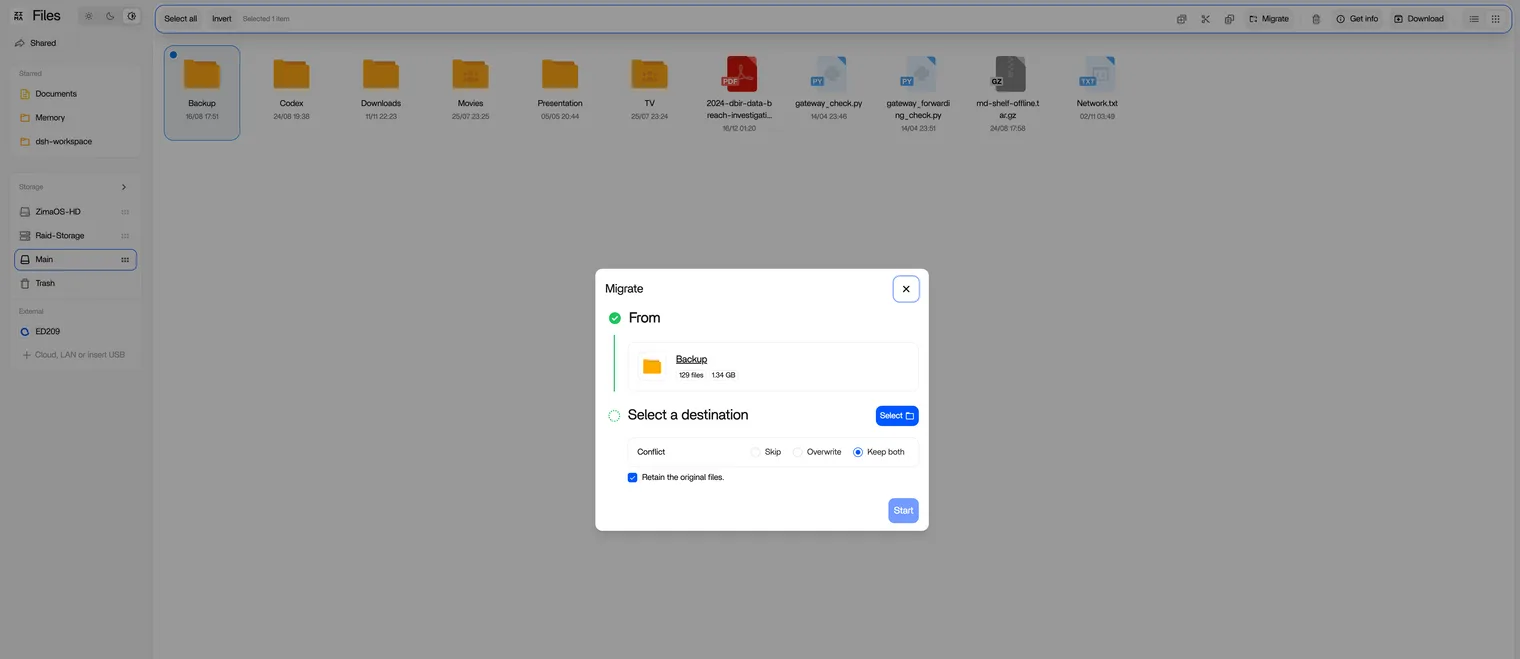
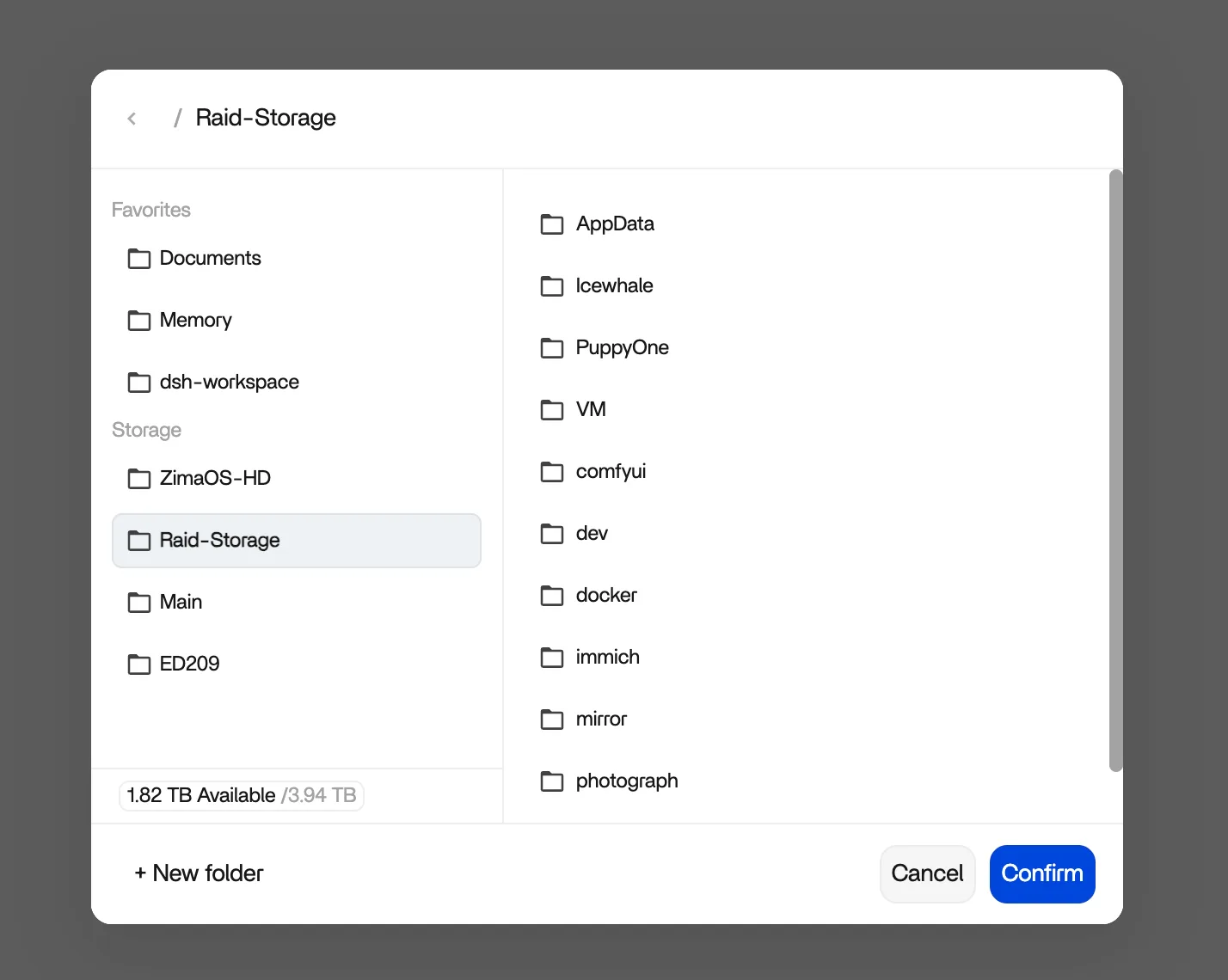
- 选择新的存储空间,点击 Next。
确认冲突处理方式。当目标位置已存在同名文件时,选择处理方式:跳过、覆盖或两者都保留。同时选择原始文件保留在旧硬盘上,还是在验证迁移完成后删除。然后勾选确认框,点击 Start Migration。
进度全屏显示,迁移期间不能执行其他操作。
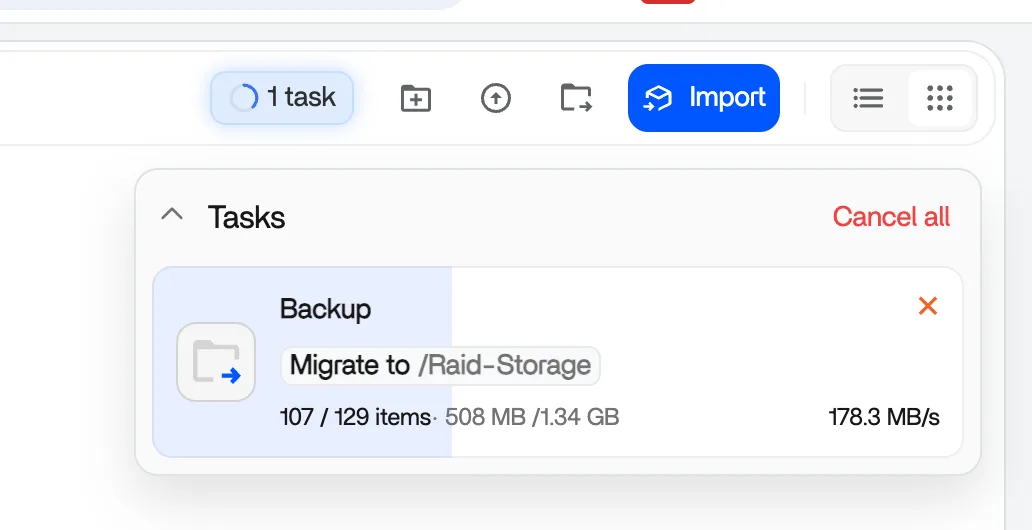
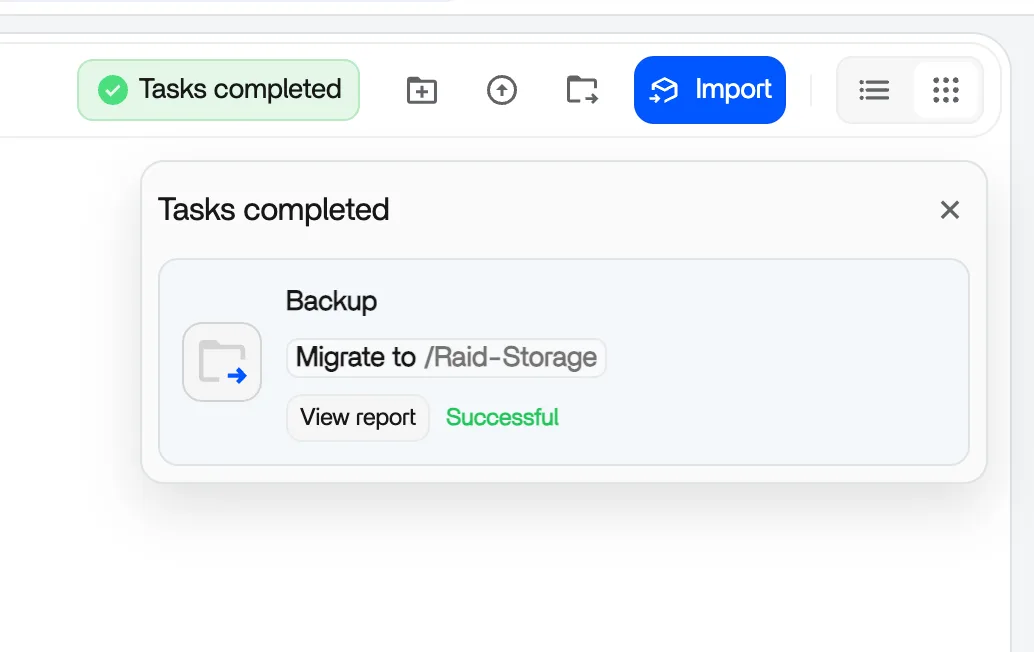
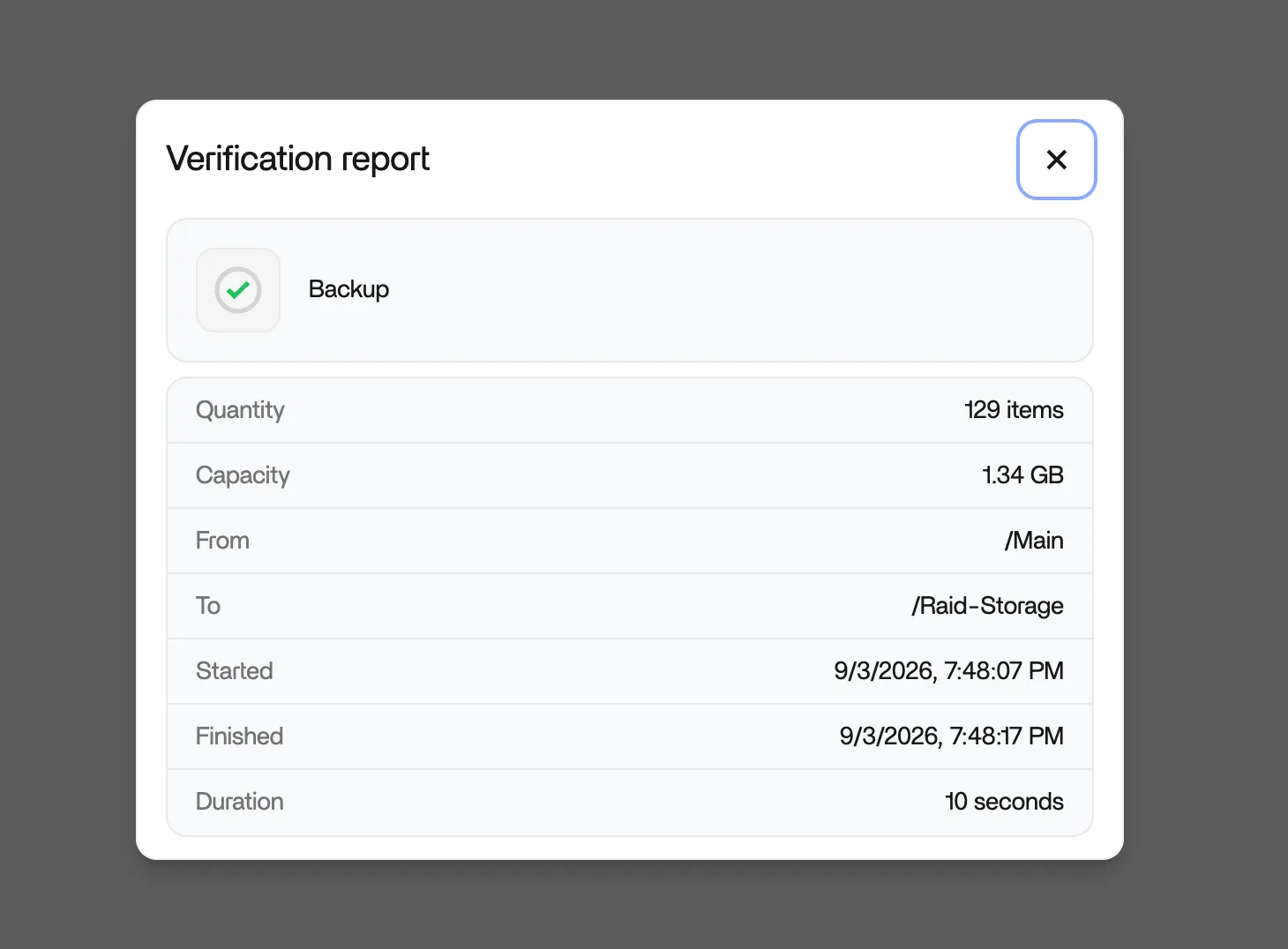
- 完成后,弹窗显示迁移详情。对于大数据量的迁移,工具会提供完整的结果报告。
限制
工具迁移的是上述三类数据。系统分区和这三类之外的数据不在其范围内。
相关页面
- 应用存储路径 — 应用级别的迁移和应用数据的位置
- 存储设置 — 规划你的存储空间
- 连接其他 NAS — 设备之间的数据迁移走 Files 应用
- 3-2-1 备份策略 — 计划中的异地环和第二设备环