
Quando uma unidade fica cheia, ou quando a troca por uma maior, não precisa de reinstalar nada. A ferramenta integrada Data Migration transfere categorias inteiras de dados para outro espaço de armazenamento numa única execução.
O que pode mover
A ferramenta trabalha com três categorias:
- Imagens Docker. Os pacotes sobre os quais as suas aplicações correm. Esta categoria cresce mais depressa quando continua a instalar aplicações.
- Dados de aplicações Docker. Tudo o que as suas aplicações instaladas escreveram, movido em bloco.
- Pastas de utilizador. Fotografias, Transferências, Documentos, Multimédia e Cópias de segurança.
Trabalha ao nível da categoria, não aplicação a aplicação. Se quiser mover uma única aplicação ou perceber onde vivem os seus ficheiros, consulte Caminhos de armazenamento das aplicações.
Quando os contentores enchem a unidade do sistema
A unidade do sistema é normalmente a mais pequena e os contentores escrevem nela por defeito. As imagens Docker e os dados das aplicações crescem em silêncio até as atualizações falharem e as aplicações se comportarem de forma estranha.
Definir cedo a localização dos dados das aplicações é a forma de o prevenir, e Caminhos de armazenamento das aplicações explica como. Se a unidade do sistema já está cheia, a ferramenta Data Migration resolve-o numa execução: migre as imagens Docker e os dados das aplicações para o seu espaço de armazenamento e a unidade do sistema fica livre.
Quando migra dados de RAID
Substituir unidades num array RAID, ou passar para um array maior, segue o mesmo caminho. Migre cada categoria para o novo espaço de armazenamento, uma de cada vez. Quando a última terminar, o array antigo fica livre para ser reformado. As aplicações continuam a funcionar durante todo o processo e a migração não reinstala nem reconfigura nada.
Como mover
- Abra Definições > Data Migration.
- Selecione o item que pretende migrar e clique no botão Modify Location à direita.
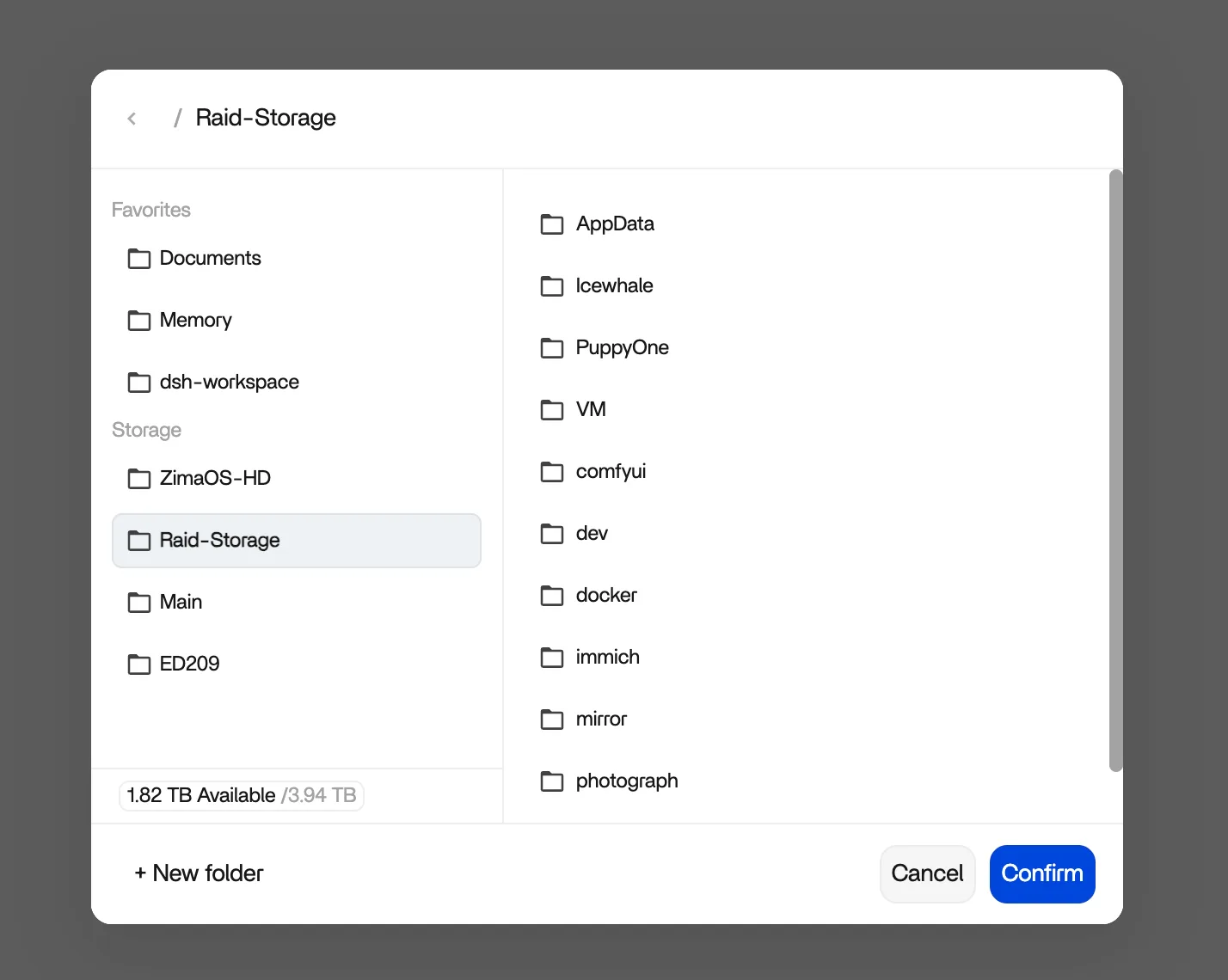
- Escolha o novo espaço de armazenamento e clique em Next.
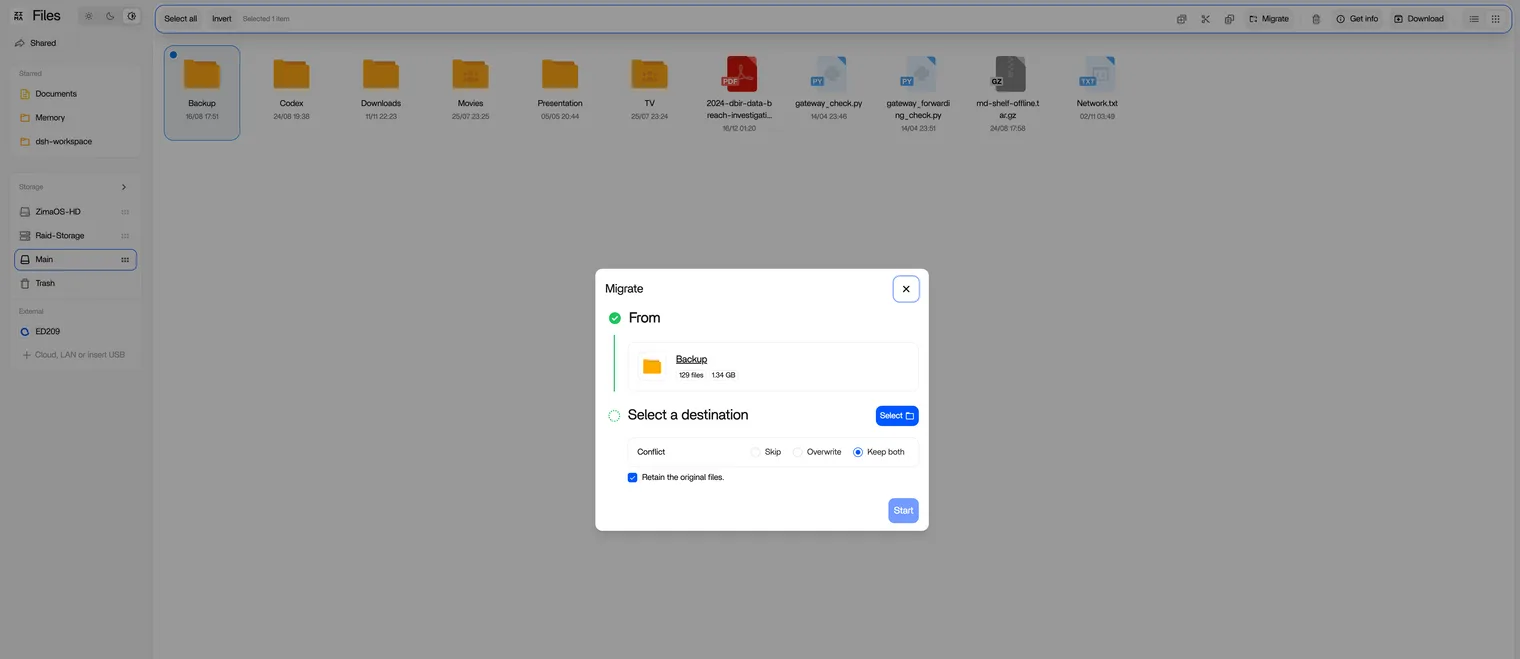
Confirme como os conflitos são tratados. Quando um ficheiro já existe no destino, escolha o que acontece: ignorá-lo, substituí-lo ou manter ambos. Escolha também se os ficheiros originais permanecem na unidade antiga ou são removidos após uma migração verificada. Depois marque a caixa de aceitação e clique em Start Migration.
O progresso é apresentado em ecrã inteiro e não podem ser realizadas outras operações durante a migração.
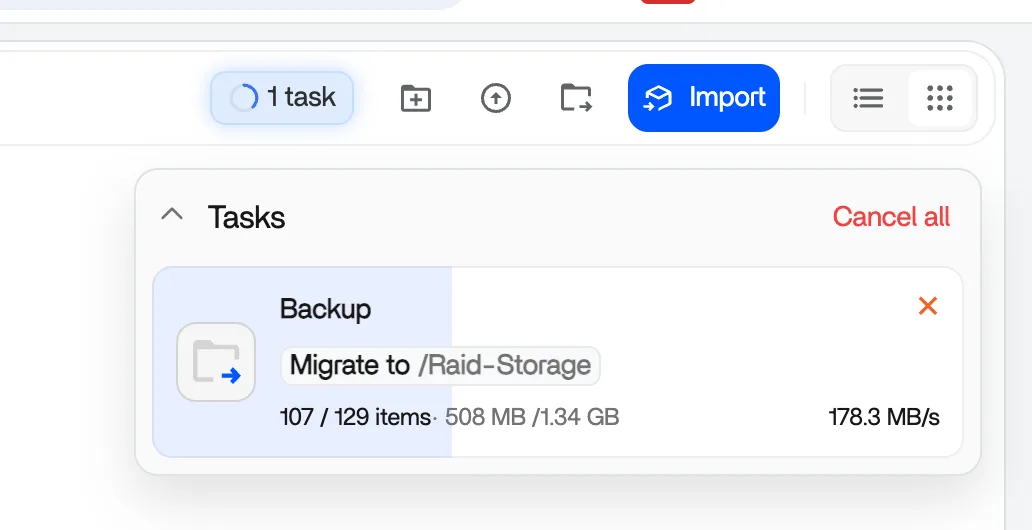
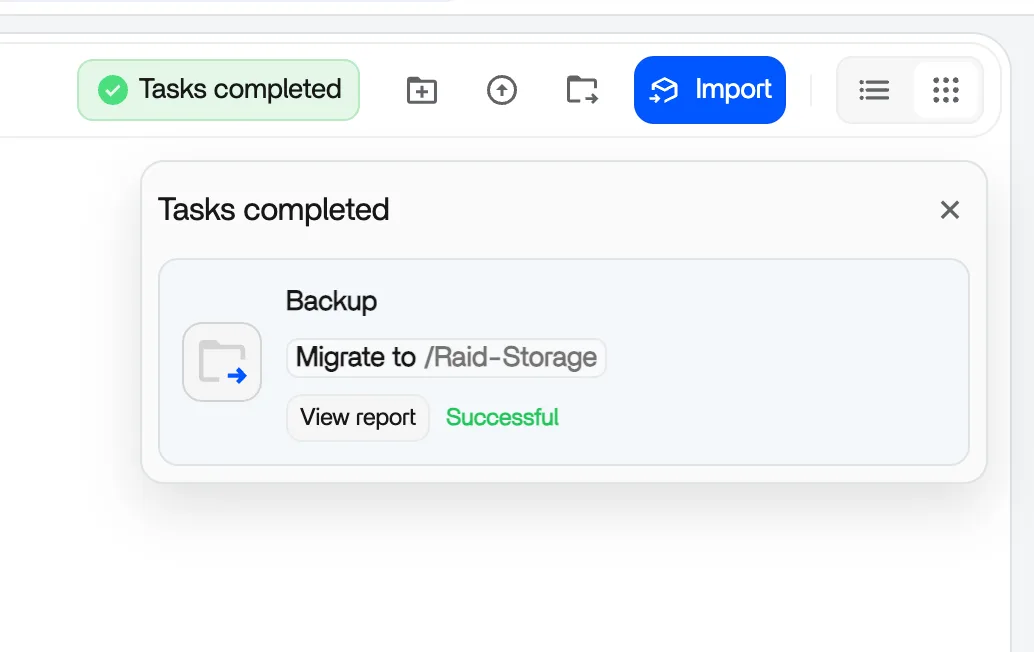
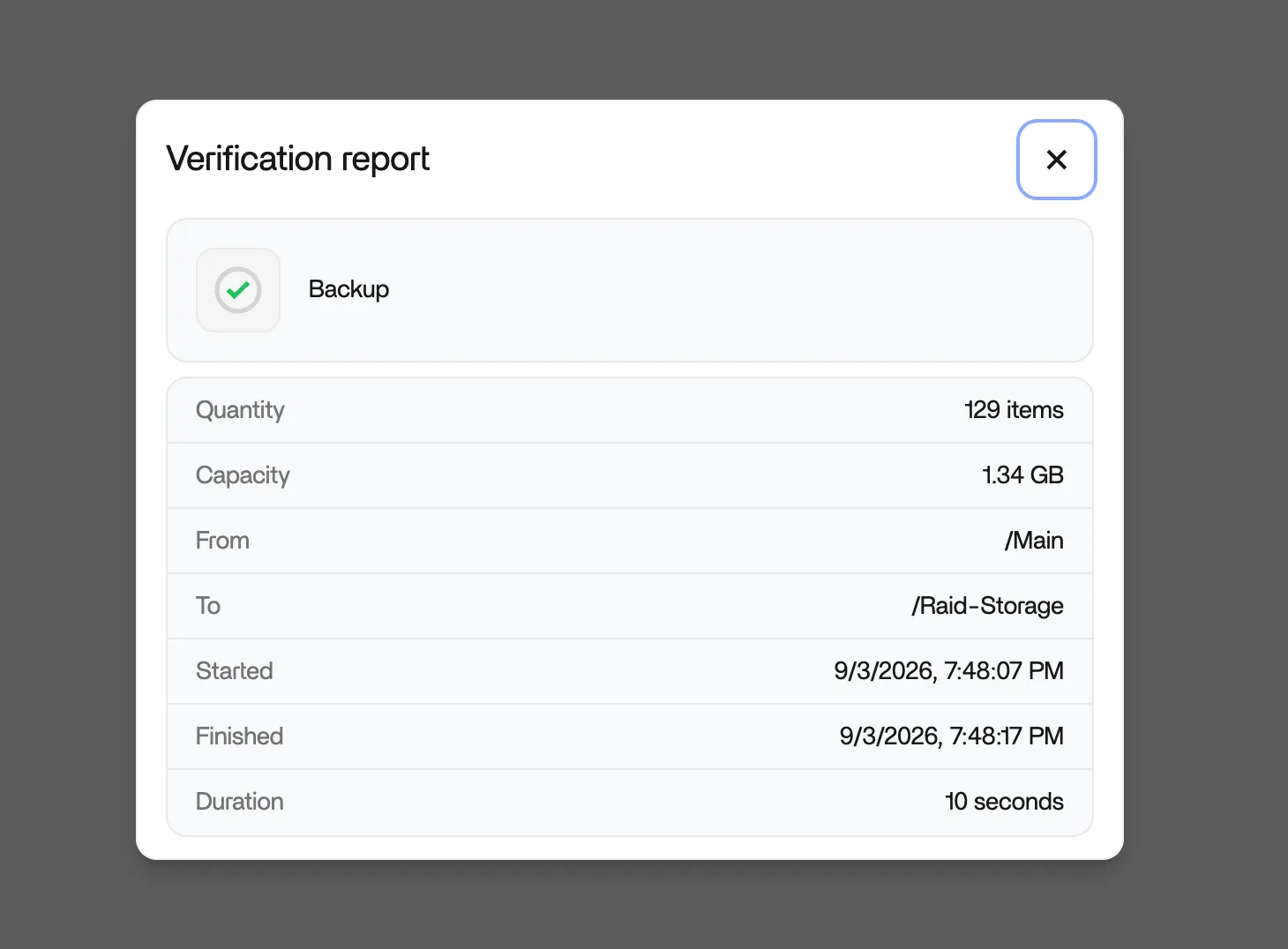
- Quando termina, uma janela mostra os detalhes da migração. Em migrações grandes, a ferramenta fornece um relatório completo dos resultados.
Limitações
A ferramenta migra as três categorias acima. As partições do sistema e os dados fora dessas categorias não fazem parte dela.
Relacionado
- Caminhos de armazenamento das aplicações — movimentos por aplicação e onde vivem os dados das aplicações
- Configuração do armazenamento — planeie os seus espaços de armazenamento
- Ligar outro NAS — os dados entre dispositivos passam pela aplicação Files
- Estratégia de cópia de segurança 3-2-1 — os anéis externo e de segundo dispositivo do seu plano