
ハードドライブは故障し、ファイルは誤って削除され、家は洪水に見舞われます。バックアップ計画は、そうした瞬間とすべてを失うことの間に立つものです。
まず明確にしておきたいこと:RAIDはバックアップではありません。RAIDは1台のドライブ障害からデバイスを守り、稼働を続けさせます。誤削除、ランサムウェア、マシン全体を巻き込む電源障害には何もできません。本当のバックアップ計画はそれらもカバーします。
3-2-1ルール
3-2-1ルールは「バックアップはいくつあれば十分か」への標準的な答えです。
- データのコピー3つ:オリジナルと2つのバックアップ。単一の故障で全てを失うことはありません。
- 2種類のメディア:デバイス内のドライブと外付けUSBドライブなど、リスクを分散します。
- オフサイトに1つ:物理的に離れた場所。自宅の火災や盗難で全コピーを失うことがなくなります。
ZimaOSはこの戦略をシステムレベルでサポートしています。1つのアプリで計画のすべてのリングをカバーします。
1つのアプリ、すべての方向
3-2-1ルールは、異なる場所へのコピーを求めます。多くのNAS環境は、USBコピー用、クラウド同期用、LAN転送用と、3つも4つものツールを組み合わせてこれに応えます。ZimaOSは異なるアプローチを取ります。
Backupアプリはシンプルな「from-to」の考え方で動きます。データの出どころを選びます:Cloud、LAN、USB、Zima。送り先を選びます:ローカルディスク、別のZimaデバイス、外付けドライブ、クラウド。すべての組み合わせが1つのタスク、1つのスケジュール、1つの流れです。
その1つの抽象化が3-2-1計画全体をカバーします。作業用コピー、2つ目のメディア、オフサイトリング。4つのツールを覚える必要はありません。覚えるのは1つです。
バックアップタスクを設定する
- ダッシュボードから Backup アプリを起動します。
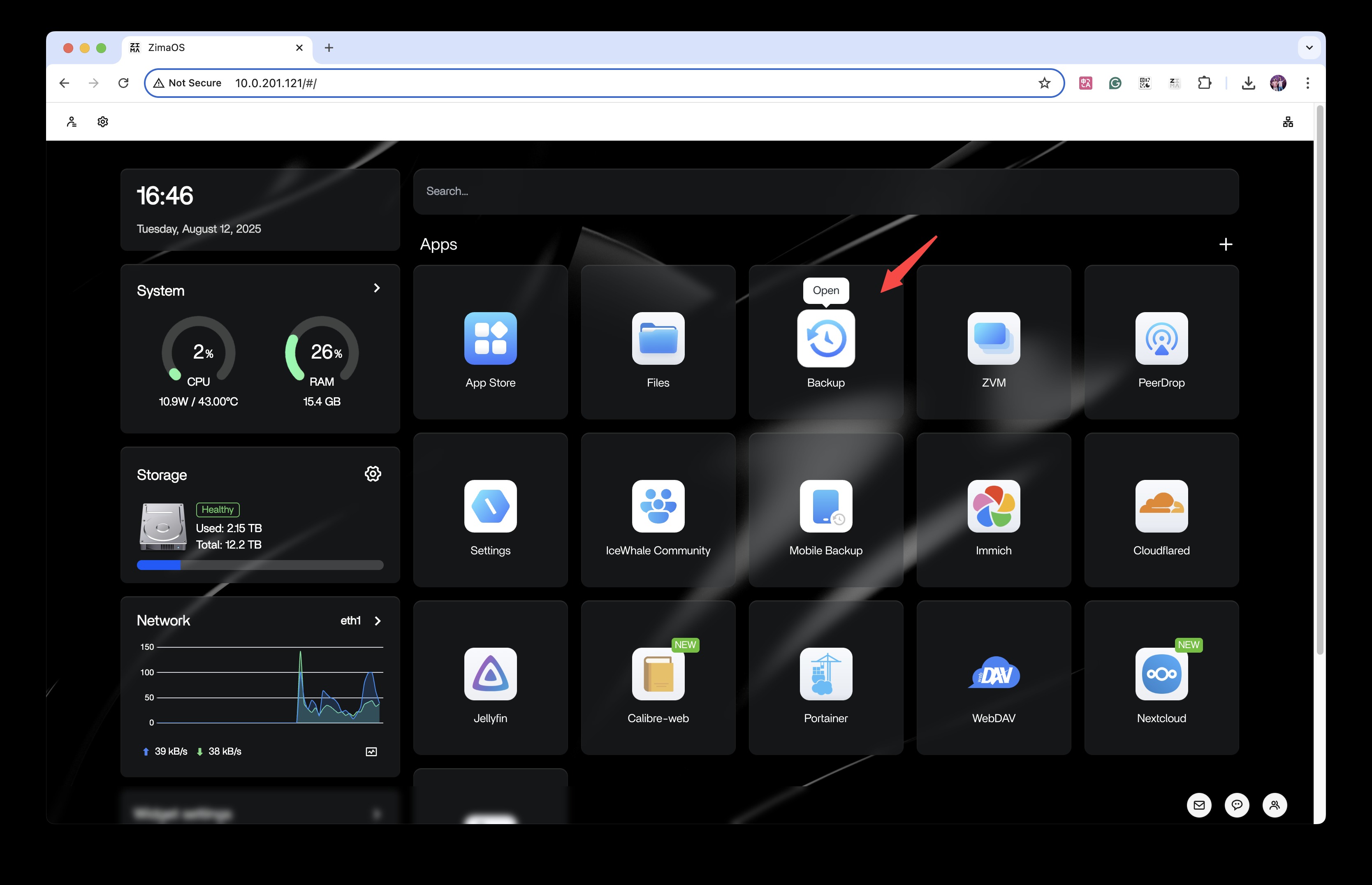
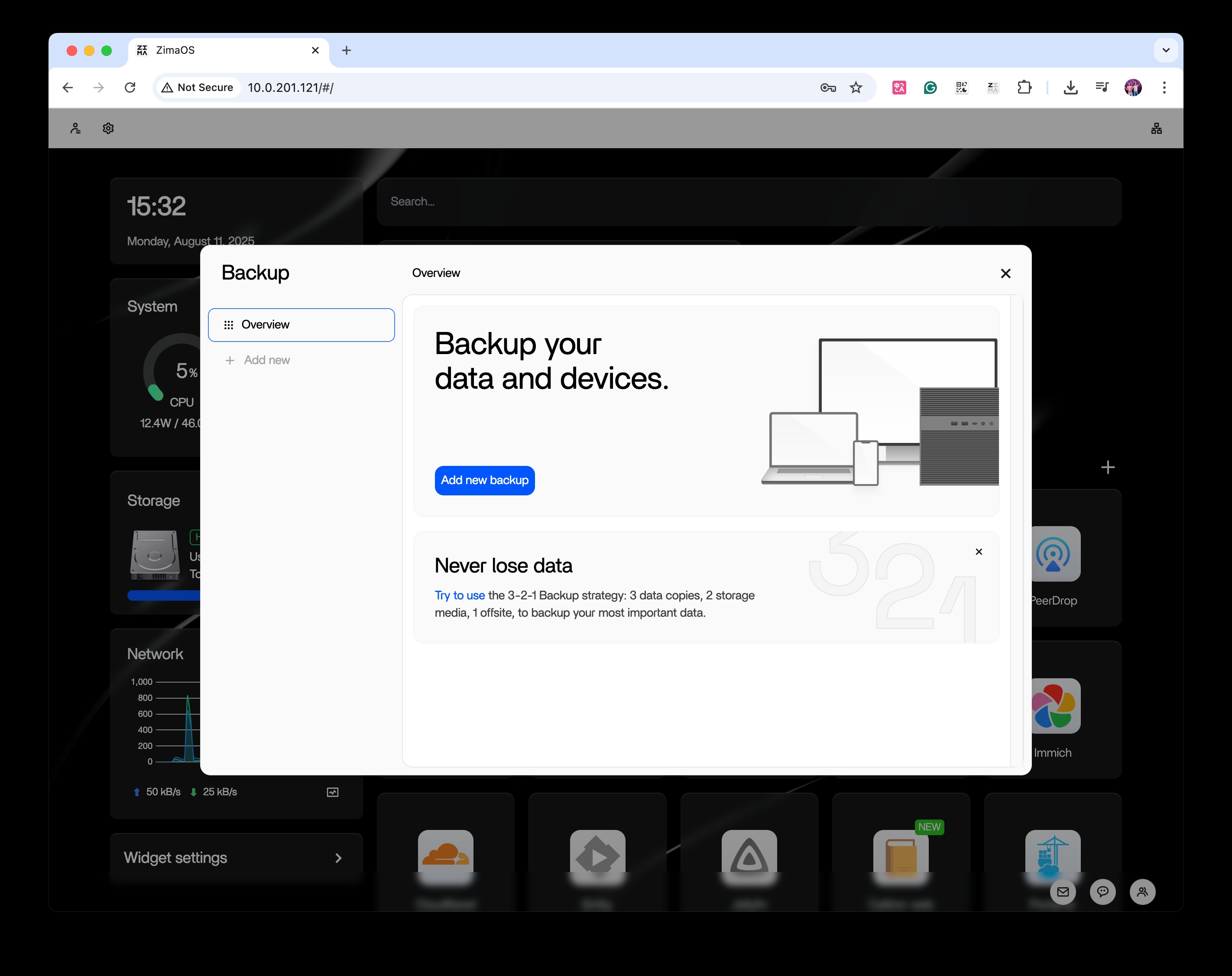
- Add new backup をクリックしてタスク作成ウィザードを開きます。
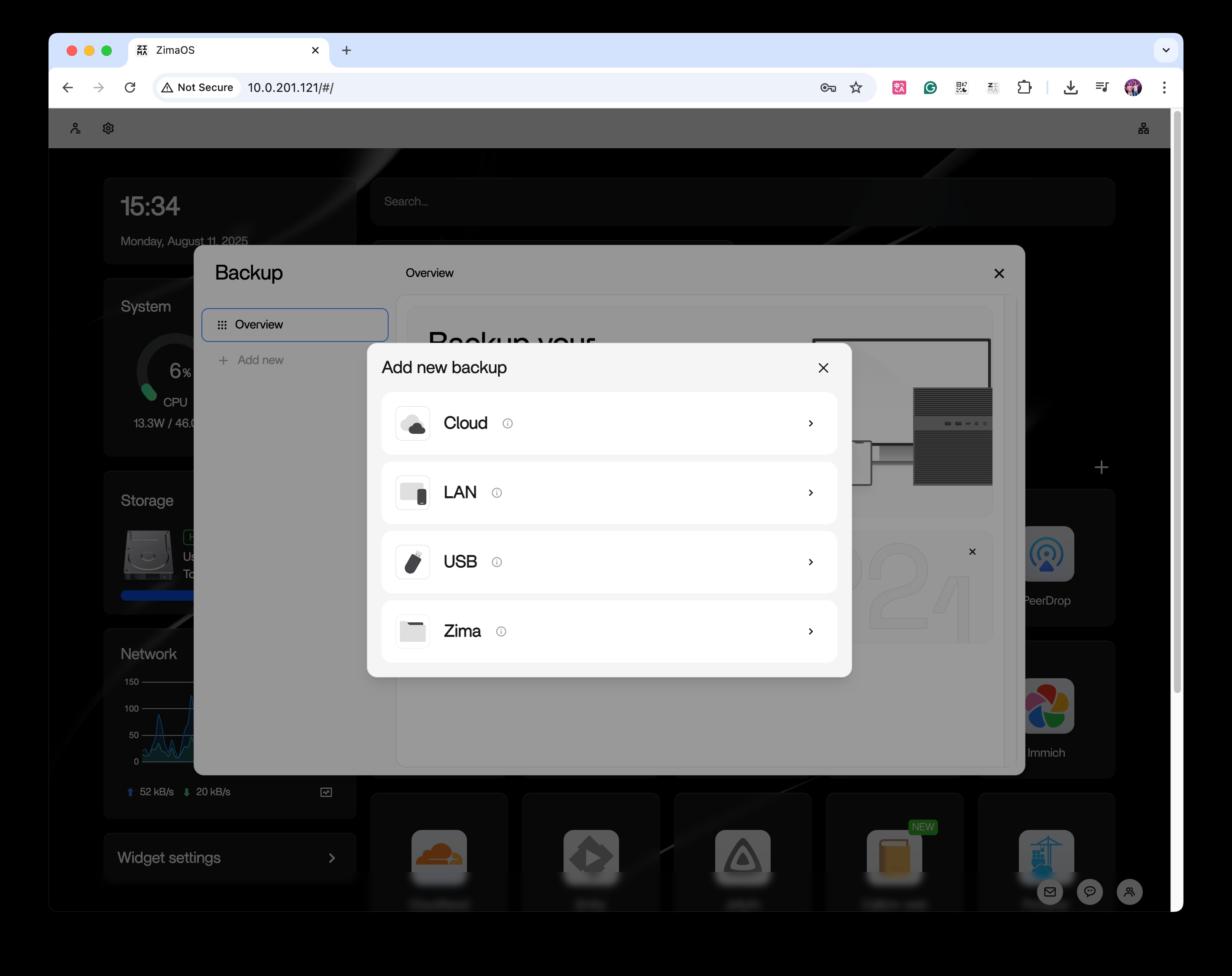
- データソースを選びます:Cloud(Google Drive、Dropboxなど)、LAN(ほかのデバイスの共有フォルダー)、USB(外付けドライブ)、Zima(このデバイスに保存されたファイル)。
スマートフォンのバックアップ と パソコンのバックアップ のデータは通常のフォルダーとしてストレージに保存されるため、デバイス上のほかのデータと同じようにバックアップタスクに組み込めます。
クラウドソースを選んだ場合は、サインインしてアクセスを承認します。
バックアップするフォルダーを選ぶか、ディレクトリ構造全体を選びます。
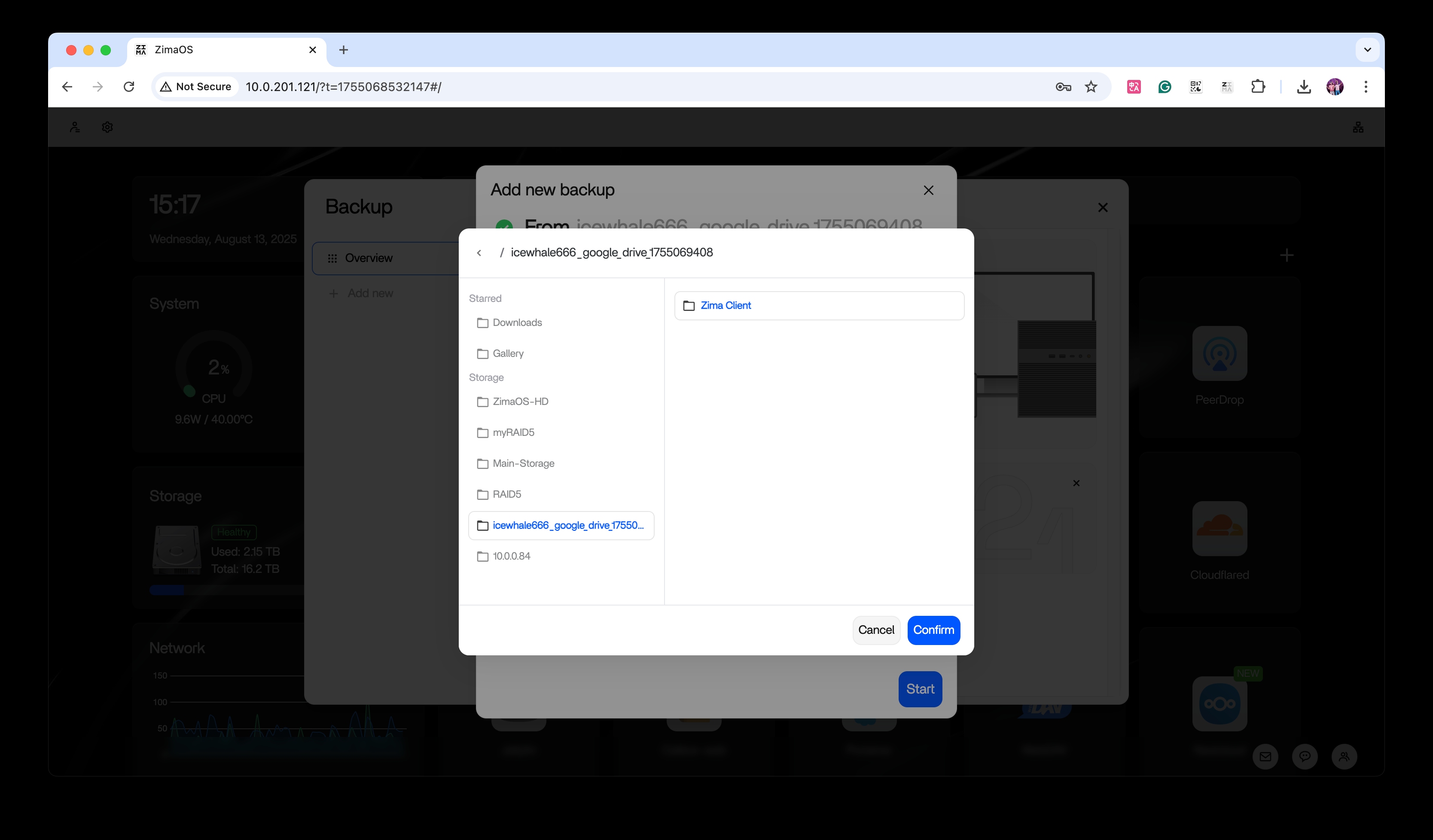
- 保存先を設定します:ローカルディスク、別のZimaデバイス、外付けドライブ、クラウド。
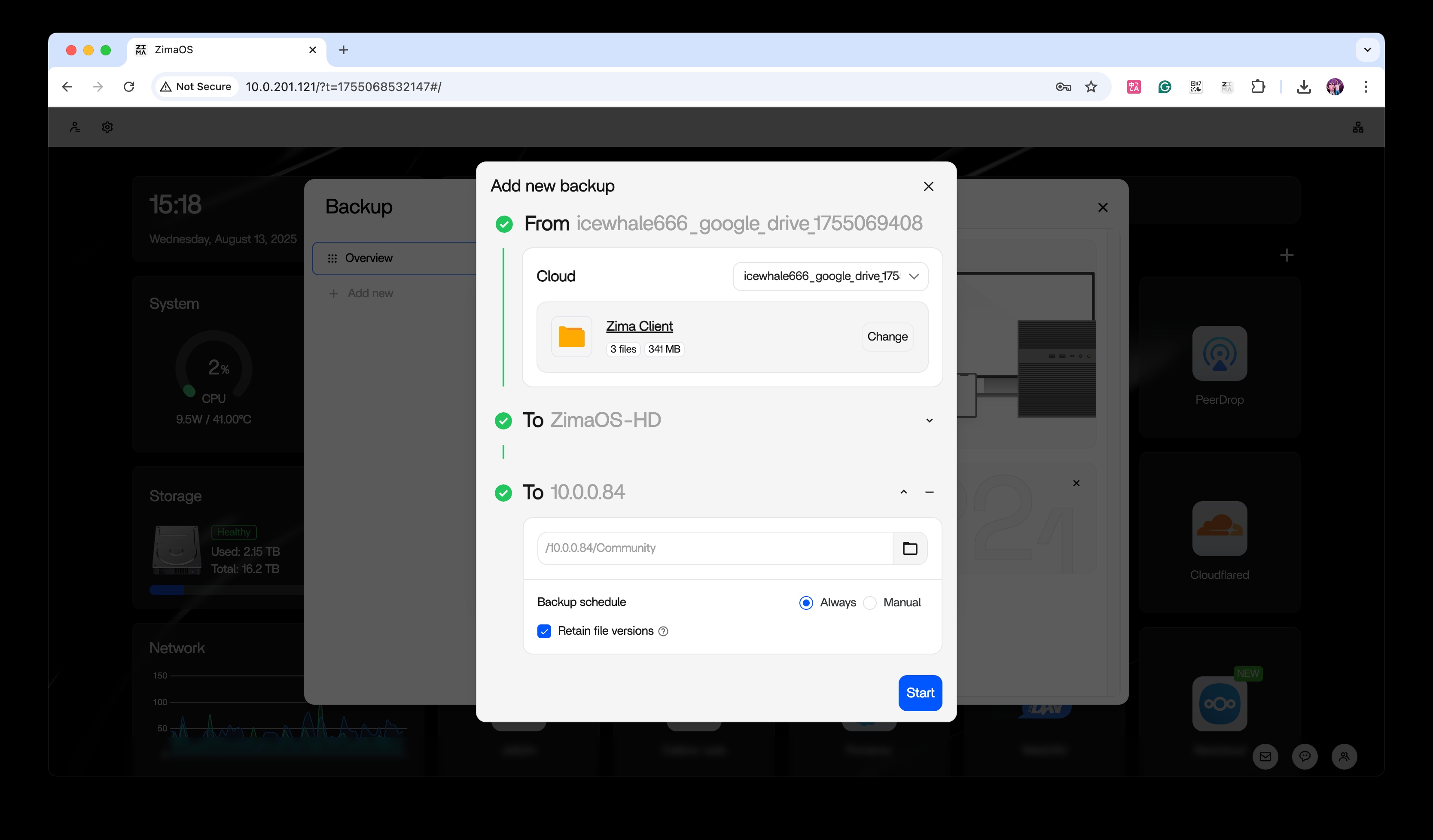
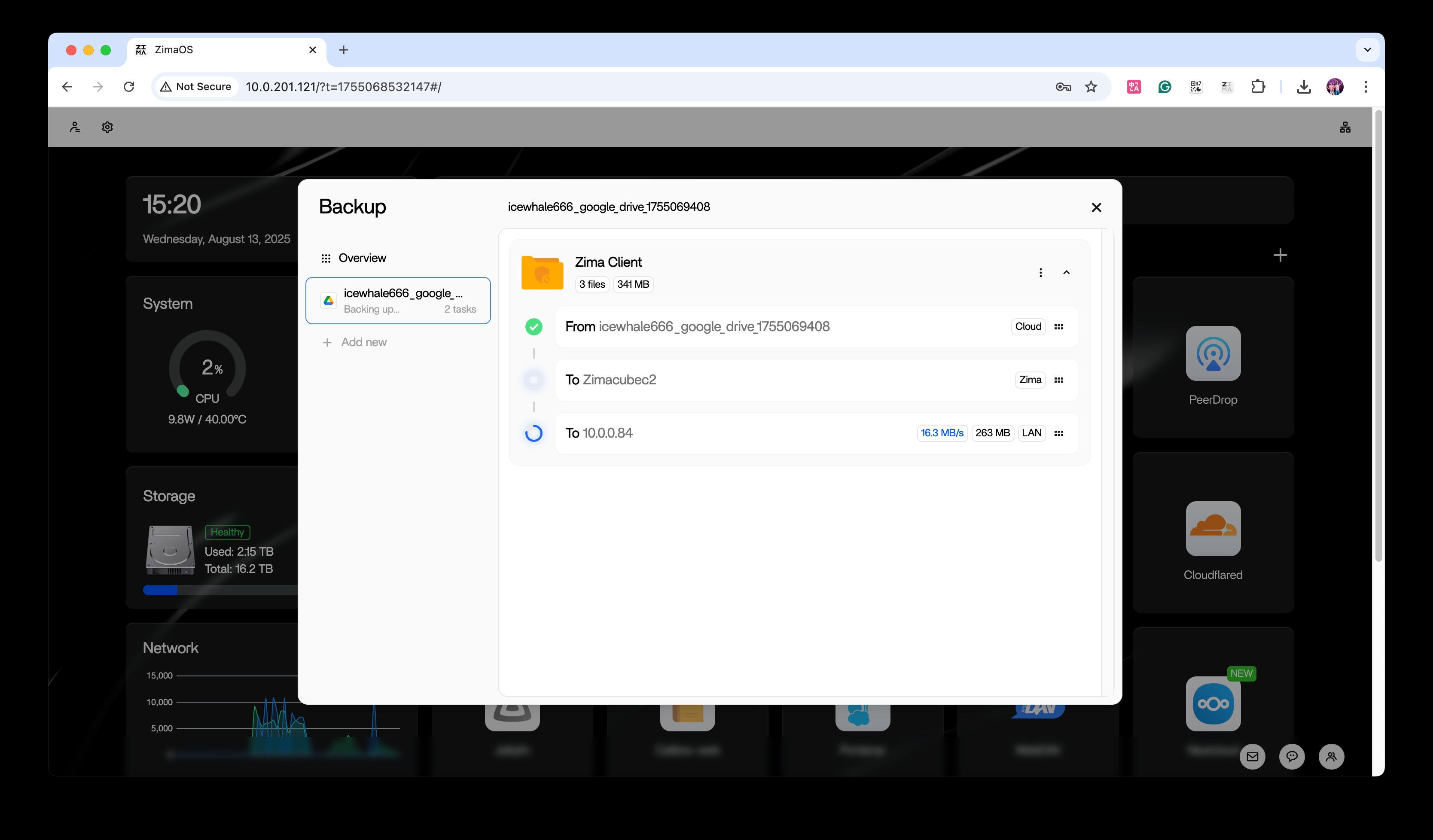
- Start をクリックします。バックアップが実行され、進捗がリアルタイムで表示されます。
同じ手順の動画は YouTube で見られます。
自動でバックアップする
バックアップ計画は、実行を覚えていなくても動いてこそ意味があります。
- スケジュールバックアップは、設定した間隔で自動実行されます。
- 複数のタスクが干渉せず並行して動くため、写真、ドキュメント、アプリデータにそれぞれのスケジュールを設定できます。
- 再開と耐障害性により、中断した転送は最初からやり直さず続きから再開します。
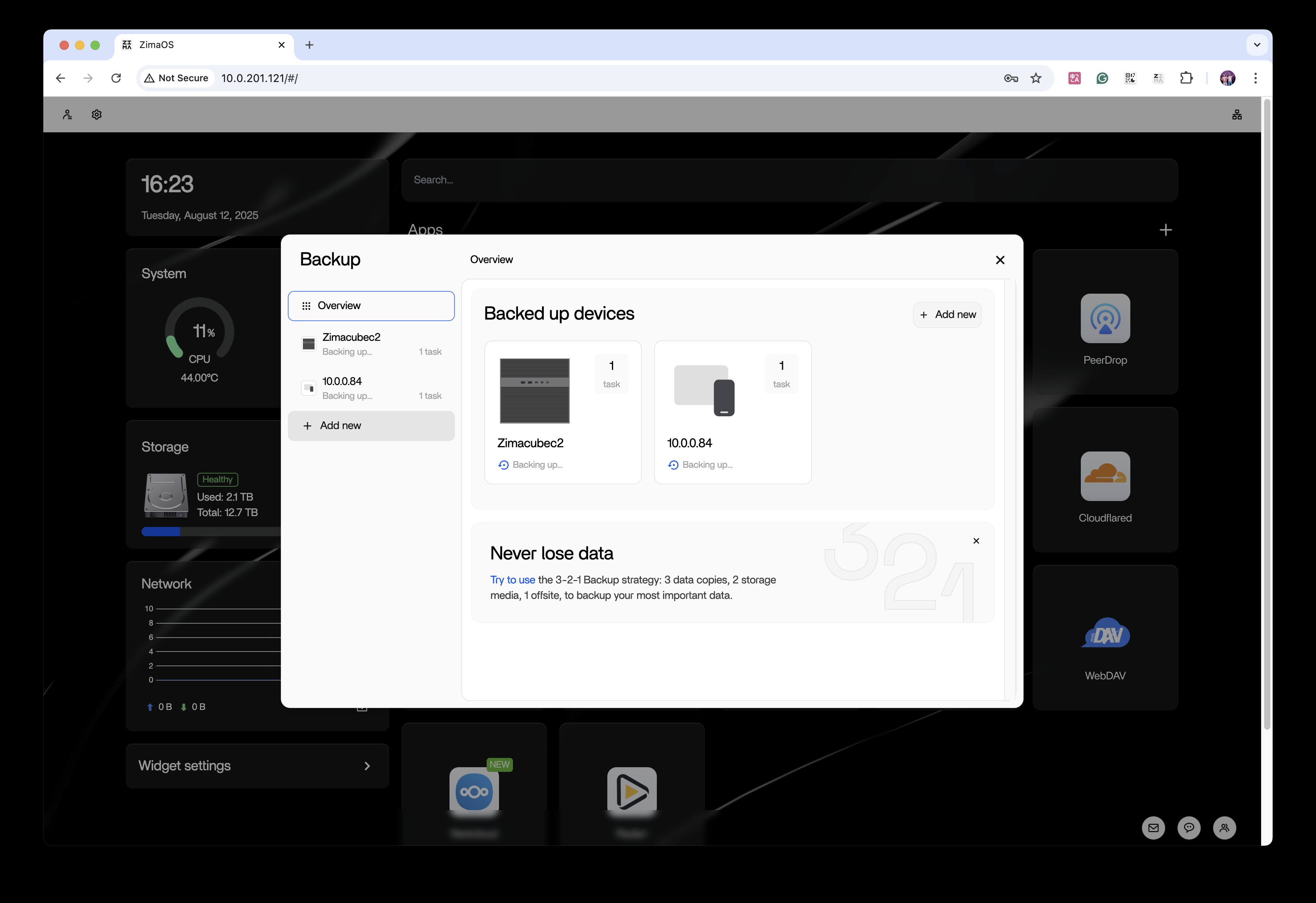
1つのソース、複数の保存先
複数のコピーに値するフォルダーがあります。家族の写真、仕事のドキュメント、財務記録——かけがえのないデータには、3-2-1ルールが同時に複数の場所への保存を求めます。
Backupアプリは、1つのソースと複数の保存先でこれに対応します。各タスクを同じフォルダーに向け、タスクごとに異なる保存先を設定します:
- 2つ目のメディア:同じフォルダーを別のローカルディスクやLAN上の別のZimaデバイスへ。
- オフサイトリング:同じフォルダーをクラウドへ。
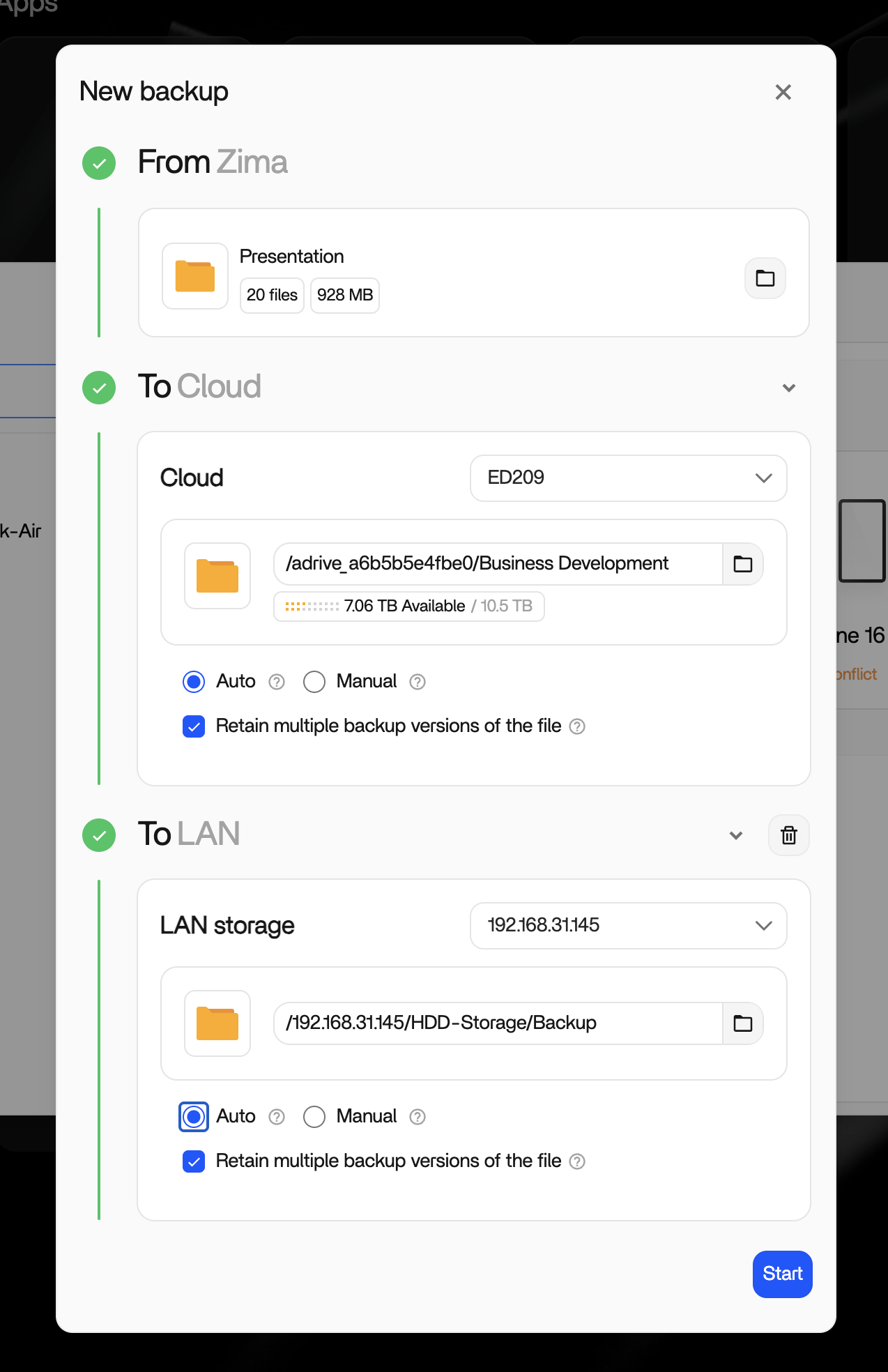
各タスクはそれぞれのスケジュールを持つため、2つのリングは異なるリズムで動かせます——ローカルコピーは毎晩、クラウドコピーは週に1回。タスクは独立しているので、一方の保存先に問題があっても、もう一方の実行が止まることはありません。
クラウド同期はバックアップではない
クラウドに同期したフォルダーはバックアップではありません。同期は変更を双方向に反映するため、ローカルでファイルを削除するとどこでも削除されます。バックアップはバージョンを保持し、前方にのみ書き込みます。バックアップ計画でクラウドを使うときは、Backupアプリのクラウド保存先を使いましょう。ミスの鏡ではなく、バージョンと復元ポイントが得られます。
クラウドは3-2-1計画のオフサイトコピーとしても役割を果たします。クラウドストレージの使い方は クラウドドライブの接続 をご覧ください。
復元と検証
一度も復元したことがないバックアップは、一度もテストしていない計画です。最初のバックアップが終わったら、ファイルを1つ復元して開いてみてください。今10分の検証をしておけば、本当に必要になった日に静かな問題を発見するよりずっと良いです。
次へ
- RAID オプション — RAIDが守るものと守らないもの
- スマートフォンのバックアップ — スマートフォンのデータを計画に組み込む
- ほかのNASを接続する — 計画のLANリング