
Os discos falham, os ficheiros são apagados por acidente e as casas sofrem inundações. Um plano de cópias de segurança é o que fica entre esses momentos e perder tudo.
Uma coisa a deixar clara primeiro: o RAID não é uma cópia de segurança. O RAID protege-o da falha de um único disco enquanto o dispositivo continua a funcionar. Não faz nada contra a eliminação acidental, o ransomware ou um pico de energia que leve a máquina inteira. Um verdadeiro plano de cópias também cobre tudo isso.
A regra 3-2-1
A regra 3-2-1 é a resposta padrão à questão de quantas cópias são suficientes.
- 3 cópias dos seus dados: o original mais duas cópias, para que nenhuma falha única destrua tudo.
- 2 tipos de suporte diferentes: como os discos do seu dispositivo mais um disco USB externo, para diversificar o risco.
- 1 cópia externa: num local fisicamente separado, para que um incêndio ou roubo em casa não leve todas as cópias.
O ZimaOS suporta esta estratégia ao nível do sistema. Uma única aplicação cobre todos os anéis do plano.
Uma aplicação, todas as direções
A regra 3-2-1 pede cópias em locais diferentes. A maioria das configurações NAS responde juntando três ou quatro ferramentas diferentes: uma para cópias USB, outra para sincronizar com a nuvem, outra para transferências LAN. O ZimaOS adota uma abordagem diferente.
A aplicação Backup funciona com uma ideia simples de origem-destino. Escolha de onde vêm os dados: Cloud, LAN, USB ou Zima. Escolha para onde vão: um disco local, outro dispositivo Zima, uma unidade externa ou a nuvem. Cada combinação é uma tarefa, um agendamento, um percurso.
Essa única abstração cobre todo o plano 3-2-1: a cópia de trabalho, o segundo suporte e o anel externo. Não aprende quatro ferramentas. Aprende uma.
Configurar uma tarefa de cópia
- Inicie a aplicação Backup a partir do painel.
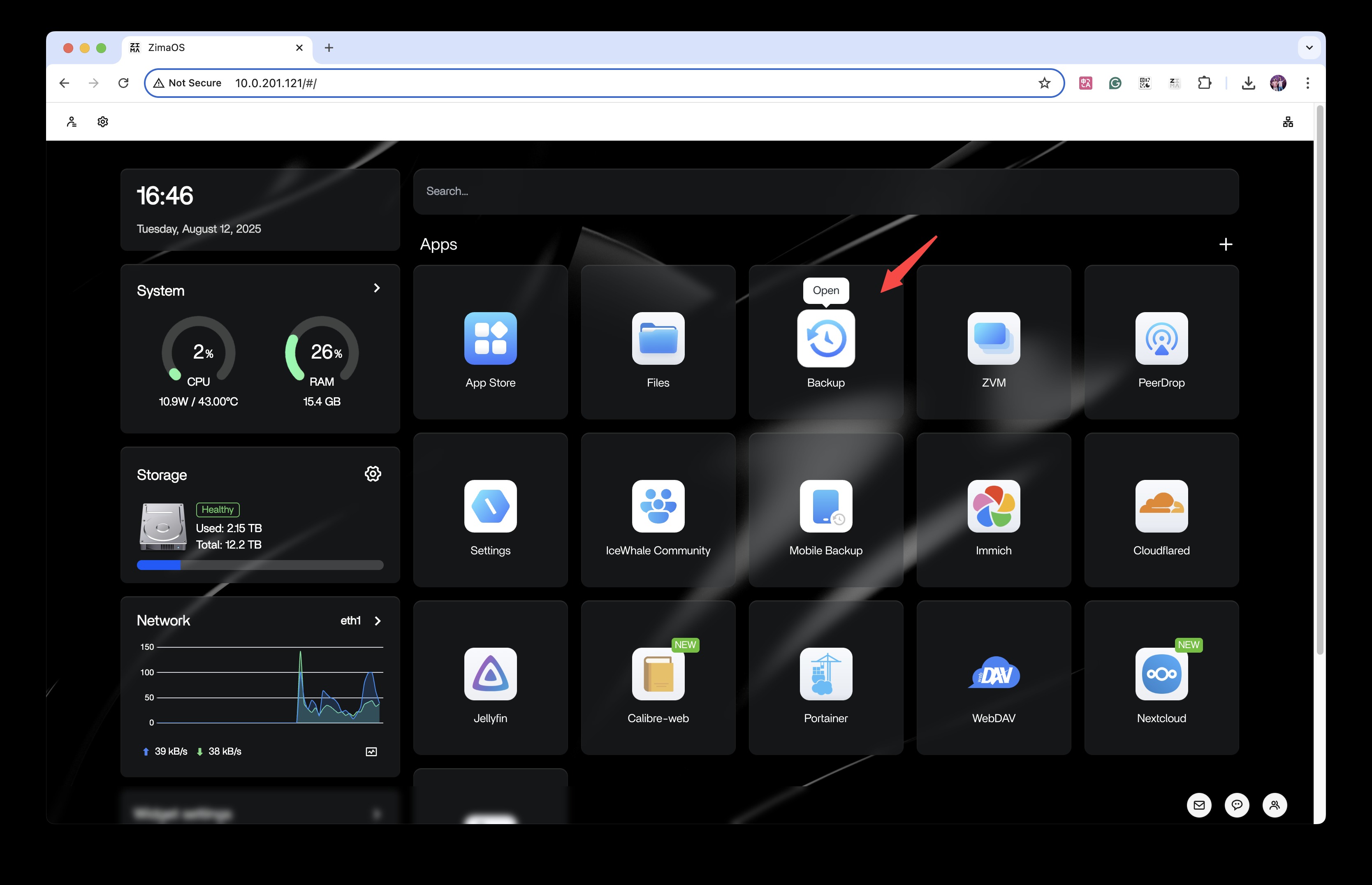
- Clique em Add new backup para abrir o assistente de criação de tarefas.
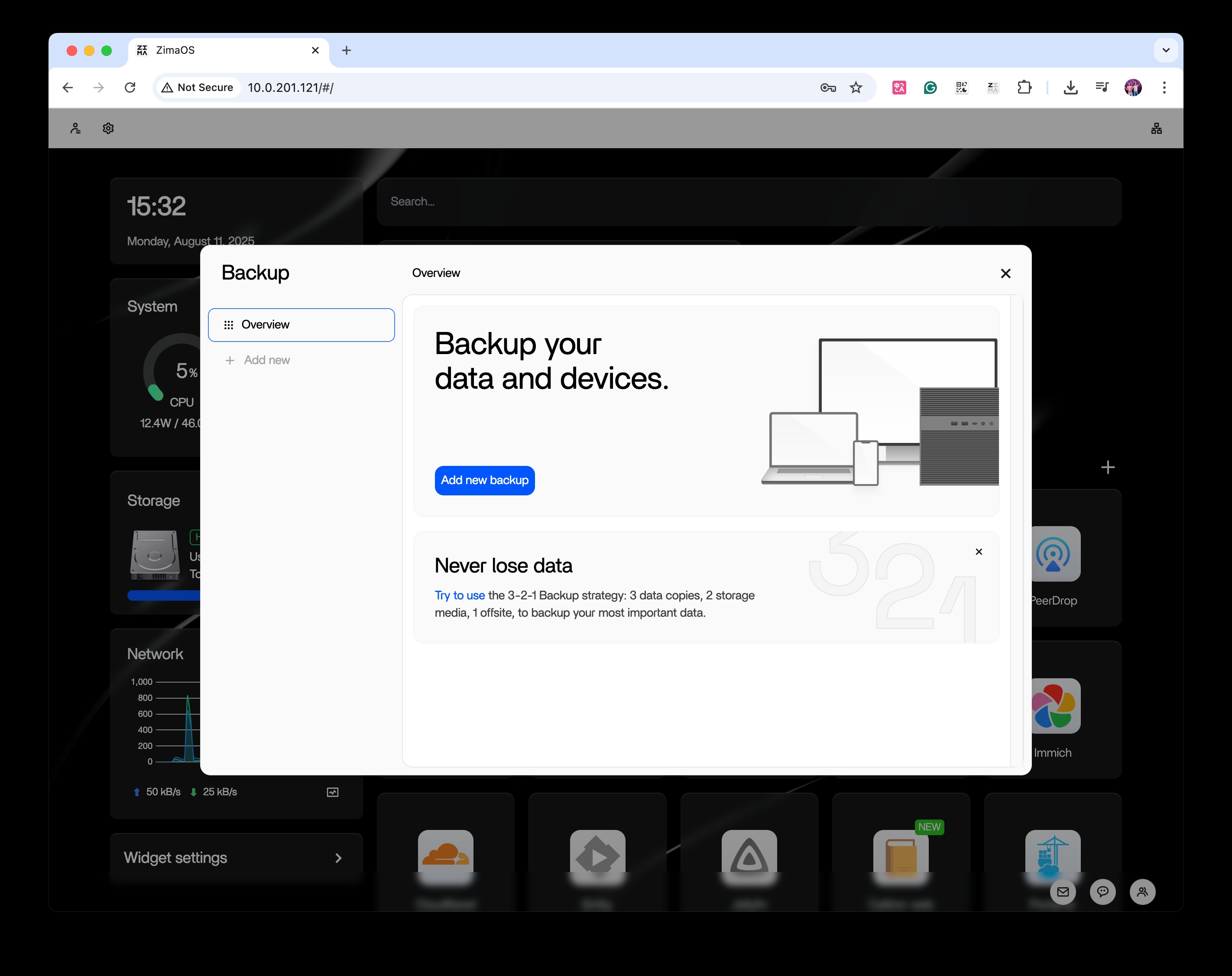
- Escolha a origem dos dados: Cloud (Google Drive, Dropbox e mais), LAN (pastas partilhadas de outros dispositivos), USB (unidades externas) ou Zima (ficheiros guardados neste dispositivo).
As cópias de Cópia de segurança do telemóvel e Cópia de segurança do computador ficam no armazenamento como pastas normais, pelo que cabem numa tarefa de cópia como qualquer outra coisa do dispositivo.
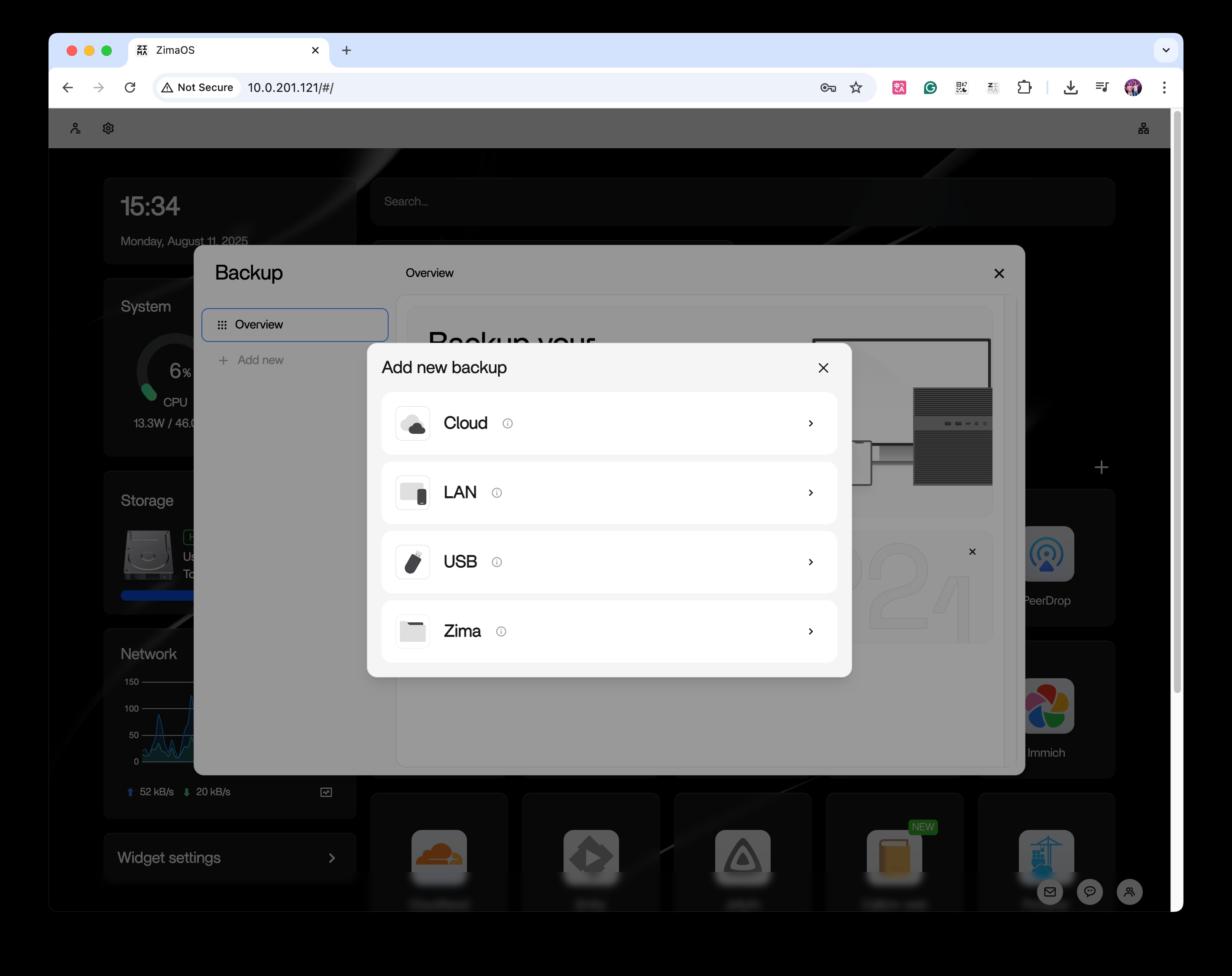
Se escolheu uma origem na nuvem, inicie sessão e autorize o acesso.
Selecione as pastas que pretende copiar, ou toda a estrutura de diretórios.
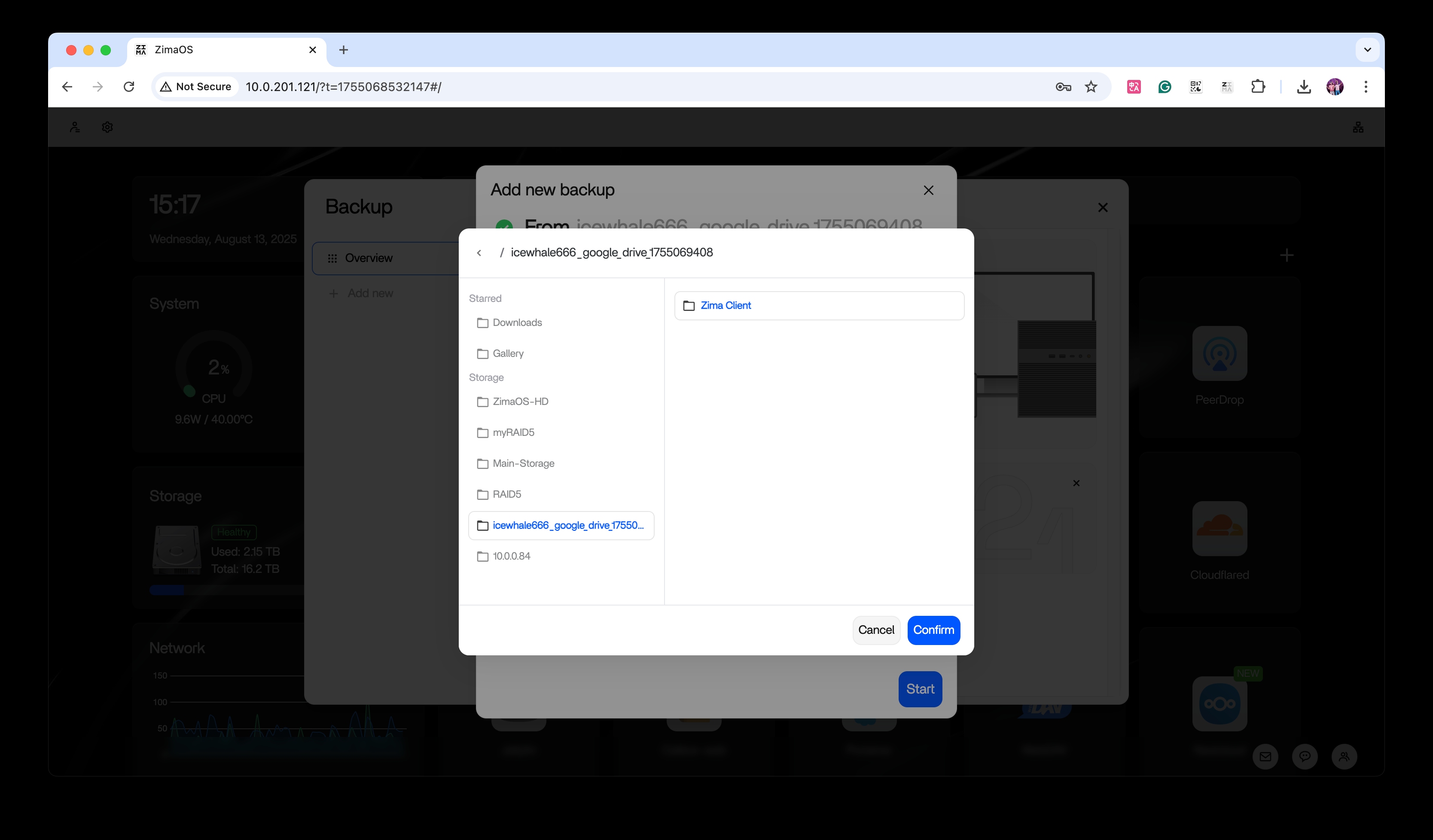
- Defina o destino: um disco local, outro dispositivo Zima, uma unidade externa ou a nuvem.
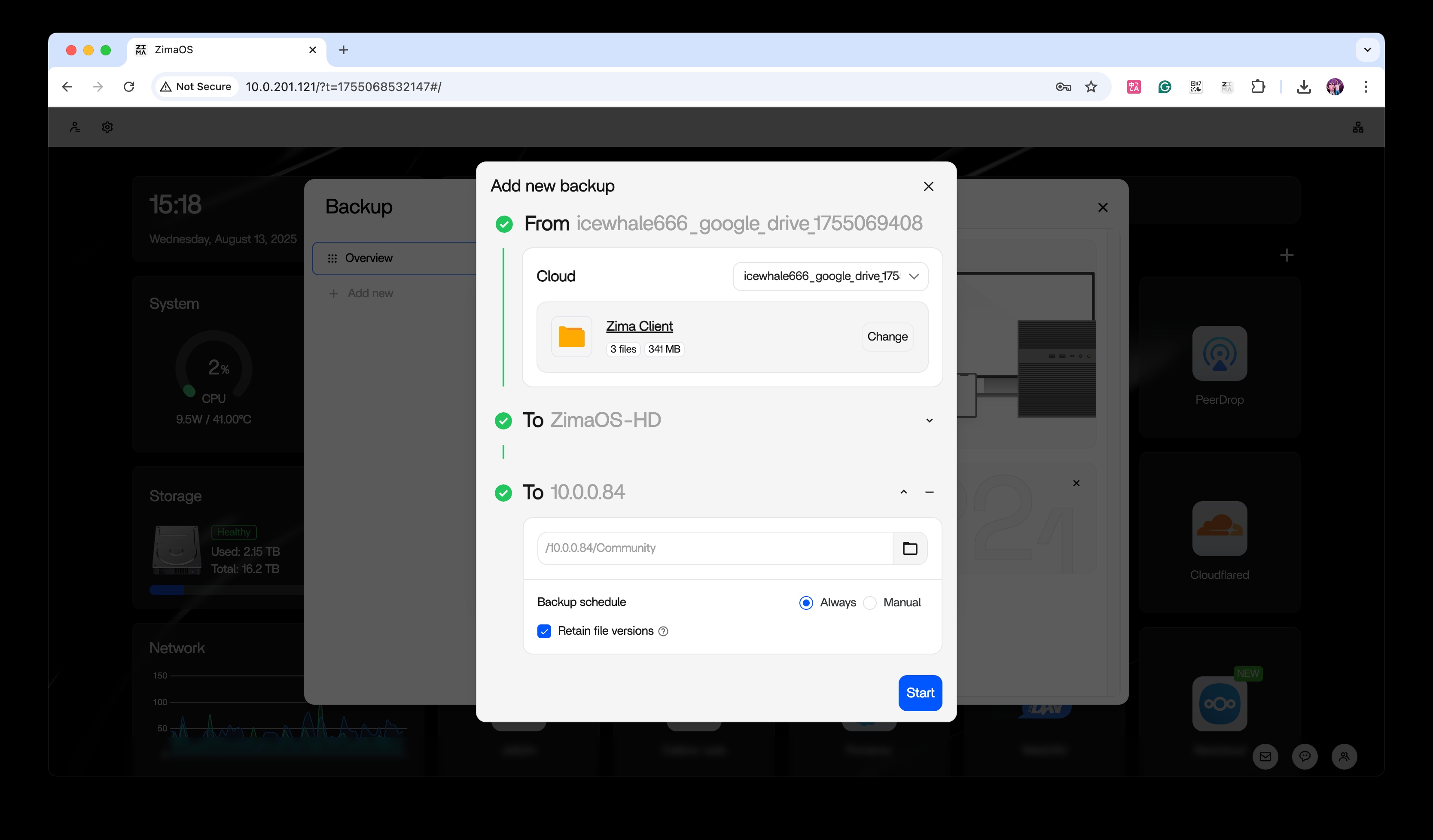
- Clique em Start. A cópia é executada com o progresso em tempo real.
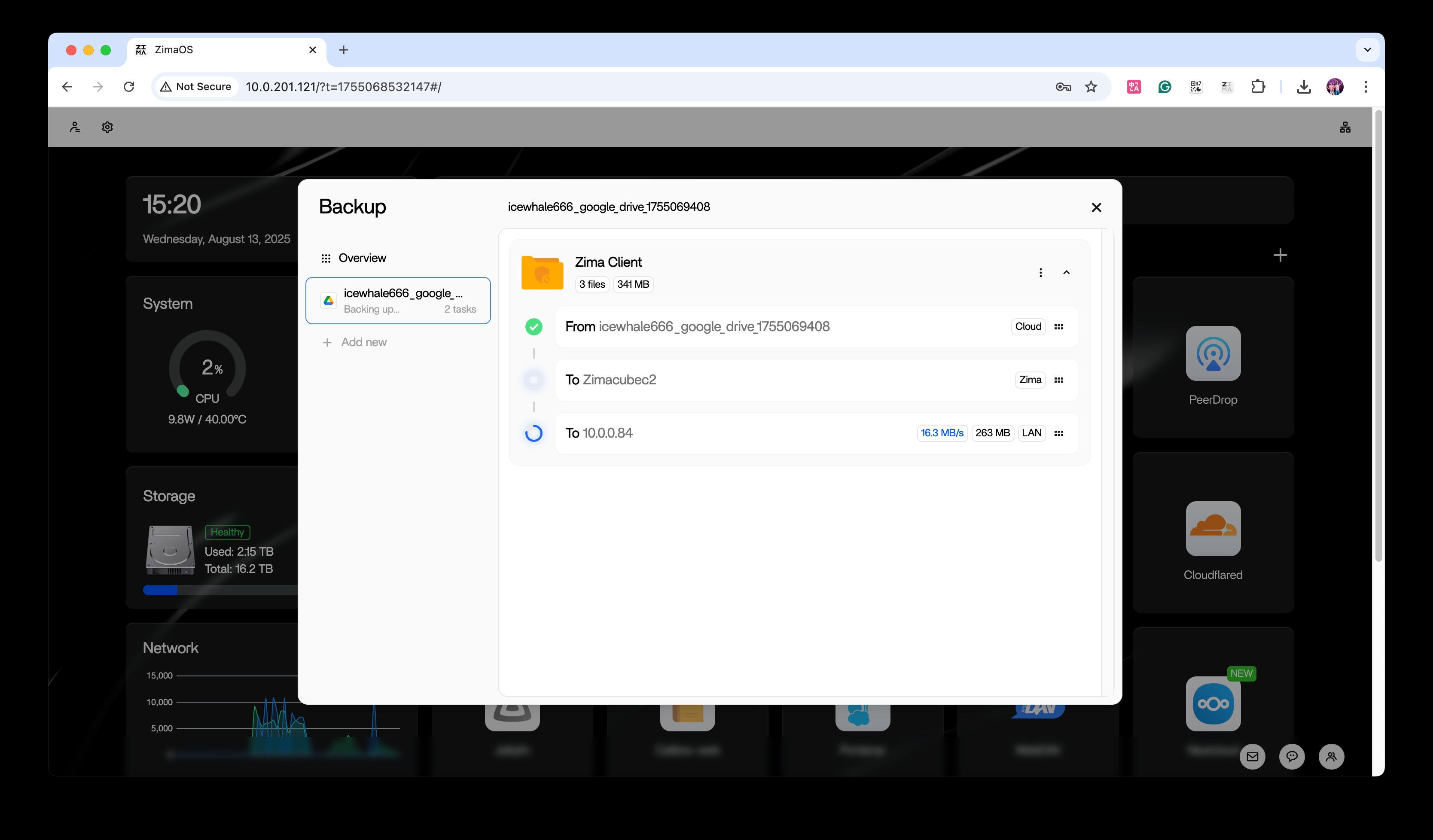
Está disponível um vídeo com os mesmos passos no YouTube.
Copiar automaticamente
Um plano de cópias só funciona se correr sem precisar de se lembrar de o lançar.
- Cópia agendada corre sozinha no intervalo que definir.
- Várias tarefas podem correr lado a lado sem interferir, para que fotografias, documentos e dados de aplicações tenham cada um o seu agendamento.
- Retoma e tolerância a falhas continua uma transferência interrompida em vez de recomeçar do zero.
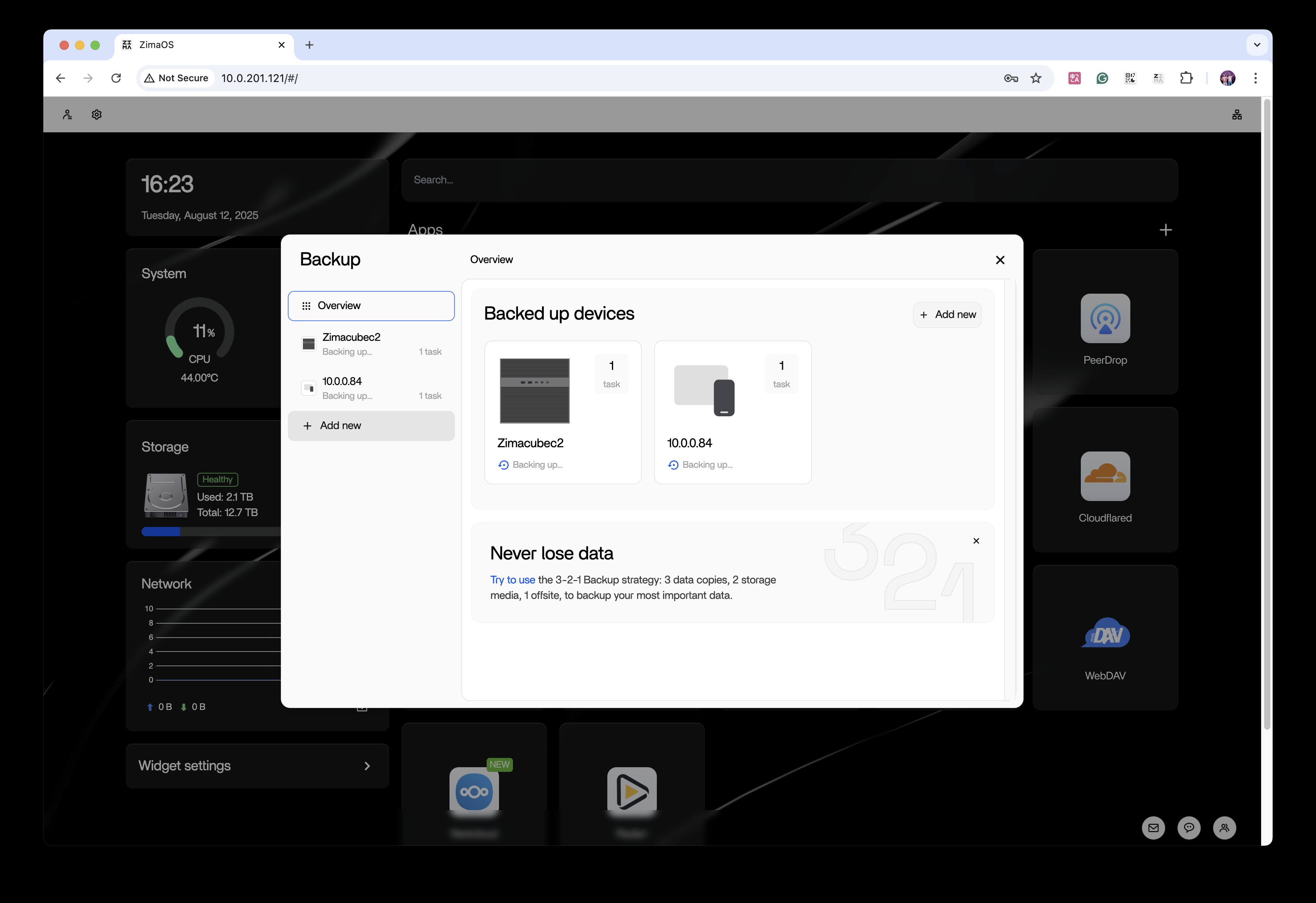
Uma origem, muitos destinos
Algumas pastas merecem mais do que uma cópia. Fotografias de família, documentos de trabalho, registos financeiros — quando os dados são insubstituíveis, a regra 3-2-1 pede que estejam em vários sítios ao mesmo tempo.
A aplicação Backup resolve isto com uma origem e muitos destinos. Aponte cada tarefa para a mesma pasta e dê a cada tarefa o seu próprio destino:
- Segundo suporte: a mesma pasta para outro disco local ou outro dispositivo Zima na LAN.
- Anel externo: a mesma pasta para a nuvem.
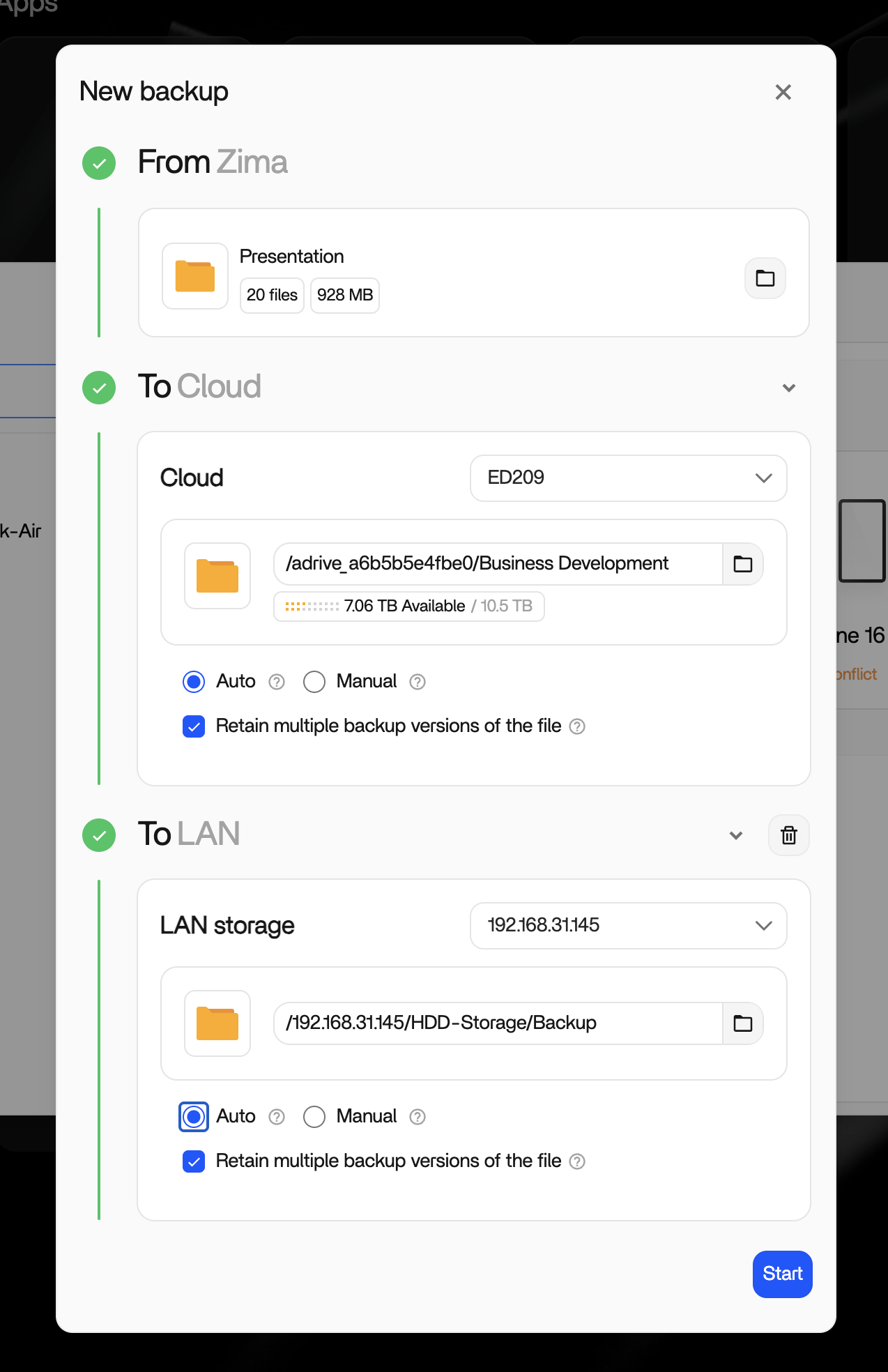
Cada tarefa mantém a sua própria agenda, pelo que os dois anéis podem correr a ritmos diferentes — a cópia local todas as noites, a cópia na nuvem uma vez por semana. As tarefas são independentes, por isso um problema num destino nunca impede o outro de correr.
Sincronizar com a nuvem não é uma cópia
Uma pasta sincronizada com a nuvem não é uma cópia de segurança. A sincronização espelha as alterações em ambas as direções, pelo que apagar um ficheiro localmente apaga-o em todo o lado. Uma cópia guarda versões e apenas escreve para a frente. Quando usar a nuvem no seu plano de cópias, use o destino de nuvem da aplicação Backup para obter versões e pontos de restauro, não um espelho dos seus erros.
A nuvem também ganha o seu lugar como cópia externa do seu plano 3-2-1. Consulte Ligar unidades na nuvem para trabalhar com armazenamento na nuvem.
Restaurar e verificar
Uma cópia que nunca restaurou é um plano que nunca testou. Depois da primeira cópia, restaure um ficheiro e abra-o. Dez minutos de verificação agora valem mais do que descobrir um problema silencioso no dia em que precisa mesmo da cópia.
A seguir
- Opções de RAID — o que o RAID protege e o que não protege
- Cópia de segurança do telemóvel — coloque os dados do telemóvel no plano
- Ligar outro NAS — o anel LAN do plano