
硬盘会故障,文件会被误删,房屋会遭遇水灾。备份计划就是挡在这些时刻与失去一切之间的东西。
首先要说清楚一件事:RAID 不是备份。RAID 保护你在单块硬盘故障时设备继续运行,但对误删除、勒索软件或烧毁整机的电涌毫无办法。真正的备份计划要覆盖这些。
3-2-1 原则
3-2-1 原则是”多少份备份才够”这个问题的标准答案。
- 3 份数据副本:原件加两份备份,任何单点故障都不会毁掉一切。
- 2 种不同介质:例如设备内的硬盘加外接 USB 硬盘,分散风险。
- 1 份异地副本:存放在物理上分离的位置,家中的火灾或失窃不会带走所有副本。
ZimaOS 在系统层面支持这一策略。一个应用覆盖计划的所有环节。
一个应用,所有方向
3-2-1 原则要求把副本放到不同的地方。大多数 NAS 方案靠拼凑三四个不同的工具来满足:一个管 USB 复制,一个管云同步,一个管局域网传输。ZimaOS 走了不同的路。
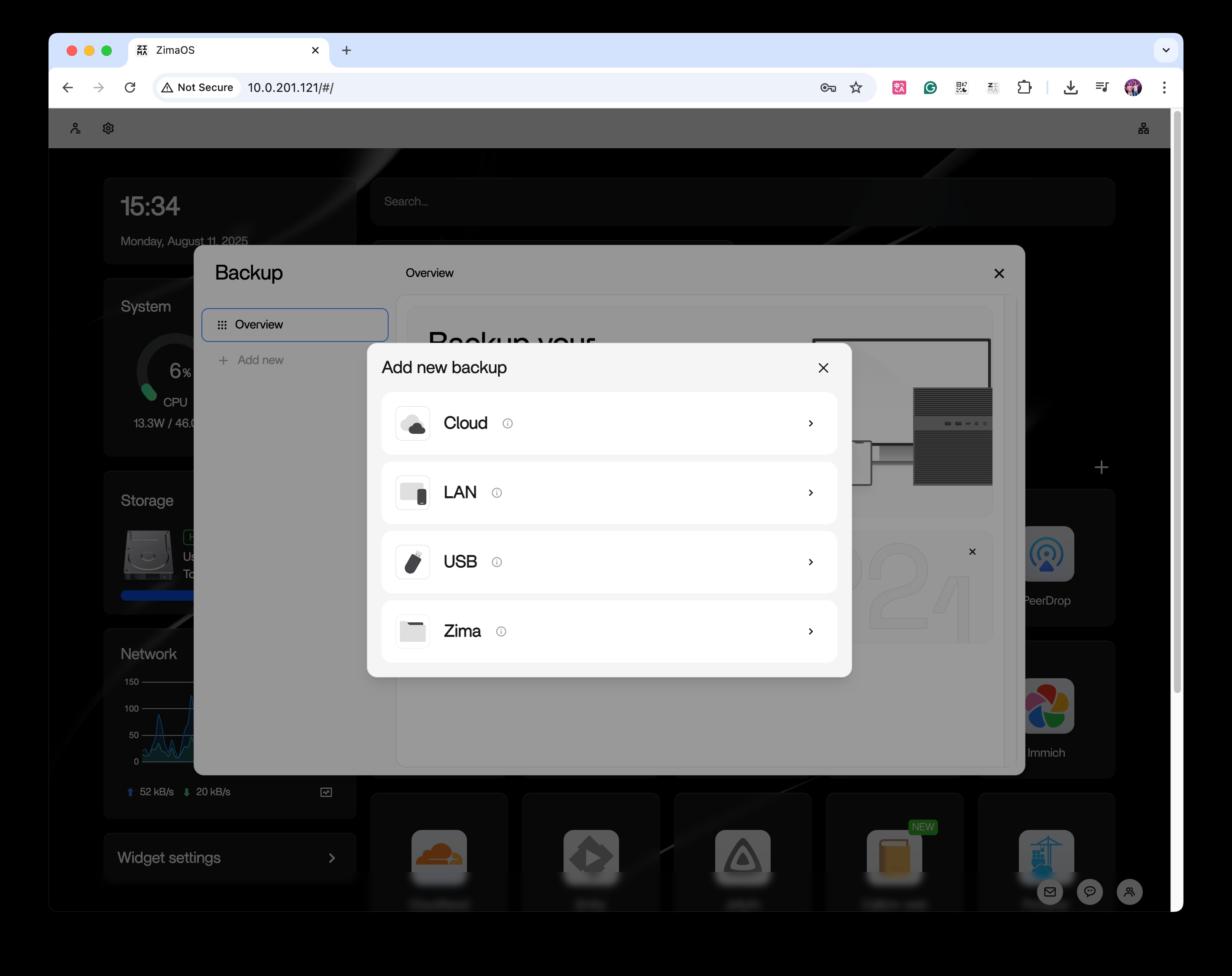
Backup 应用基于简单的 from-to 思路工作。选择数据从哪里来:Cloud、LAN、USB 或 Zima。选择数据到哪里去:本地磁盘、另一台 Zima 设备、外接硬盘或云端。每一种组合都是一项任务、一个计划、一段旅程。
这一个抽象覆盖了整个 3-2-1 计划:工作副本、第二种介质和异地环节。你不需要学四个工具,只需学一个。
设置备份任务
- 从仪表盘启动 Backup 应用。
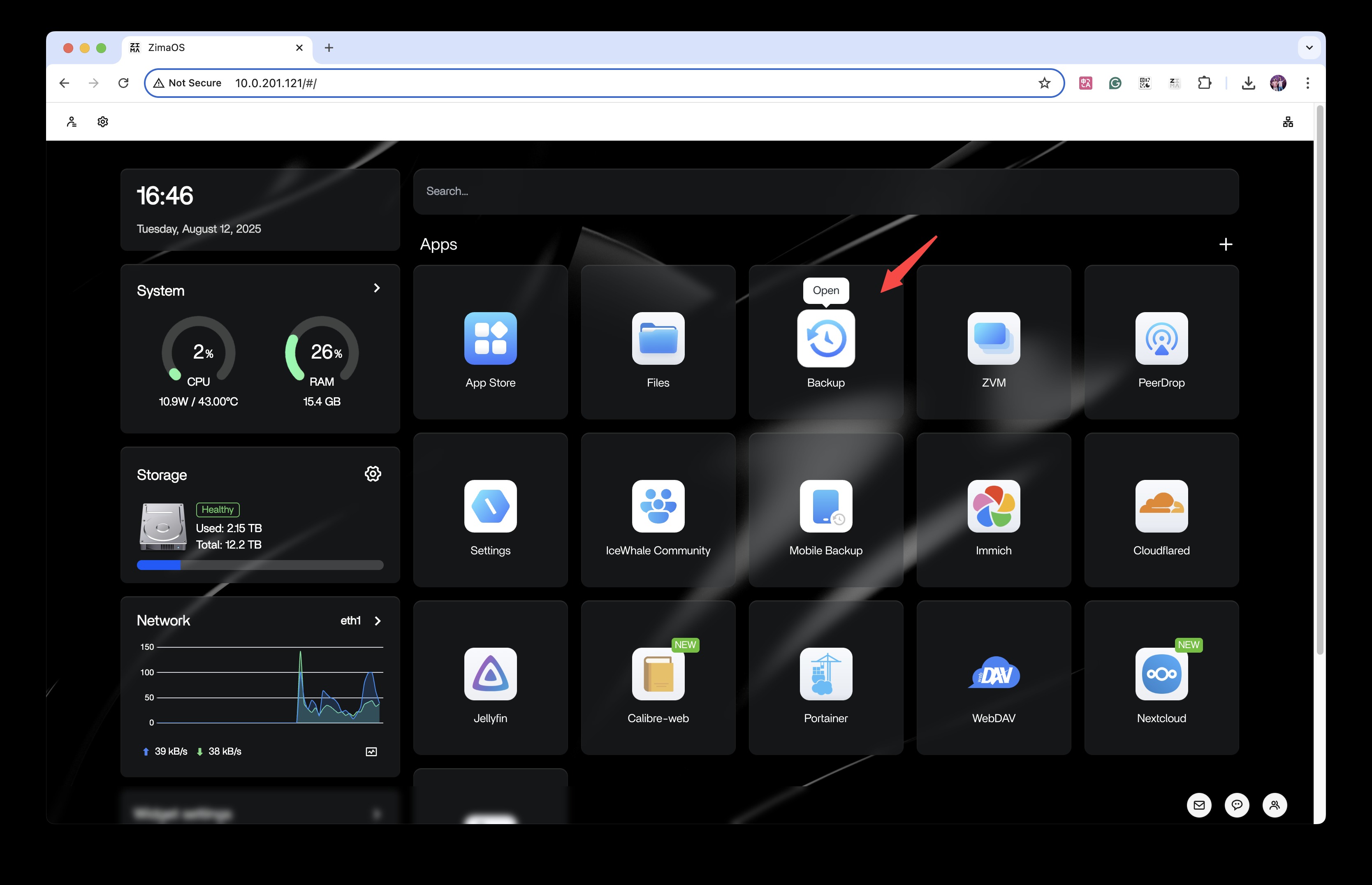
- 点击 Add new backup 打开任务创建向导。
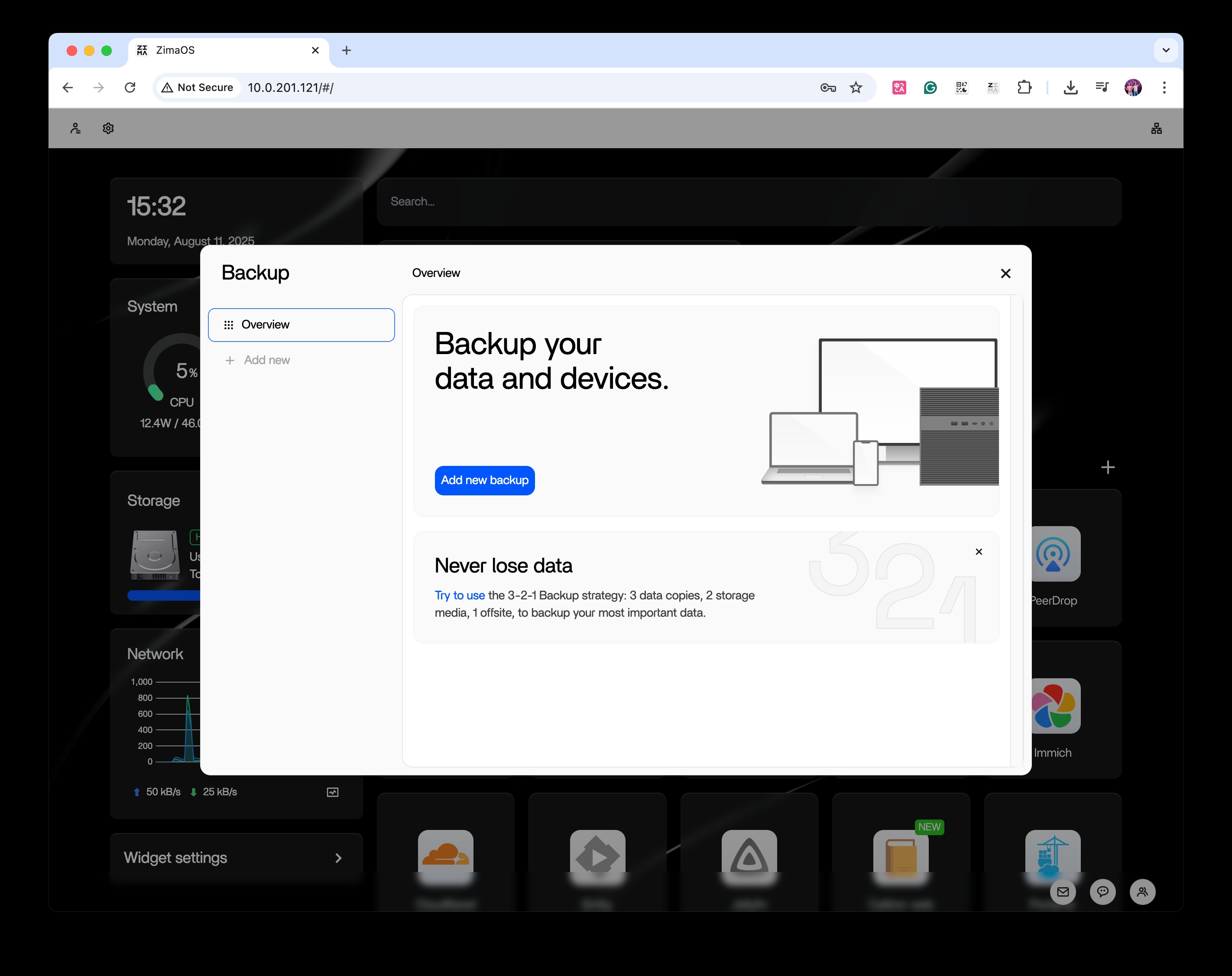
- 选择数据源:Cloud(Google Drive、Dropbox 等)、LAN(其他设备的共享文件夹)、USB(外接硬盘)或 Zima(本设备上存储的文件)。
手机备份 和 电脑备份 的数据以普通文件夹的形式落到存储中,因此可以像设备上的任何内容一样纳入备份任务。
如果选择了云端数据源,请登录并授权访问。
选择要备份的文件夹,或整个目录结构。
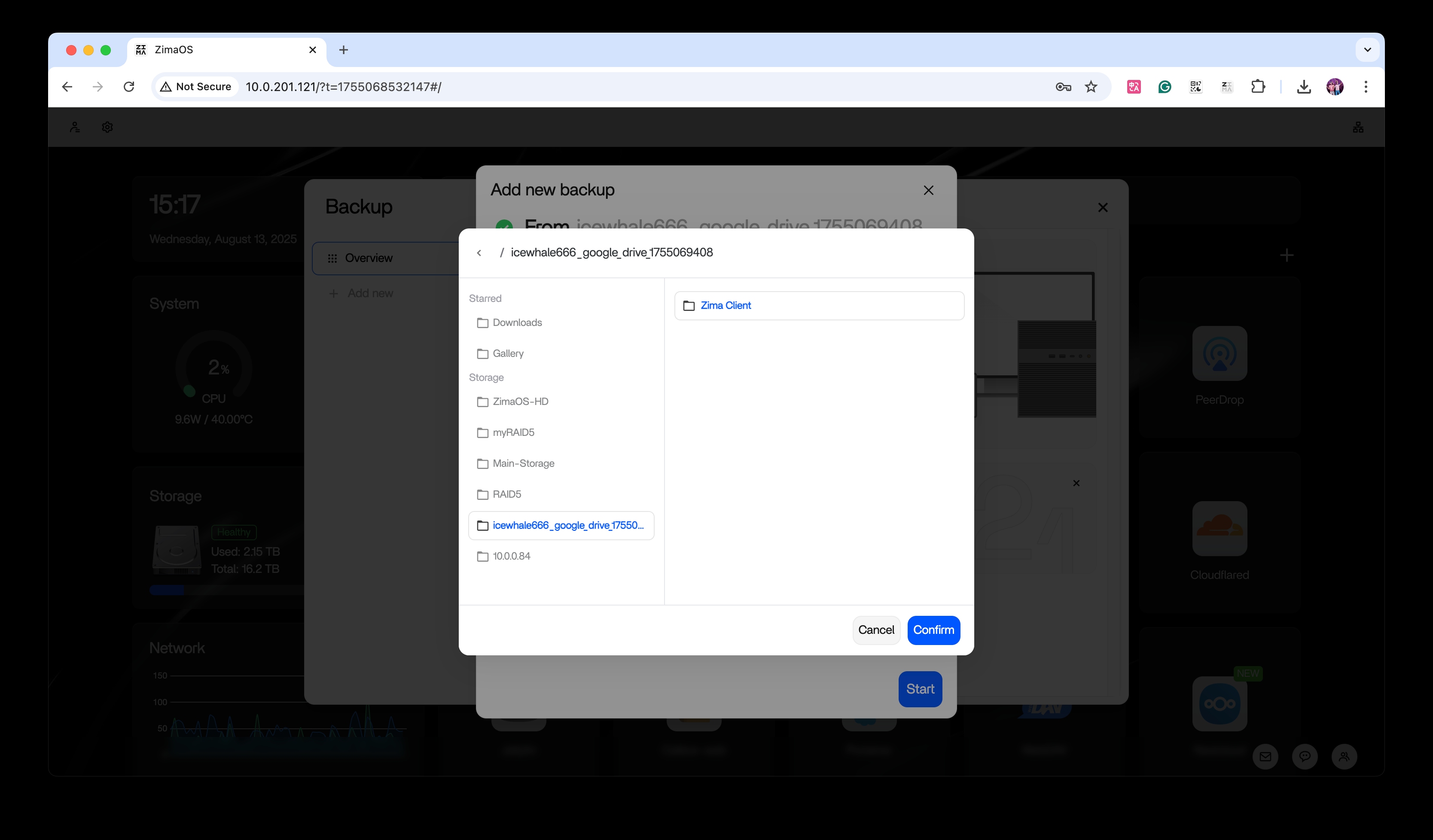
- 设置目的地:本地磁盘、另一台 Zima 设备、外接硬盘或云端。
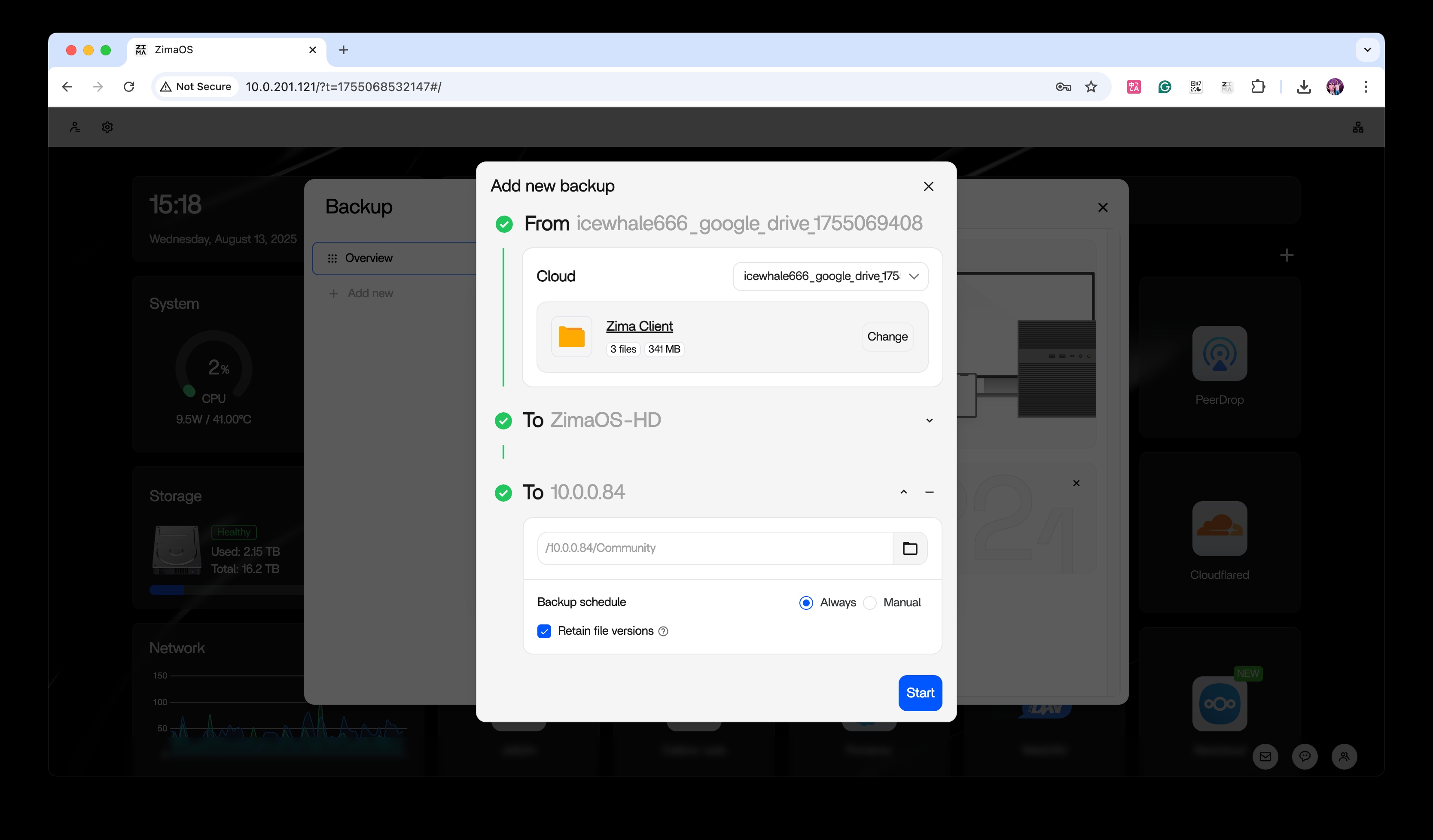
- 点击 Start。备份开始运行,进度实时显示。
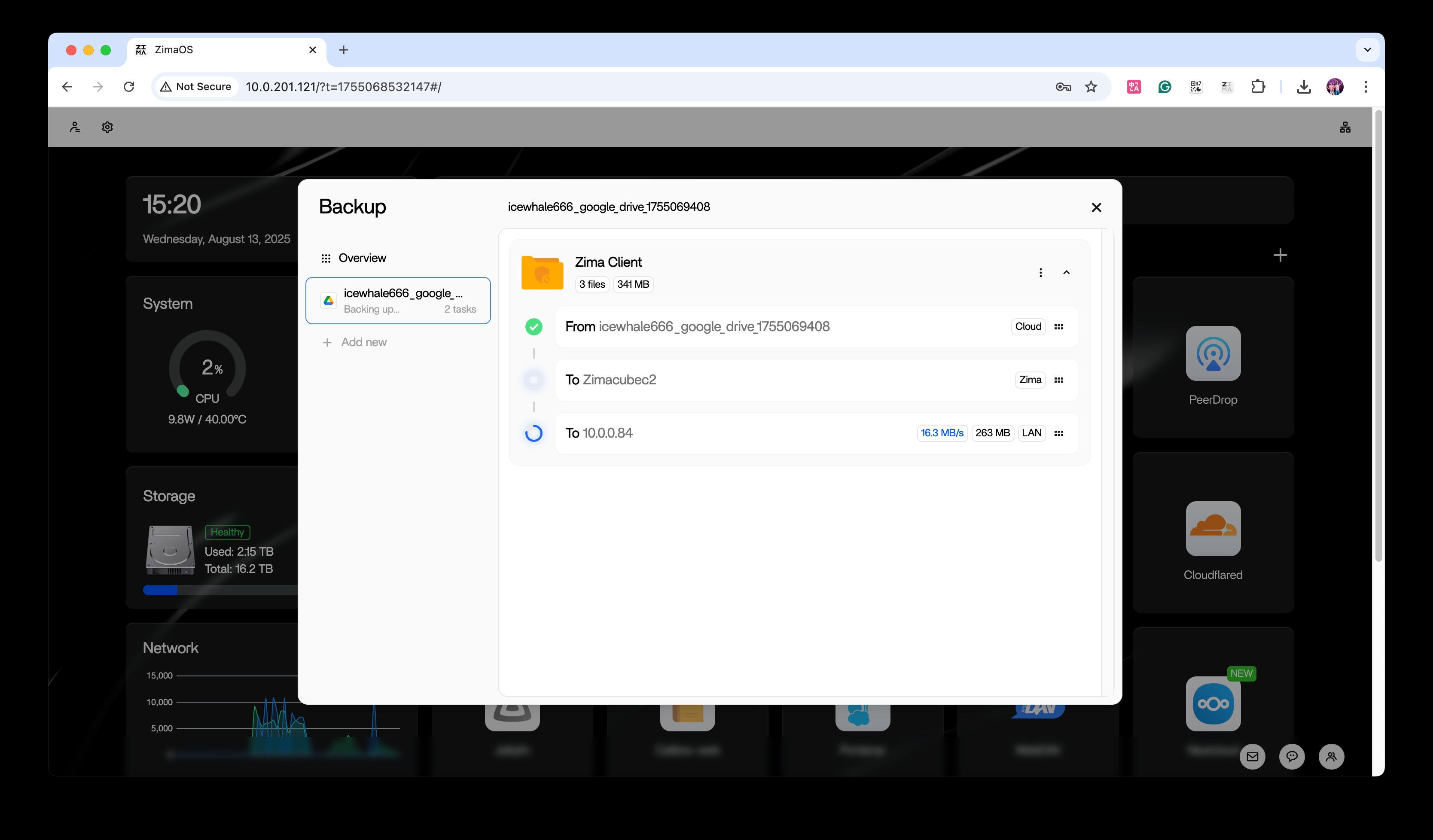
同样的步骤有视频演示,见 YouTube。
自动备份
备份计划只有在无需你记得启动时才会真正生效。
- 定时备份按你设定的间隔自动运行。
- 多项任务可以互不干扰地并行运行,照片、文档和应用数据各按各的计划。
- 断点续传与容错让中断的传输从断点继续,而不是从头再来。
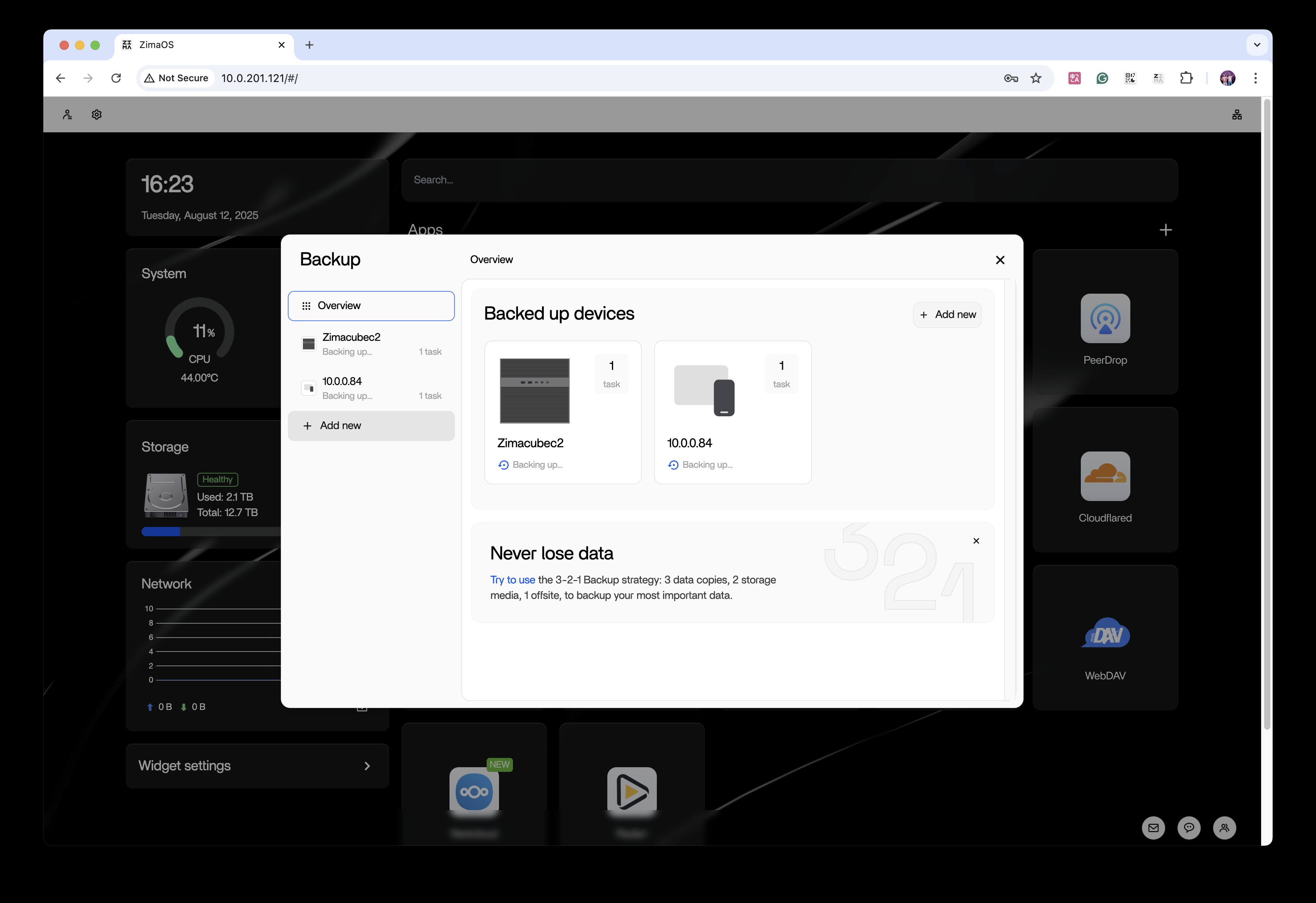
一个数据源,多个目的地
有些文件夹值得拥有不止一份副本。家庭照片、工作文档、财务记录——当数据无法重来,3-2-1 原则要求它们同时存在于多个地方。
Backup 应用用”一个数据源、多个目的地”解决这个问题。让每个任务指向同一个文件夹,并为每个任务设置各自的目的地:
- 第二种介质:同一文件夹备份到另一块本地磁盘或局域网中的另一台 Zima 设备。
- 异地环:同一文件夹备份到云端。
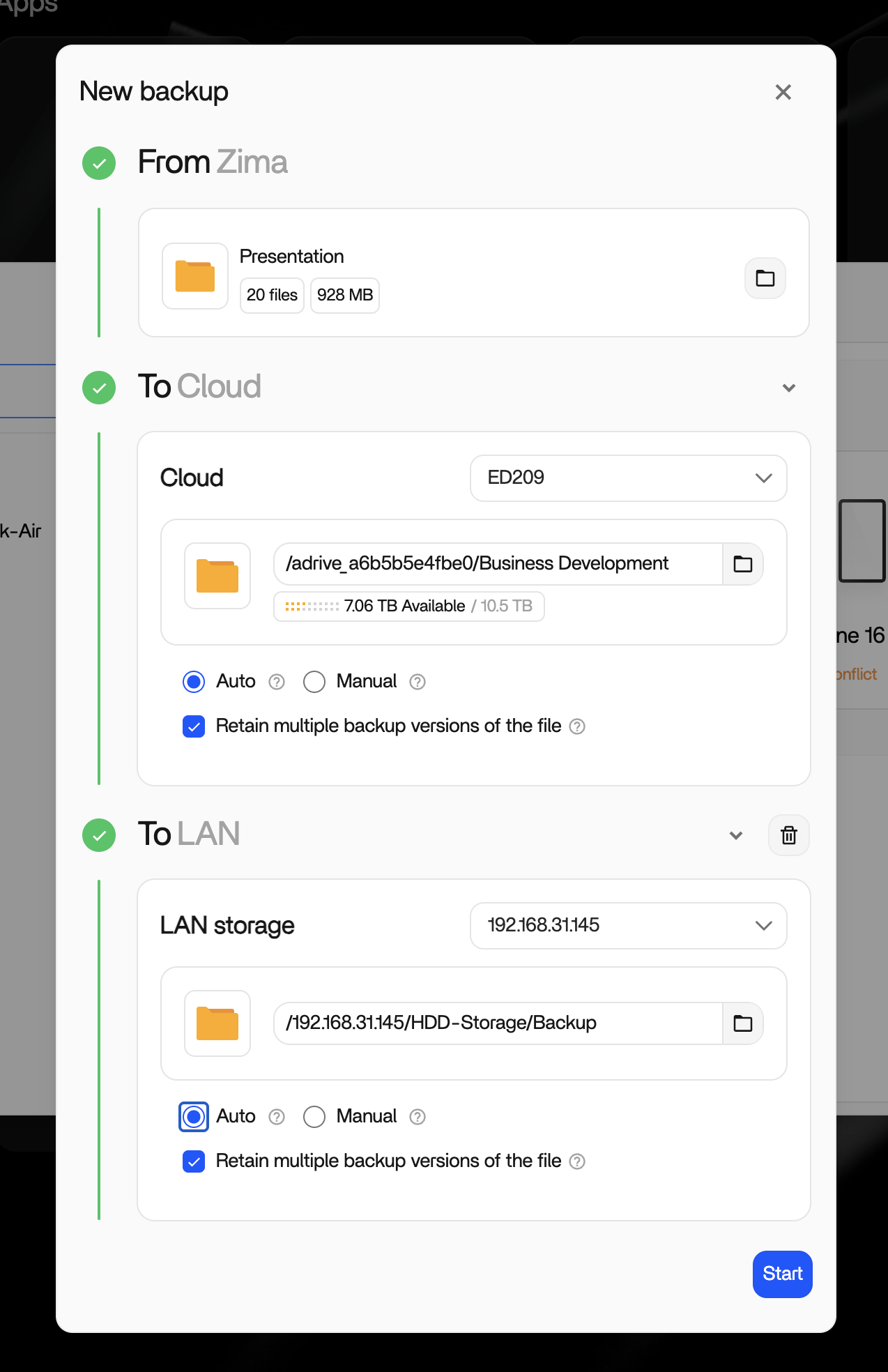
每个任务都有自己的计划,因此两个环可以按不同节奏运行——本地副本每晚一次,云端副本每周一次。任务相互独立,一个目的地出问题不会影响另一个继续运行。
云同步不是备份
同步到云端的文件夹不是备份。同步会双向镜像变更,本地删除文件,处处都会删除。备份保留版本,只向前写入。在备份计划中使用云端时,请使用 Backup 应用的云端目的地,这样得到的是版本和恢复点,而不是你错误的镜像。
云端也在你的 3-2-1 计划中承担异地副本的角色。使用云存储的方法参见**连接云盘**。
恢复与验证
从未恢复过的备份,是从未测试过的计划。第一次备份完成后,恢复一个文件并打开它。现在花十分钟验证,远好于真正需要备份那天才发现一个沉默的问题。