
Macを使用している場合、Time Machineは使い慣れたバックアップ機能です。保存先をZimaOSデバイスに設定すれば、追加のサブスクリプションなしで、家にあるすべてのMacを完全に自動バックアップできます。
手順1:ZimaOSに共有フォルダーを設定する
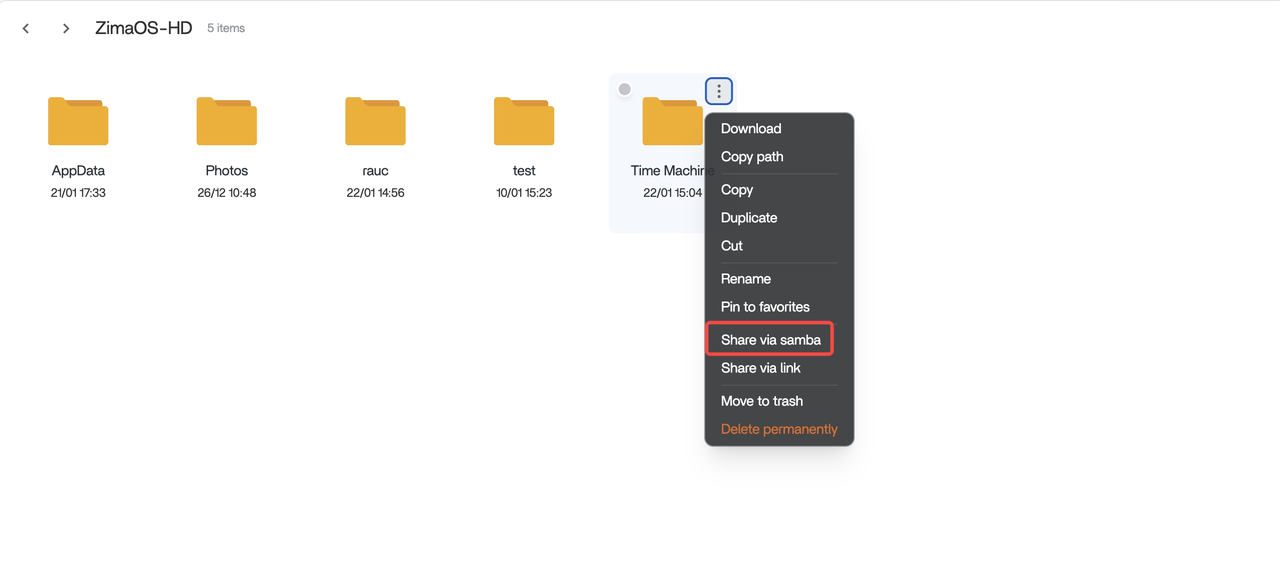
- ZimaOSダッシュボードを開き、Files ページに移動します。
- バックアップ先として使用するフォルダーを探すか、Time Machine などの新しいフォルダーを作成します。
- フォルダーを右クリックし、Share via Samba を選択します。
- ポップアップでフォルダー名と場所を確認し、Configure for Time Machine をオンにします。認証には既定のZimaOSユーザーが使用されます。ほかのユーザーを追加することもできます。
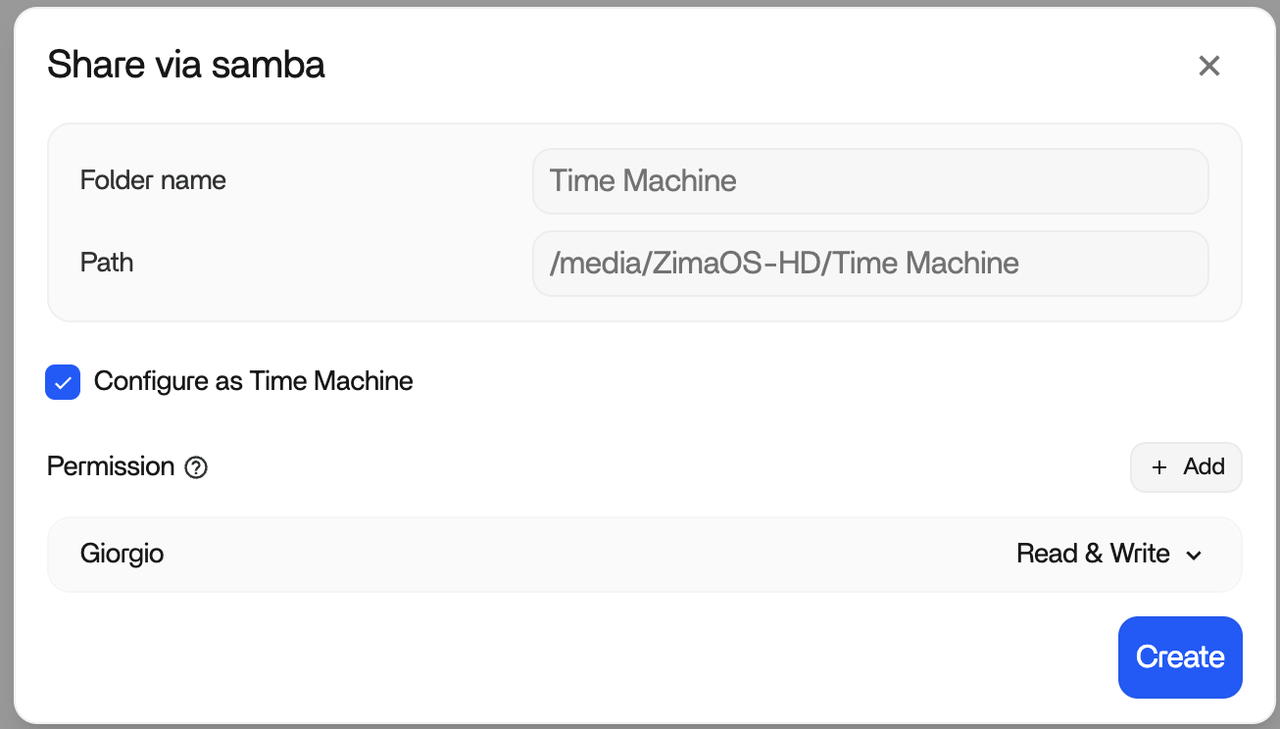
- Create をクリックします。
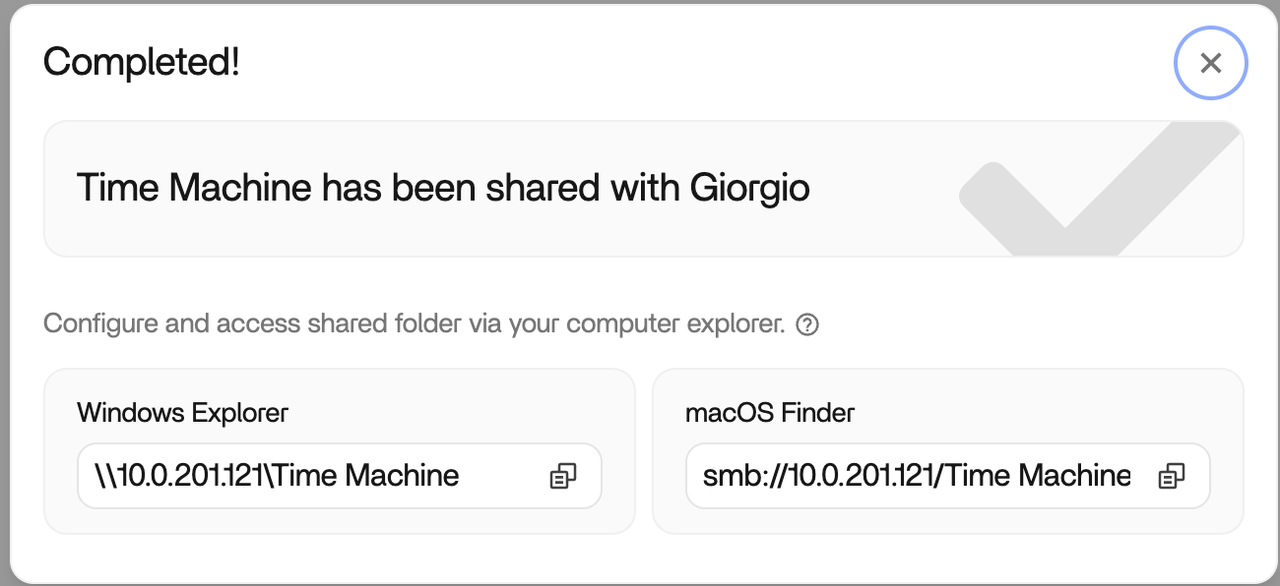
手順2:MacでTime Machineを接続する
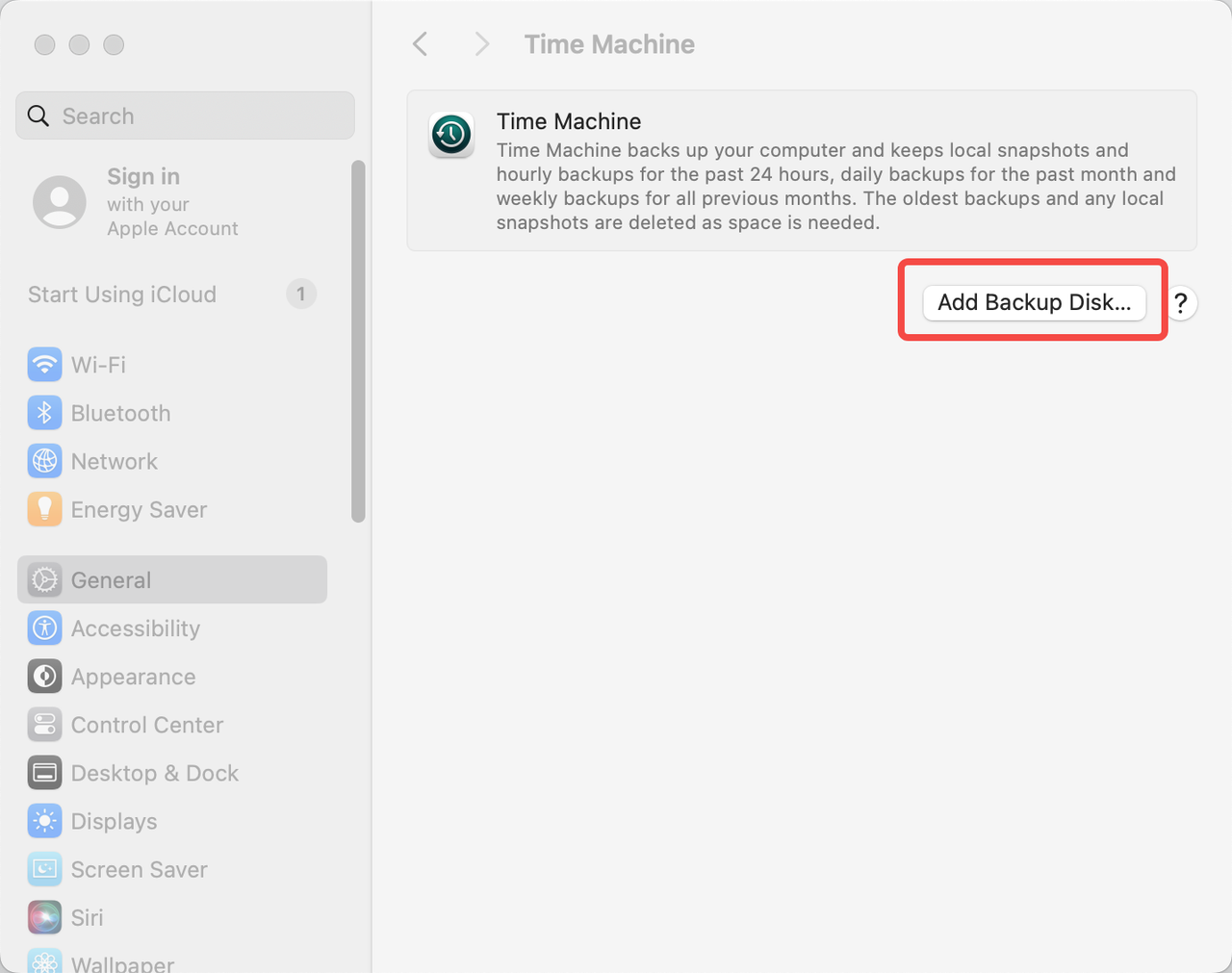
- システム設定 を開き、Time Machine に移動します。
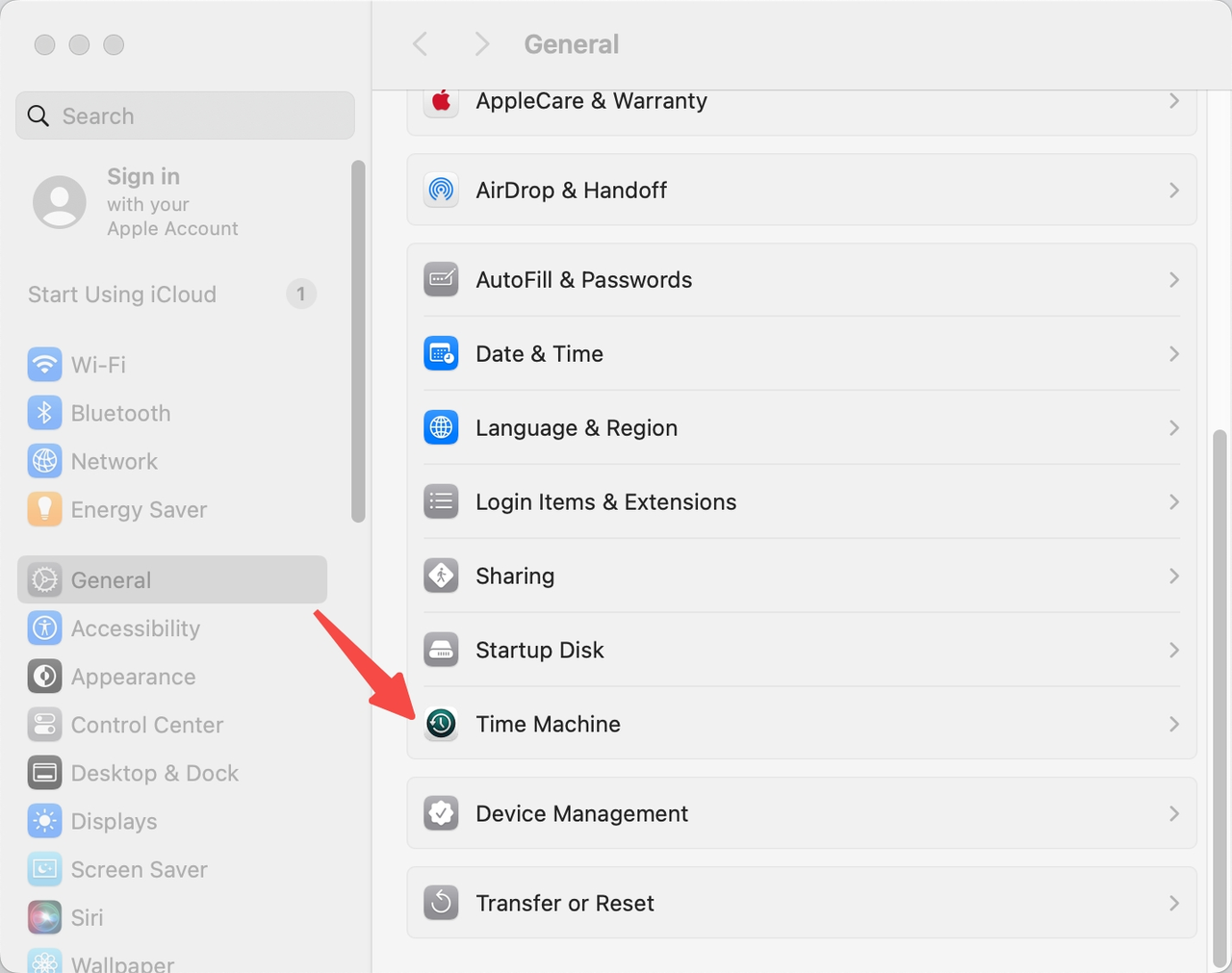
- バックアップディスクを追加 をクリックします。
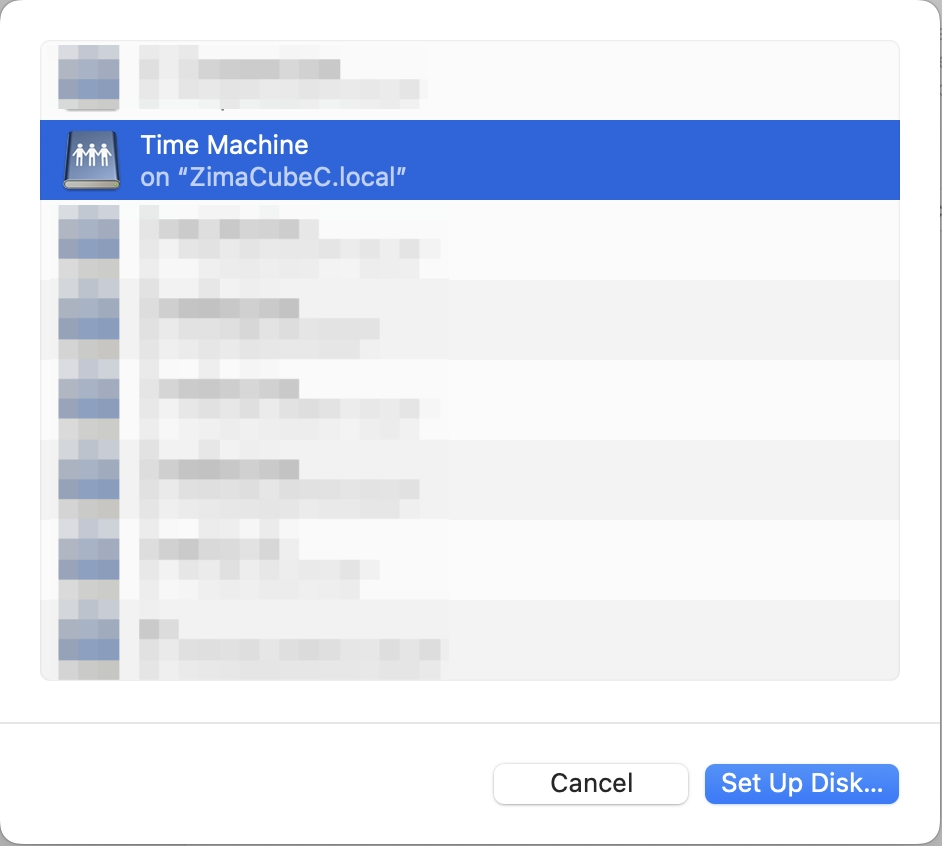
- ZimaOSで作成した共有フォルダーを選択し、ディスクを設定 をクリックします。
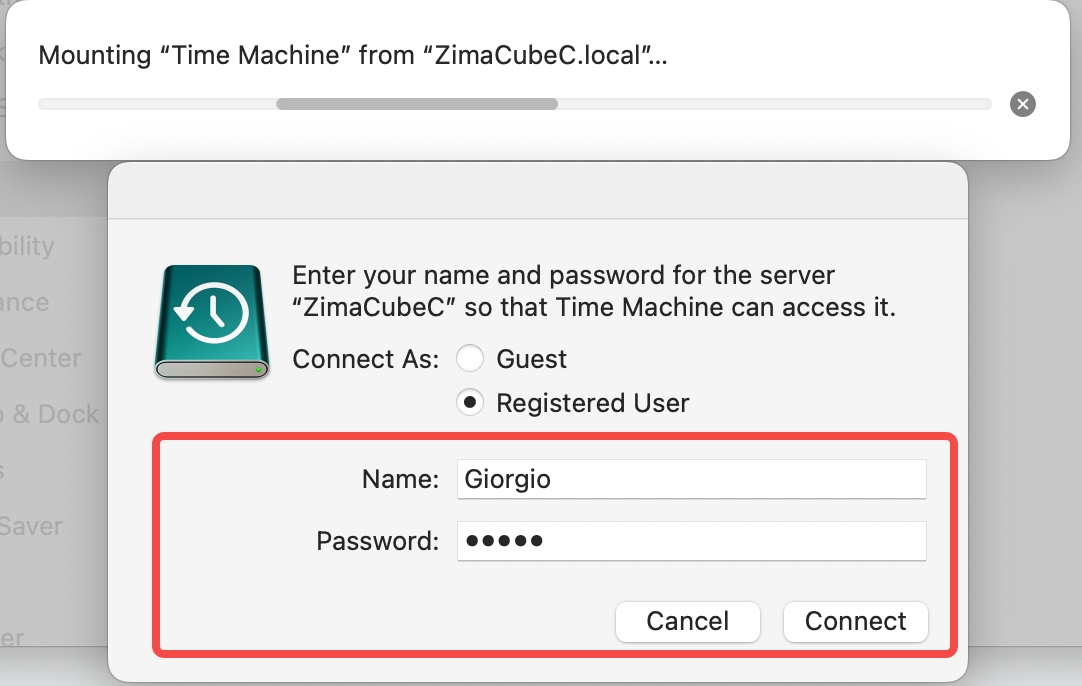
- 求められたら、ZimaOSのユーザー名とパスワードを入力します。
手順3:バックアップを開始する
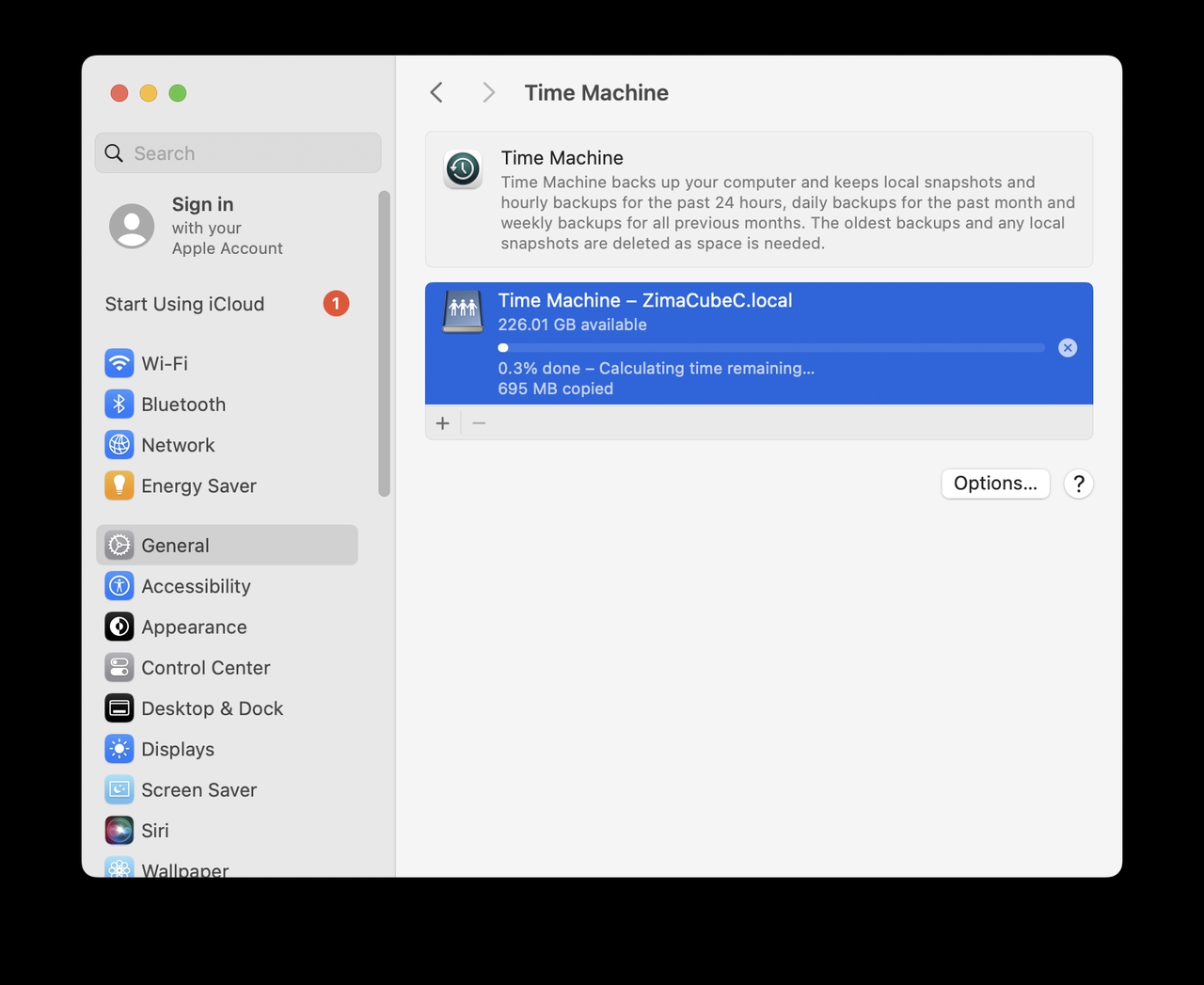
MacとZimaOSデバイスを同じネットワークに接続すると、Time Machineが保存先フォルダーを検出し、自動的にバックアップを開始します。
トラブルシューティングバックアップに失敗した場合は、ネットワーク接続を確認し、デバイスでSMBサービスが有効になっていることを確認してください。macOSでパスワードを入力できない場合は、いったん空白部分をクリックしてから、パスワード欄をもう一度クリックします。
ファイルを復元する
ファイルを取り戻す必要がある場合は、Time Machineの画面から復元します。詳しい手順はAppleのガイドを参照してください:MacでTime Machineを使ってバックアップした項目を復元する。
次に読む
- 3-2-1バックアップ戦略 — Time Machineは計画の一部です。オフサイトコピーも追加してください
- コンピューターのバックアップ — 家にあるすべてのコンピューター向けのバックアップ方法