
Se utiliza um Mac, o Time Machine é a solução de cópia de segurança que já conhece. Aponte-o para o seu dispositivo ZimaOS e todos os Mac da casa terão cópias automáticas completas sem uma subscrição adicional.
Passo 1: Configurar uma pasta partilhada no ZimaOS
- Abra o painel do ZimaOS e aceda à página Files.
- Localize ou crie a pasta que pretende utilizar como destino das cópias de segurança, por exemplo Time Machine.
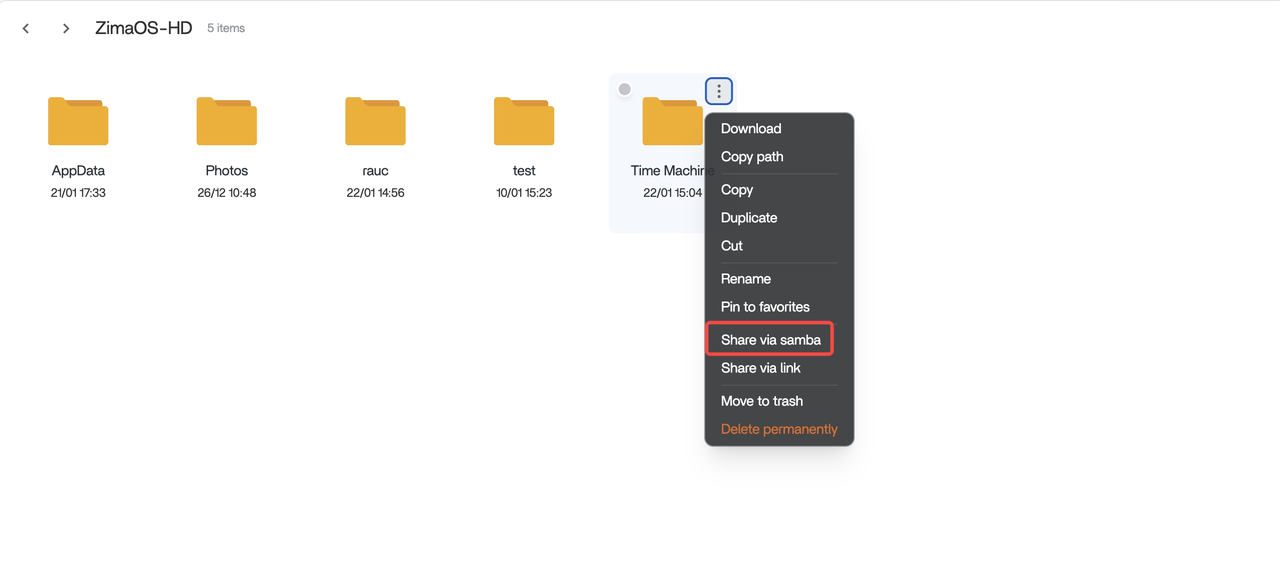
- Clique com o botão direito do rato na pasta e selecione Share via Samba.
- Na janela, confirme o nome e a localização da pasta e selecione Configure for Time Machine. O utilizador predefinido do ZimaOS será utilizado para autenticação. Também pode adicionar outros utilizadores.
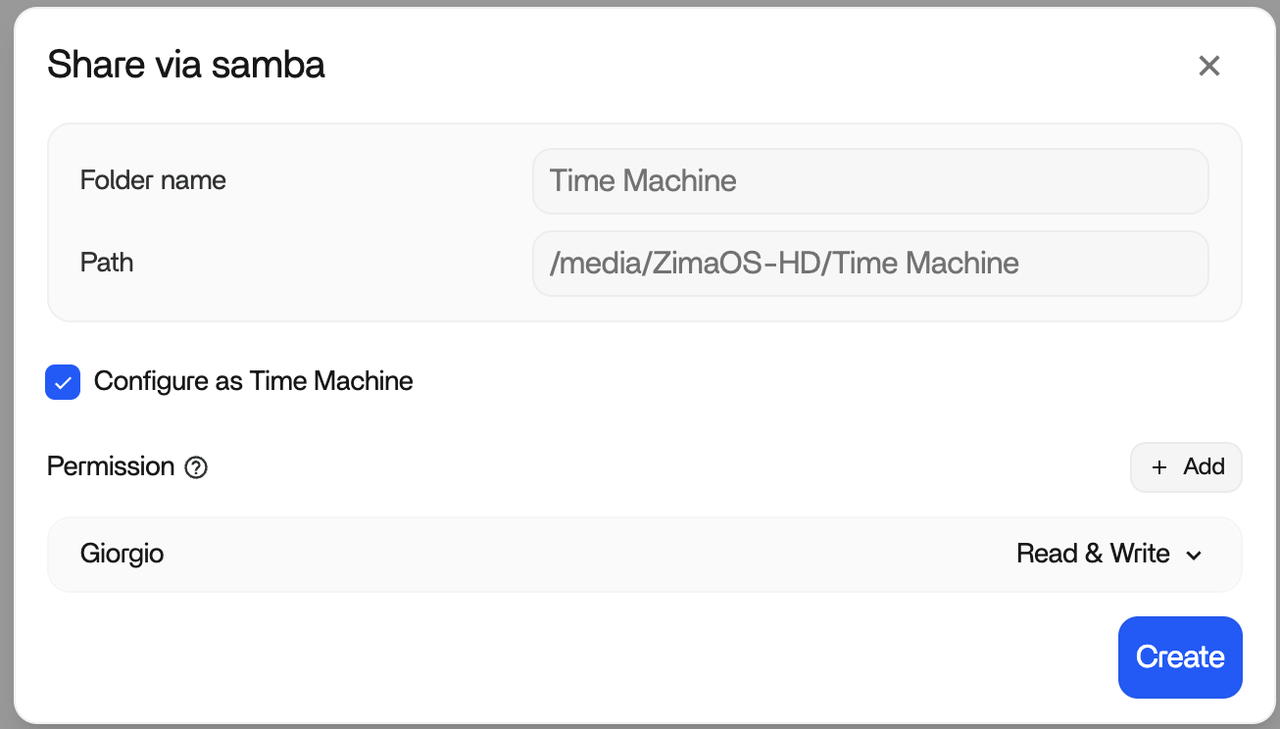
- Clique em Create.
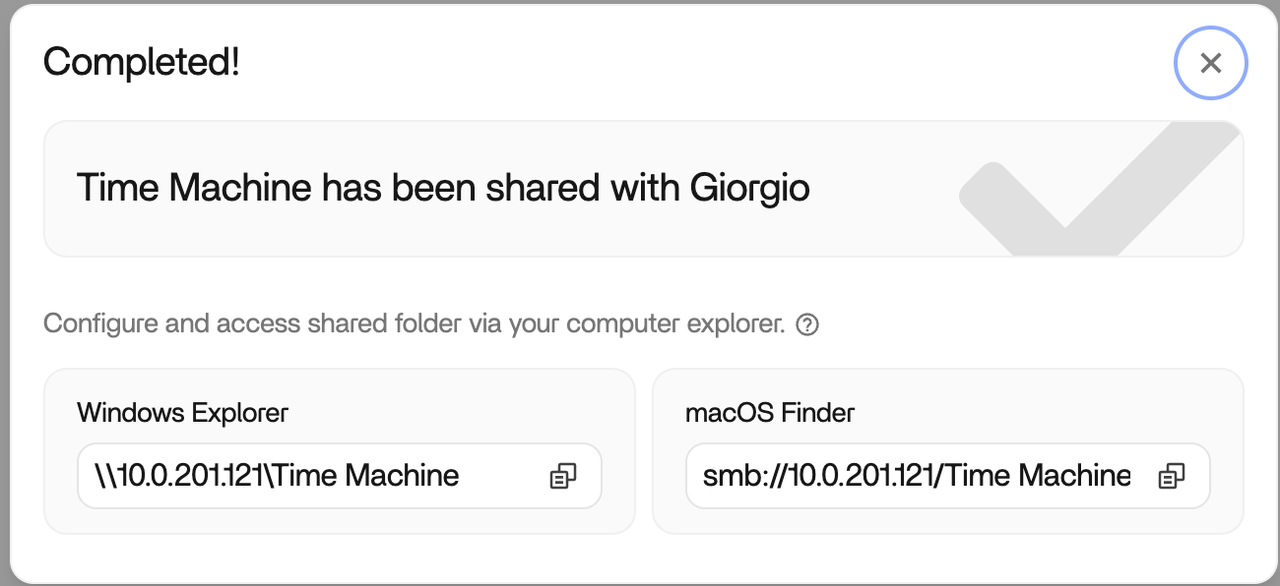
Passo 2: Ligar o Time Machine no Mac
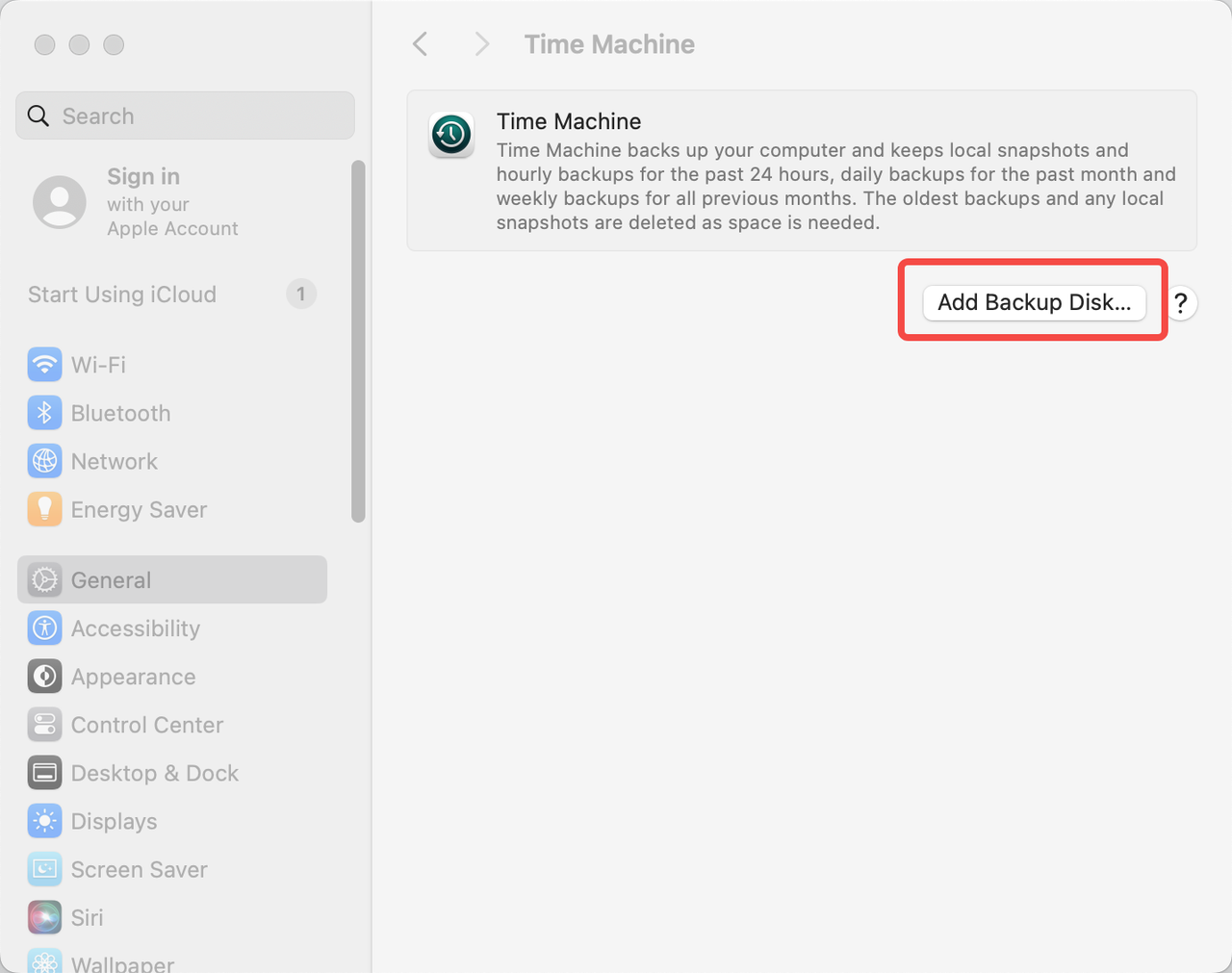
- Abra as Definições do Sistema e aceda a Time Machine.
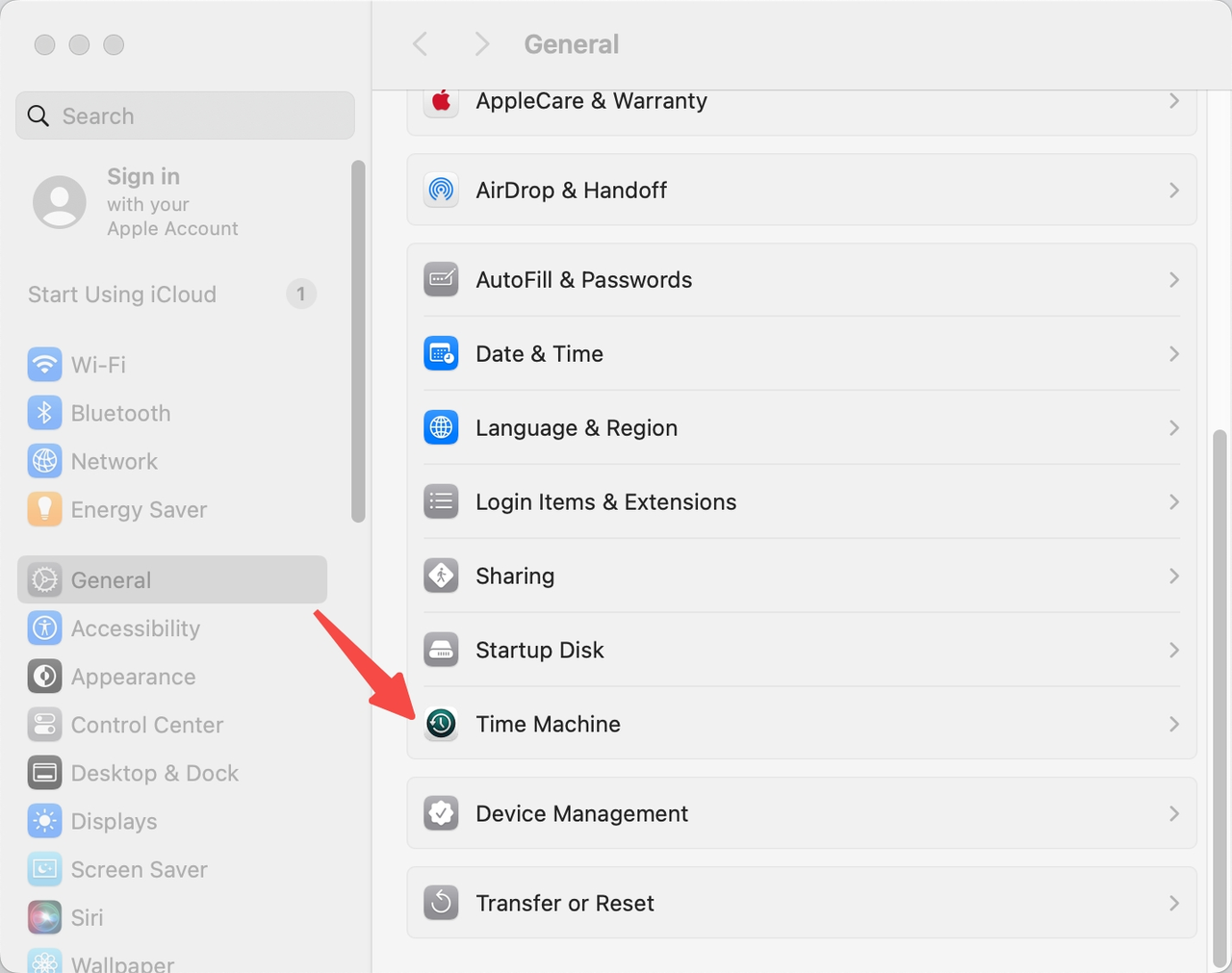
- Clique em Adicionar disco de cópia de segurança.
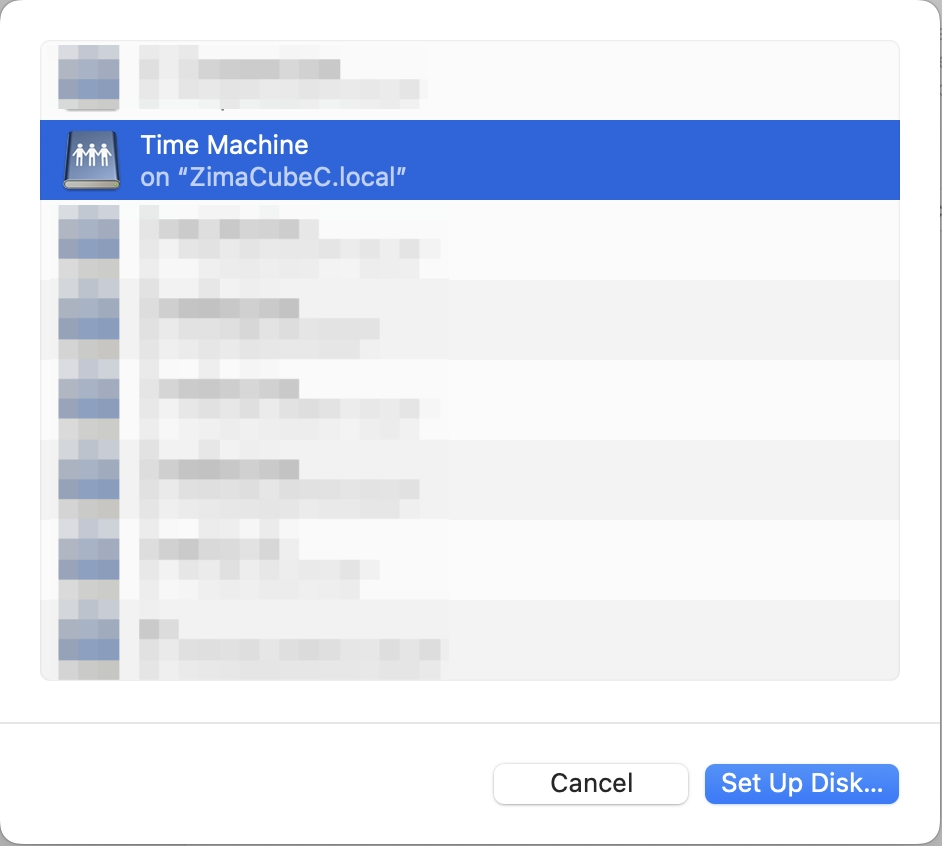
- Selecione a pasta partilhada que acabou de criar no ZimaOS e clique em Configurar disco.
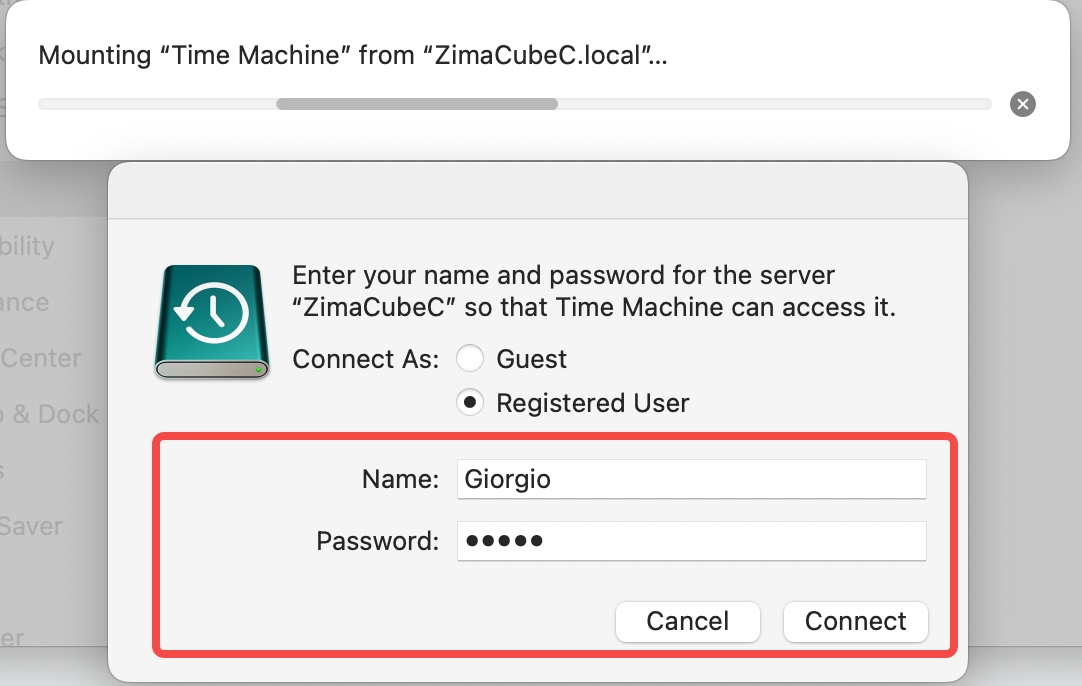
- Quando solicitado, introduza o nome de utilizador e a palavra-passe do ZimaOS.
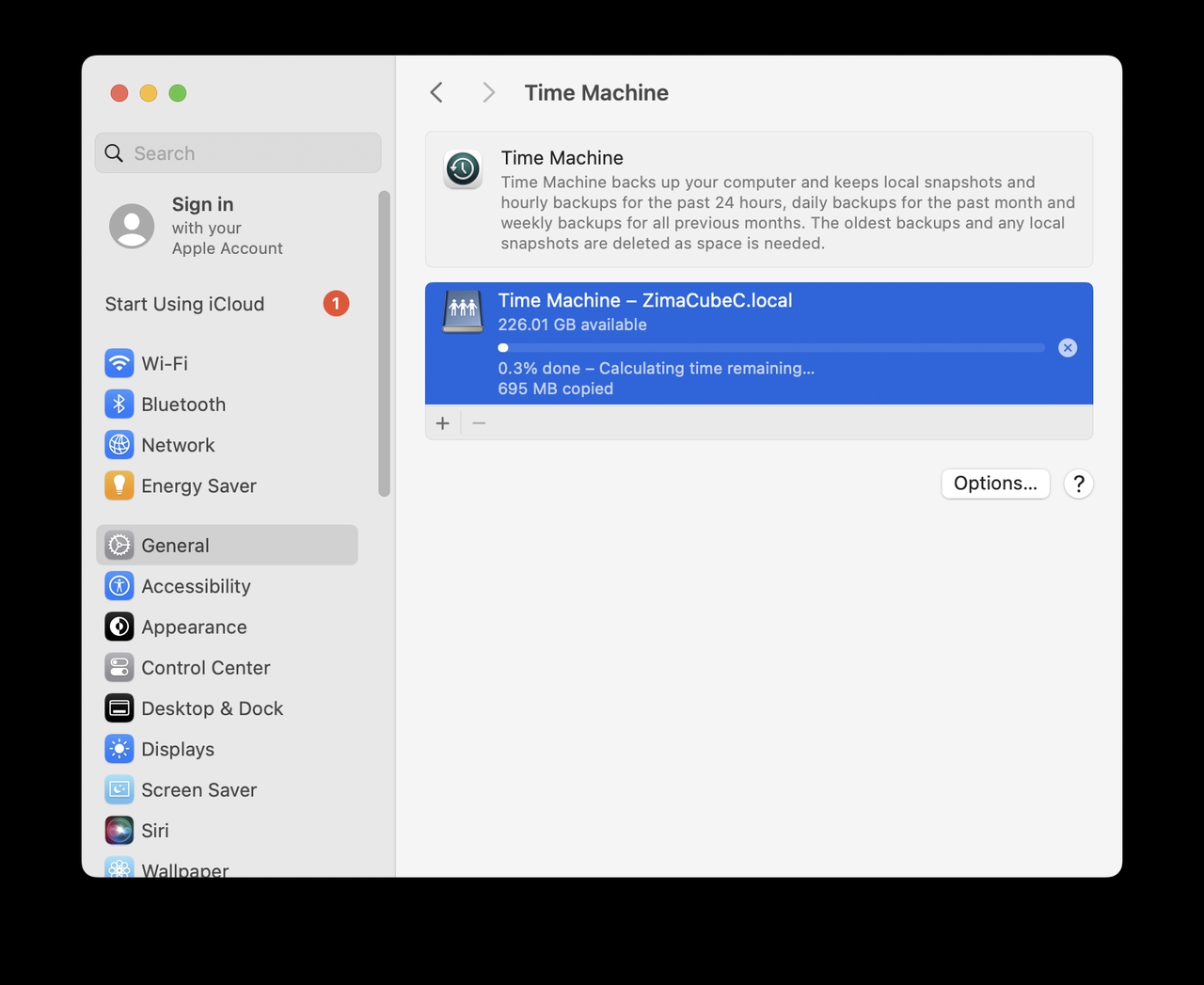
Passo 3: Iniciar a cópia de segurança
Com o Mac e o dispositivo ZimaOS na mesma rede, o Time Machine encontra a pasta de destino e começa automaticamente a criar a cópia de segurança.
Resolução de problemasSe a cópia falhar, verifique a ligação de rede e confirme que o serviço SMB está ativado no dispositivo. Se o macOS não permitir introduzir a palavra-passe, clique primeiro numa área vazia e volte a clicar no campo da palavra-passe.
Restaurar ficheiros
Quando precisar de recuperar um ficheiro, restaure-o através da interface do Time Machine. O guia da Apple explica o processo em detalhe: Restaurar elementos com cópia de segurança do Time Machine no Mac.
A seguir
- Estratégia de cópia de segurança 3-2-1 — o Time Machine é uma parte do plano; adicione também uma cópia externa
- Cópia de segurança do computador — opções para proteger todos os computadores da casa