
如果你使用 Mac,Time Machine 就是最熟悉的备份工具。将备份目标设置为 ZimaOS 设备后,家中的每台 Mac 都能获得完整的自动备份,而且无需额外订阅。
步骤 1:在 ZimaOS 上设置共享文件夹
- 打开 ZimaOS 仪表板,然后进入 Files 页面。
- 找到或创建准备用作备份目标的文件夹,例如 Time Machine。
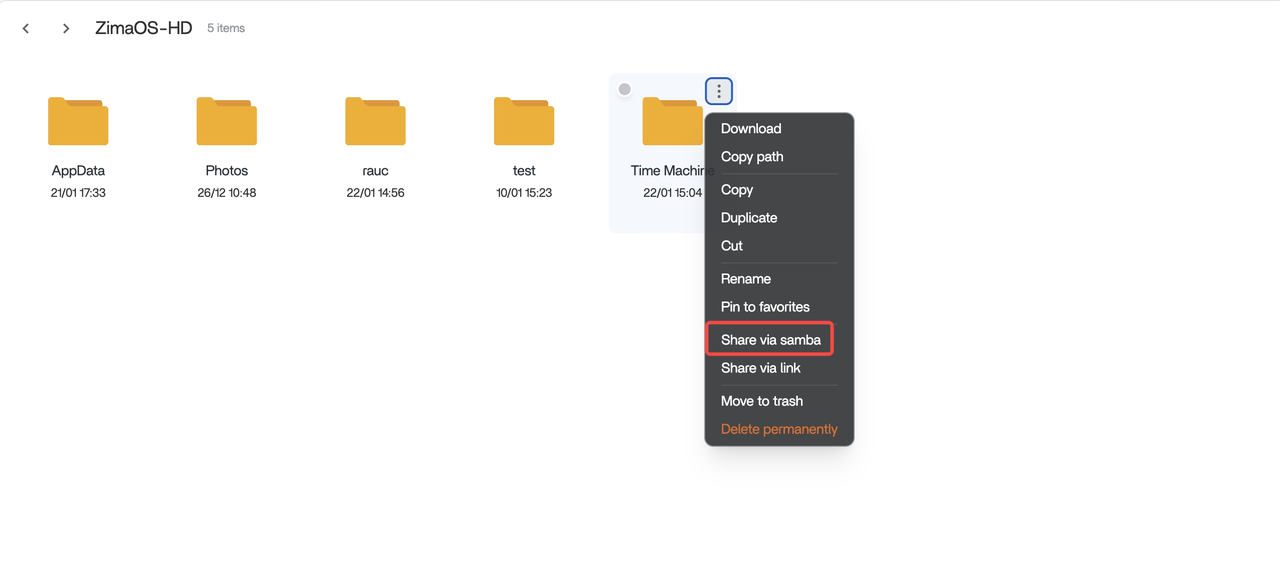
- 右键单击该文件夹,然后选择 Share via Samba。
- 在弹窗中确认文件夹名称和位置,并选中 Configure for Time Machine。系统会使用默认 ZimaOS 用户进行身份验证,你也可以添加其他用户。
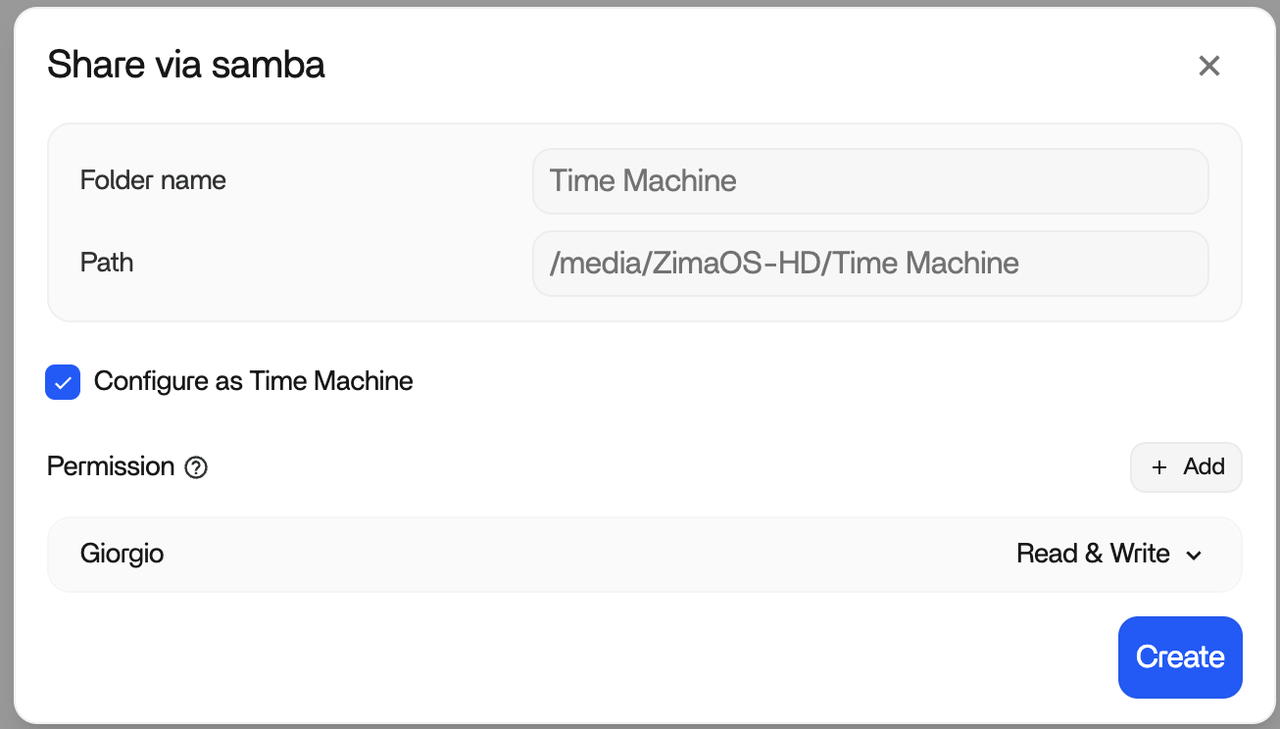
- 单击 Create。
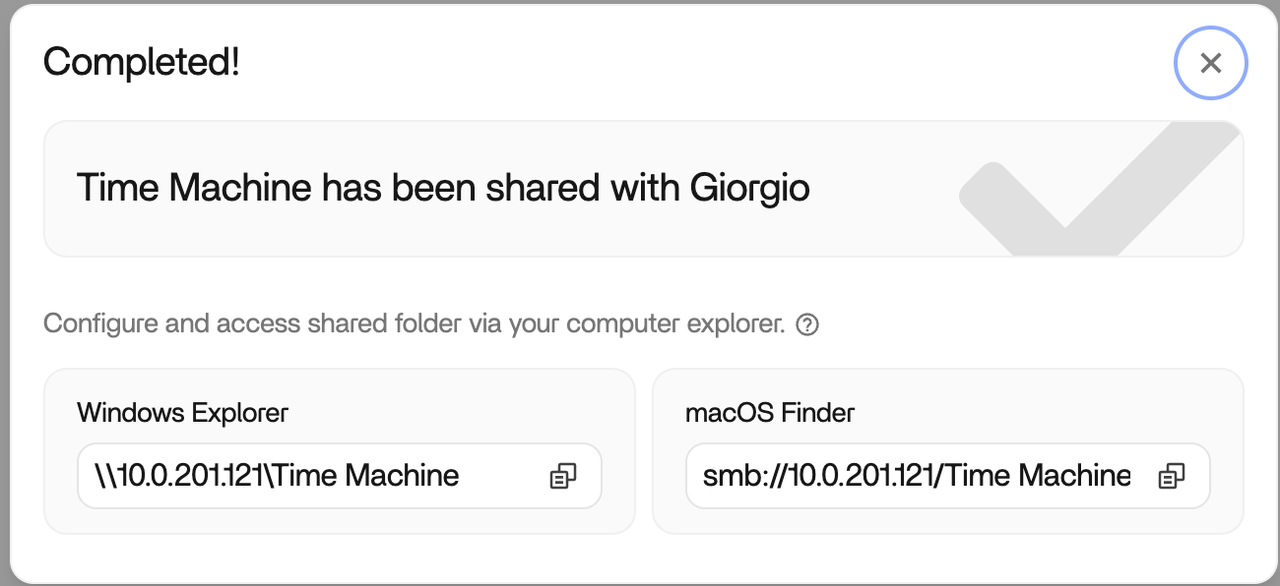
步骤 2:在 Mac 上连接 Time Machine
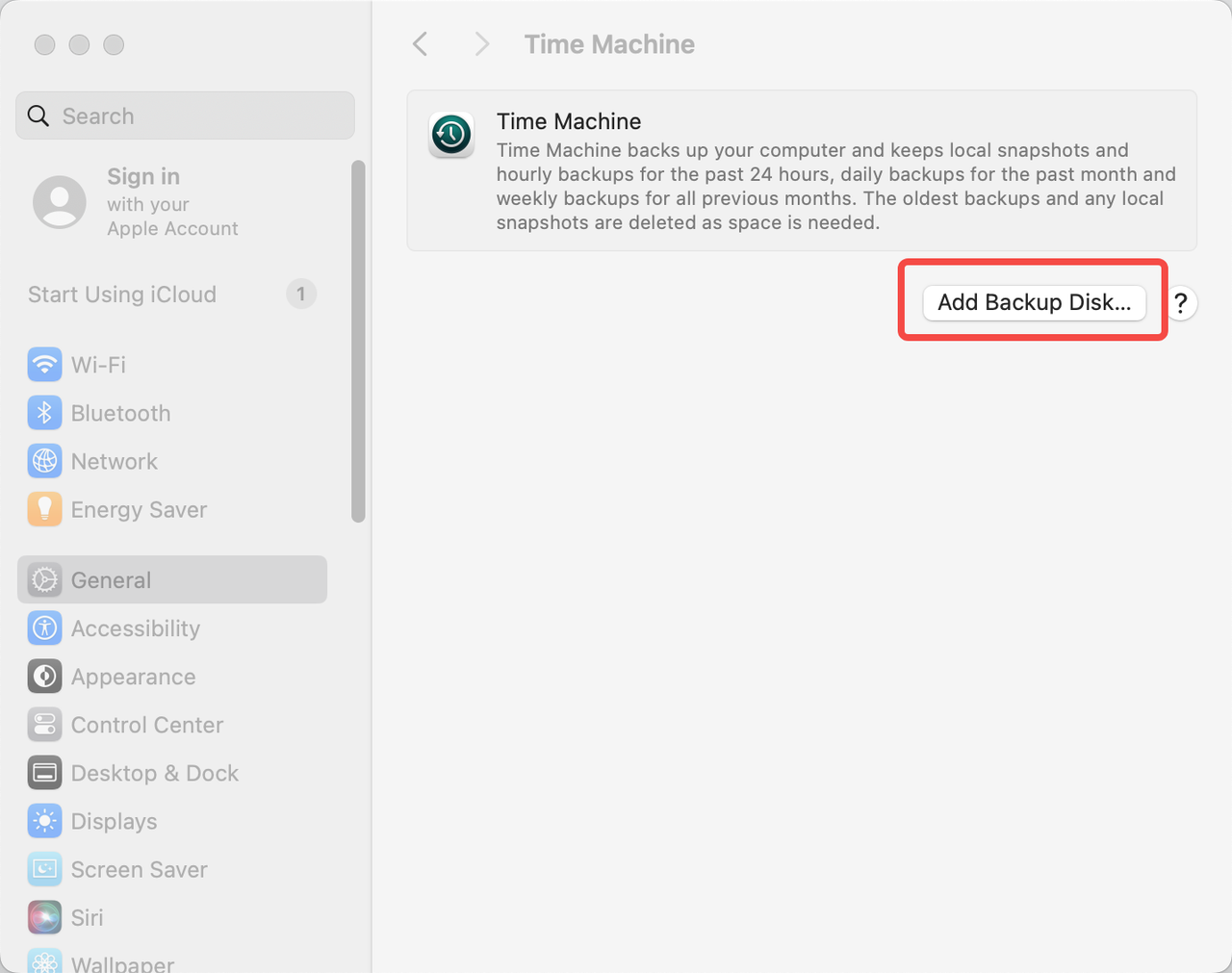
- 打开系统设置,然后进入 Time Machine。
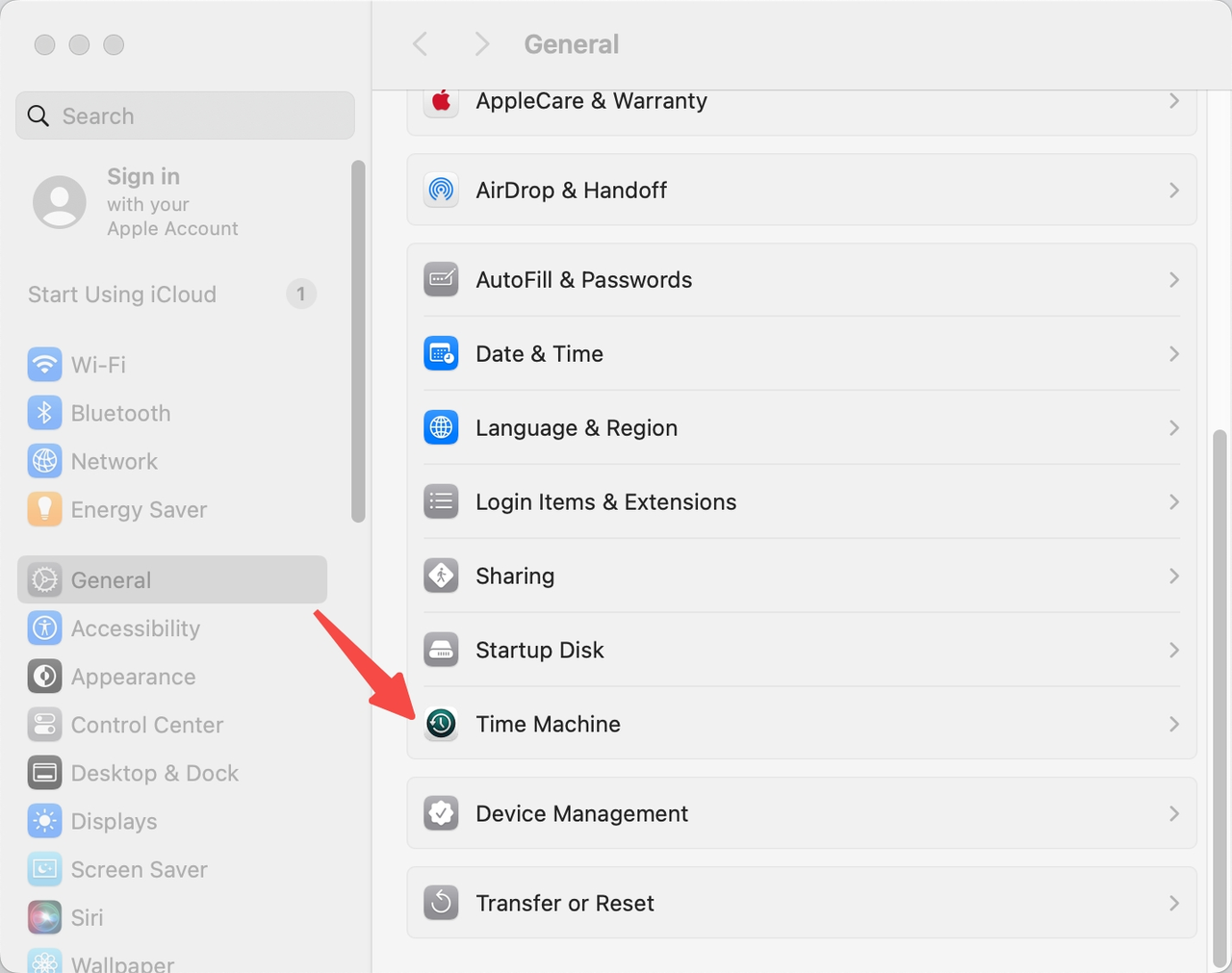
- 单击添加备份磁盘。
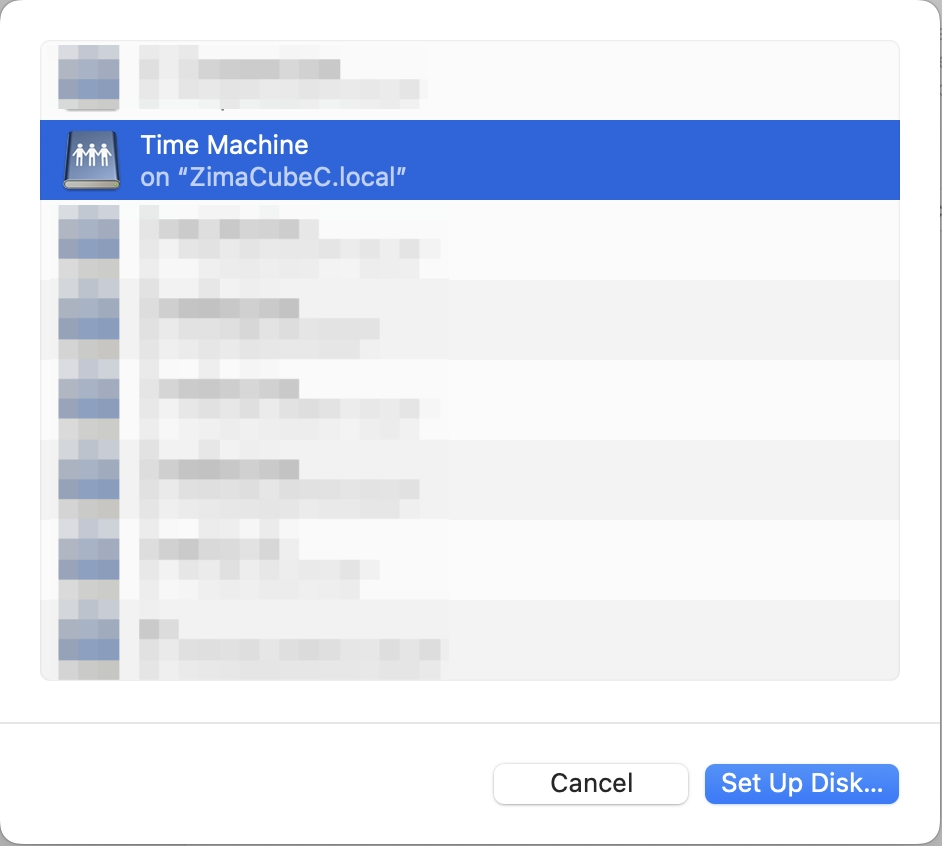
- 选择刚刚在 ZimaOS 上创建的共享文件夹,然后单击设置磁盘。
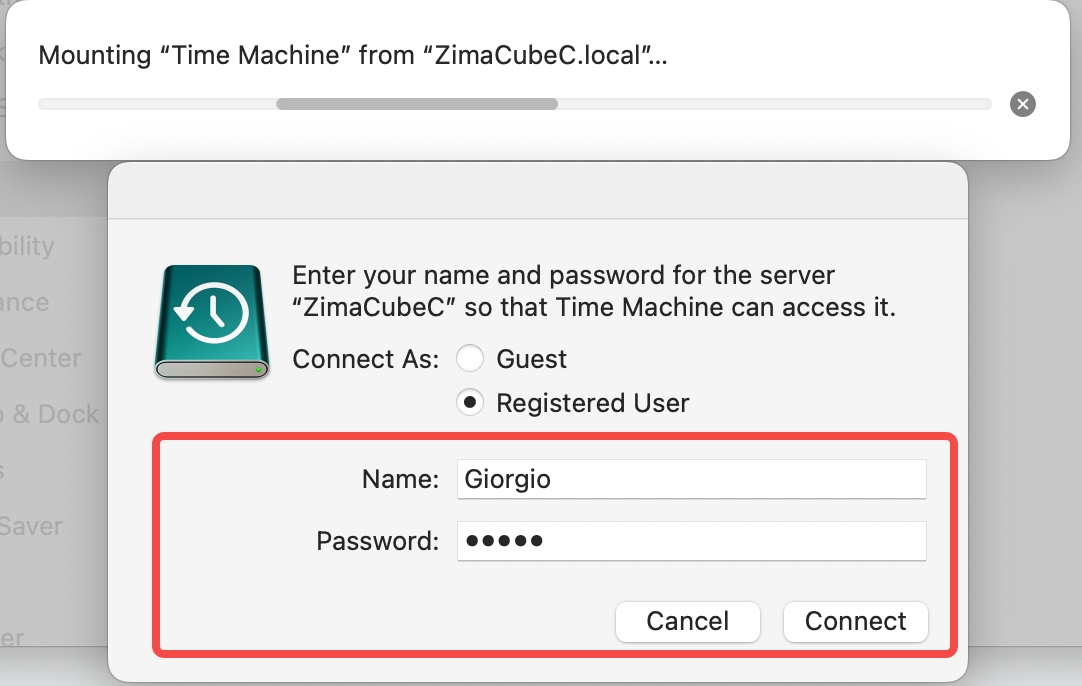
- 按照提示输入 ZimaOS 用户名和密码。
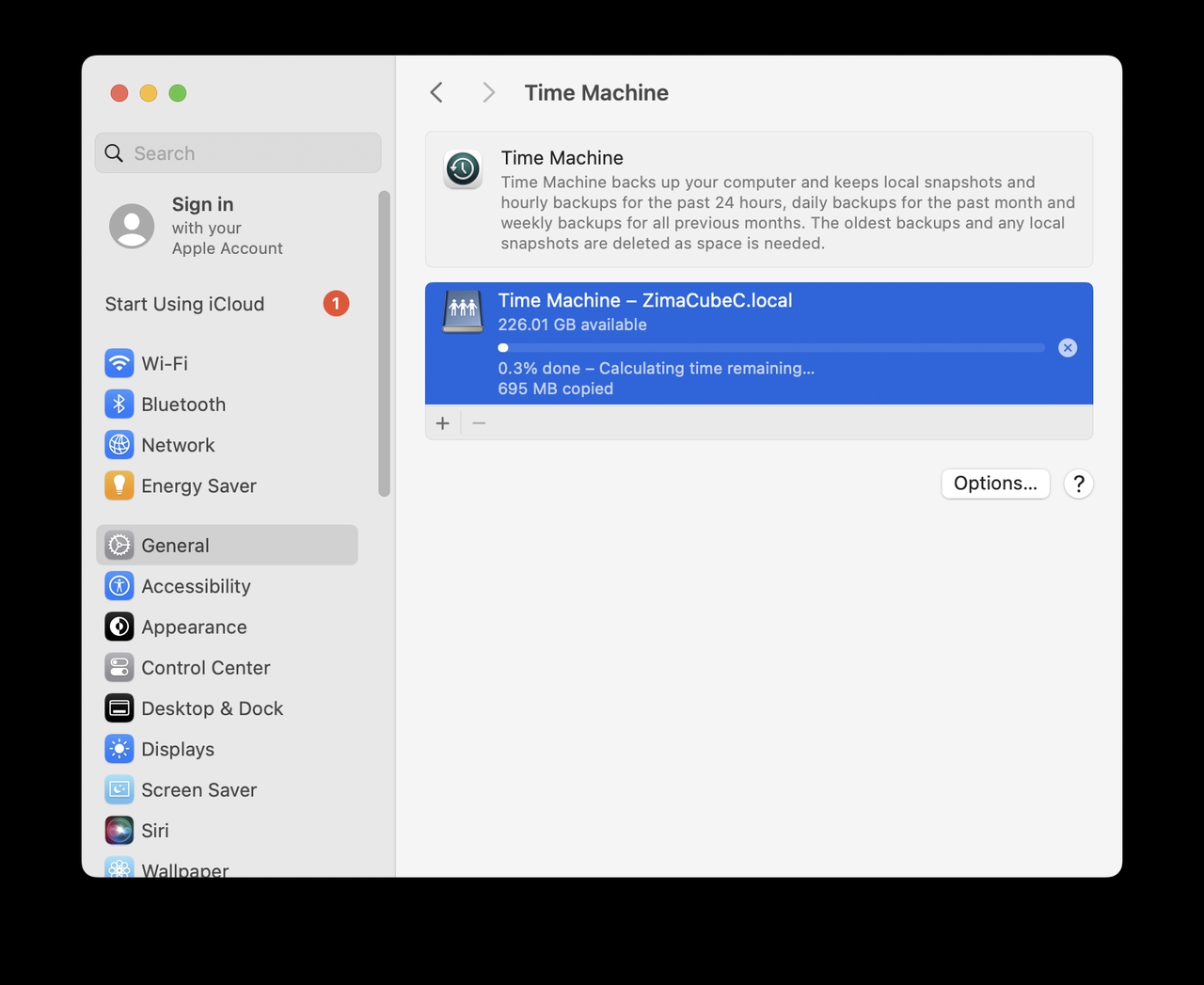
步骤 3:开始备份
当 Mac 与 ZimaOS 设备位于同一网络时,Time Machine 会找到目标文件夹并自动开始备份。
故障排查如果备份失败,请检查网络连接,并确认设备上的 SMB 服务已启用。如果 macOS 不允许输入密码,请先单击空白区域,再次单击密码输入框。
恢复文件
需要找回文件时,可从 Time Machine 界面进行恢复。Apple 指南提供了详细说明:在 Mac 上恢复使用 Time Machine 备份的项目。
下一步
- 3-2-1 备份策略 — Time Machine 是整个方案中的一环,还应添加异地副本
- 电脑备份 — 为家中的每台电脑选择合适的备份方式