
ほかのNASをZimaOSに接続すると、2つの扉が同時に開きます。ファイルを恒久的に移行することも、接続を維持してデバイス間バックアップに使うこともできます。どちらも最初のステップは同じです。2つのデバイスをネットワークで接続することです。このページではSynology DSMを例に、一連の流れを説明します。
接続する理由
1つの接続でできることは2つあります。
- ファイルを移行する。 大切なフォルダーをZimaOSデバイスに移し、移行期間中は古いNASを稼働させたまま、準備ができたら整理します。
- バックアップ計画に組み込む。 接続したNASは、**3-2-1バックアップ計画** のLANソースまたはセカンドデバイスの保存先になります。1つの接続が両方の役割を担います。
2つのデバイスを接続する
SMBが共通言語です。ZimaOSもほかのNASシステムもSMBをうまく扱えるため、追加のツールなしでネットワーク直接転送ができます。
始める前に、移動したいフォルダーが古いデバイスで共有されていることを確認します。DSMでは コントロールパネル > 共有フォルダー を確認します。共有せずに作成されたフォルダーがある場合は、DSMで新しい共有ディレクトリを作成し、転送したいデータをそこへ移動します。
- ZimaOSダッシュボードで Files アプリを開きます。
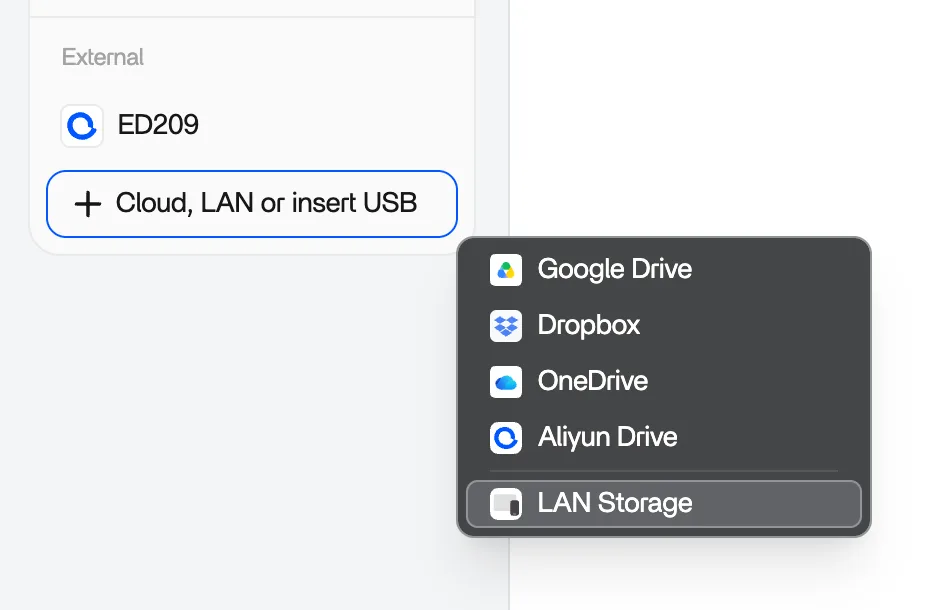
- 左側のナビゲーションで Storage の横のプラス記号をクリックし、LAN Storage をクリックします。
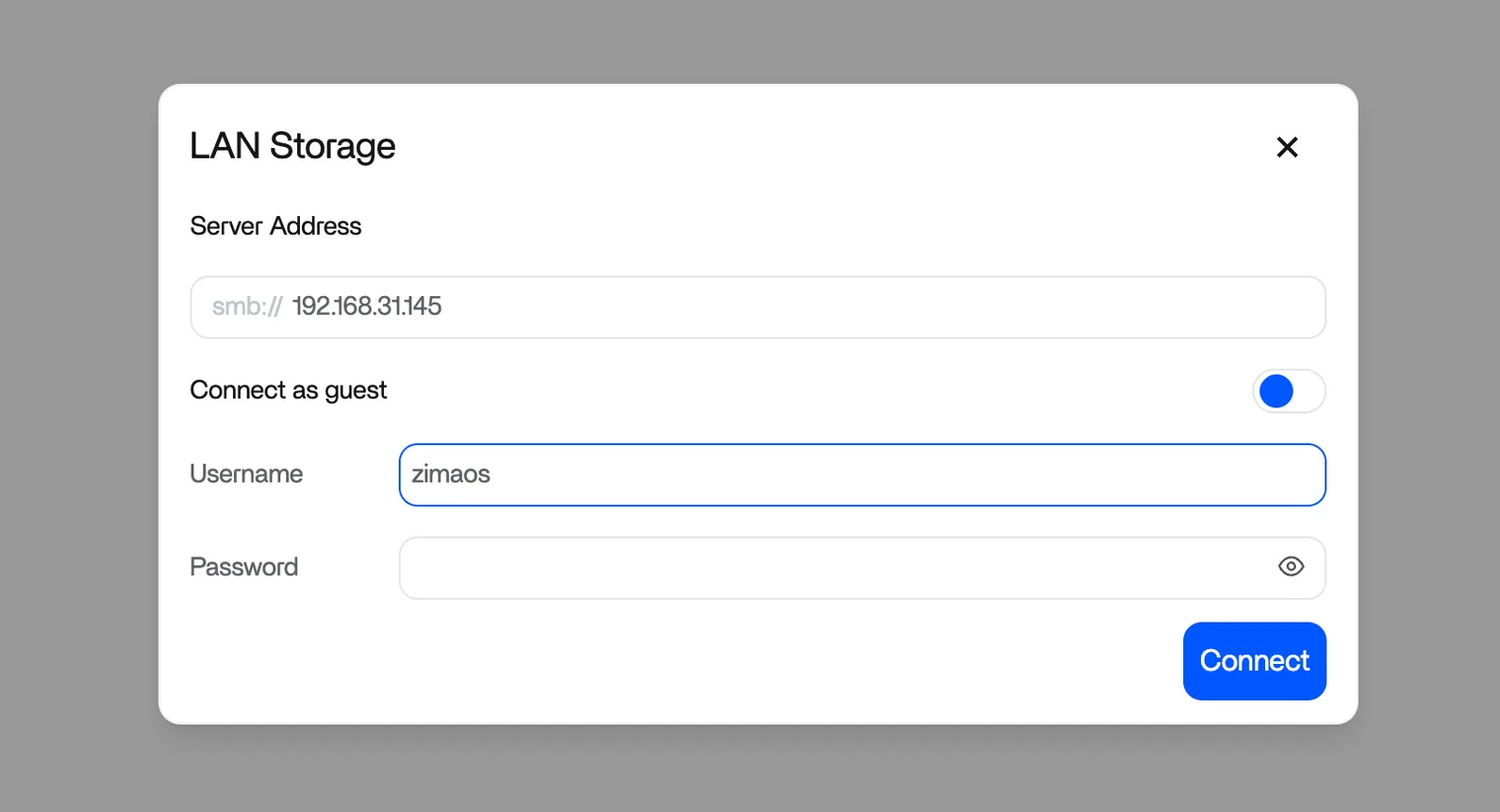
- ポップアップで相手デバイスのIPアドレスを入力し、Connect をクリックします。共有アカウントにユーザー名とパスワードがある場合は、それも入力します。
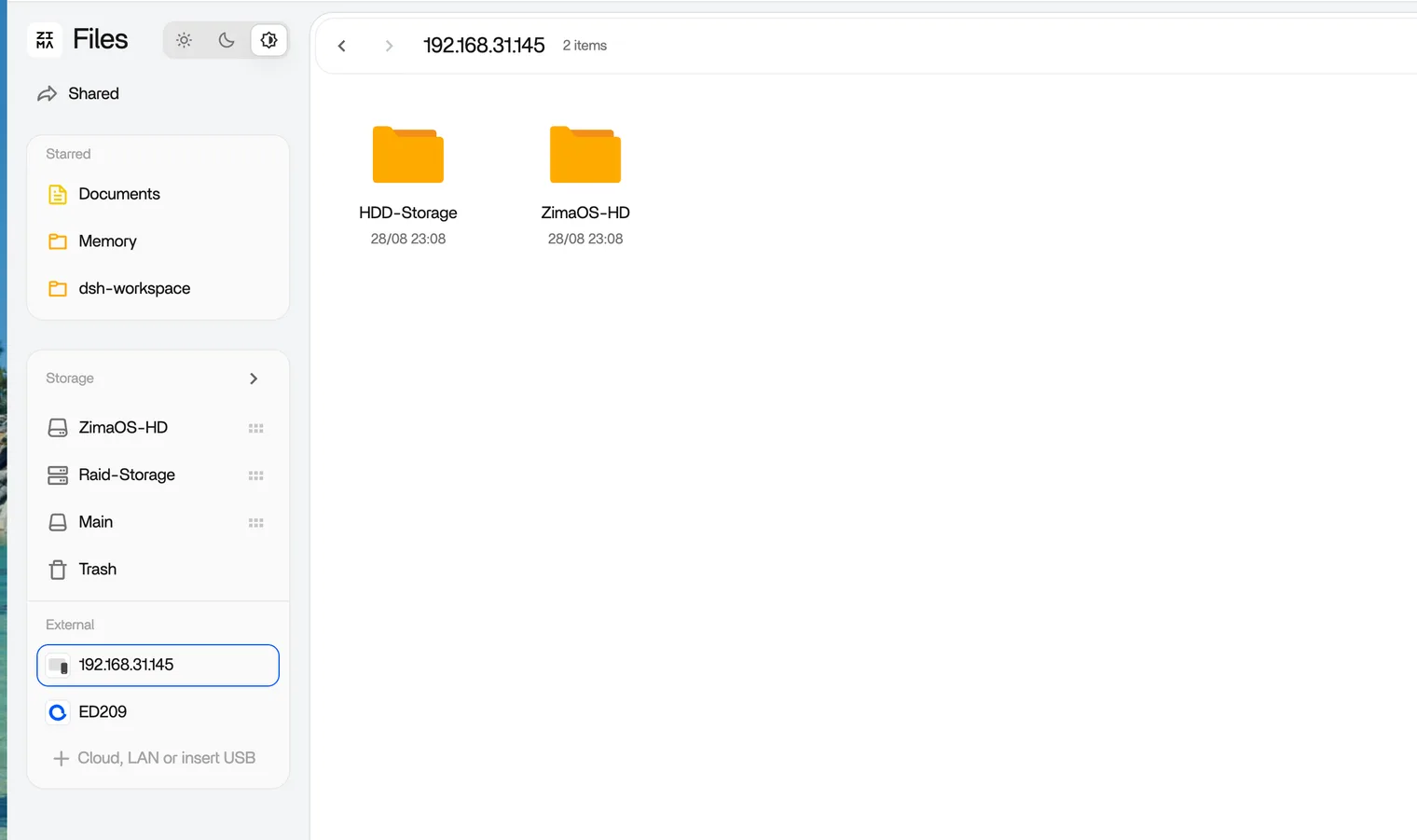
接続に成功すると、デバイスはStorageの下にネットワークデバイスとして表示され、共有ディレクトリが右側に並びます。
ファイルをコピーする
- 共有ディレクトリを開き、移動したいファイルとフォルダーを選択します。すべて選択することもできます。
- 右上の Copy ボタンをクリックします。
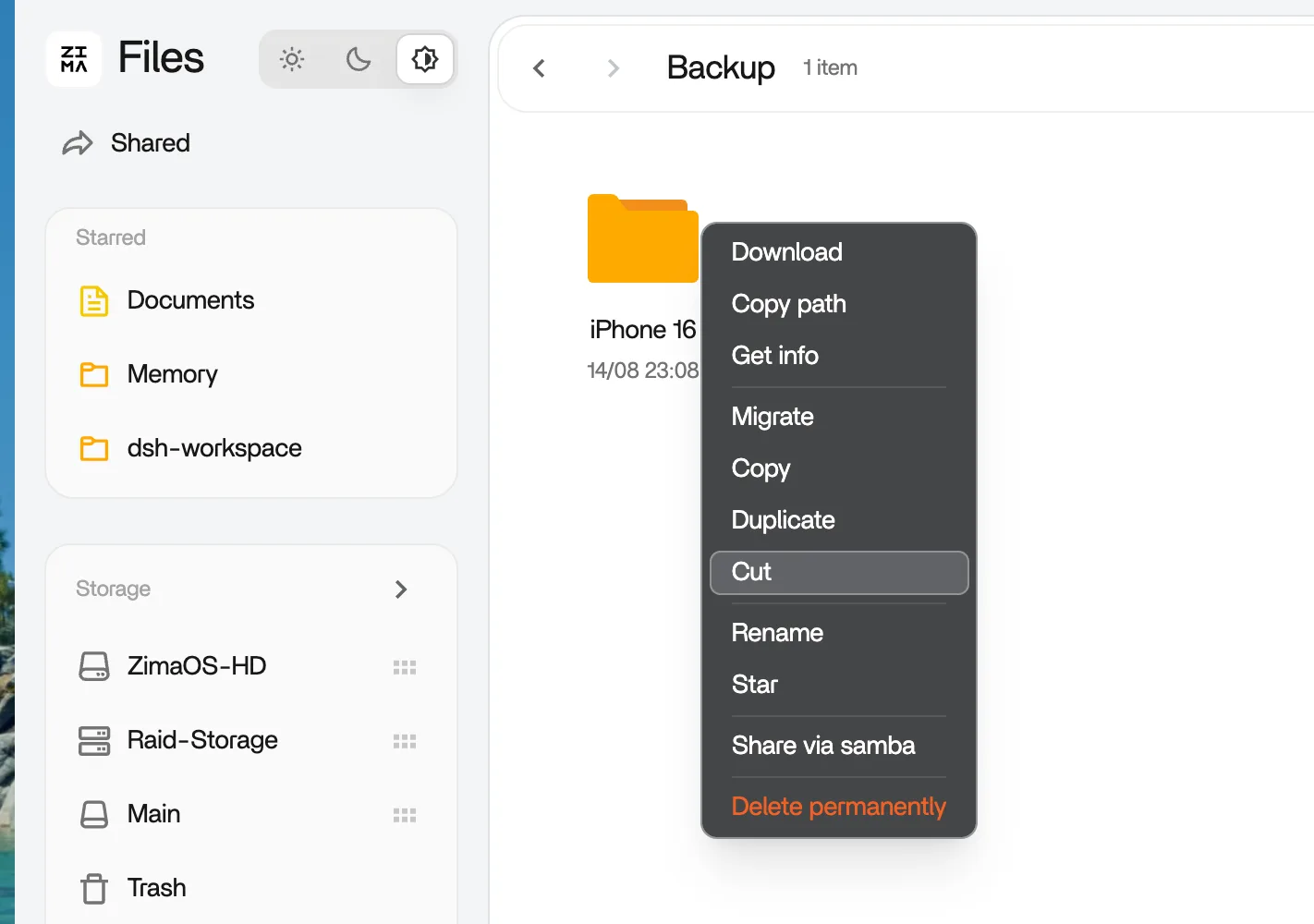
- ZimaOSストレージの移動先ディレクトリへ移動し、Paste をクリックします。
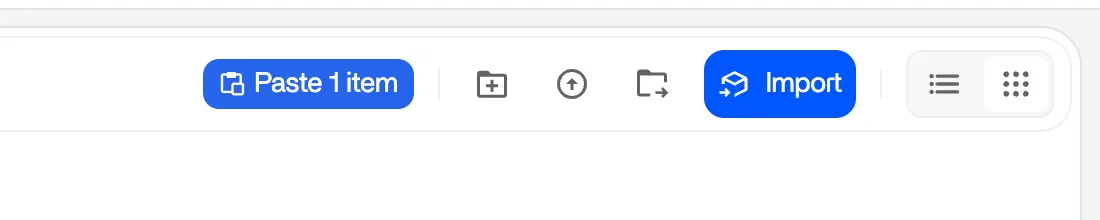
容量の確認コピーする合計サイズより、移動先ストレージの残り容量が大きいことを確認してください。あとは転送を実行するだけです。
コピーでは古いデバイスにオリジナルが残ります。自分で整理するまで何も削除されないため、コピーを先に検証するのが安全です。
転送が完了すると、ファイルはデバイス上のほかのデータと同じようにZimaOSストレージに表示されます。開いてすべて届いていることを確認すれば、退役の準備ができるまで古いNASはサービスを続けられます。
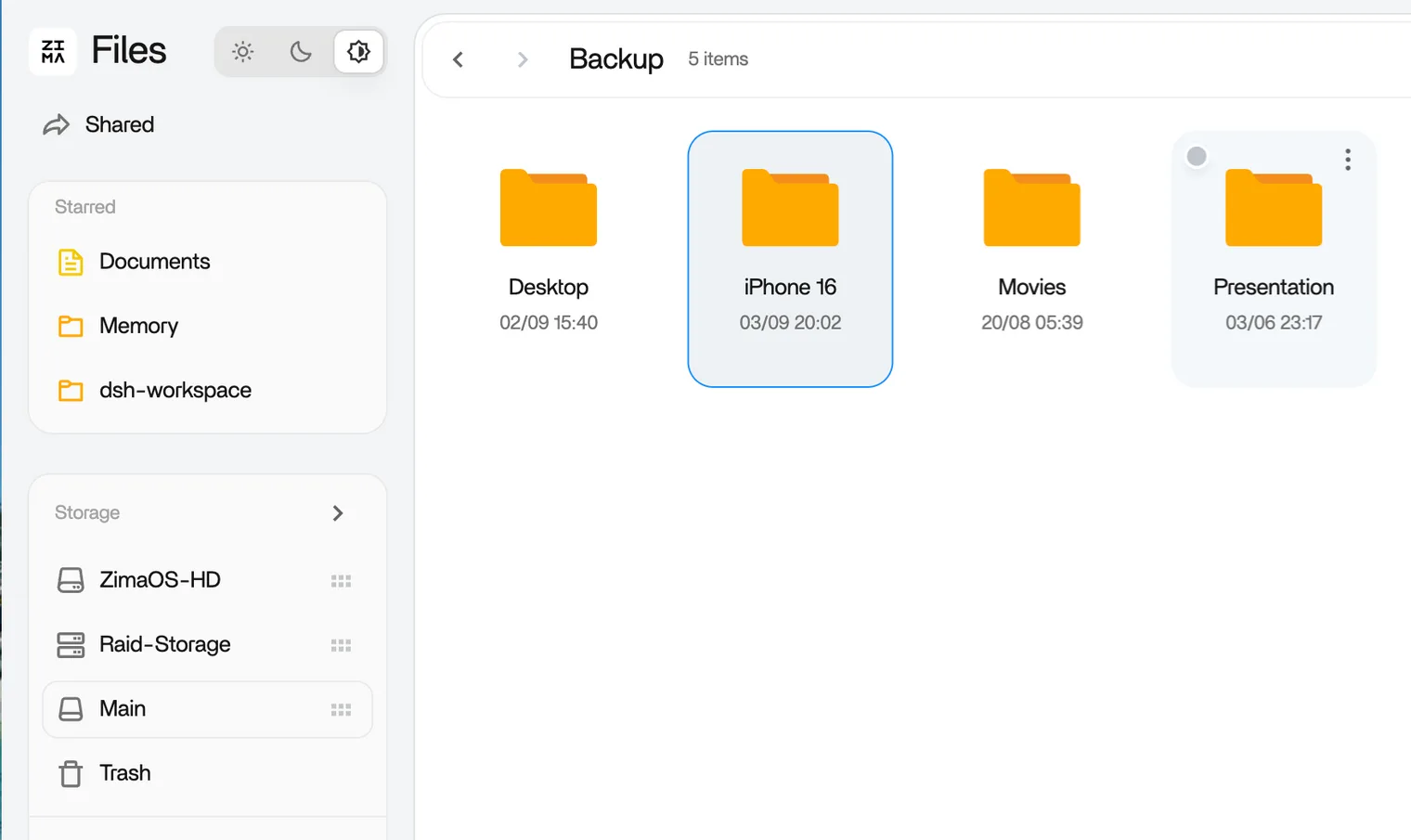
時間をかけて進める
切り替えに期限はありません。一気に移行するより、段階的な移行のほうがうまくいきます。
毎日使うフォルダーから始めます。それらが新しいデバイスに移ったら、残りを自分のペースで進めます。最後のコピーが終わるまで、古いデバイスはファイルを提供し続けます。
移行後
ファイルが新しいデバイスに移ったら、**3-2-1バックアップ計画** で保護します。移行したばかりのライブラリこそ、二度と失いたくないデータです。
次へ
- 3-2-1バックアップ戦略 — 移行したファイルを保護する
- クラウドドライブの接続 — オフサイトのもう半分
- スマートフォンのバックアップ — ご家庭のほかのデータも取り込む