
App Storeからアプリをインストールすると、ファイルがドライブ上のどこかに保存されます。場所を把握しておけば、正しいフォルダーをバックアップし、後で大きなドライブへ移動し、更新後にアプリが消えた場合にもデータを守れます。
App Storeのアプリはコンテナ内で動作し、その内部に独自のファイルシステムを持ちます。ただし、重要なデータはコンテナ外にある実際のドライブ上のフォルダーへ割り当てられます。コンテナを削除してもファイルは残ります。FilesやVMなどのZimaOS標準機能はコンテナではないため、この説明はApp Storeアプリだけが対象です。
アプリデータをシステムドライブに置かない
アプリをインストールする前に、**ストレージ設定** で作成したストレージ領域をアプリデータの保存先に設定することを推奨します。
システムドライブは通常小容量です。すべてのアプリがそこへ書き込むと、すぐに満杯になります。Immichで同期した写真、Plexが収集したメディア情報、Paperlessが索引化した文書は、既定ではすべてシステムドライブに保存されます。容量がなくなると、更新に失敗し、アプリの動作が不安定になり、デバイス全体が遅くなります。
最初からメインストレージを保存先にすれば、OSとデータを分離できます。後でドライブが満杯になっても、再インストールせず個別のアプリを別の場所へ移動できます。
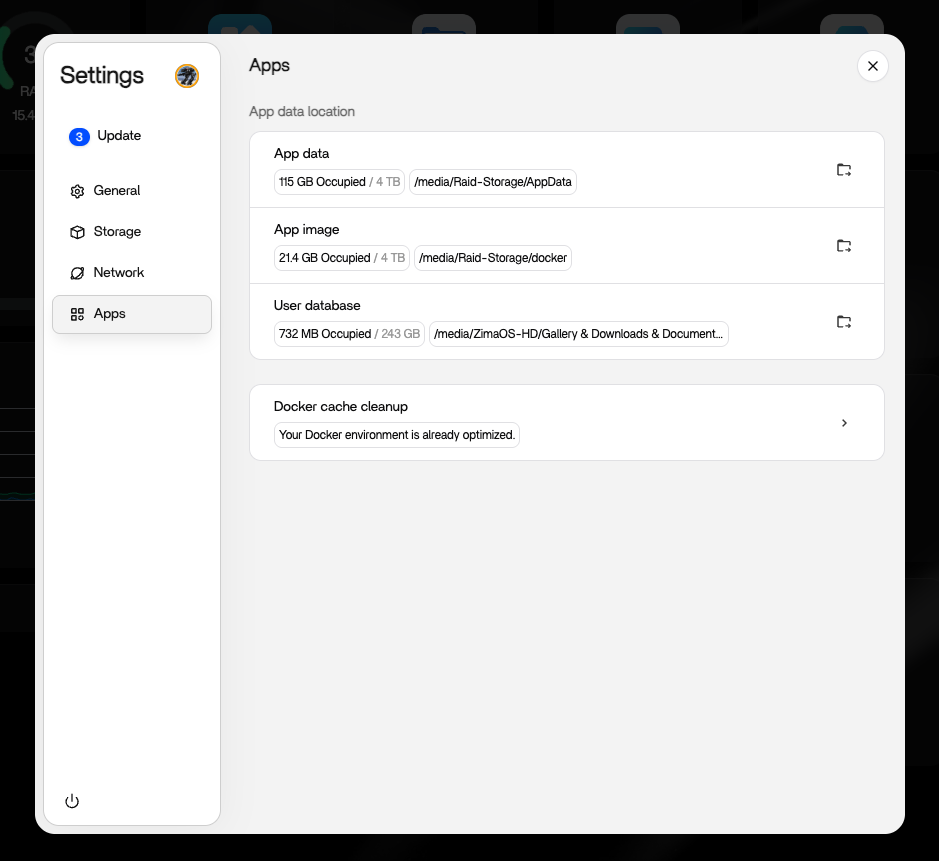
Settings > Apps を開き、App data location に作成したストレージ領域を指定します。データはZimaOSが移動します。
メディアサーバーPlexを例に仕組みを確認します。
Plexの例
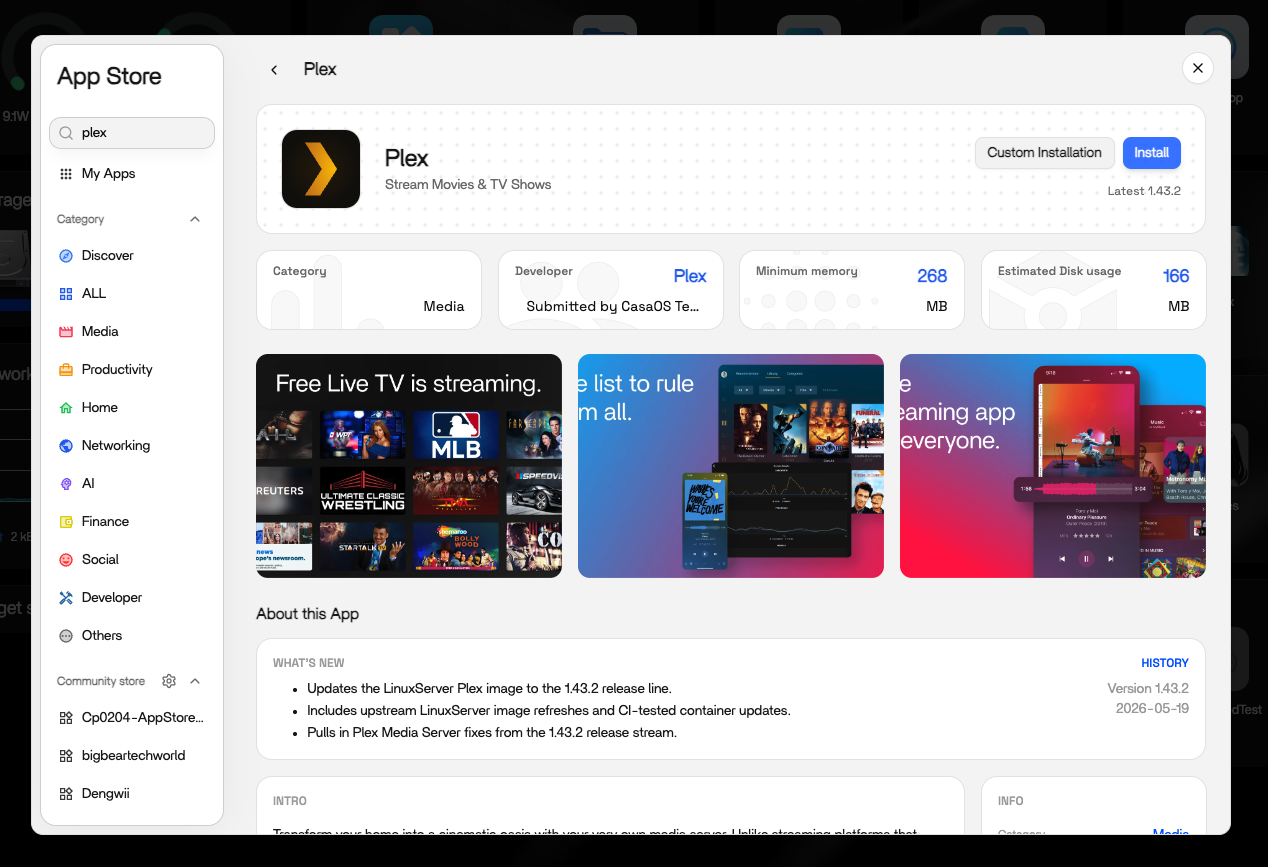
Plexをインストールすると、ZimaOSは2つのフォルダーを設定します。
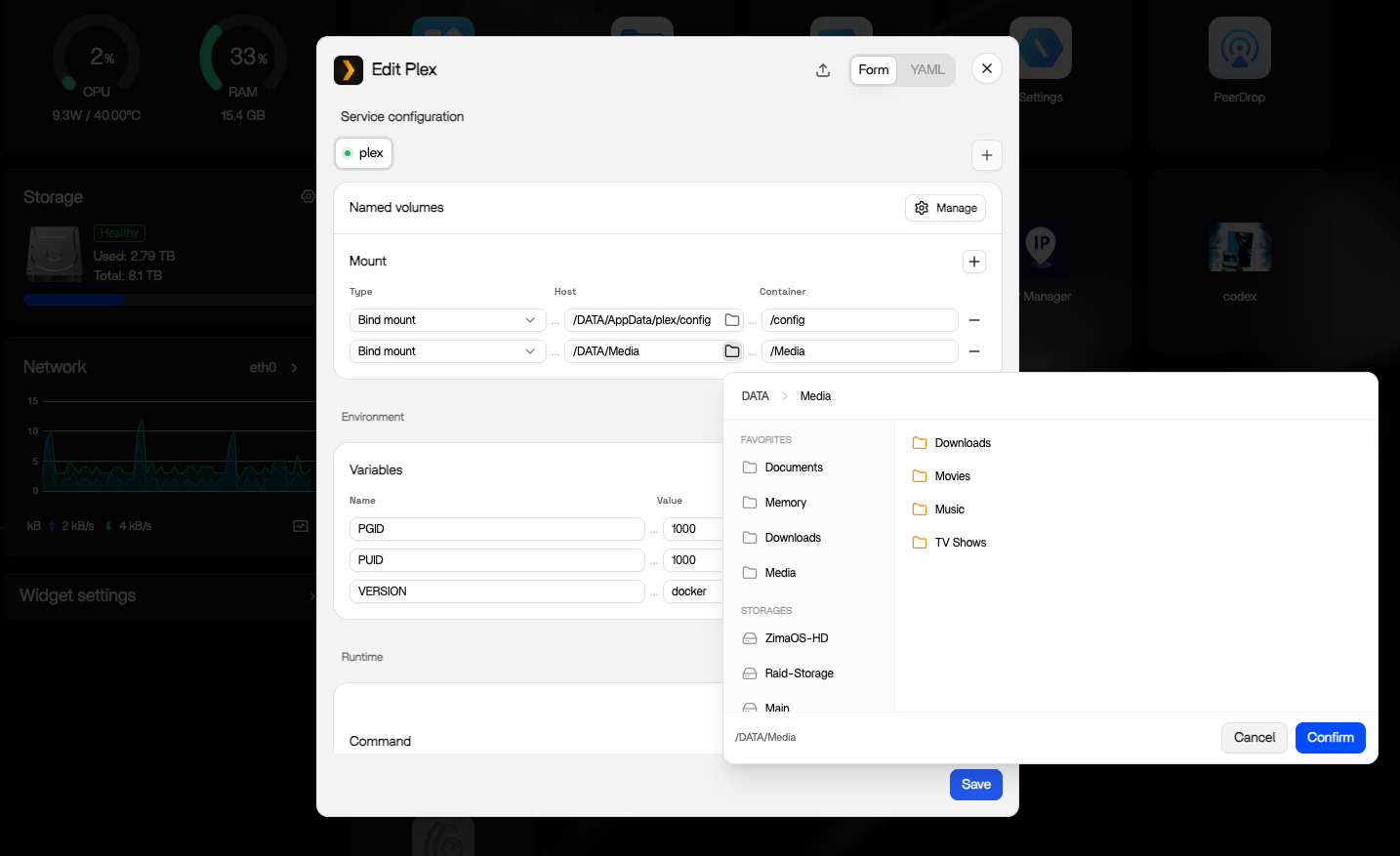
Config. 設定、データベース、環境設定を保存します。コンテナ内では /config、ドライブ上ではApp data locationの下にあり、既定は /DATA/AppData/plex/config です。保存先を移動した場合はそのストレージ領域にあります。再インストールや更新後も残ります。
Media. 映画やテレビ番組を保存します。コンテナ内では /media、ドライブ上ではストレージ領域のMediaフォルダーです。動画を置くとPlexが直接読み取ります。
ZimaOSでアプリ設定を開くと、これらのパスを確認・変更できます。各ボリュームパスの横に編集ボタンがあります。
パスを知る理由
実用上の理由は2つあります。
1つ目は、バックアップする対象がコンテナ内部ではなく、ドライブ上のフォルダーであることです。コンテナは作り直せますが、保存データはそうではありません。
2つ目は、ドライブの容量が不足したとき、アプリデータを別のドライブへ移せることです。フォルダーを移動し、アプリ設定のパスを更新するだけで、再インストールは不要です。
アプリキャッシュを消去する
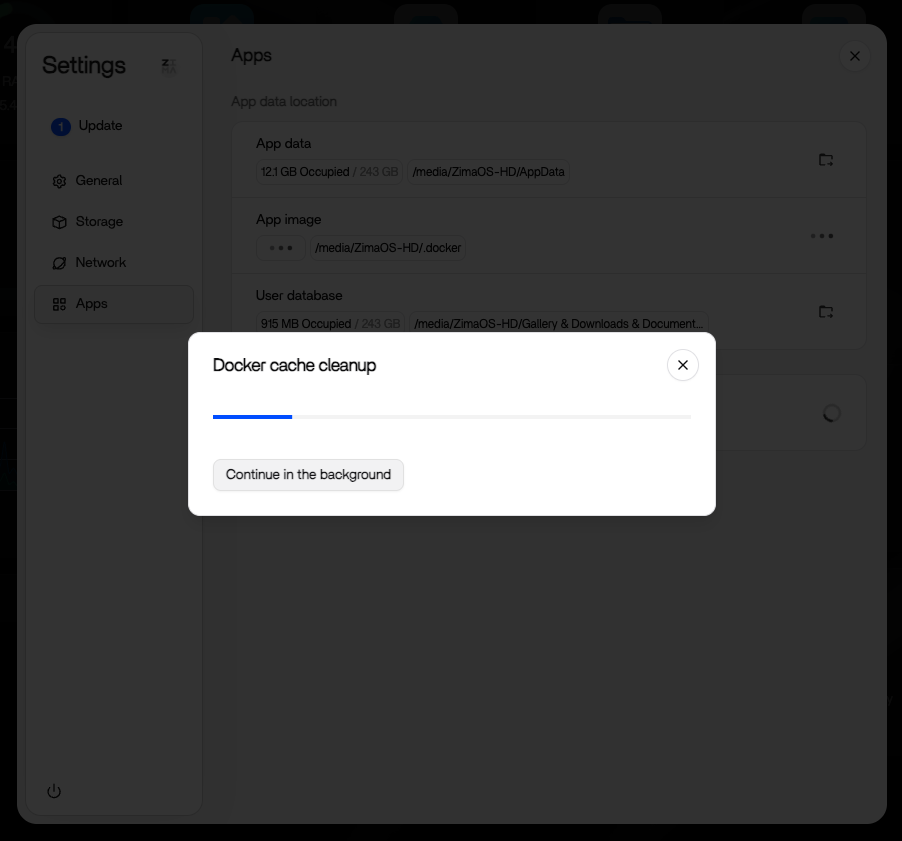
アプリは時間とともにキャッシュを蓄積し、気付かないうちに容量を消費します。Settings > Apps には各アプリの使用量が表示されます。予想外に増えている場合は、そこでキャッシュを消去できます。アプリは動作を続け、空き容量を取り戻せます。
次に読む
- ストレージ設定 — データを保存するドライブを決める
- データ移行 — ドライブが満杯になったときに組み込みツールを使う
- App Storeの概要 — インストールできるアプリを確認する