
ドライブの設定方法は、何を構築するかによって異なります。ホームメディアサーバーと、一日中稼働する AI エージェントでは、必要なストレージが異なります。
ストレージ構成はデバイスの用途に応じて決まります。ここでは一般的な 4 つの選択肢を紹介します。RAID についてあらかじめ知っている必要はありません。
一般的な使用例
- 家族のデータ — RAID 1 から始め、ライブラリの拡大に合わせて RAID 5 へ移行
- アプリサーバー — 速度が必要な部分には SSD、メディアライブラリには RAID
- AI エージェント — 定期的にバックアップする、信頼性の高い単一ドライブ
- 小規模事業 — 容量と稼働性のバランスが取れた RAID 5
家族の写真、動画、ファイル
家族が作成するすべてのものを 1 か所にまとめたい場合です。各スマートフォンの写真、ホームビデオ、書類を、リビングに置いたデバイスで家族全員が利用します。
同じドライブ 2 台による RAID 1 から始めます。データがミラーリングされるため、片方のドライブが故障しても失われません。
**クラウドドライブを接続**すると柔軟性が高まります。大規模なメディアライブラリを Google Drive や iCloud から移し、サブスクリプション費用を削減できます。3-2-1 バックアップの一環として、かけがえのないファイルの 3 つ目のコピーをオフサイトに保管してください。共有プロジェクトをローカルストレージとクラウドに分ければ、共同作業者が必要なデータにアクセスできます。
ライブラリが 2 台の容量を超えた場合は、3 台以上の RAID 5 に移行すると、保護を維持しながら容量を拡張できます。
アプリサーバーと Docker ホスト
Jellyfin、Paperless、Pi-hole など複数のアプリを実行する場合です。一部のデータでは冗長性より速度を、別のデータではその逆を重視します。
アプリデータを単一の SSD に置けば、コンテナを素早く起動し、ファイルへ高速にアクセスできます。冗長性が重要なメディアや書類は、別の RAID 1 または RAID 5 アレイに保存します。
AI エージェントサーバー
OpenClaw や Hermes を実行する場合です。エージェントは 24 時間稼働し、ログやメモリーを書き込みます。データのほとんどがテキストなので、容量が問題になることはまれです。重要なのは信頼性です。
単一の SSD、標準的な HDD、さらにはシステムドライブでも問題ありません。データの大部分は、ログ、メモリーファイル、設定などのテキストです。定期的にバックアップしてください。ほかのアプリと一緒に複数のエージェントを実行する場合、2 台の SSD による RAID 1 は少し高価ですが、単一障害点をなくせます。
小規模事業のファイル共有
オフィスやスタジオの数人がプロジェクトファイルを共有する場合です。勤務時間中は速度が重要で、冗長性は常に重要です。
3 台以上の RAID 5 は、容量、速度、保護のバランスを取れます。1 台のドライブが故障しても誰も気付かないほど通常どおり使えます。最大の利点は、ストレージ需要の増加に合わせて後からドライブを追加でき、最初から構築し直す必要がないことです。
設定方法
構成は ZimaOS が処理します。新しいディスクを接続すると、設定を促す通知が表示されます。

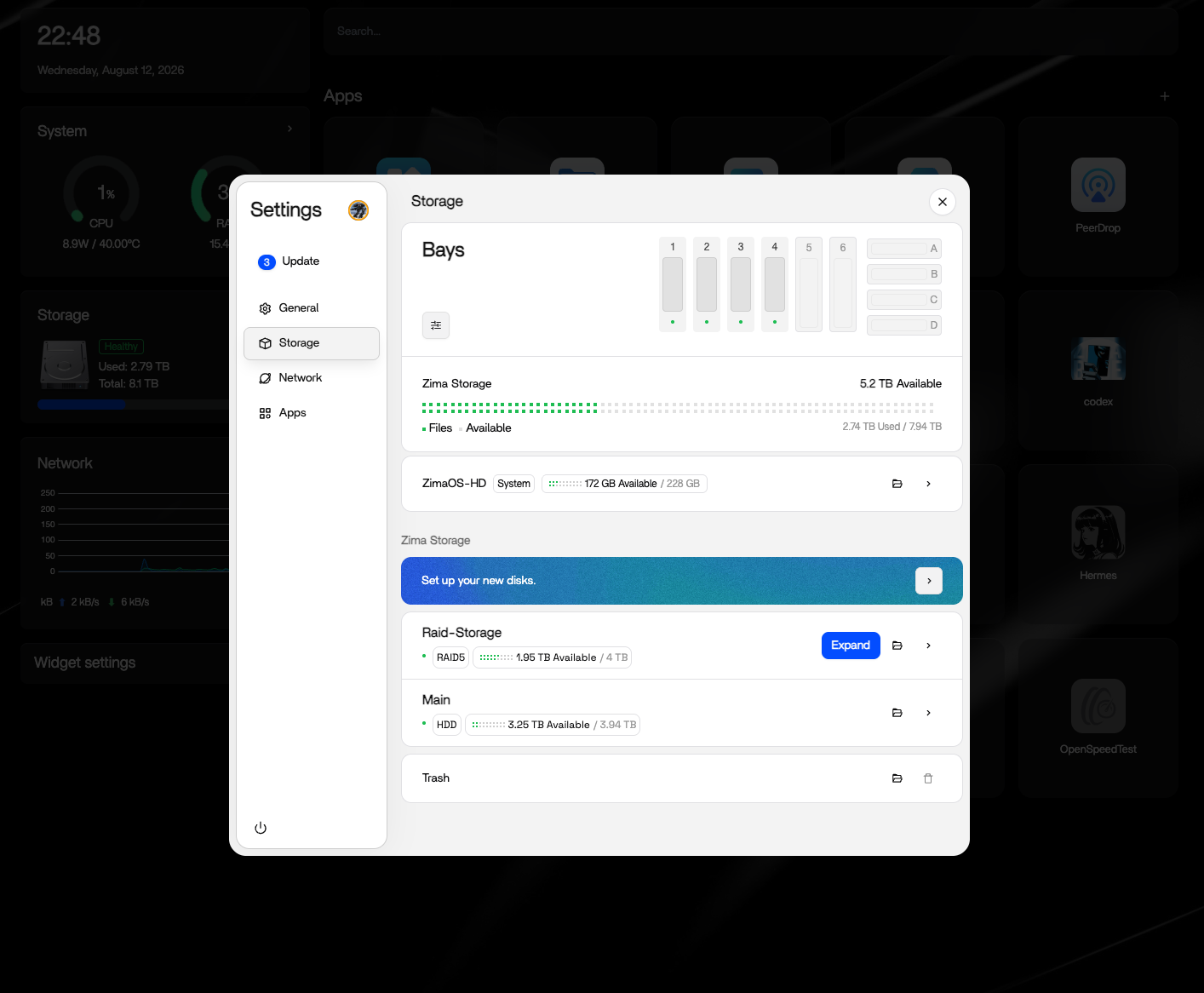
- 設定 > ストレージに移動します。
- 結合をクリックしてディスク設定ウィザードを開きます。
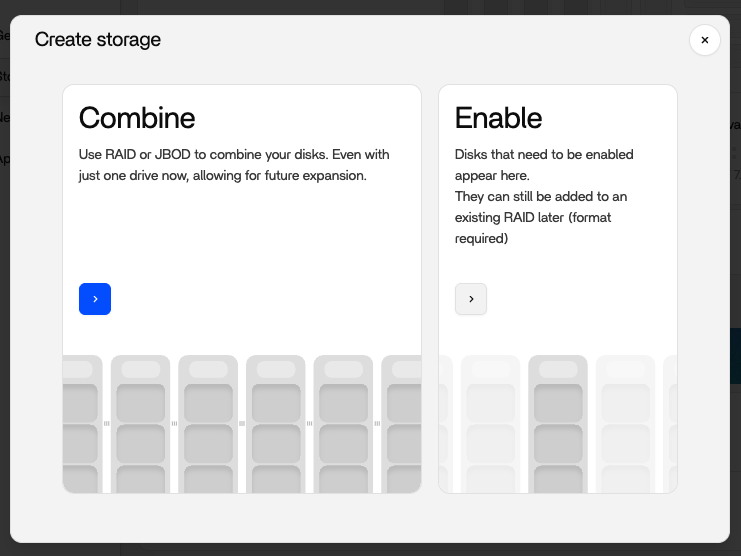
- 構成を選び、使用するドライブを選択します。
- アレイに名前を付けて確定します。
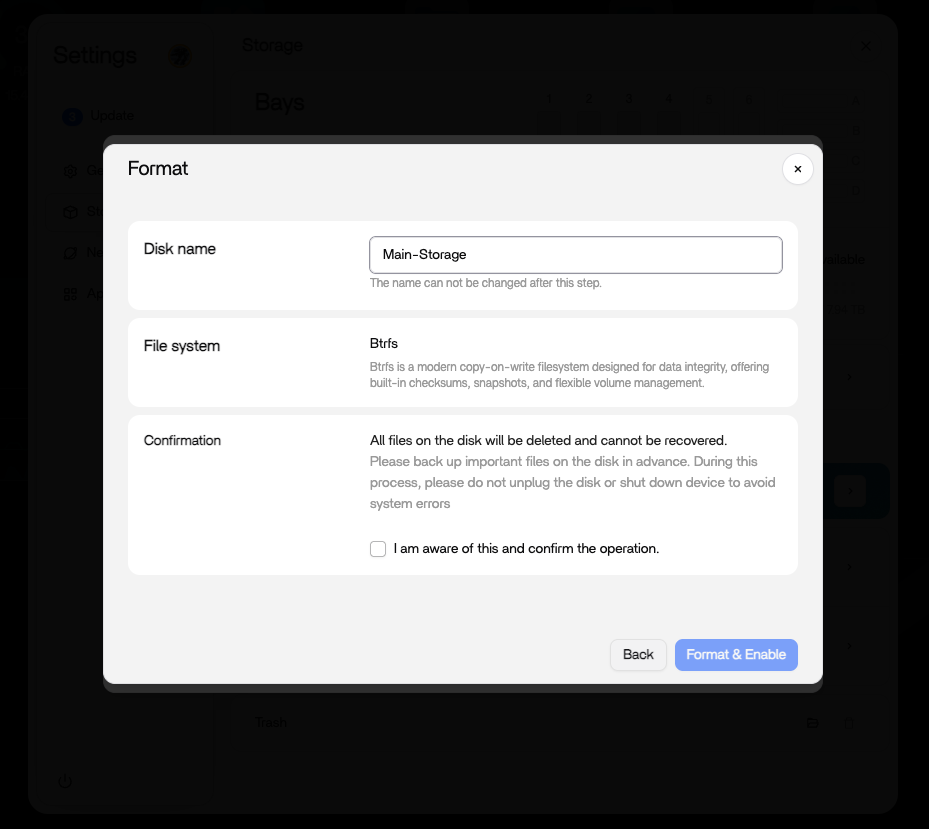
作成後
ストレージを設定すると、設定 > ストレージにアレイとその状態が表示されます。正常なアレイには緑色のインジケーターが表示されます。このページで、ディスクの状態、使用可能容量、読み取り/書き込み速度を確認できます。
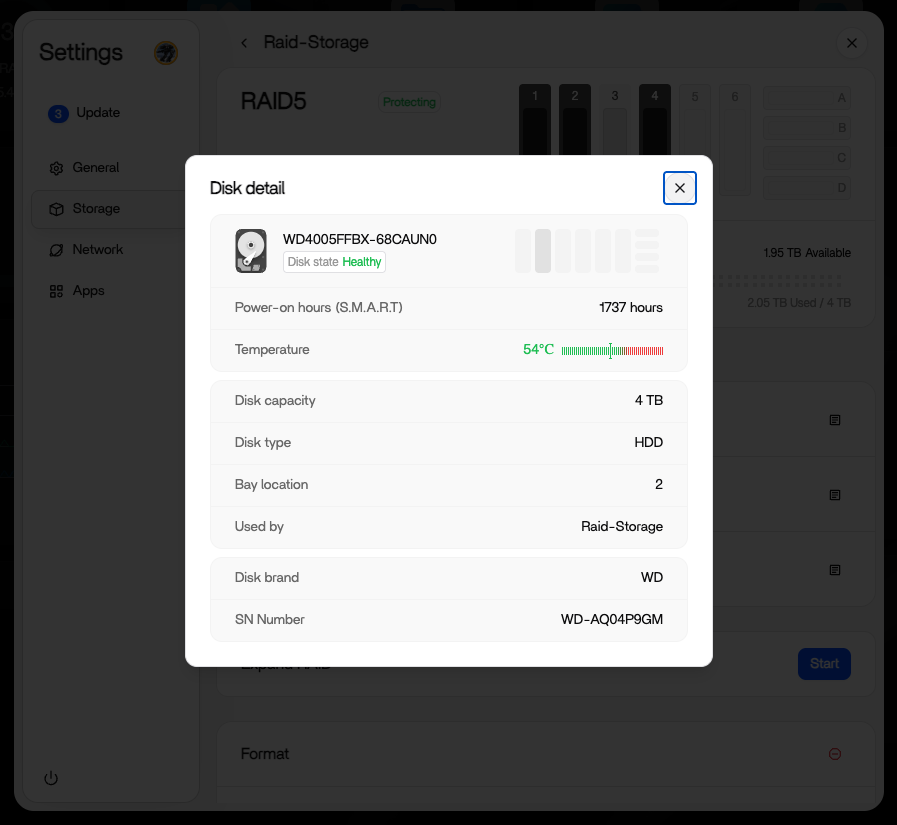
RAID アレイ内のドライブが故障すると、状態は「劣化」に変わります。データには引き続き完全にアクセスでき、読み書きも通常どおり続行されます。故障したドライブを交換すると、ZimaOS が再構築の手順を案内します。
単一ディスクと USB ドライブでは、状態と容量を示す、より簡単な画面が表示されます。RAID の管理は不要です。
USB ドライブも内蔵 HDD や SSD と同じように扱われます。接続すれば、ストレージとして使用したり、アレイに追加したり、既存の容量を拡張したりできます。
各 RAID レベルの詳しい手順については、**RAID オプション**を参照してください。スナップショットと高度なデータ整合性のために ZFS を使用する場合は、開発者セクションの **ZFS セットアップガイド**で手順を説明しています。
ストレージを設定したら、次はデータを取り込みます。**スマートフォンのバックアップとコンピューターのバックアップは、毎日使うデバイスに対応します。ドライブがいっぱいになったときは、データ移行を使用できます。アプリのストレージパス**では、各アプリの保存先を適切なドライブに指定できます。