
保护手机的同一套备份方式,也适用于电脑。安装桌面客户端并登录一次后,你关心的文件夹就会持续保存到自己的设备中。
开始前
ZimaOS 设备需要开机并连接网络。首次连接时,电脑和设备应位于同一网络。请准备好 ZimaOS 账户和密码。如果设备刚刚开箱,请先按照**入门指南**完成设置。
安装 ZimaClient
下载适用于 **Windows 或 macOS**的 ZimaClient,然后打开它。
登录并连接
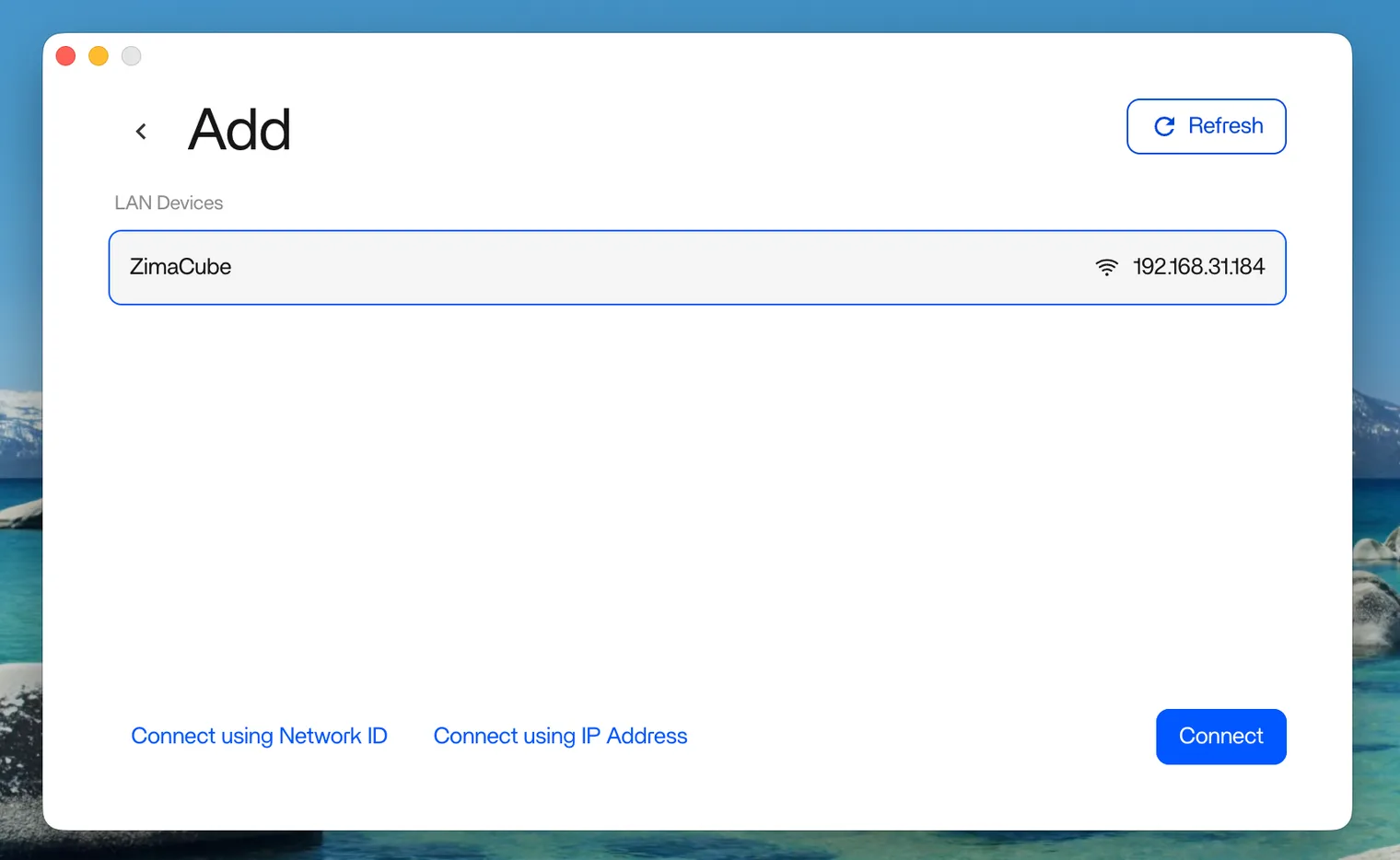
- 打开 ZimaClient。它会扫描本地网络,并列出找到的运行 ZimaOS 的 NAS 设备。选择你的设备并点击连接。
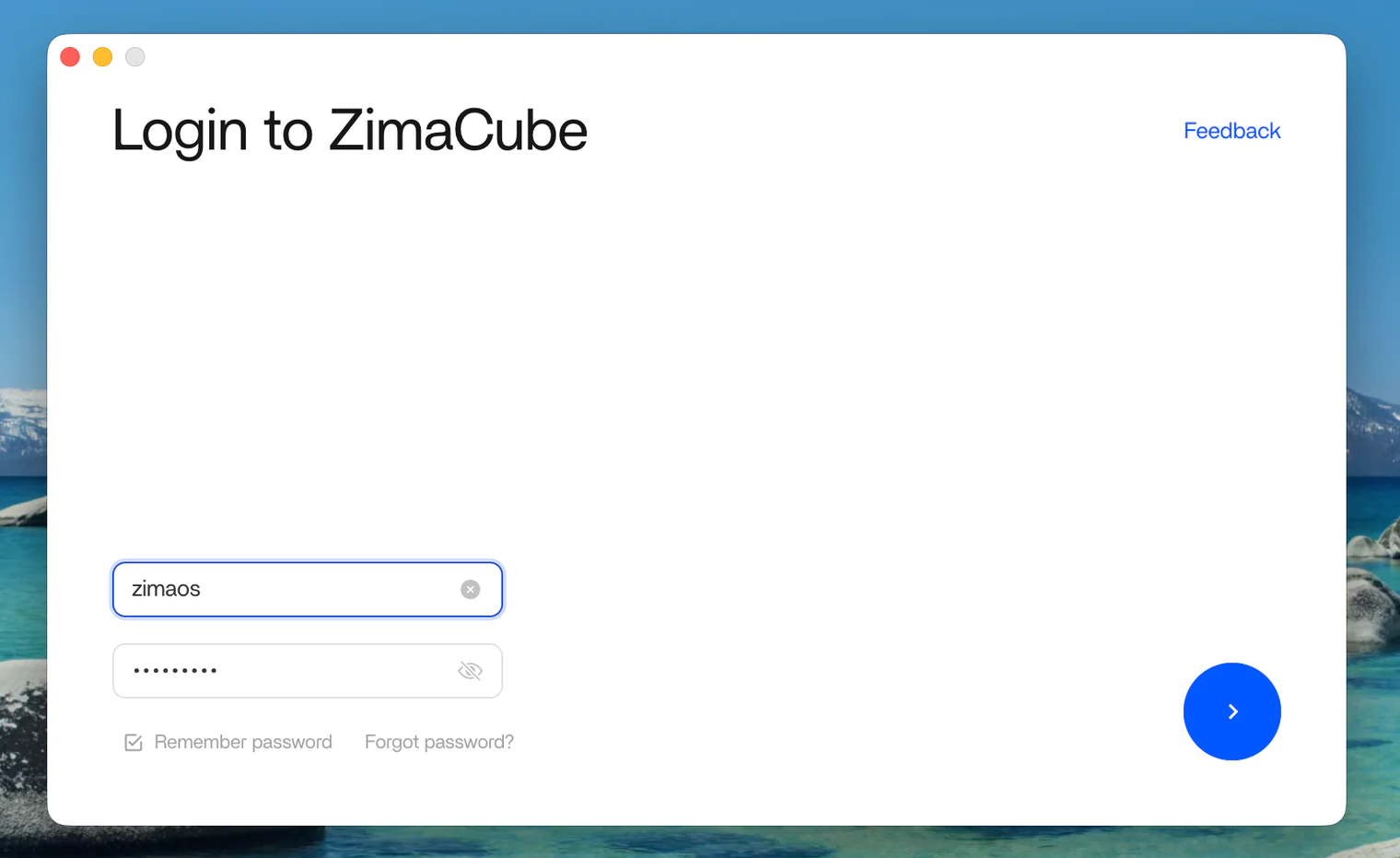
- 选择设备,使用 ZimaOS 账户登录。勾选记住密码,以保持登录状态。
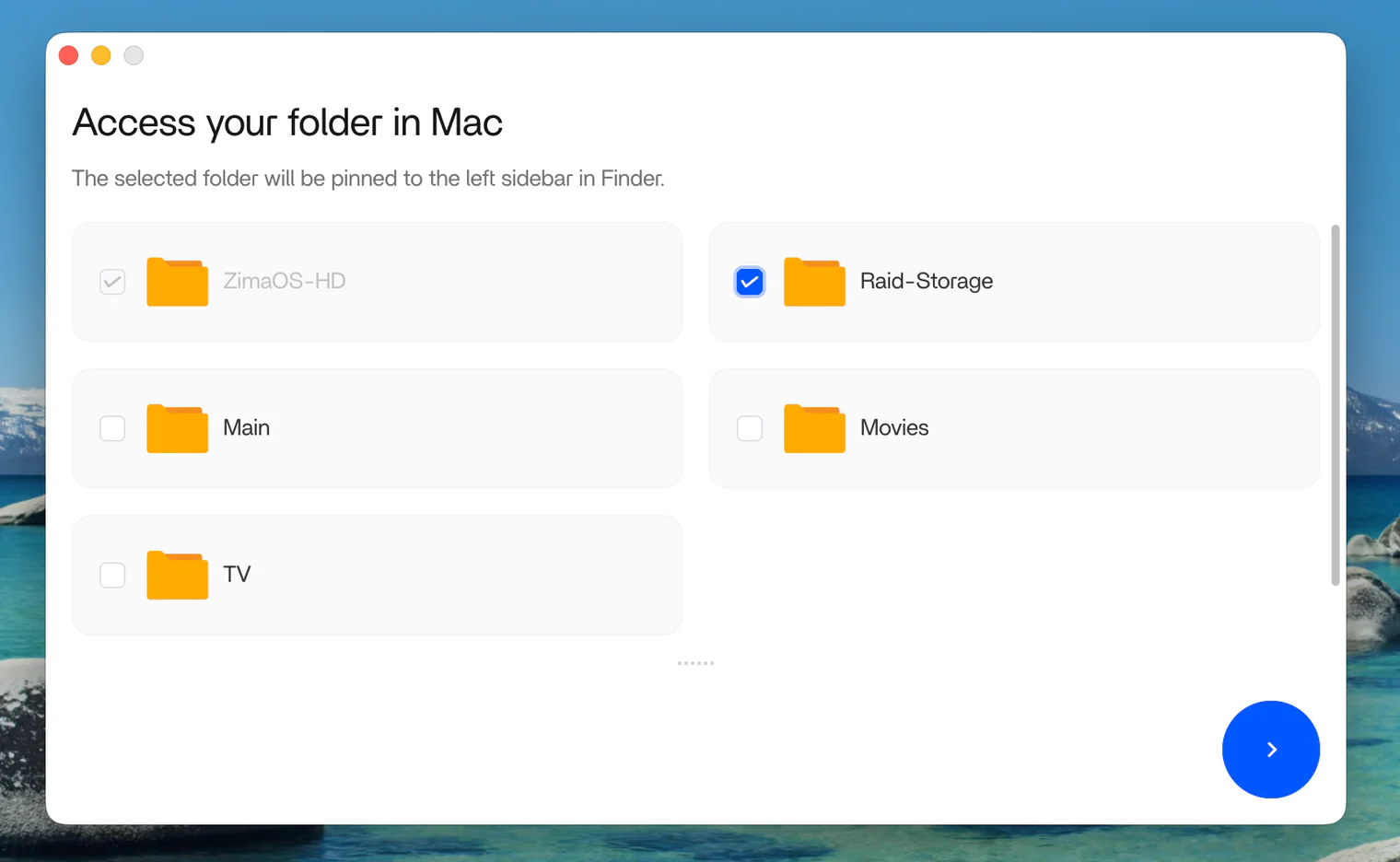
- 配置默认挂载,让存储空间显示在 macOS Finder 或 Windows 文件资源管理器的网络部分。挂载后,它就像一块始终插着的 USB 硬盘。视频编辑软件和其他电脑应用可以直接从 NAS 打开文件,就像这些文件位于本地磁盘上一样。
首次登录后,电脑即与设备绑定。
远程访问首次登录时会自动配置远程访问。之后,只要你已在 ZimaOS 设备的设置 > 网络中启用远程访问功能,笔记本电脑就能通过加密的点对点通道从任何地方访问 NAS,无需其他配置。
在 Finder 中访问共享文件夹
连接后,ZimaOS 存储会直接显示在 macOS 的 Finder 和 Windows 的文件资源管理器中。你可以像浏览电脑上的其他文件夹一样浏览共享文件夹,无需使用网页界面,即可拖入或拖出文件。
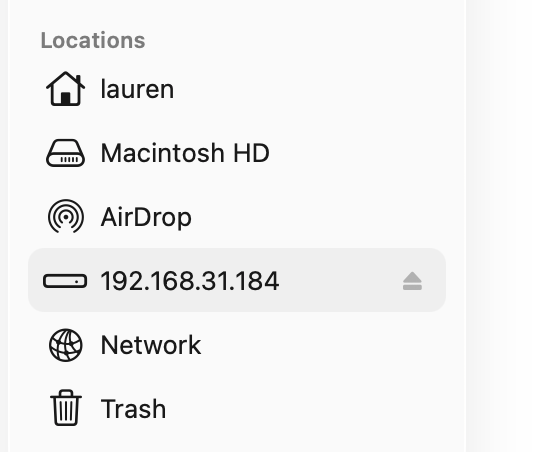
文件共享默认通过 **SMB 文件共享**开启,并由你的 ZimaOS 账户保护。
选择要备份的文件夹
选择电脑中重要的文件夹,例如文档、项目和照片。
- 在 ZimaClient 中点击备份。
- 点击添加备份目录。
- 选择要备份的文件夹。
这些文件夹只需选择一次。此后,ZimaClient 会按照你设置的计划,在后台自动持续备份,无需记得手动运行。
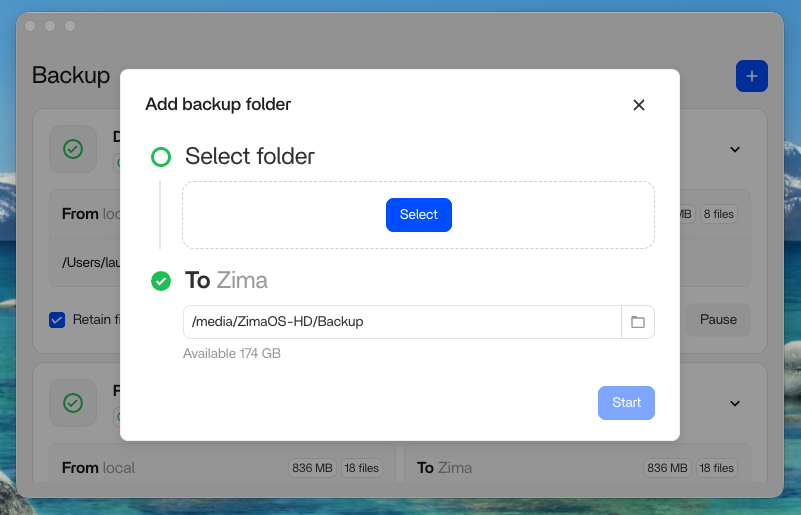
选择目标位置
请将备份保存到你自己的存储空间中,例如单盘或 RAID 阵列,绝不要使用 ZimaOS 系统盘。系统盘通常容量最小,电脑文件夹很快就会将它填满。有关存储空间的规划,请参阅**存储设置**。
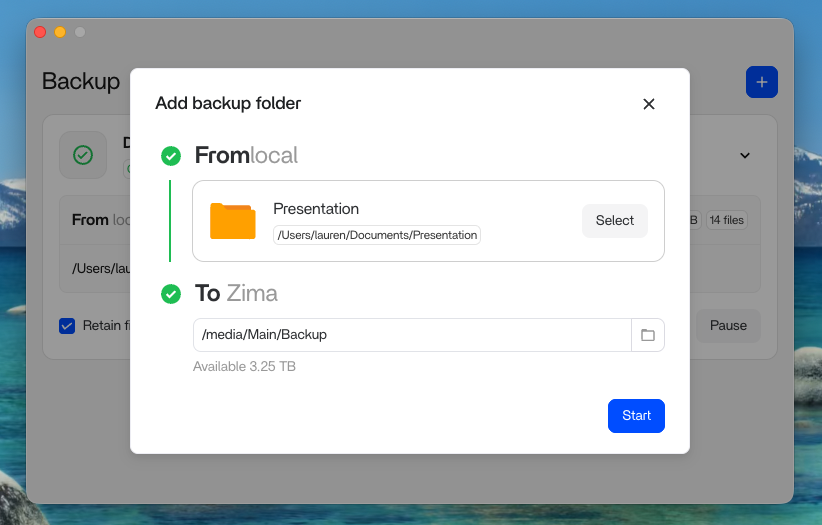
开始备份
确认并开始。首次备份需要传输所有已选内容,因此耗时最长。后续备份只传输发生变化的内容。
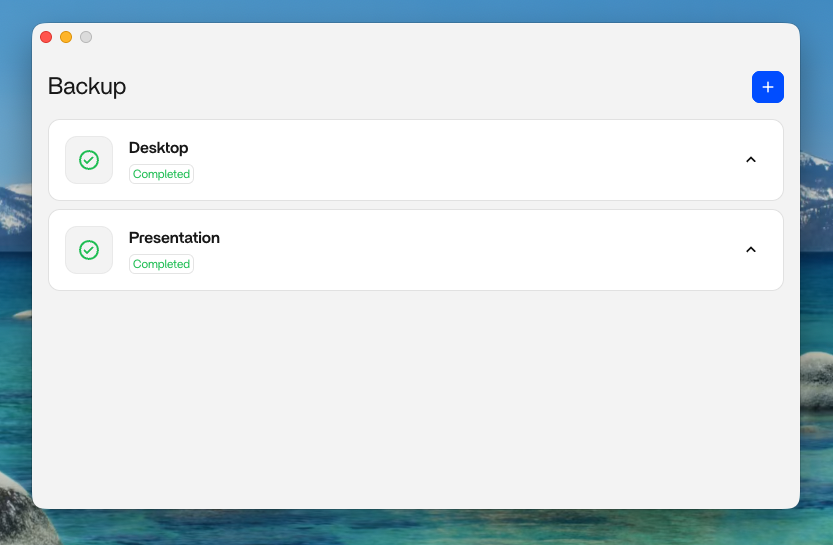
恢复文件
恢复文件与备份同样简单。
在 Finder 或文件资源管理器中打开 ZimaOS 存储,然后将文件拖回电脑。文件夹备份可以保护你实际工作的文件。在 Mac 上,**Time Machine 备份**还可以提供完整的系统恢复能力。
在依赖任何备份前,请恢复一个文件并打开它。从未测试过的备份,就等于从未测试过的计划。
备份速度
从理论上看,通过 5 GHz Wi-Fi 连接的电脑速度上限约为 100 MB/s。在普通家庭环境中,实际 Wi-Fi 传输速度通常为 40 到 80 MB/s,具体取决于路由器和无线环境的拥挤程度。NAS 端可以轻松跟上,而且 ZimaOS 传输大量小文件时与传输大型视频一样流畅,因此充满细小文件的项目文件夹不会比电影更慢。
真正影响速度的因素,按重要程度依次如下:
- 有线还是 Wi-Fi。 千兆网线可稳定、可预测地提供 110 到 125 MB/s。Wi-Fi 与家中所有设备共享无线资源,距离和墙壁都会降低速度。
- 路由器。 这是效果最明显的单项升级。社区测试中,将运营商提供的路由器更换为性能较好的型号后,同一项 Wi-Fi 传输从 18 MB/s 提升到了约 90 MB/s。
- 距离和干扰。 靠近路由器使用 5 GHz,优于在远处连接;邻居网络和 IoT 设备造成的信道拥堵,会减少你能使用的无线传输时间。
- 其他因素影响很小。 处理好前三项后,设备网络端口、内部硬盘和文件组合很少会成为瓶颈。
如果电脑支持 Thunderbolt,**Thunderbolt 直连**可以大幅超过 Wi-Fi,速度只受设备内部硬盘限制。
首次进行大规模备份时,接上网线并让它完成。
常见问题
备份中断了。 ZimaOS 会自动从中断的位置继续。重新连接后,它会接着运行。
更换了电脑。 安装 ZimaClient,使用同一 ZimaOS 账户登录,然后重新添加文件夹。NAS 上的数据不会受到影响。
目标位置空间不足。 将备份指向更大的存储空间,或使用**在硬盘间移动数据**中的内置工具释放空间。
实用提示
- 更换电脑前,打开一次 ZimaClient,并让它完成最后一次备份。
- 同步到云端的文件夹不是备份:在本地删除文件,也会将其从所有位置删除。备份会保留版本,并且只向前写入。
下一步
- 手机备份 — 让口袋里的手机也能享受同样简单的备份
- 3-2-1 备份策略 — 一份备份并不等于一套计划