
A mesma cópia de segurança que protege o telemóvel também funciona no computador. Instale o cliente de ambiente de trabalho, inicie sessão uma vez e as pastas importantes continuarão a ser guardadas no seu próprio dispositivo.
Antes de começar
O dispositivo ZimaOS tem de estar ligado e conectado à rede. Na primeira ligação, o computador e o dispositivo devem estar na mesma rede. Tenha consigo a conta e a palavra-passe do ZimaOS. Se acabou de desembalar o dispositivo, siga primeiro o guia Começar.
Instalar o ZimaClient
Transfira o ZimaClient para Windows ou macOS e abra-o.
Iniciar sessão e estabelecer ligação
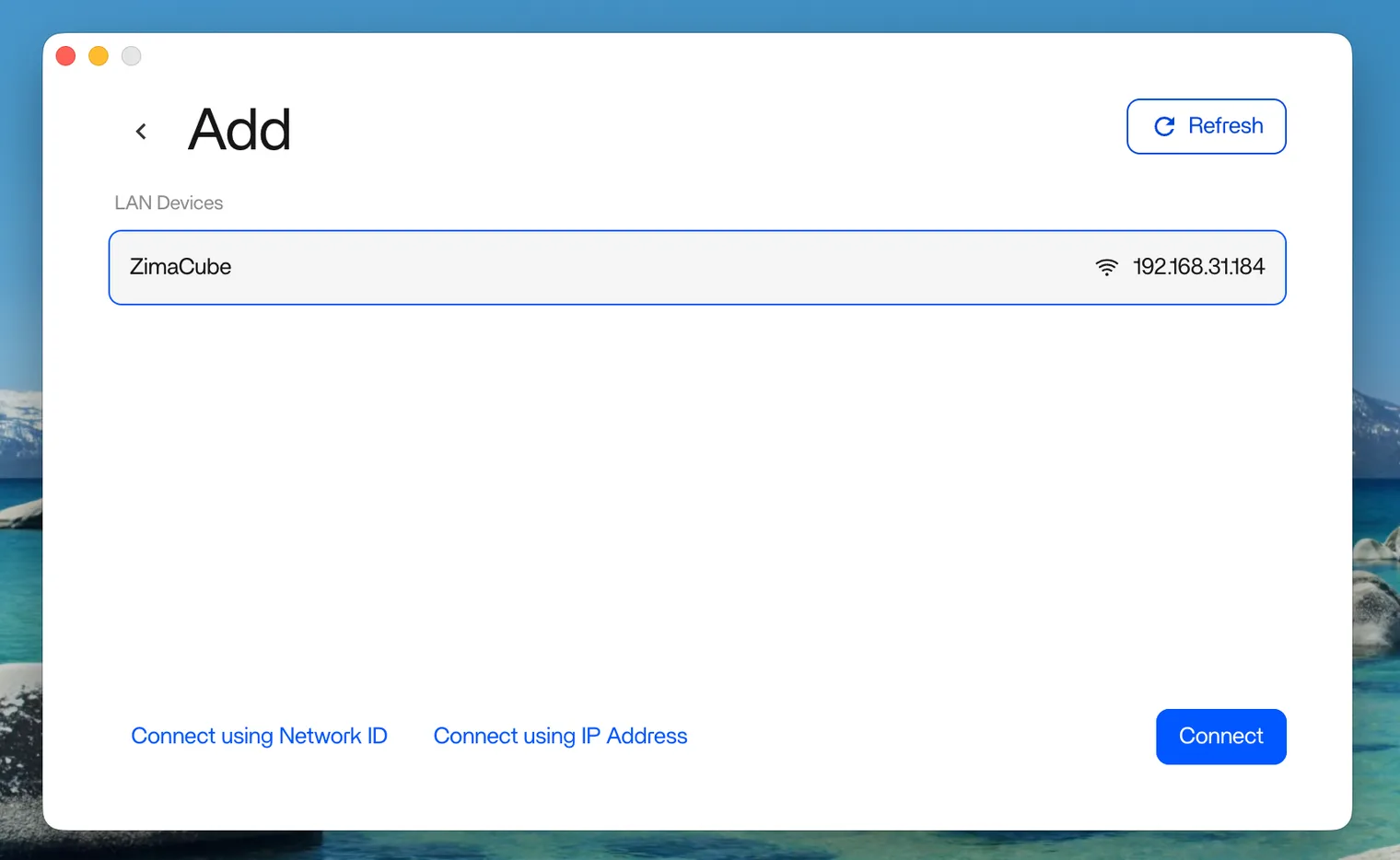
- Abra o ZimaClient. A aplicação procura na rede local e apresenta os dispositivos NAS com ZimaOS que encontrar. Selecione o seu e clique para estabelecer ligação.
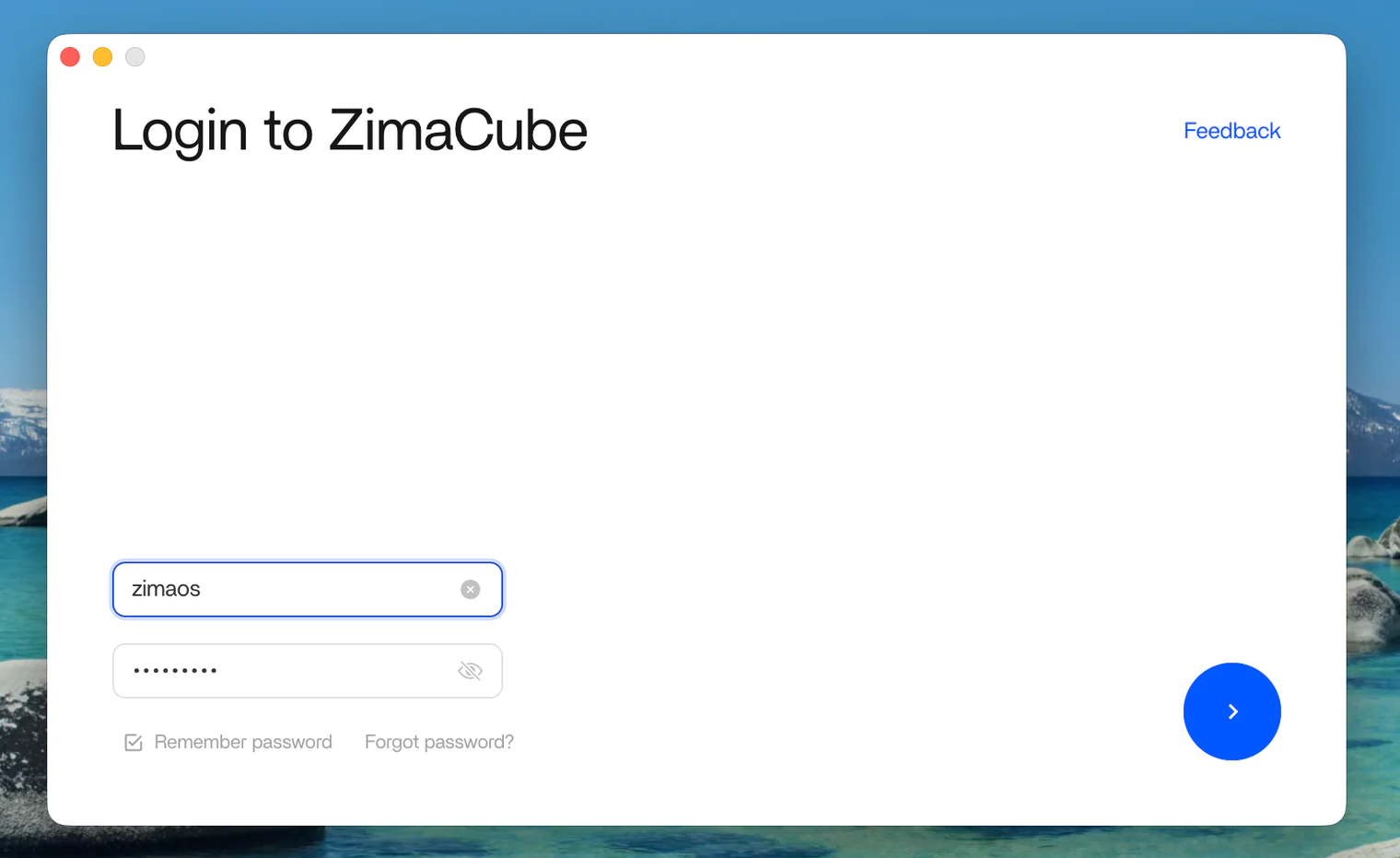
- Selecione o dispositivo e inicie sessão com a sua conta ZimaOS. Assinale memorizar palavra-passe para manter a sessão iniciada.
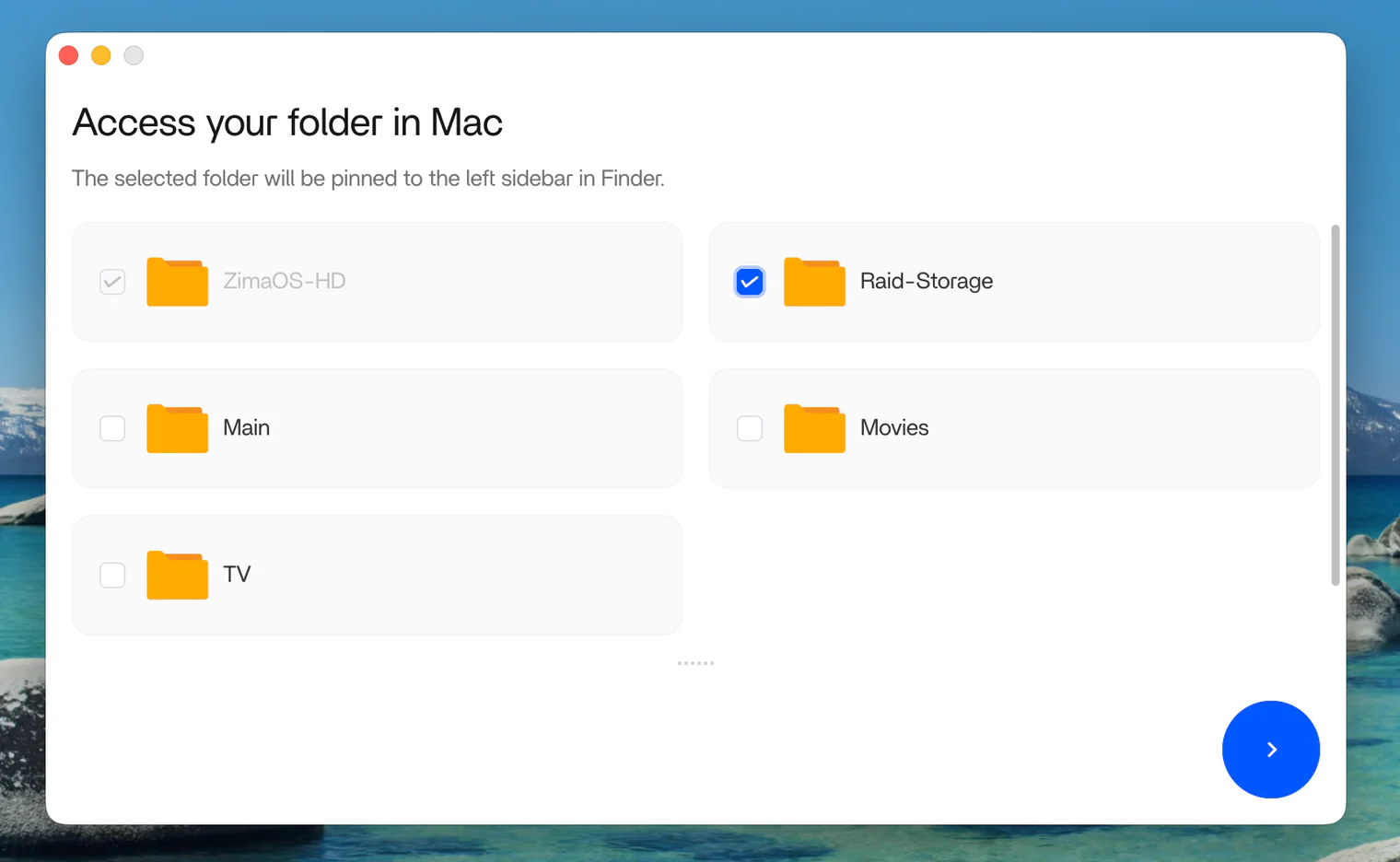
- Configure a montagem predefinida para que o espaço de armazenamento apareça na secção de rede do Finder no macOS ou do Explorador de Ficheiros no Windows. Depois de montado, comporta-se como uma unidade USB sempre ligada. O software de edição de vídeo e outras aplicações do computador podem abrir ficheiros diretamente a partir do NAS como se estivessem num disco local.
Após o primeiro início de sessão, o computador fica associado ao dispositivo.
Acesso remotoO acesso remoto é configurado automaticamente durante o primeiro início de sessão. Depois disso, o portátil acede ao NAS a partir de qualquer lugar através do canal ponto a ponto encriptado, sem mais configurações, desde que tenha ativado o acesso remoto em Definições > Rede no dispositivo ZimaOS.
Aceder a pastas partilhadas no Finder
Depois de estabelecer ligação, o armazenamento ZimaOS aparece diretamente no Finder no macOS e no Explorador de Ficheiros no Windows. Percorra as pastas partilhadas como qualquer outra pasta do computador e arraste ficheiros nos dois sentidos sem utilizar uma interface Web.
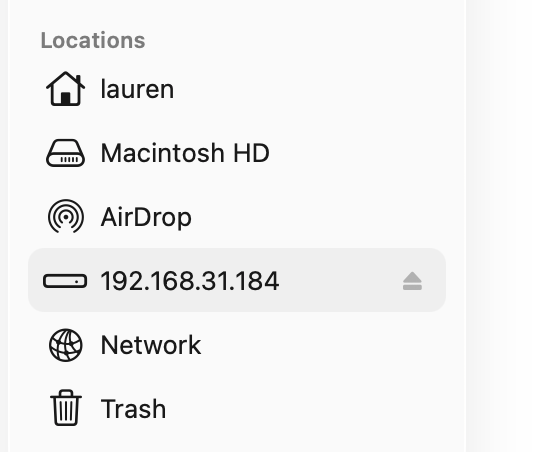
A partilha de ficheiros está ativa por predefinição através da partilha de ficheiros SMB e é protegida pela sua conta ZimaOS.
Escolher as pastas a copiar
Escolha as pastas importantes do computador: documentos, projetos e fotografias.
- No ZimaClient, clique em Cópia de segurança.
- Clique em Adicionar diretório de cópia de segurança.
- Selecione as pastas que pretende copiar.
Só precisa de as selecionar uma vez. A partir daí, o ZimaClient mantém-nas protegidas automaticamente, em segundo plano e no horário definido. Não precisa de se lembrar de executar a tarefa.
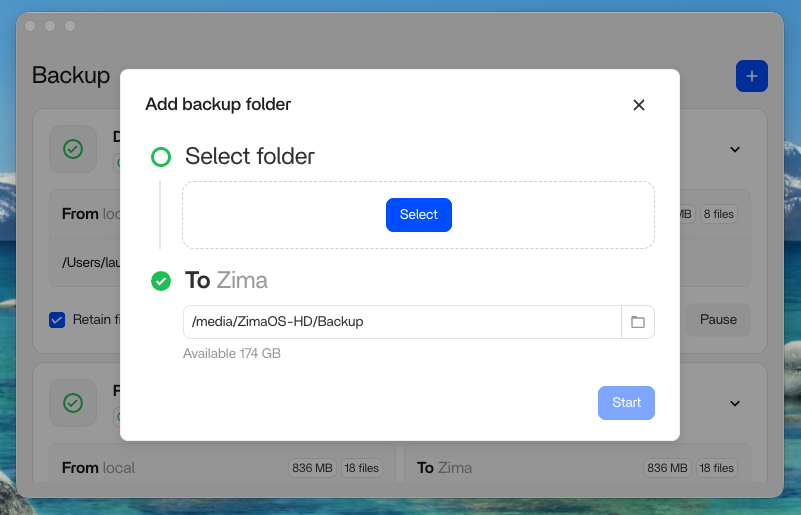
Escolher o destino
Direcione a cópia para um espaço de armazenamento próprio —um único disco ou um conjunto RAID— e nunca para a unidade do sistema ZimaOS. A unidade do sistema é normalmente a mais pequena e as pastas do computador enchem-na depressa. Consulte Configuração de armazenamento para planear os espaços de armazenamento.
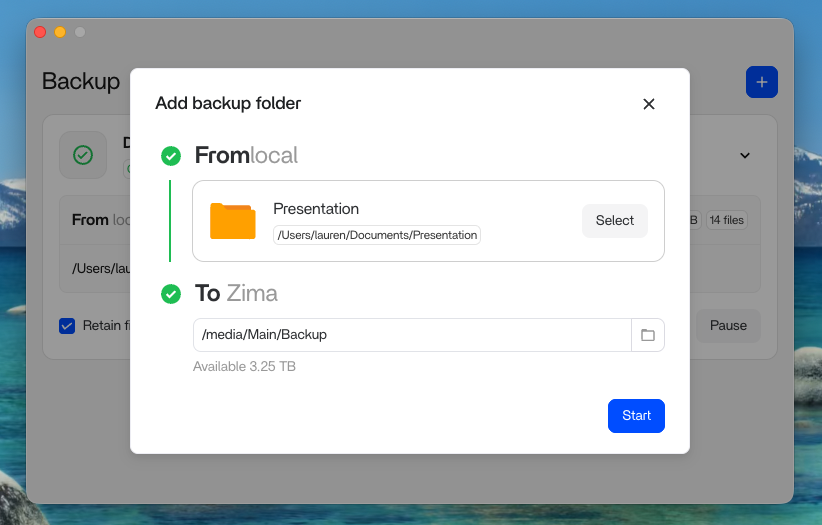
Iniciar a cópia de segurança
Confirme e inicie. A primeira cópia é a mais demorada porque transfere tudo o que selecionou. As cópias seguintes transferem apenas o que mudou.
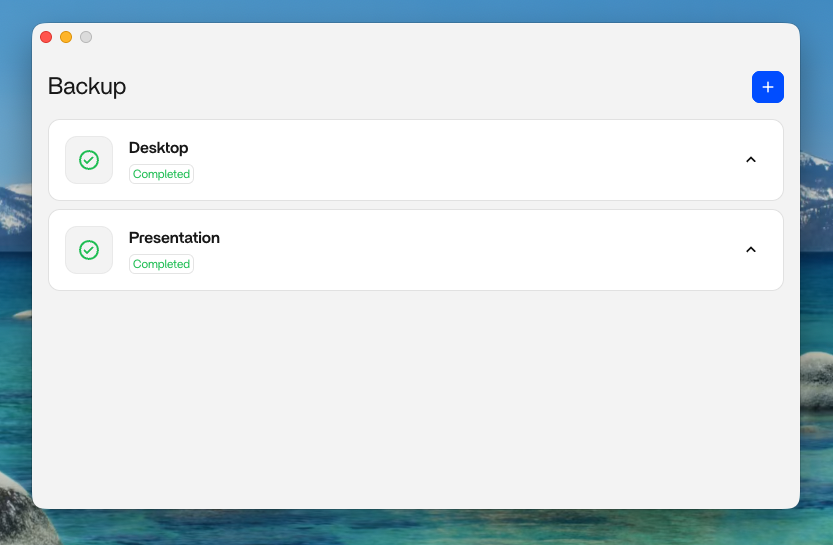
Restaurar ficheiros
Recuperar os ficheiros é tão simples como copiá-los.
Abra o armazenamento ZimaOS no Finder ou no Explorador de Ficheiros e arraste os ficheiros de volta para o computador. A cópia de pastas protege os ficheiros onde está o seu trabalho. Num Mac, a cópia de segurança com o Time Machine acrescenta a recuperação completa do sistema.
Antes de confiar numa cópia de segurança, restaure um ficheiro e abra-o. Uma cópia que nunca testou é um plano que nunca testou.
Velocidade da cópia de segurança
Em teoria, um computador ligado por Wi-Fi de 5 GHz atinge cerca de 100 MB/s. Numa casa típica, as transferências reais por Wi-Fi ficam entre 40 e 80 MB/s, dependendo do router e da saturação do espectro. O NAS acompanha esse ritmo sem esforço e o ZimaOS transfere grandes lotes de ficheiros pequenos com a mesma fluidez dos vídeos grandes, pelo que as pastas de projetos cheias de ficheiros minúsculos não são mais lentas do que os filmes.
Os fatores que realmente alteram o valor, por ordem de impacto, são:
- Cabo ou Wi-Fi. Um cabo gigabit fornece entre 110 e 125 MB/s de forma estável e previsível. O Wi-Fi partilha o ar com todos os dispositivos da casa e perde velocidade com a distância e as paredes.
- O router. É a melhoria individual mais importante. Em testes da comunidade, trocar o router fornecido pelo ISP por um modelo razoável fez a mesma transferência Wi-Fi passar de 18 MB/s para cerca de 90 MB/s.
- Distância e interferências. Estar perto do router em 5 GHz é melhor do que estar longe, e um canal congestionado por vizinhos e dispositivos IoT reduz o tempo de transmissão disponível.
- Tudo o resto tem pouco impacto. A porta de rede do dispositivo, os discos internos e a combinação de ficheiros raramente são o ponto de estrangulamento depois de resolver os três primeiros fatores.
Se o computador tiver Thunderbolt, a ligação direta por Thunderbolt ultrapassa amplamente o Wi-Fi e só fica limitada pelas unidades instaladas no dispositivo.
Para a primeira cópia grande, ligue o cabo e deixe-a terminar.
Problemas comuns
A cópia de segurança foi interrompida. O ZimaOS retoma automaticamente no ponto onde parou. Volte a estabelecer ligação e continuará.
Substituiu o computador. Instale o ZimaClient, inicie sessão com a mesma conta ZimaOS e adicione novamente as pastas. Os dados no NAS permanecem intactos.
O destino está a ficar sem espaço. Direcione a cópia para um espaço de armazenamento maior ou utilize a ferramenta integrada em Migração de dados para libertar espaço.
Sugestões práticas
- Antes de substituir um computador, abra o ZimaClient uma vez e deixe-o concluir uma última cópia de segurança.
- Uma pasta sincronizada com a nuvem não é uma cópia de segurança: eliminar um ficheiro localmente elimina-o em todo o lado. Uma cópia de segurança mantém versões e escreve apenas para a frente.
Seguinte
- Cópia de segurança do telemóvel — a mesma simplicidade para o telemóvel que leva no bolso
- Estratégia de cópia de segurança 3-2-1 — uma única cópia não é um plano