
硬盘的配置方式取决于你要构建什么。家庭媒体服务器所需的存储,与全天运行的 AI 智能体并不相同。
存储配置取决于设备的用途。下面介绍四种常见方案。你不需要提前了解 RAID。
常见使用场景
- 家庭数据 — 从 RAID 1 开始,随着资料库扩大再升级到 RAID 5
- 应用服务器 — 使用 SSD 提升速度,媒体库使用 RAID
- AI 智能体 — 使用一块可靠的硬盘,并定期备份
- 小型企业 — 使用 RAID 5,在容量和持续可用性之间取得平衡
家庭照片、视频和文件
你希望为全家人创建的所有内容提供一个统一位置:每部手机里的照片、家庭视频和文档。设备放在客厅,家中每个人都能使用。
可以从两块相同硬盘组成的 RAID 1 开始。数据会进行镜像;即使一块硬盘故障,也不会丢失任何内容。
**连接云盘**可以提高灵活性。将大型媒体库从 Google Drive 或 iCloud 迁出,以降低订阅成本。按照 3-2-1 备份策略,为无法替代的文件保留第三份异地副本。将共享项目分散在本地存储和云端,让协作者可以访问所需内容。
如果资料库超出了两块硬盘的容量,可以使用由三块或更多硬盘组成的 RAID 5,在保持保护能力的同时继续扩容。
应用服务器和 Docker 主机
你正在运行 Jellyfin、Paperless、Pi-hole 和其他一些应用。对某些数据而言,速度比冗余更重要;对另一些数据则相反。
使用一块 SSD 保存应用数据,可以加快容器启动和文件访问。将媒体和文档存放在独立的 RAID 1 或 RAID 5 阵列中,在这些数据上冗余更重要。
AI 智能体服务器
你正在运行 OpenClaw 或 Hermes。智能体全天候运行,不断写入日志和记忆。数据大多是文本,因此容量通常不是问题,真正重要的是可靠性。
一块 SSD、一块普通 HDD,甚至系统盘都可以胜任。这些数据主要是文本,包括日志、记忆文件和配置。请定期进行备份。如果你在运行多个智能体的同时还运行其他应用,两块 SSD 组成的 RAID 1 会增加一些成本,但能消除单点故障。
小型企业文件共享
办公室或工作室中的几个人需要共享访问项目文件。工作时间内速度很重要,而冗余始终都很重要。
由三块或更多硬盘组成的 RAID 5 可以平衡容量、速度和保护。一块硬盘故障时,用户甚至不会察觉。最大的优势是:随着存储需求增长,你可以逐步添加更多硬盘,无需从头重建。
设置方法
ZimaOS 会替你处理配置。连接新硬盘时,系统会显示通知,提示你进行设置。

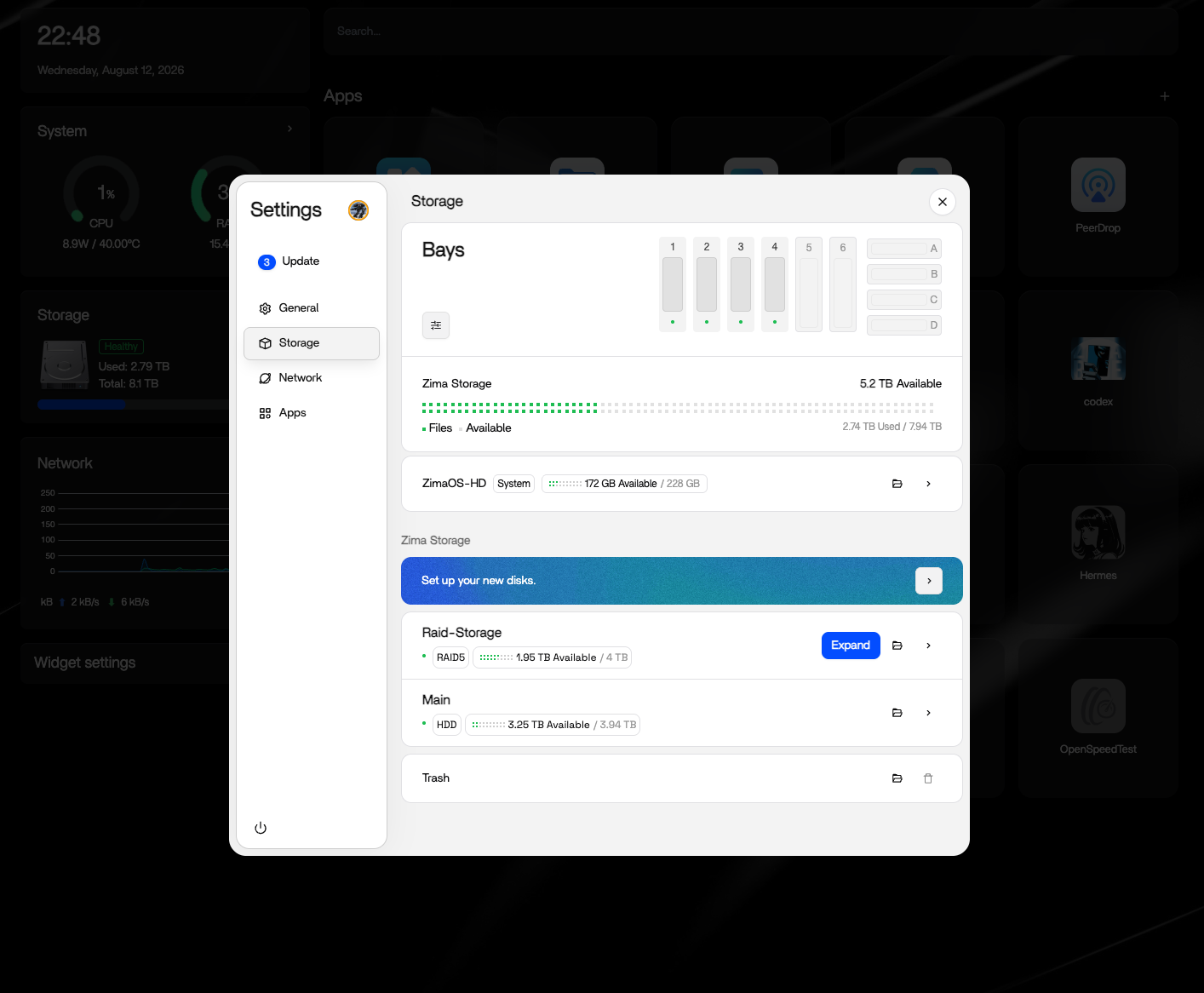
- 前往设置 > 存储。
- 点击组合,打开硬盘设置向导。
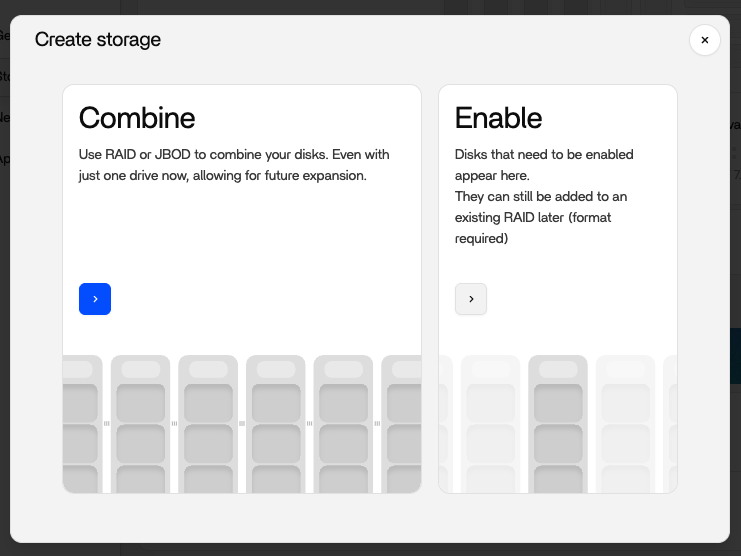
- 选择配置并勾选要使用的硬盘。
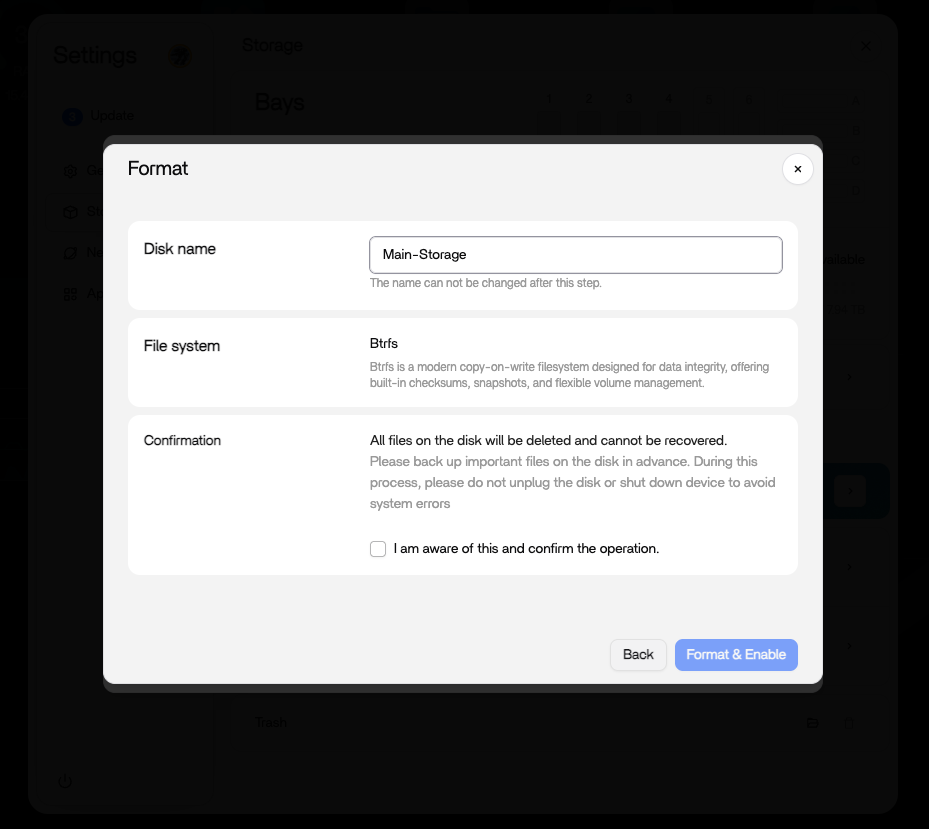
- 为阵列命名并确认。
创建完成后
存储设置完成后,你会在设置 > 存储中看到阵列及其状态。健康的阵列会显示绿色指示标志。你可以在此页面查看硬盘健康状况、可用容量以及读写速度。
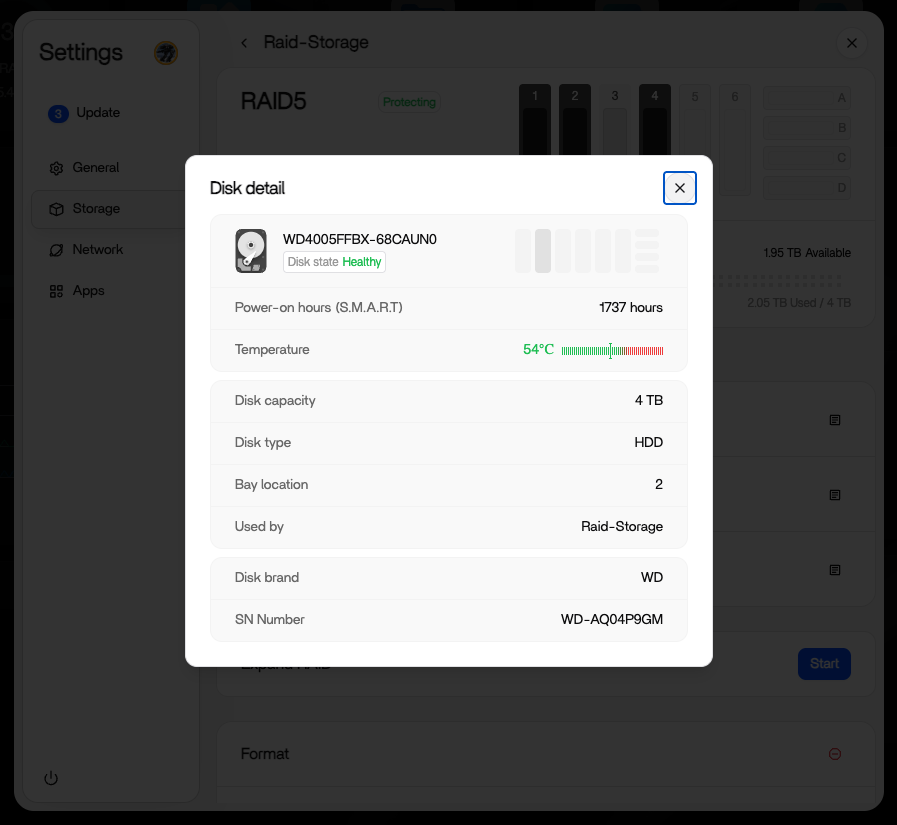
如果 RAID 阵列中的一块硬盘故障,状态会变为“降级”。数据仍然可以完整访问,读写也会正常继续。更换故障硬盘后,ZimaOS 会引导你完成重建过程。
单盘和 USB 硬盘会显示更简单的状态视图,包括健康状况和容量,无需进行 RAID 管理。
USB 硬盘与内置 HDD 和 SSD 遵循相同逻辑:连接后可以直接用作存储、加入阵列,或扩展现有空间。
有关各 RAID 级别的分步说明,请参阅 **RAID 选项**。如果你希望使用 ZFS 获得快照和高级数据完整性功能,请参阅“开发者”部分的 **ZFS 设置指南**。
存储设置完成后,下一步就是导入数据。**手机备份和电脑备份覆盖你每天使用的设备;硬盘空间不足时,可以使用在硬盘间移动数据;应用存储路径**则可以让每个应用使用正确的硬盘。