
把另一台 NAS 连接到 ZimaOS,同时打开两扇门。你可以永久迁移文件,也可以保留连接用于跨设备备份。两者都从同一步开始:通过网络把两台设备连起来。本页覆盖完整旅程,以 Synology DSM 为例。
为什么连接
一个连接,两种用途:
- 迁移文件。 把重要的文件夹搬到你的 ZimaOS 设备,迁移期间旧 NAS 继续运行,准备好之后再清理。
- 纳入备份计划。 已连接的 NAS 可以成为 3-2-1 备份计划 中的 LAN 数据源或第二台设备目的地。一个连接同时承担两个任务。
连接两台设备
SMB 是这里的通用语言。ZimaOS 和其他 NAS 系统都支持得很好,无需额外工具即可直接通过网络传输。
开始前,请确认要移动的文件夹已在旧设备上共享。在 DSM 中检查控制面板 > 共享文件夹。如果某个文件夹创建时没有共享,先在 DSM 中新建共享目录,再把要转移的数据移进去。
- 在 ZimaOS 仪表盘中打开 Files 应用。
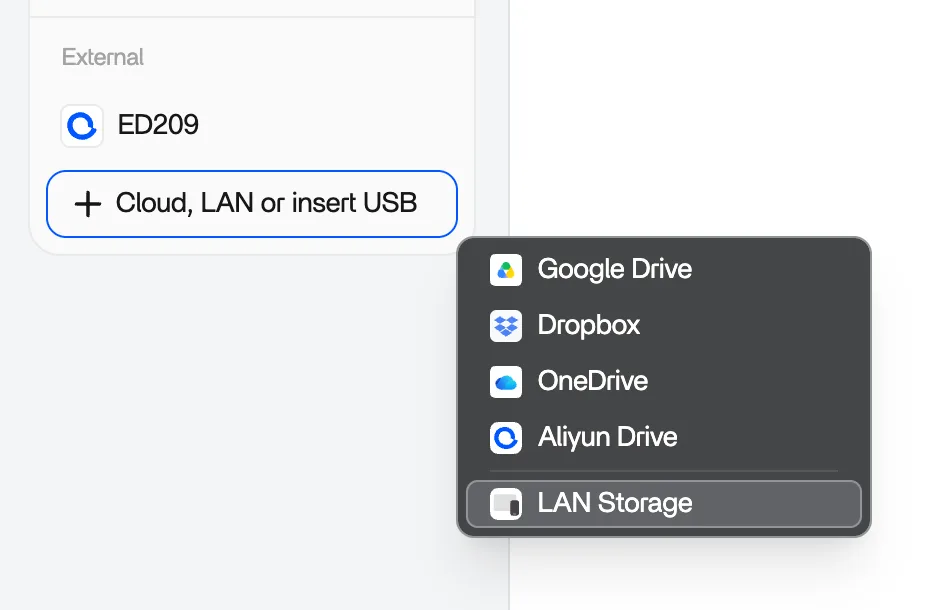
- 在左侧导航中,点击 Storage 旁边的加号,然后点击 LAN Storage。
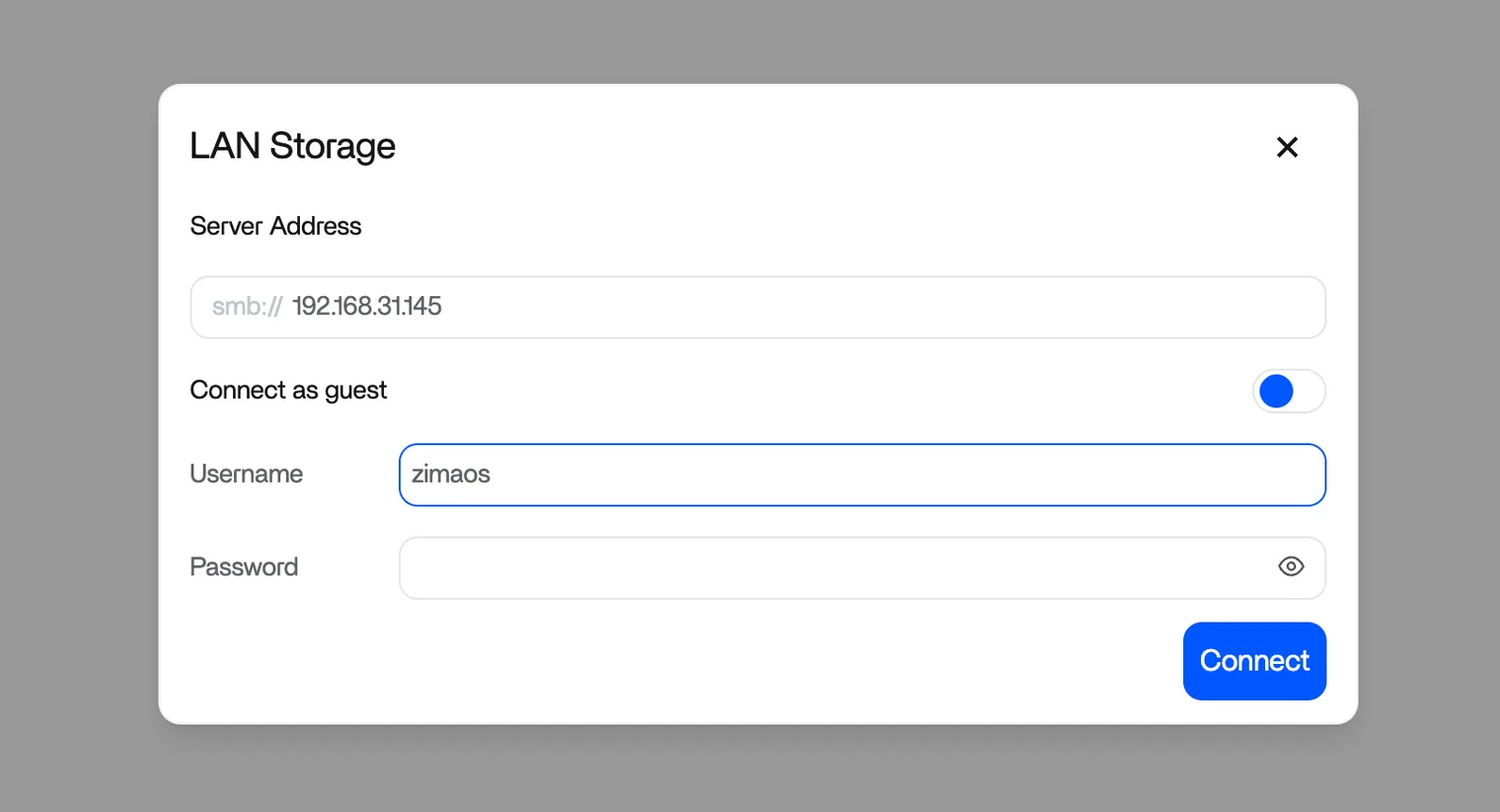
- 在弹窗中输入另一台设备的 IP 地址,点击 Connect。如果共享账户有用户名和密码,也一并输入。
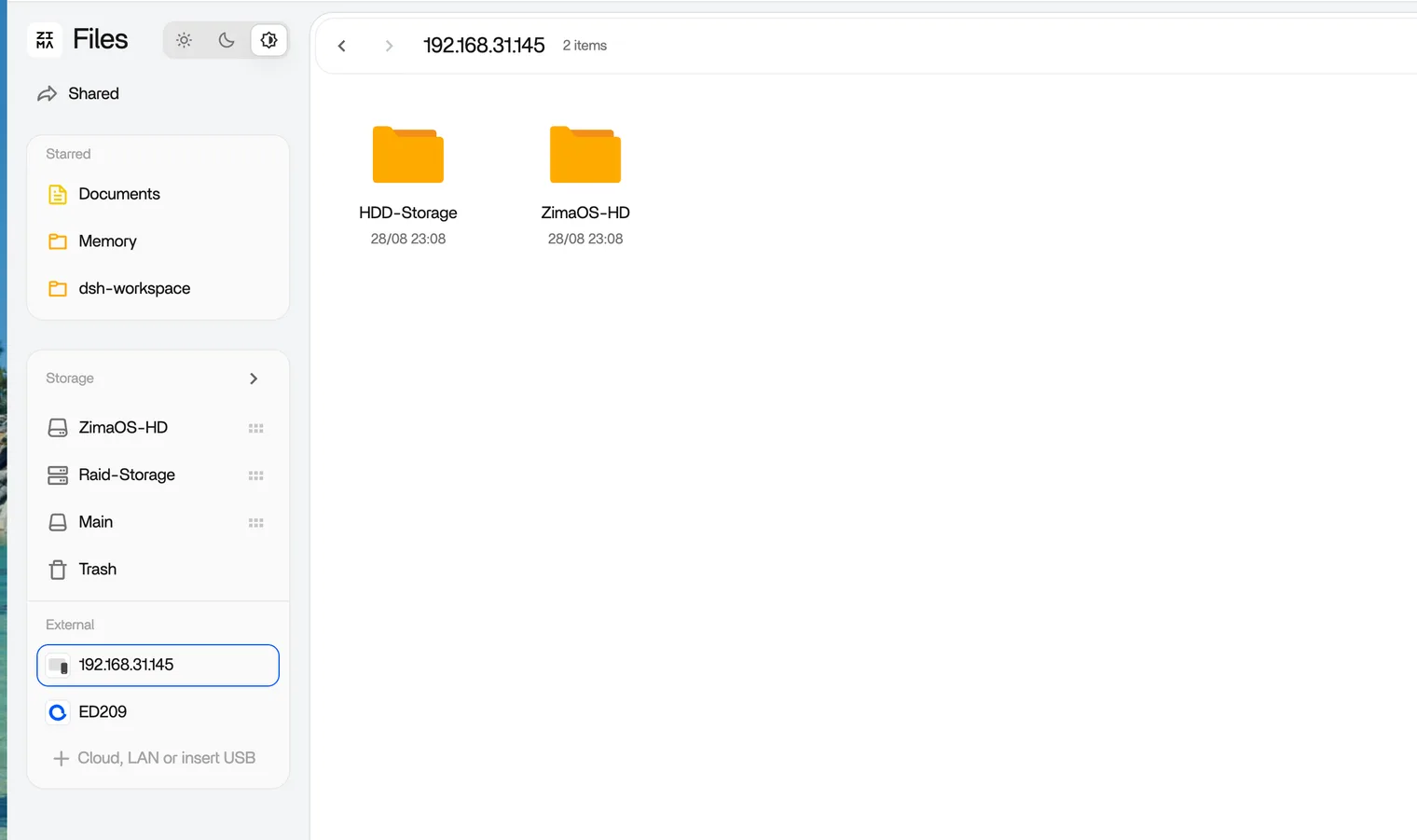
连接成功后,该设备会出现在 Storage 下方,其共享目录列在右侧。
复制文件
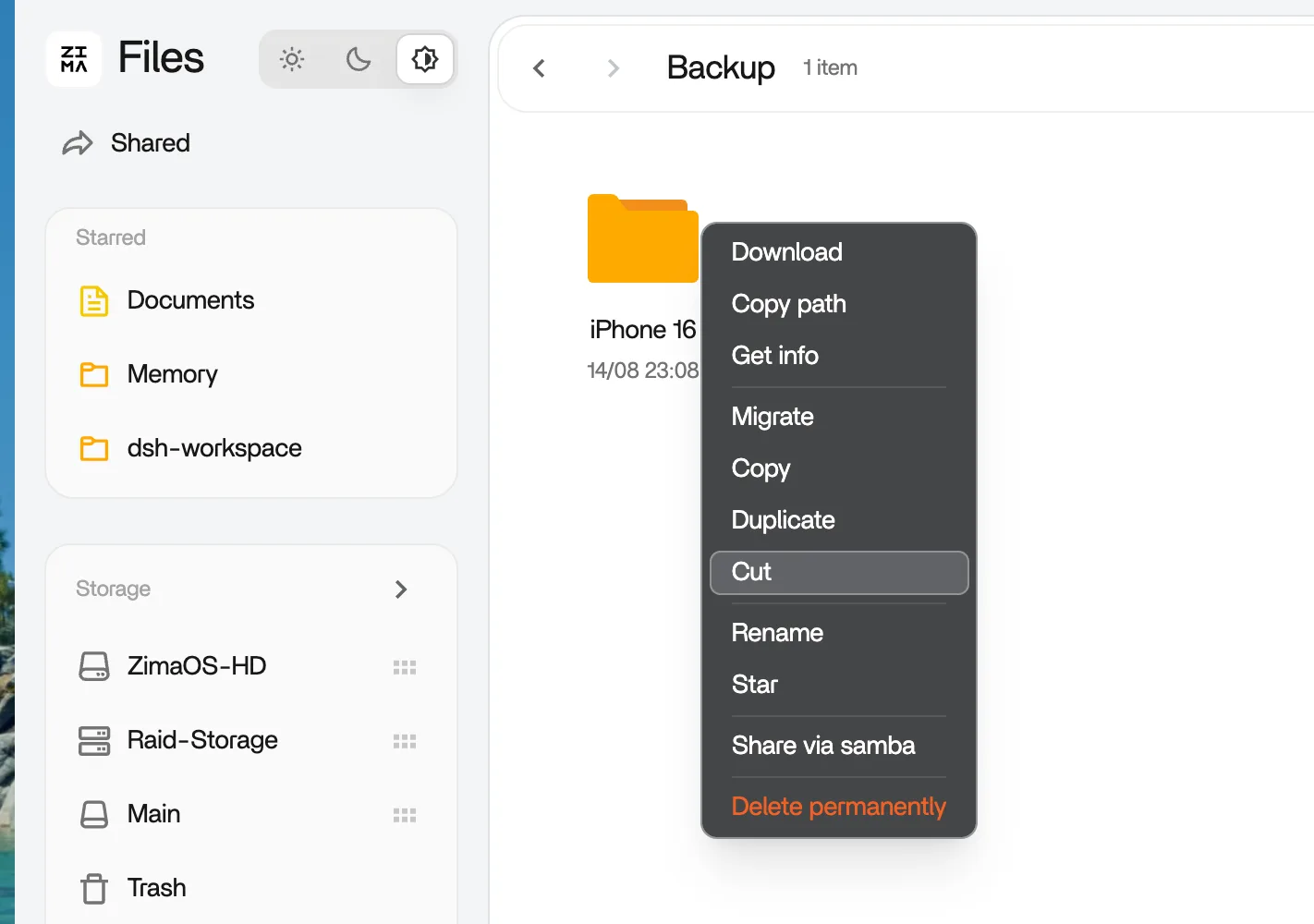
- 打开共享目录,选择要移动的文件和文件夹。也可以全选。
- 点击右上角的 Copy 按钮。
- 进入 ZimaOS 存储中的目标目录,点击 Paste。
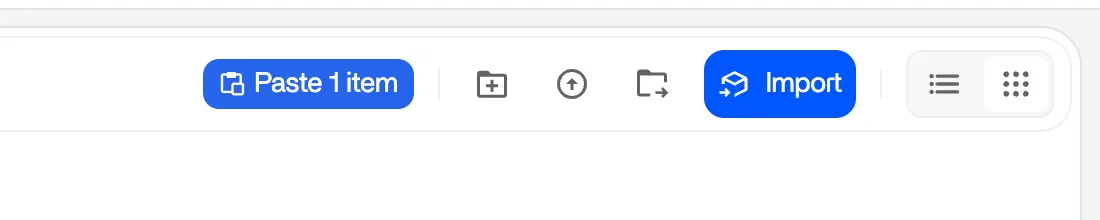
容量检查确保目标存储的剩余容量大于要复制内容的总大小,然后让传输运行即可。
复制会在旧设备上保留原文件。在你决定清理之前什么都不会被删除,因此可以先放心验证副本。
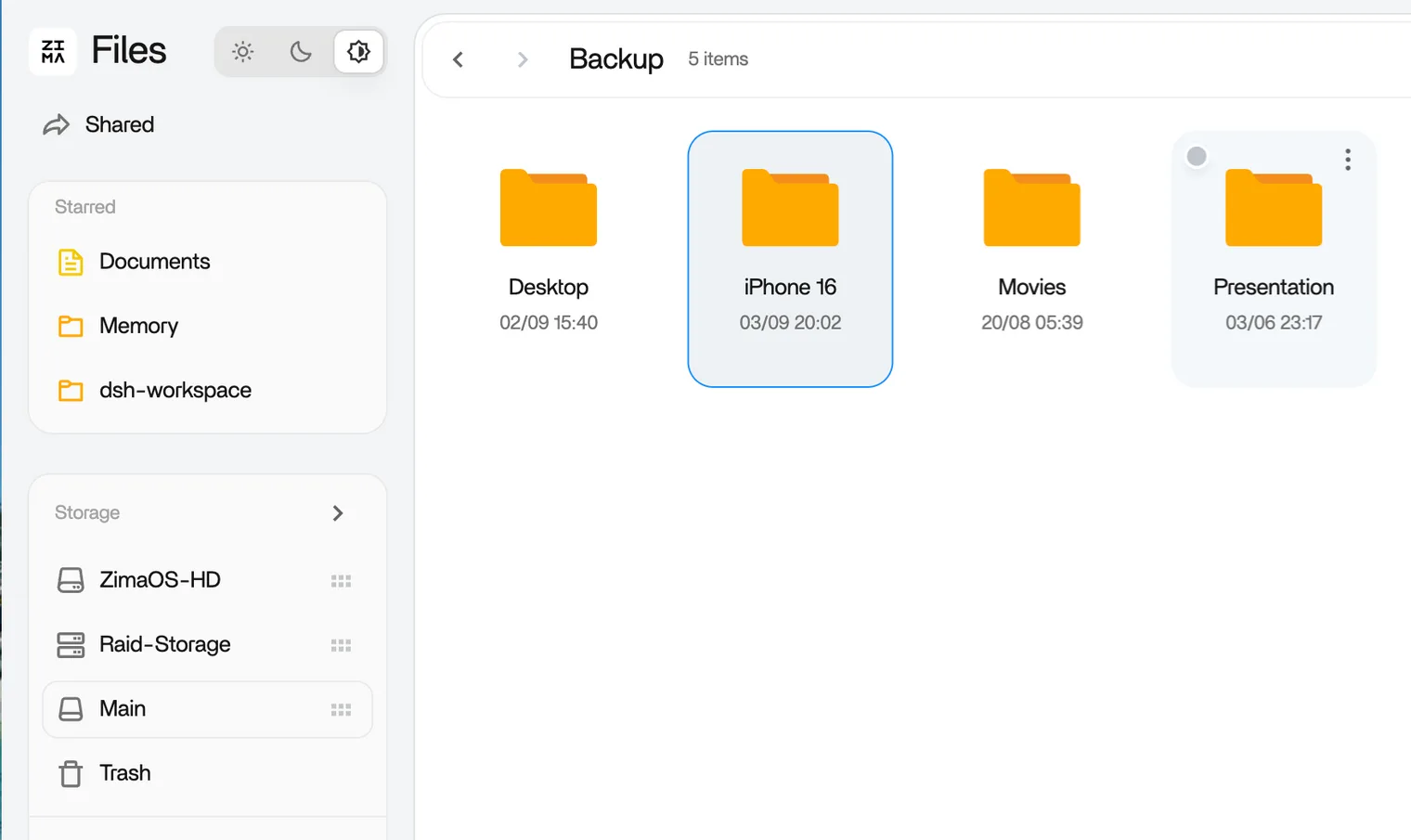
传输完成后,文件会像设备上的其他内容一样出现在 ZimaOS 存储中。打开检查一遍确认都到位了,旧 NAS 就可以继续服务,直到你准备好让它退役。
慢慢来
切换没有最后期限。分阶段迁移比一步到位更稳妥。
从每天使用的文件夹开始。等它们在新设备上安顿好,再按自己的节奏处理其余部分。旧设备会一直提供文件服务,直到最后一轮复制完成。
迁移之后
文件到了新设备后,用 3-2-1 备份计划 保护它们。刚迁移完的资料库,正是你最不想再失去一次的数据。
下一步
- 3-2-1 备份策略 — 保护刚迁移的文件
- 连接云盘 — 异地故事的另一半
- 手机备份 — 把家里的其他数据也收进来