
Fazer cópias de segurança das fotografias não costuma ser uma decisão difícil. A dificuldade surge anos depois, quando a gaveta guarda três telemóveis antigos e a fatura da nuvem cresceu silenciosamente com a biblioteca. O seu próprio dispositivo permite um final diferente: as fotografias de todos os telemóveis que já teve reúnem-se numa biblioteca e toda a história fica num só lugar.
Antes de começar
O dispositivo ZimaOS tem de estar ligado e conectado à rede. Na primeira ligação, o telemóvel e o dispositivo devem estar na mesma rede Wi-Fi. Tenha consigo a conta e a palavra-passe do ZimaOS. Se acabou de desembalar o dispositivo, siga primeiro o guia Começar.
Instalar o ZimaClient
Obtenha o ZimaClient para iOS na App Store ou para Android no Google Play e abra-o.
Iniciar sessão e estabelecer ligação
- Abra o ZimaClient. A aplicação procura na rede local e apresenta os dispositivos NAS com ZimaOS que encontrar.
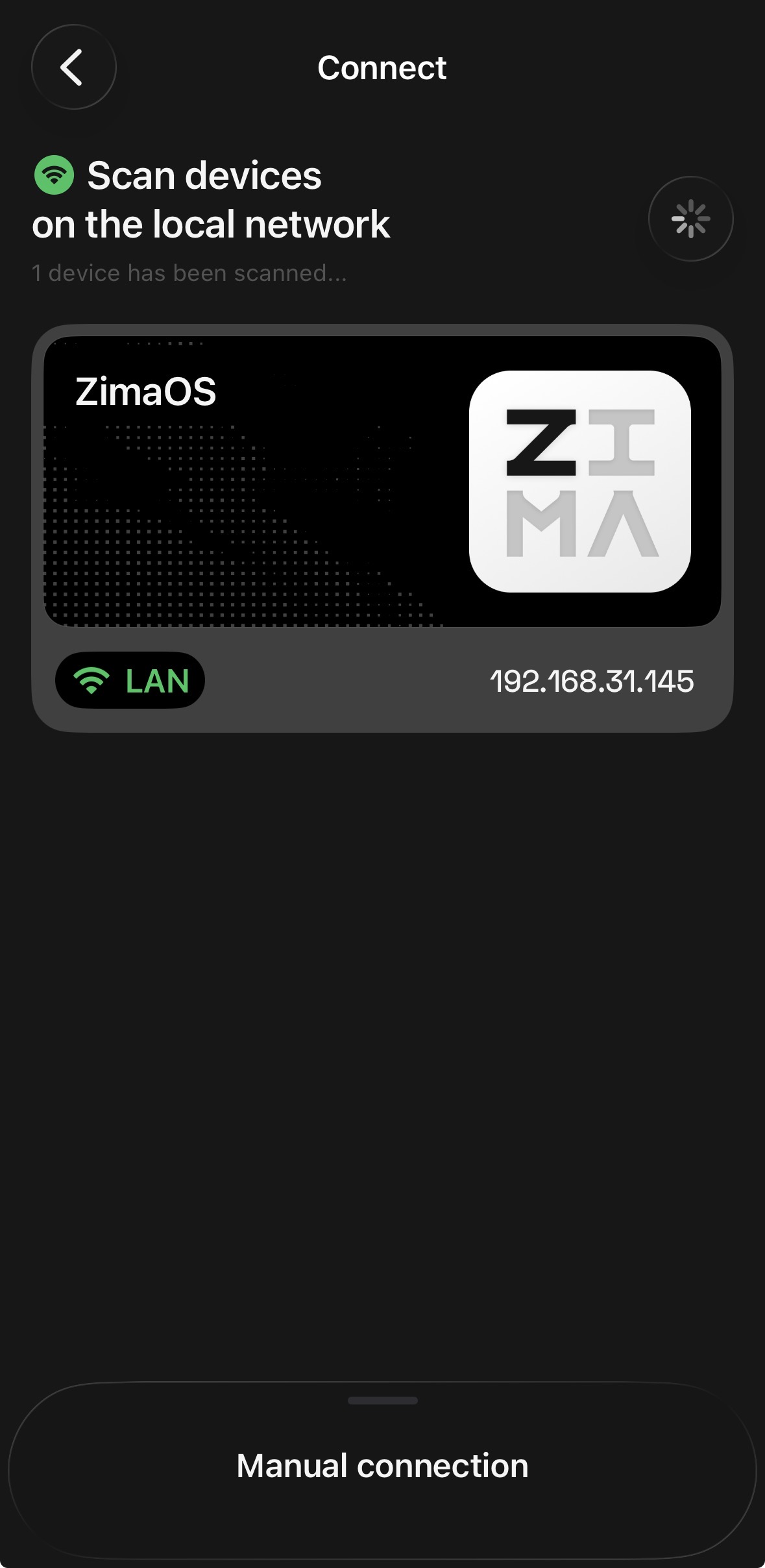
- Toque no seu dispositivo e inicie sessão com a sua conta ZimaOS.
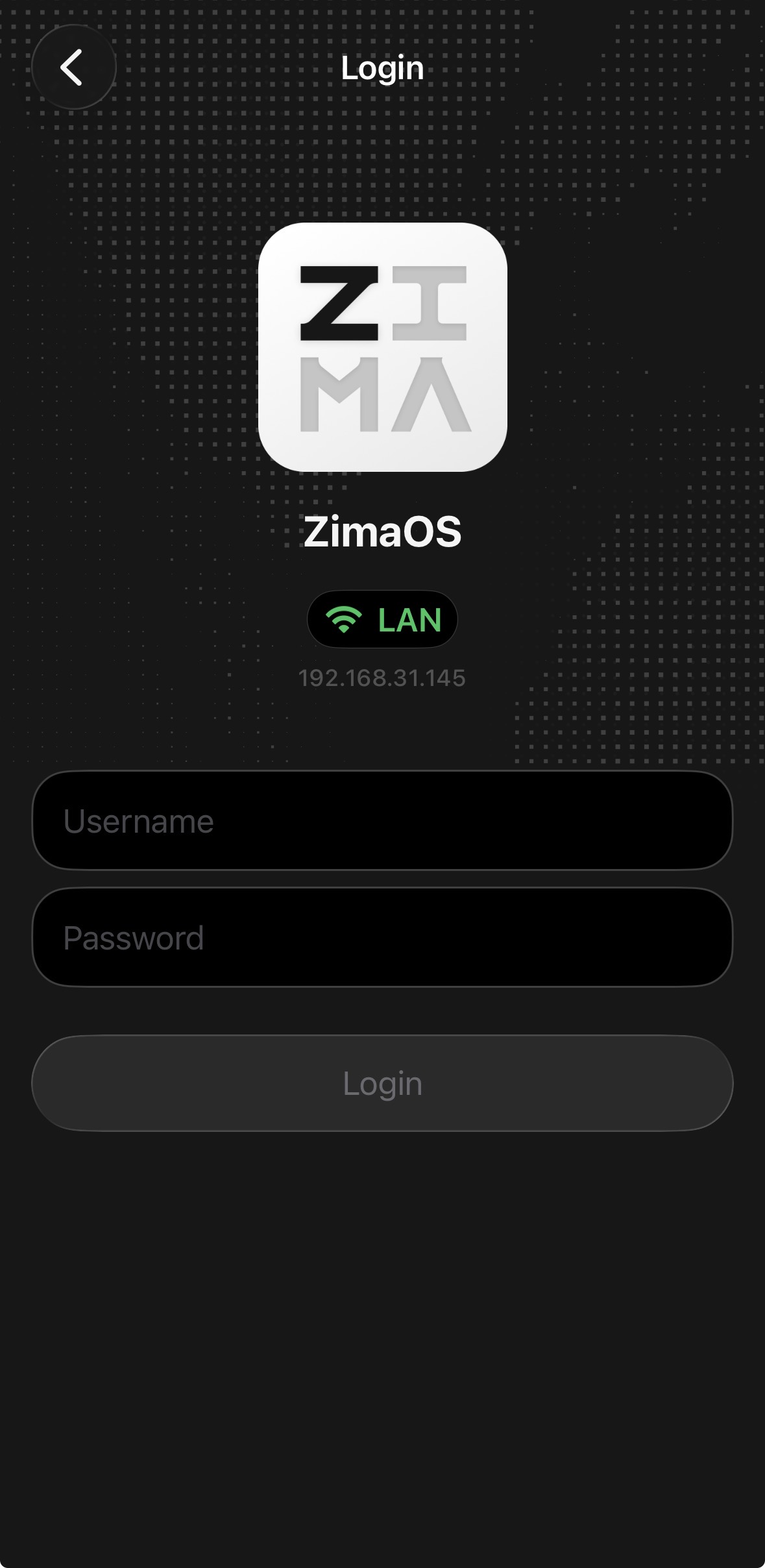
Após o primeiro início de sessão, o telemóvel fica associado ao dispositivo.
Acesso remotoO acesso remoto é configurado automaticamente, pelo que as cópias de segurança continuam a funcionar quando está fora de casa, desde que tenha ativado a funcionalidade de acesso remoto em Definições > Rede no dispositivo ZimaOS.
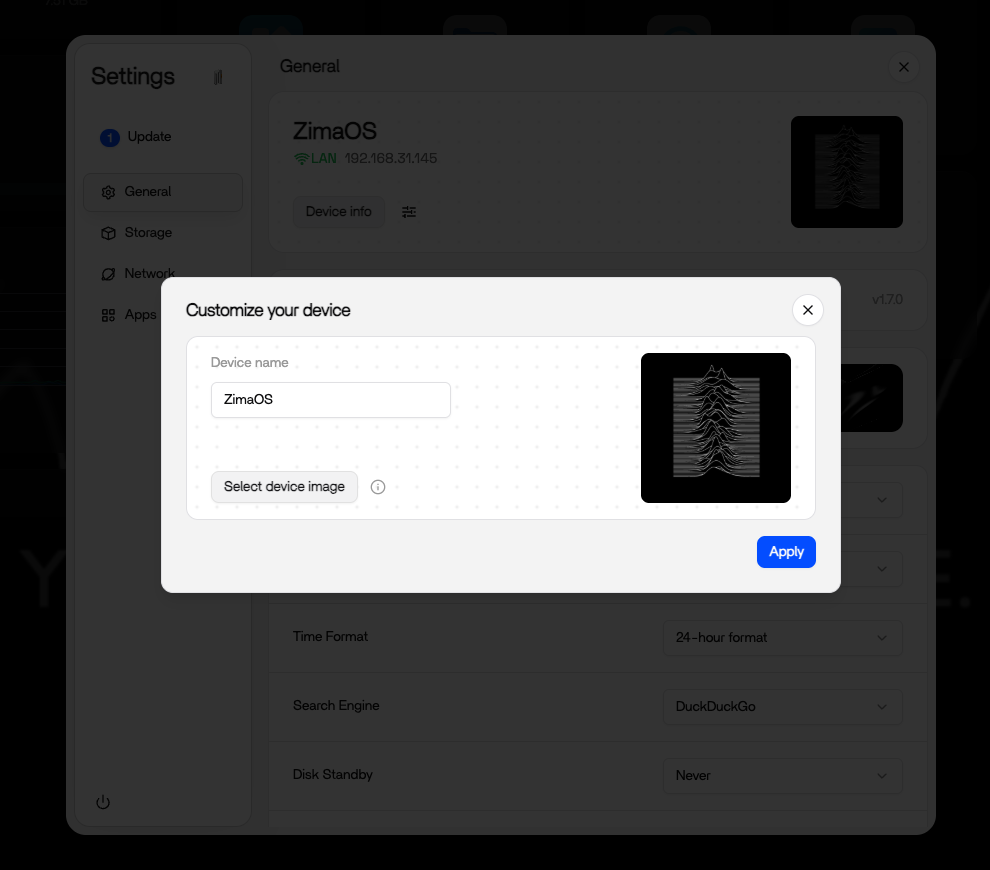
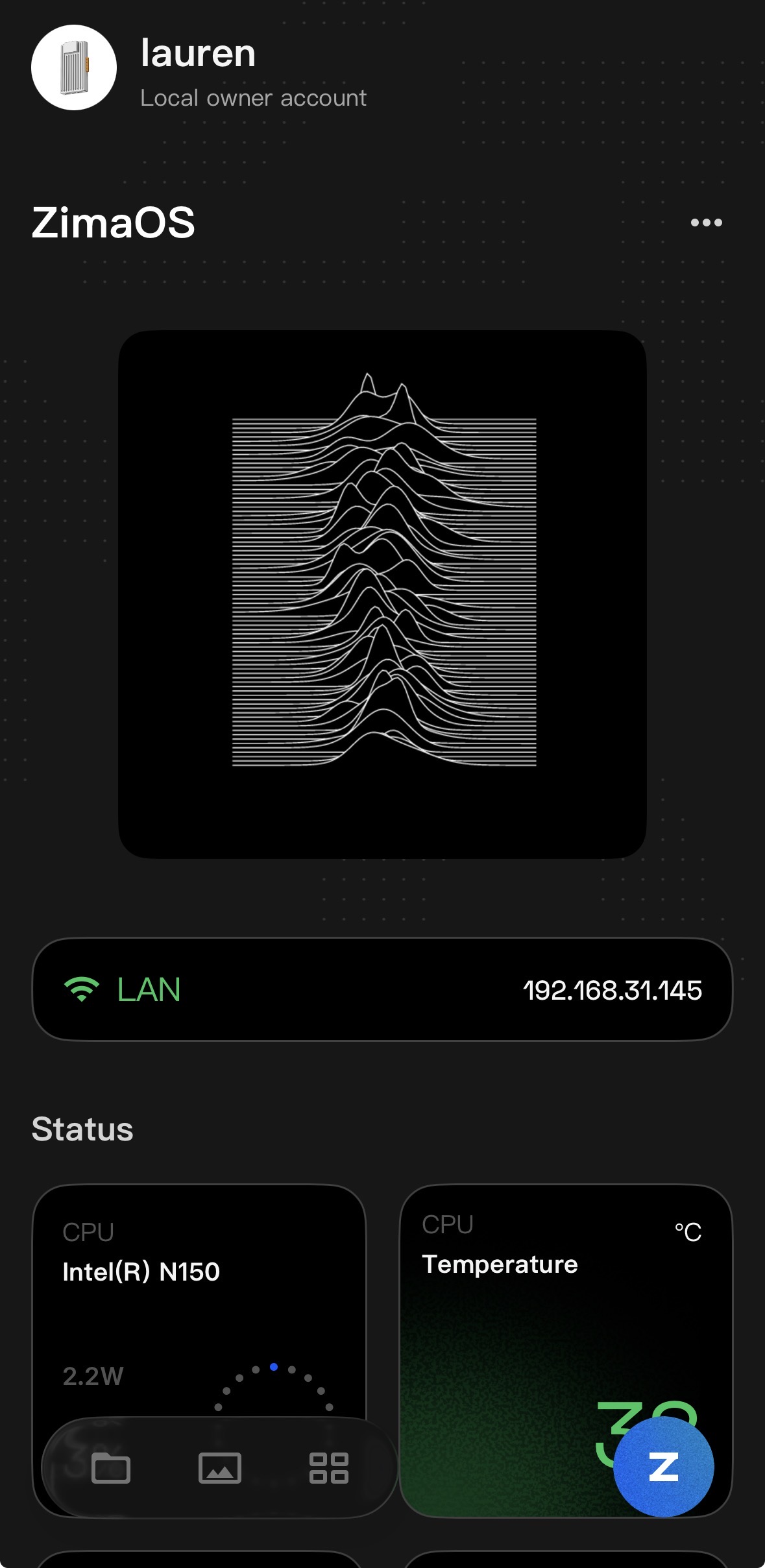
Se utilizar mais do que um dispositivo ZimaOS, atribua um ícone personalizado a cada um para distinguir facilmente os servidores domésticos. No painel do ZimaOS, abra Definições > Geral e clique no botão de configuração junto a Informações do dispositivo. Escolha ícones com personalidade. Um dos nossos utiliza as ondas de pulsar da capa de um álbum clássico, porque um servidor doméstico nunca deixa de pulsar com dados.
Escolher o que copiar
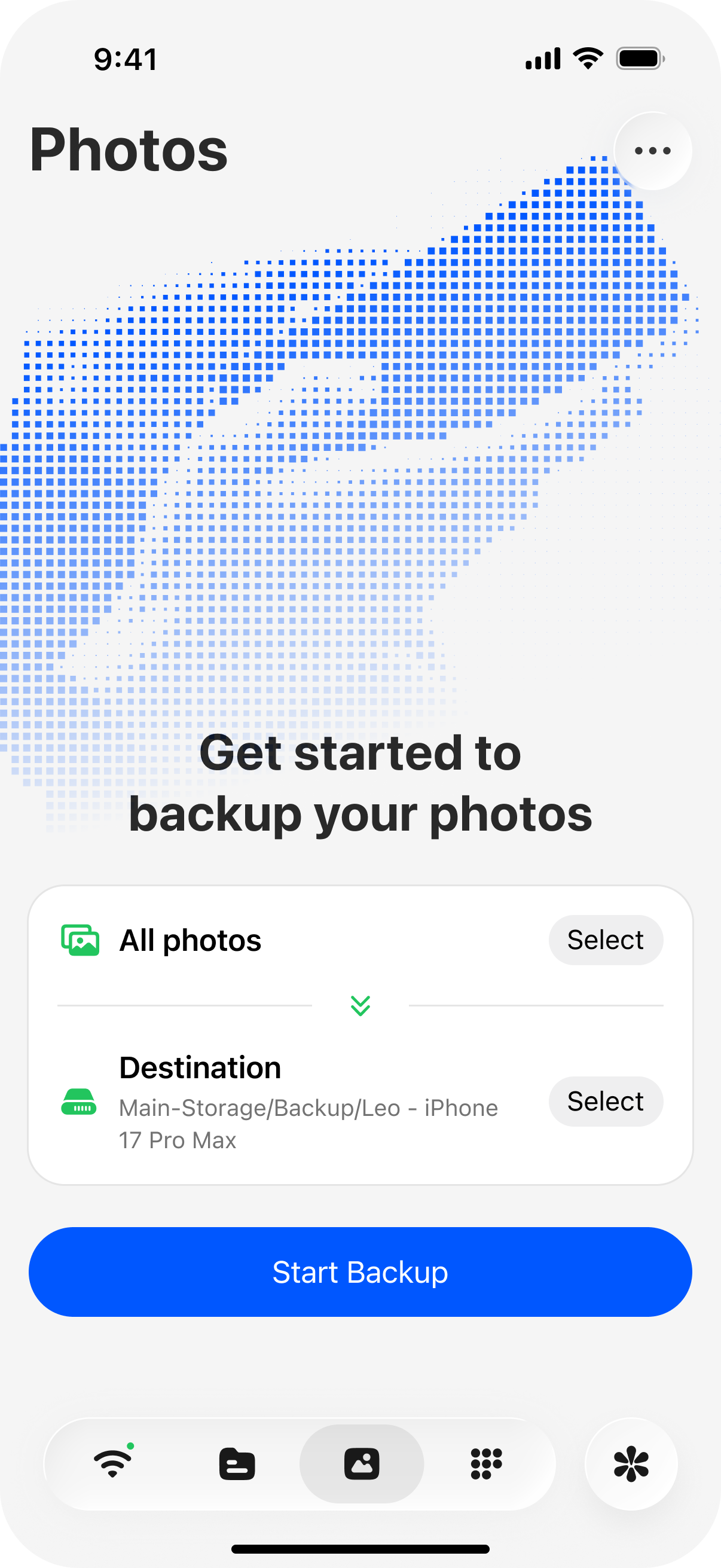
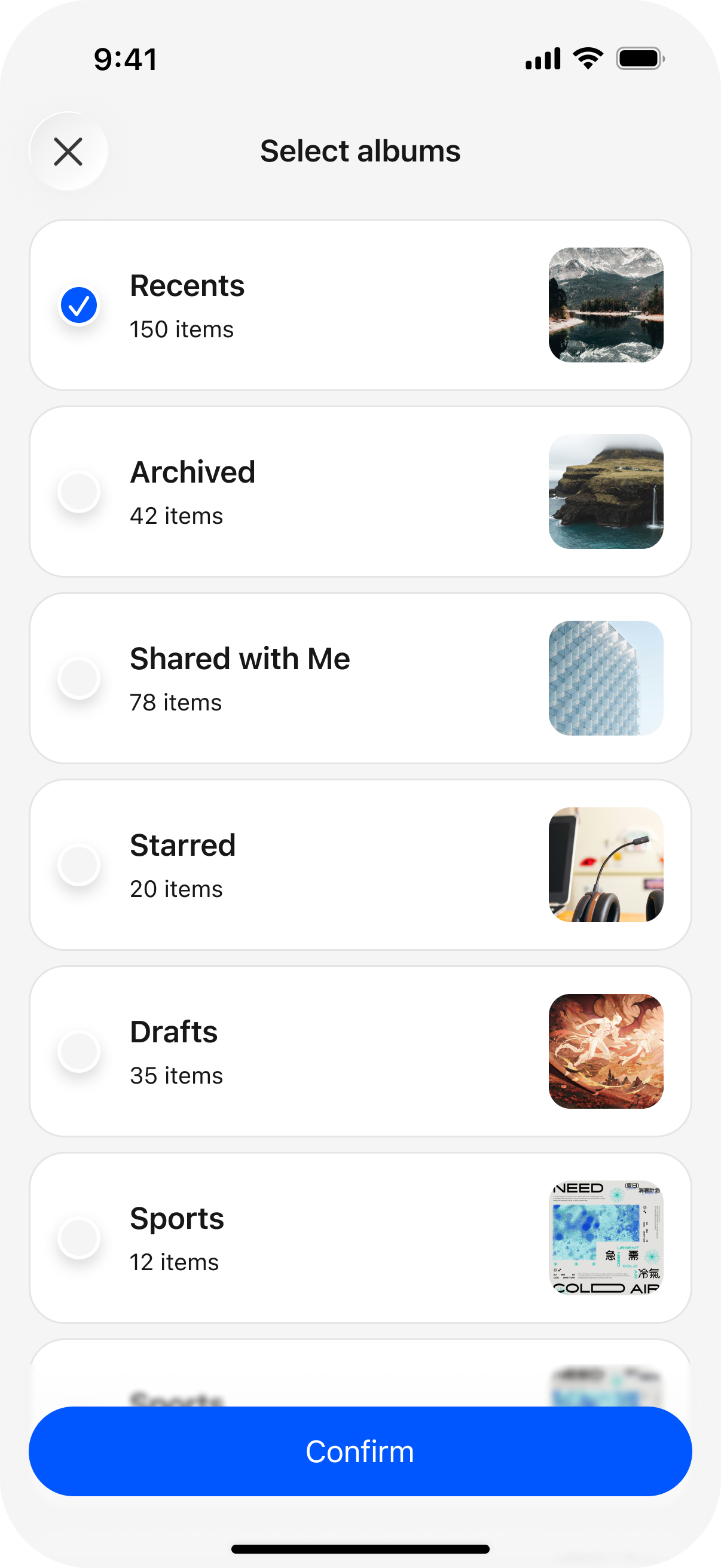
Escolha os álbuns que pretende na fototeca do iOS. Pode selecionar álbuns específicos em vez de toda a biblioteca, mantendo as capturas de ecrã e as transferências fora da cópia, se assim preferir.
Comece pelas definições de cópia de segurança, onde escolhe o que será incluído. Depois, percorra os álbuns e selecione os importantes.
Escolher o destino
O destino predefinido é criado automaticamente. Quando tiver um espaço de armazenamento próprio, direcione a cópia para esse local —um conjunto RAID ou um disco dedicado— em vez da unidade do sistema ZimaOS. A unidade do sistema é normalmente a mais pequena e as fotografias enchem-na depressa. Consulte Configuração de armazenamento para planear os espaços de armazenamento.
Iniciar a cópia de segurança
Confirme e inicie. A primeira cópia é a mais demorada porque transfere toda a seleção. As cópias seguintes transferem apenas o que mudou.
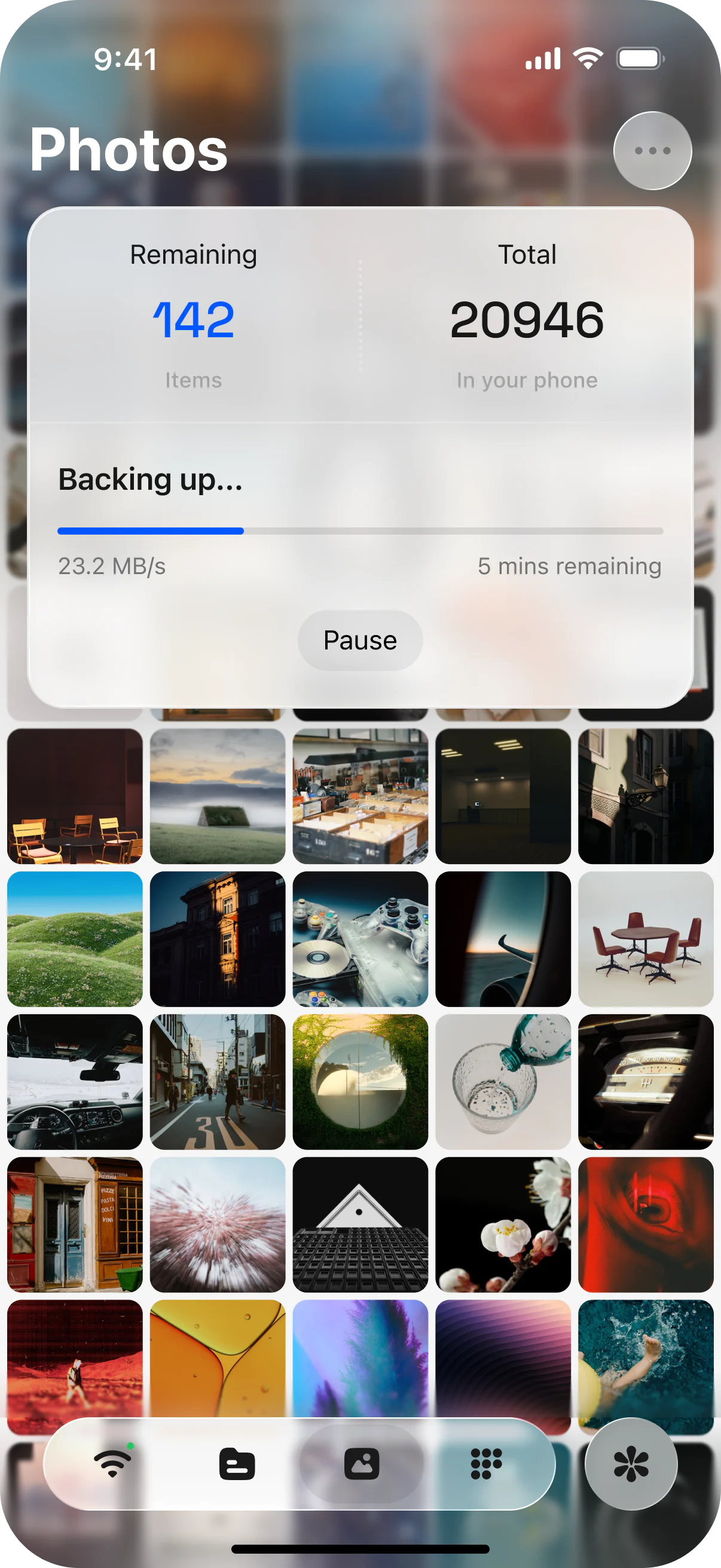
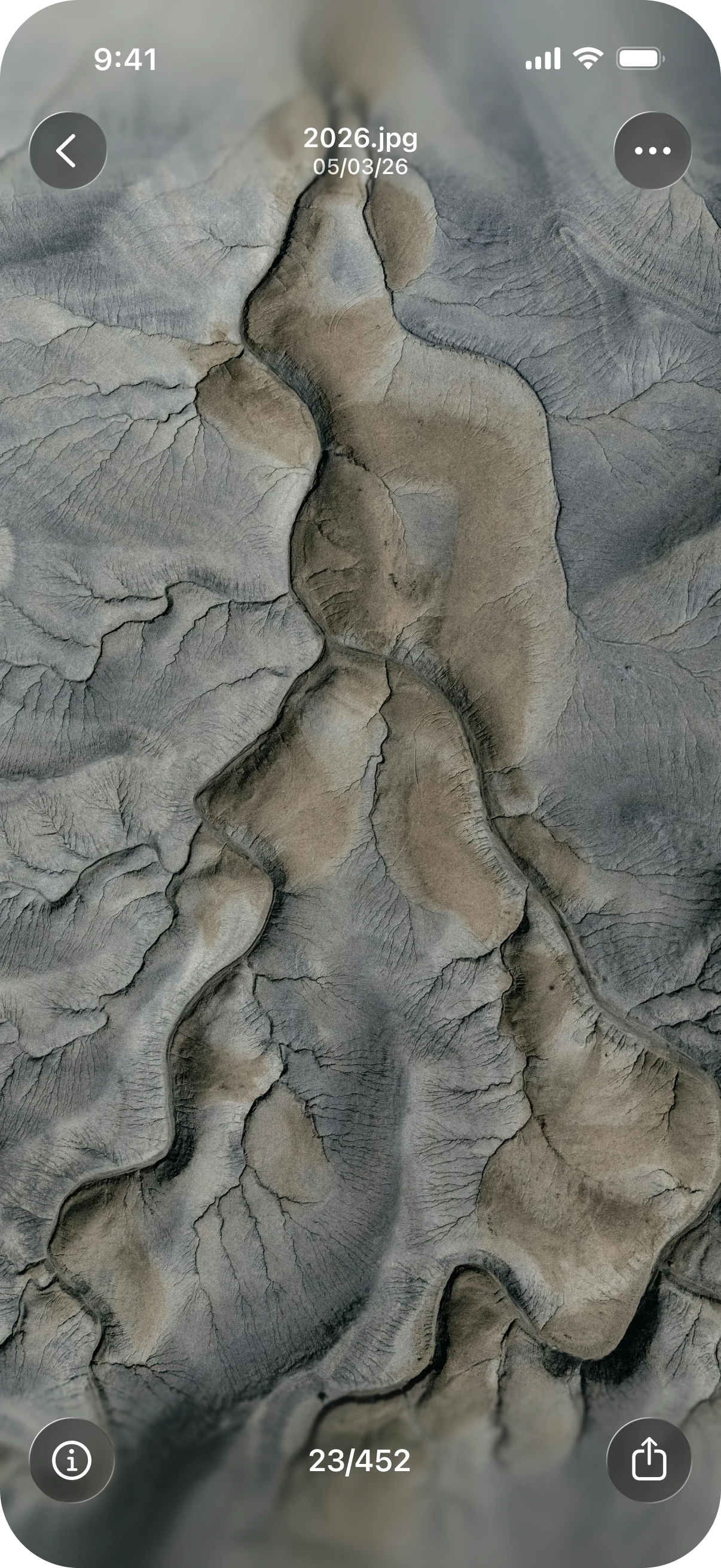
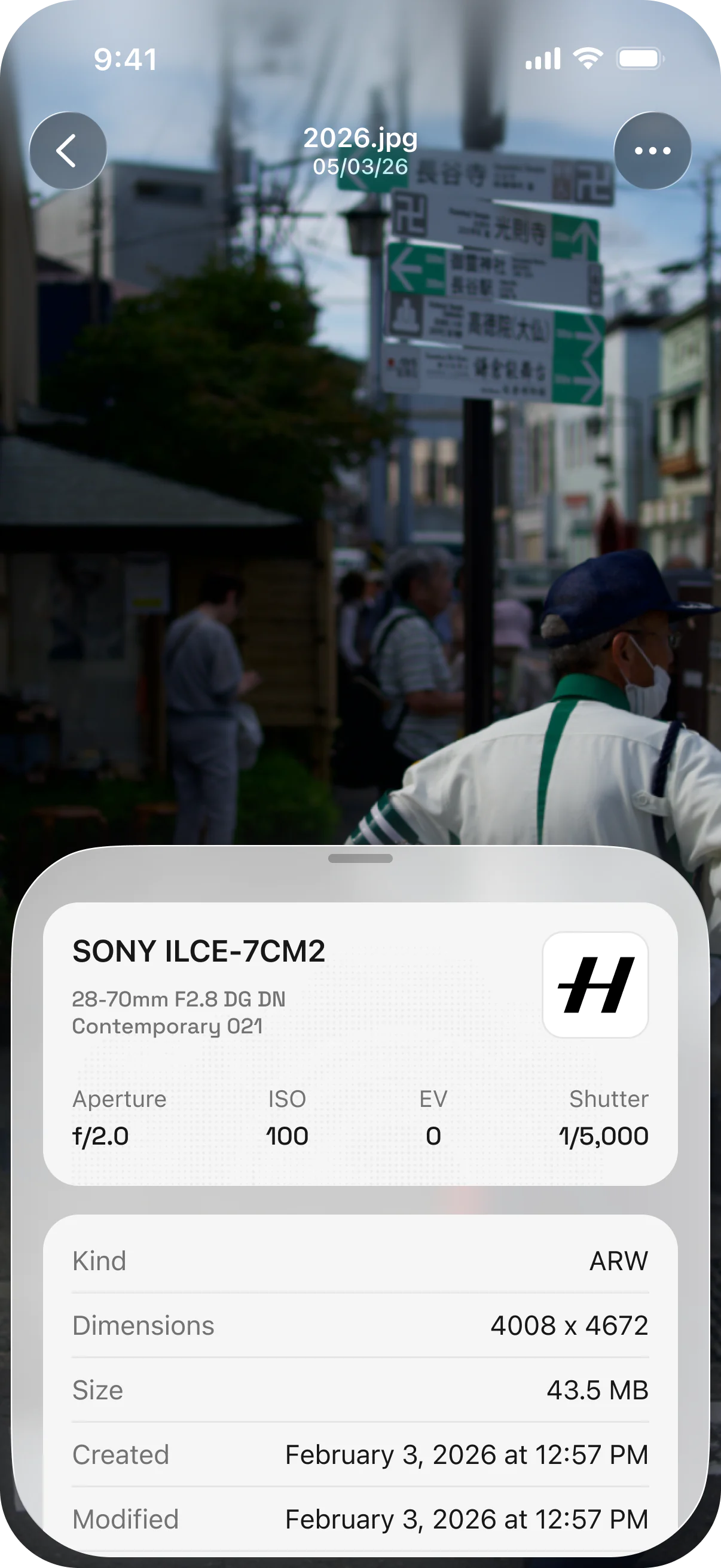
Este é o aspeto de uma cópia no telemóvel: a pré-visualização das fotografias e uma fotografia aberta em detalhe.
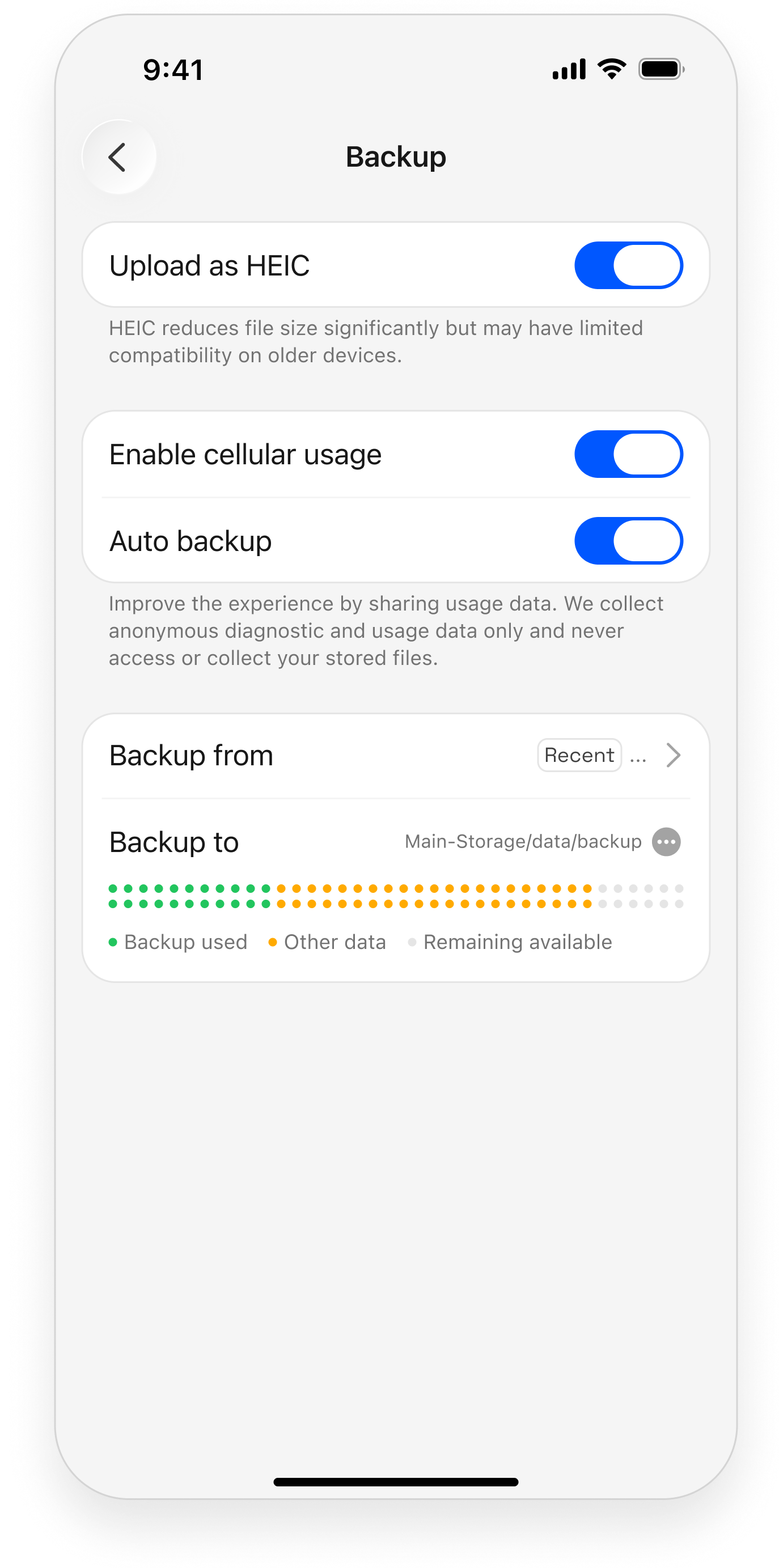
As opções de cópia vão mais longe. As Live Photos do iOS são transferidas com o movimento intacto. A cópia automática e a cópia através de dados móveis são simples interruptores, e o espaço disponível no destino aparece no mesmo local, para saber sempre quanto resta.
Associar uma pasta
A opção Associar uma pasta direciona a cópia para uma pasta que já existe no ZimaOS. É assim que os conteúdos exteriores ao telemóvel se juntam à mesma biblioteca.
Pense nas pastas que já tem: filmagens de uma câmara profissional ou de ação, cópias de telemóveis antigos ou arquivos copiados de um computador anterior. Associe qualquer uma delas e os conteúdos aparecerão no ZimaClient no telemóvel, organizados juntamente com tudo o que copiar. Uma biblioteca, um único local para consultar tudo.
Velocidade da cópia de segurança
Em teoria, um telemóvel numa rede local em bom estado pode utilizar mais de 50 MB/s de largura de banda de transferência. O valor real depende principalmente de uma coisa: o Wi-Fi.
A qualidade do Wi-Fi é o fator mais importante. Uma ligação de 5 GHz perto do router é muito mais rápida do que uma ligação de 2.4 GHz noutra divisão. A distância, as paredes e um canal congestionado reduzem a velocidade. Estar perto do router em 5 GHz é mais eficaz do que qualquer outra configuração.
Tudo o resto raramente constitui um ponto de estrangulamento. A porta de rede do dispositivo é mais rápida do que o percurso Wi-Fi do telemóvel, pelo que nunca limita a transferência. Os discos rígidos leem e escrevem a 100 MB/s ou mais, bem acima do que a ligação do telemóvel consegue enviar. Na prática, o desempenho do próprio telemóvel também não é um fator.
Otimização de ficheiros pequenos do ZimaOSAs fototecas são constituídas sobretudo por ficheiros pequenos e o ZimaOS foi criado precisamente para isso. Graças a uma otimização profunda de ficheiros pequenos no lado recetor, os lotes de capturas de ecrã, clipes curtos e sequências são transferidos com a mesma fluidez dos vídeos grandes.
A conclusão prática é simples: na primeira cópia grande, coloque o telemóvel junto ao router e deixe-a terminar.
Sugestões práticas
- Execute a primeira cópia grande através de Wi-Fi em vez de dados móveis para evitar limites de utilização.
- Antes de trocar de telemóvel, abra o ZimaClient uma vez e deixe-o concluir uma última cópia de segurança.
- Cada membro da família inicia sessão com a sua própria conta ZimaOS, pelo que as fotografias de cada pessoa permanecem na respetiva biblioteca.
- Se a cópia parar, aproximar-se do router resolve a maioria dos casos.
Seguinte
- Cópia de segurança do computador — inclua também o portátil
- Fotografias — consulte a biblioteca depois de a importar
- Estratégia de cópia de segurança 3-2-1 — uma única cópia não é um plano