
Quando instala uma aplicação a partir da App Store, esta guarda os ficheiros algures nas unidades. Saber onde ficam ajuda a incluir as pastas certas nas cópias de segurança, a mover dados para uma unidade maior e a evitar surpresas se uma aplicação desaparecer após uma atualização.
As aplicações da App Store são executadas em contentores. Dentro do contentor, a aplicação tem o seu próprio sistema de ficheiros, mas os dados importantes são mapeados para pastas reais nas unidades, fora do contentor. Se eliminar o contentor, os ficheiros permanecem. As funcionalidades nativas do ZimaOS, como Files e VM, não são contentores; esta explicação aplica-se apenas às aplicações da App Store.
Manter os dados das aplicações fora da unidade do sistema
Antes de instalar aplicações, recomendamos que direcione os dados para o espaço criado no tutorial Configuração do armazenamento.
A unidade do sistema é normalmente pequena. Se todas as aplicações guardarem dados nela, fica cheia rapidamente. Fotografias sincronizadas pelo Immich, multimédia catalogada pelo Plex e documentos indexados pelo Paperless ficam, por predefinição, na unidade do sistema. Quando esta fica cheia, as atualizações falham, as aplicações comportam-se de forma anormal e o dispositivo abranda.
Definir desde o início o armazenamento principal como destino mantém tudo organizado: a unidade do sistema contém o sistema operativo e o conjunto de armazenamento contém os dados. Se uma unidade ficar cheia, pode mover aplicações individuais sem reinstalar.
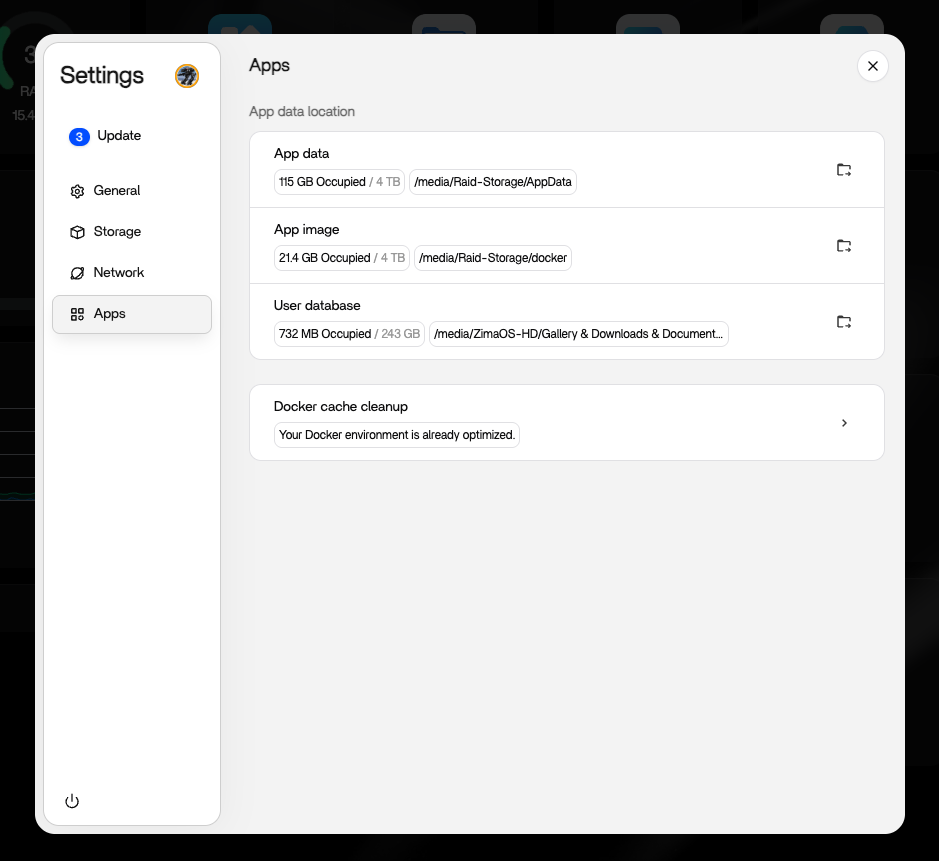
Aceda a Settings > Apps, localize App data location e selecione o espaço criado. O ZimaOS move os dados por si.
O Plex, um servidor multimédia, mostra como funciona.
Exemplo do Plex
Ao instalar o Plex, o ZimaOS configura duas pastas.
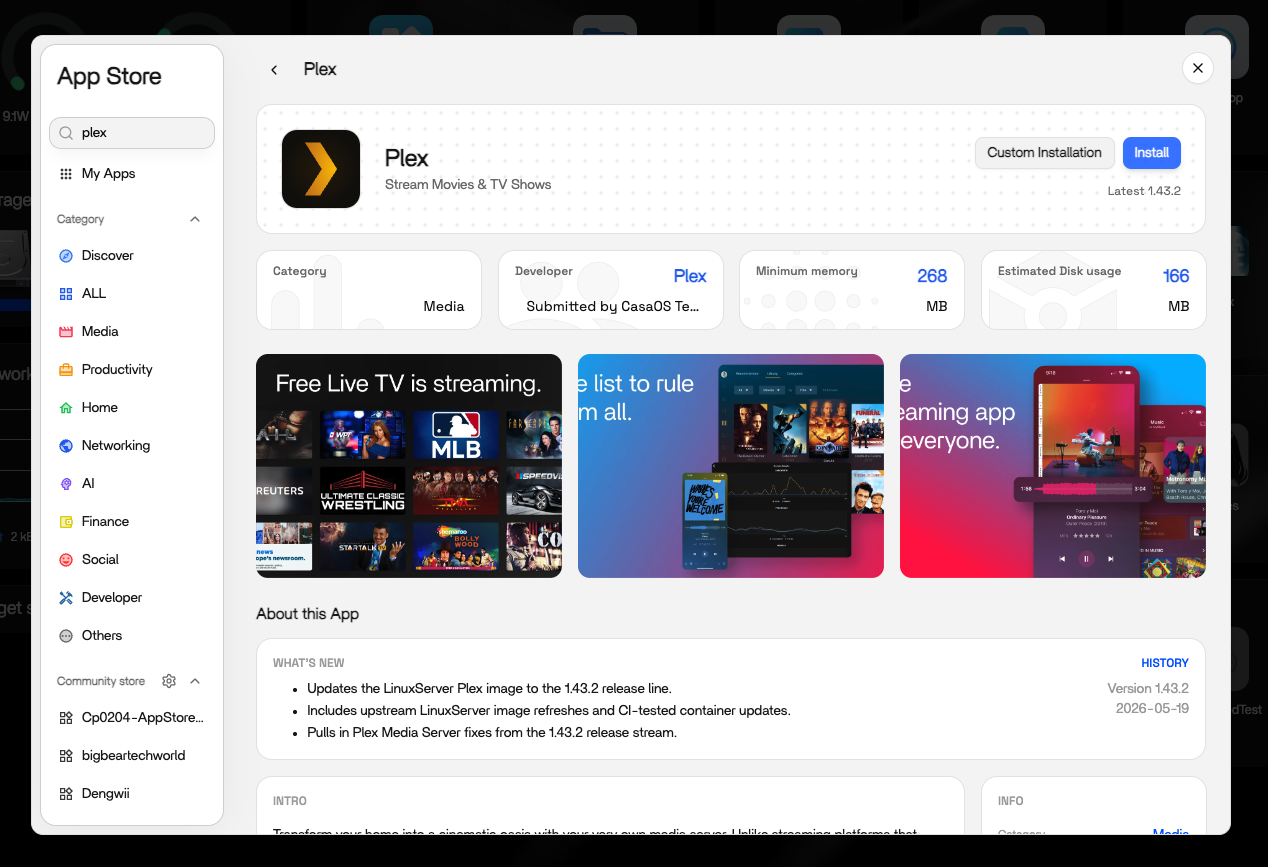
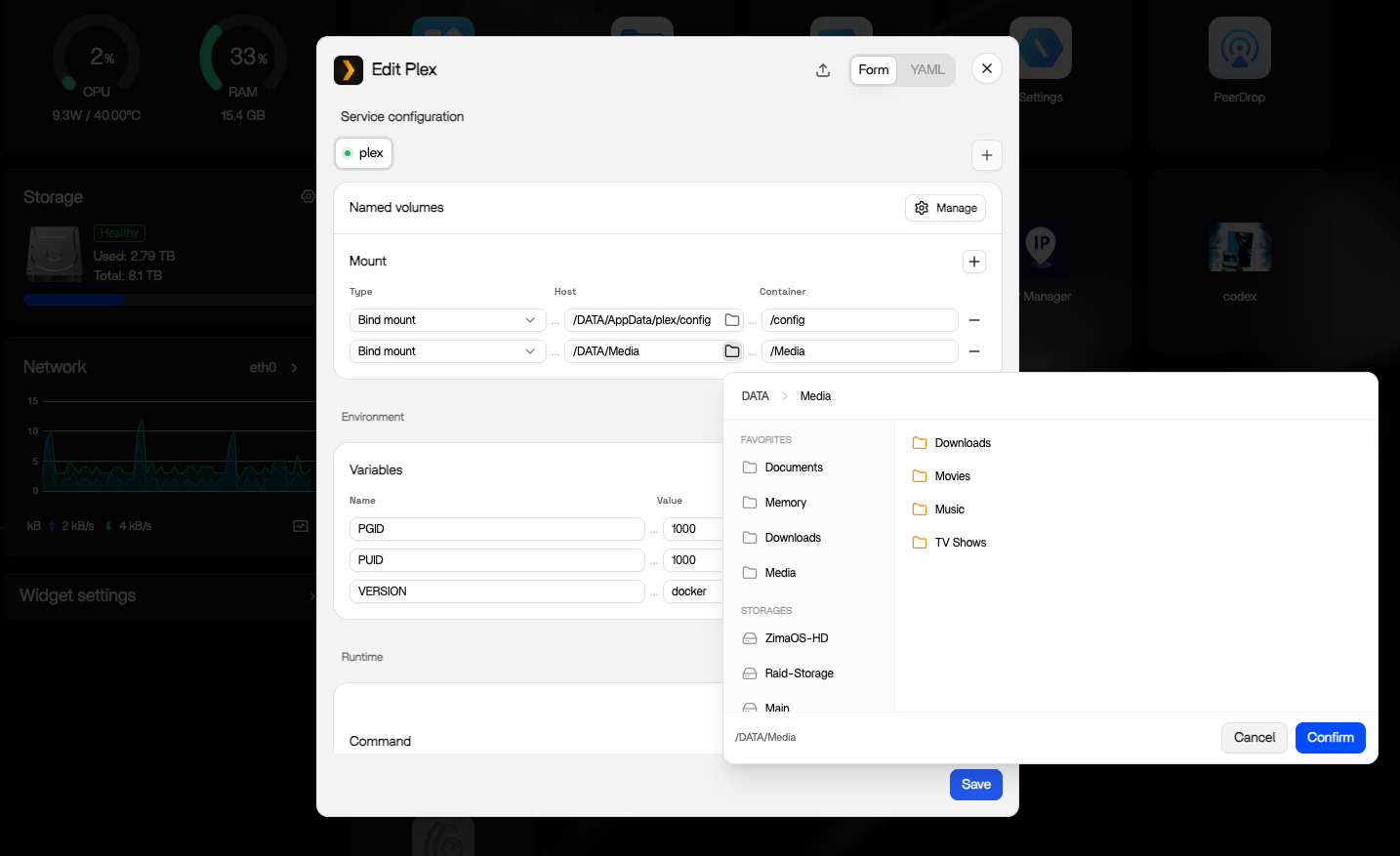
Config. Contém definições, base de dados e preferências. No contentor é /config. Nas unidades fica sob App data location: /DATA/AppData/plex/config por predefinição ou no espaço escolhido. Mantém-se após reinstalações e atualizações.
Media. Contém filmes e séries. No contentor é /media. Nas unidades corresponde à pasta Media do espaço de armazenamento. Coloque aí os vídeos para o Plex os ler diretamente.
Pode ver e alterar os caminhos nas definições da aplicação no ZimaOS. Cada caminho de volume tem um botão de edição.
Por que motivo é importante
Há duas razões práticas para conhecer os caminhos.
Primeiro, faça cópias das pastas nas unidades, não do interior do contentor. O contentor é descartável; os dados nas unidades não são.
Segundo, se uma unidade ficar cheia, pode apontar os dados da aplicação para outra unidade. Mova a pasta e atualize o caminho nas definições, sem reinstalar.
Limpar a cache das aplicações
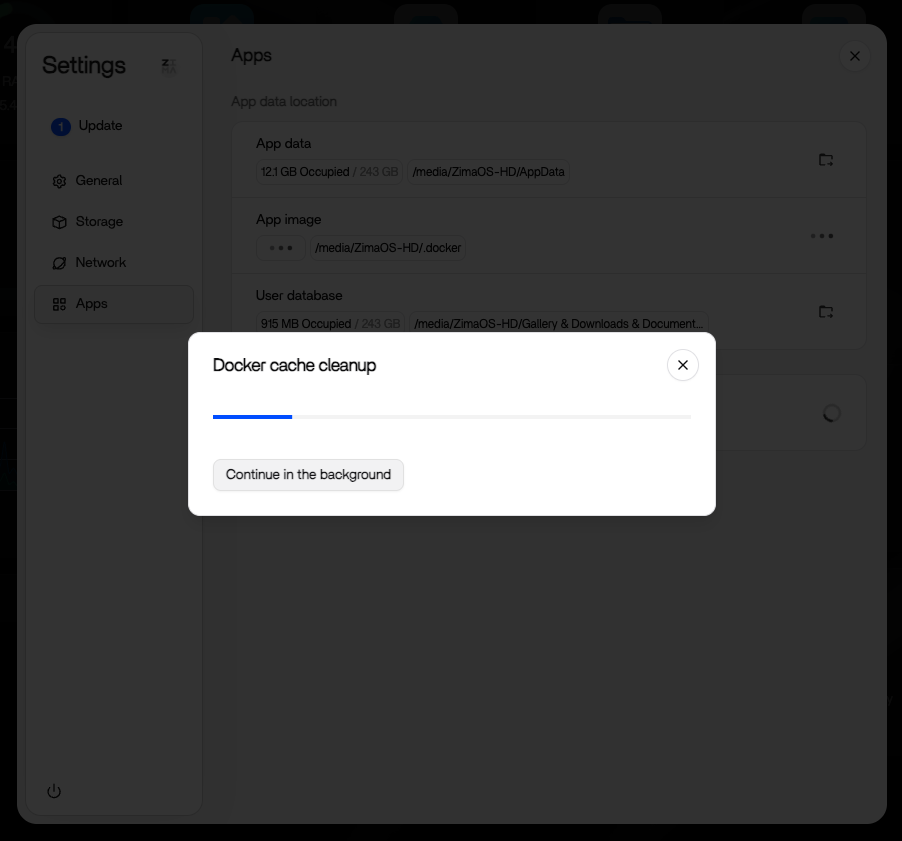
Com o tempo, as aplicações acumulam cache que pode ocupar espaço sem dar por isso. A página Settings > Apps apresenta o espaço utilizado por cada aplicação. Se alguma crescer inesperadamente, limpe aí a cache. A aplicação continua a funcionar e recupera o espaço.
A seguir
- Configuração do armazenamento — decida que unidades guardam os dados
- Migração de dados — utilize a ferramenta integrada quando uma unidade ficar cheia
- Descrição geral da App Store — veja que aplicações pode instalar