
从 App Store 安装应用后,应用会将文件保存在硬盘上的某个位置。了解具体位置有助于备份正确的文件夹、日后将数据迁移到更大的硬盘,也能避免应用更新后消失时措手不及。
App Store 应用运行在容器中。应用在容器内部有自己的文件系统,但真正重要的数据会映射到容器外、硬盘上的实际文件夹。删除容器后,这些文件仍会保留。Files 和 VM 等 ZimaOS 原生功能并不使用容器,因此本页只适用于 App Store 应用。
不要将应用数据保存在系统盘
安装应用前,建议将应用数据指向 存储设置 教程中创建的存储空间。
系统盘通常容量较小。如果所有应用都向其中写入数据,很快就会用满。Immich 同步的照片、Plex 抓取的媒体信息以及 Paperless 建立索引的文档,默认都会写入系统盘。系统盘用满后,更新会失败、应用行为会异常,整台设备也会变慢。
从一开始就将应用数据路径设置到主存储阵列,可以保持职责清晰:系统盘负责操作系统,存储阵列负责数据。以后某块硬盘空间不足时,也能将单个应用迁移到其他位置,无需重新安装。
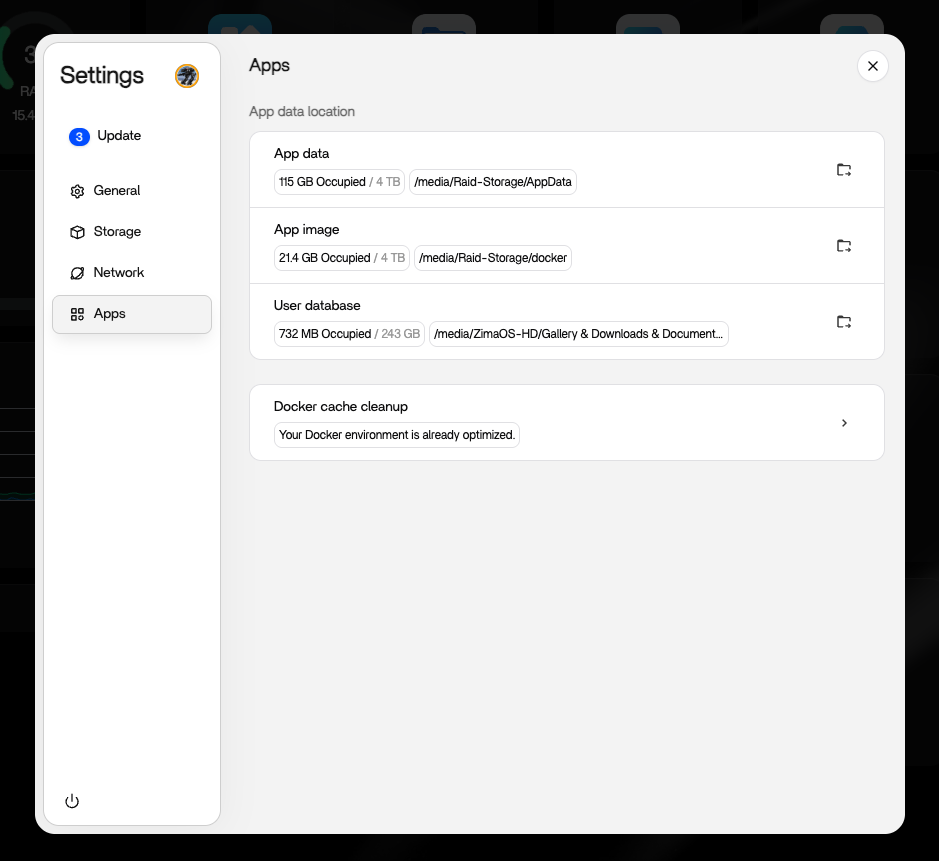
进入 Settings > Apps,找到 App data location,将其设置为已创建的存储空间。ZimaOS 会自动移动数据。
下面以媒体服务器 Plex 为例说明其工作方式。
Plex 示例
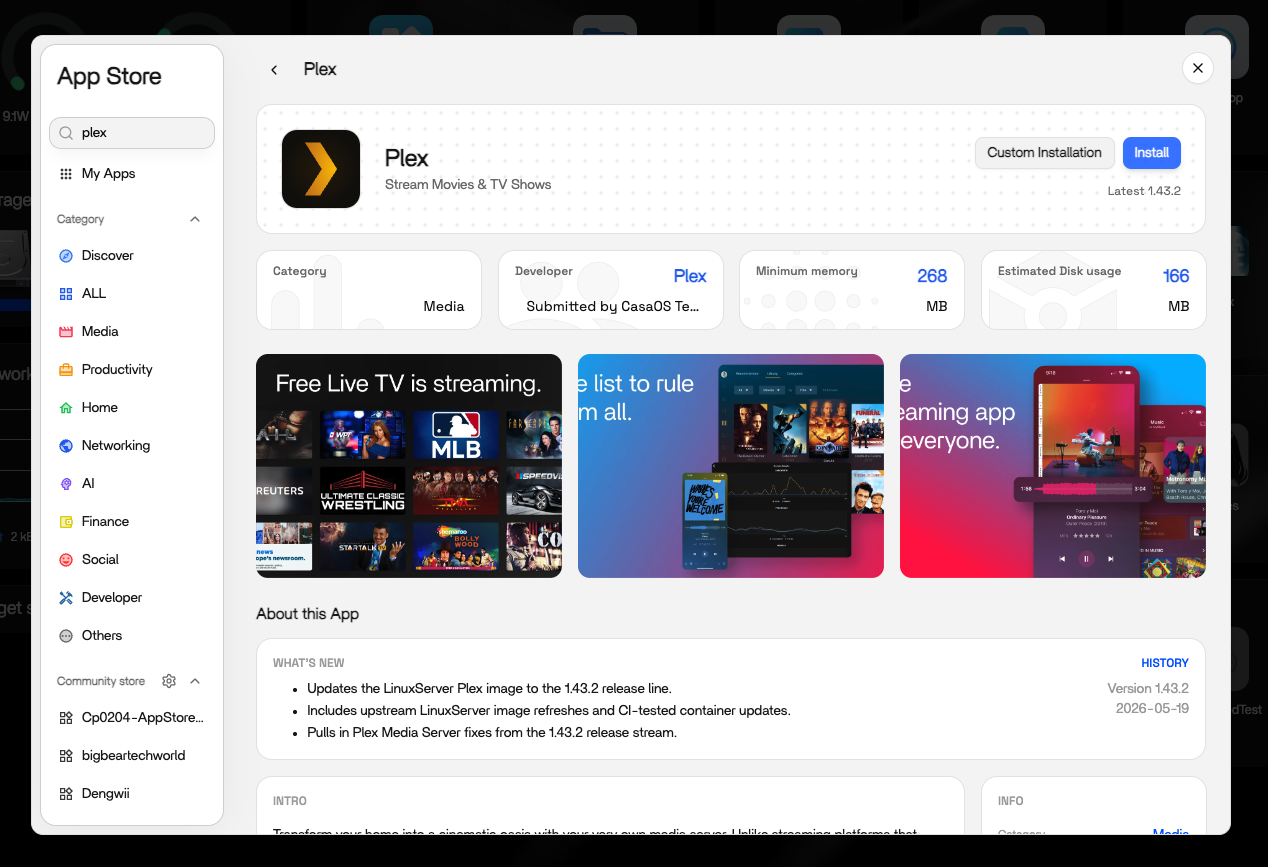
安装 Plex 后,ZimaOS 会为其设置两个文件夹。
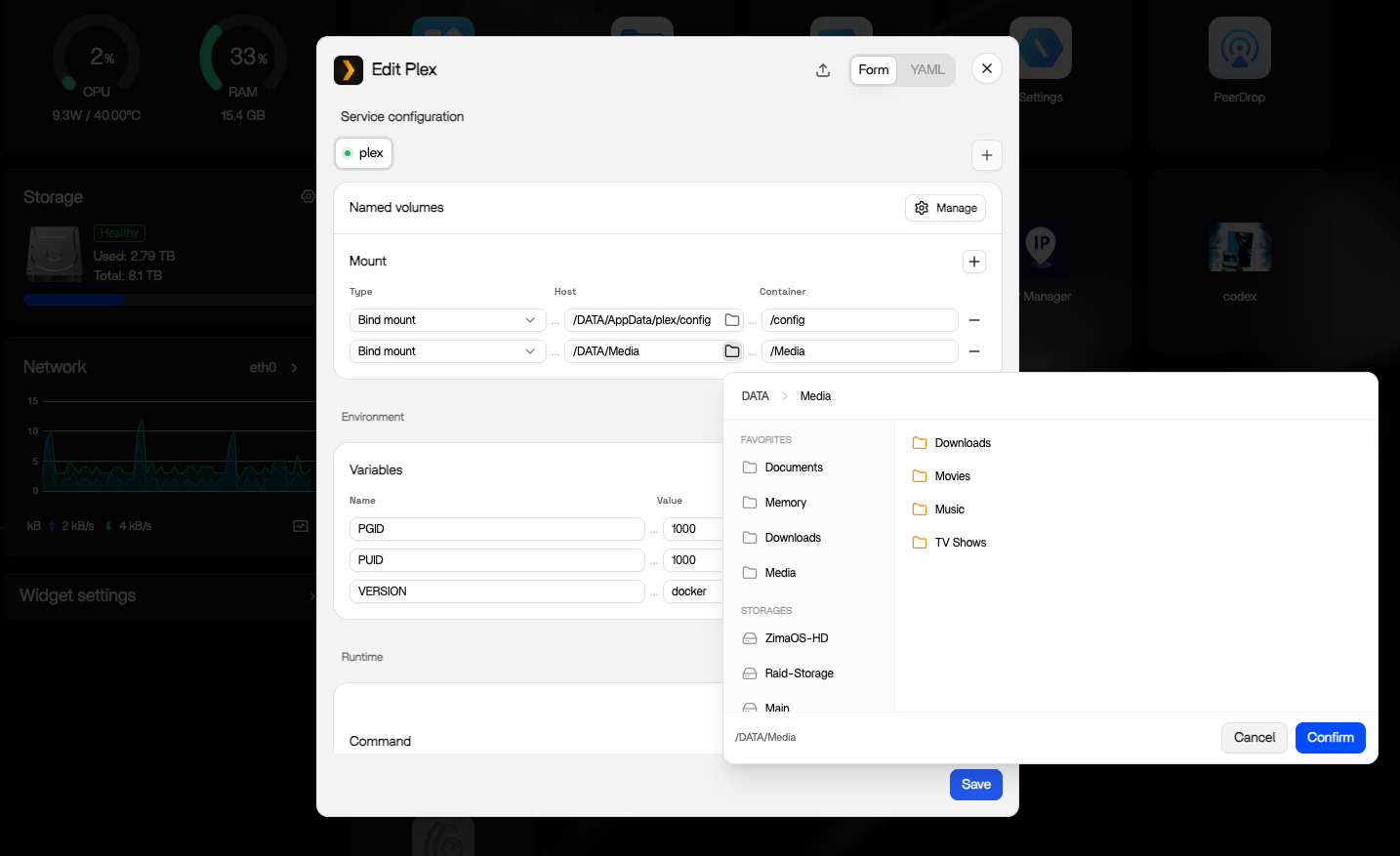
Config. 保存设置、数据库和偏好。在容器内对应 /config;在硬盘上位于 App data location 下,默认路径为 /DATA/AppData/plex/config,如果已迁移,则位于你选择的存储空间中。重新安装和更新后仍会保留。
Media. 保存电影和电视节目。在容器内对应 /media;在硬盘上则是存储空间中的 Media 文件夹。将视频文件放入其中,Plex 就能直接读取。
在 ZimaOS 中打开应用设置,可以查看并更改这些路径。每个卷路径旁都有编辑按钮。
为什么路径很重要
了解应用路径有两个实际原因。
第一,设置备份时,应备份硬盘上的文件夹,而不是容器内部的内容。容器可以重建,硬盘上的数据却不可替代。
第二,如果某块硬盘空间不足,可以将应用数据指向另一块硬盘。移动文件夹,再更新应用设置中的路径即可,无需重新安装。
清理应用缓存
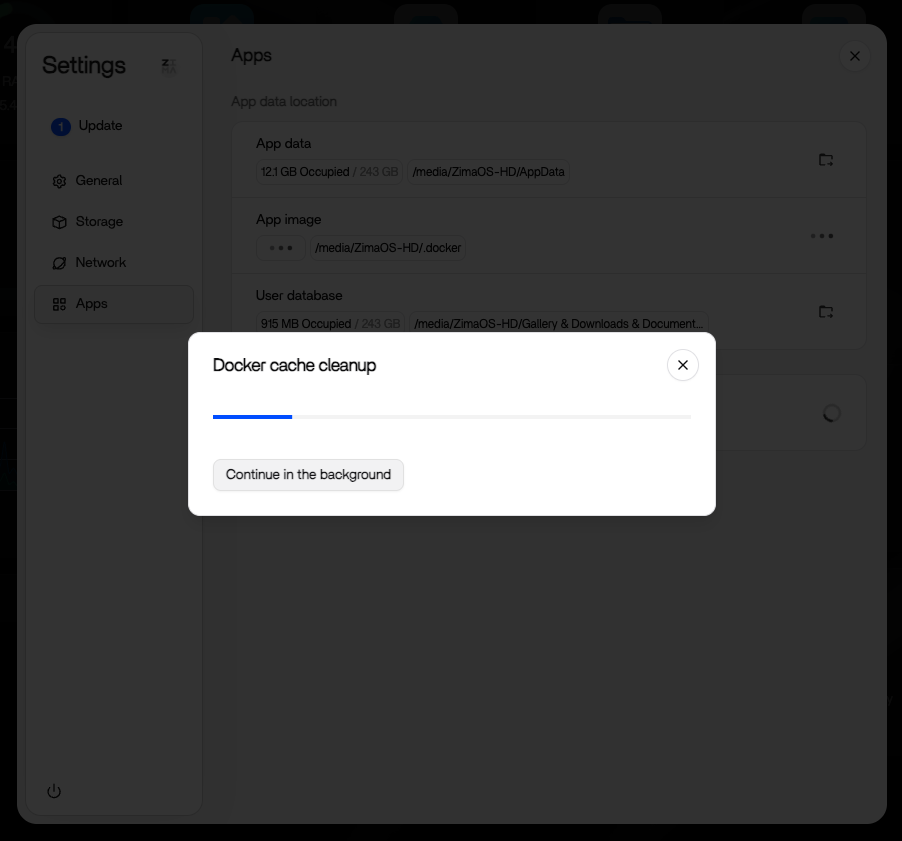
应用会逐渐积累缓存,在不知不觉中占用磁盘空间。Settings > Apps 页面会显示每个应用的空间用量。如果某个应用异常增长,可以在该页面清理缓存。应用仍会正常运行,同时可以回收空间。
下一步
- 存储设置 — 决定哪些硬盘保存数据
- 数据迁移 — 硬盘用满时使用内置迁移工具
- App Store 概览 — 查看可以安装的应用