
要不要备份照片,通常不是人们纠结的问题。真正的麻烦会在几年后出现:抽屉里放着三部旧手机,云服务账单也随着照片库悄悄上涨。使用自己的设备,可以写出不同的结局:你用过的每部手机中的照片都会汇聚到一个资料库中,整个故事都保存在同一个地方。
开始前
ZimaOS 设备需要开机并连接网络。首次连接时,手机和设备应连接到同一个 Wi-Fi。请准备好 ZimaOS 账户和密码。如果设备刚刚开箱,请先按照**入门指南**完成设置。
安装 ZimaClient
从 App Store 获取 iOS 版 ZimaClient,或从 Google Play 获取 **Android**版,然后打开应用。
登录并连接
- 打开 ZimaClient。它会扫描本地网络,并列出找到的运行 ZimaOS 的 NAS 设备。
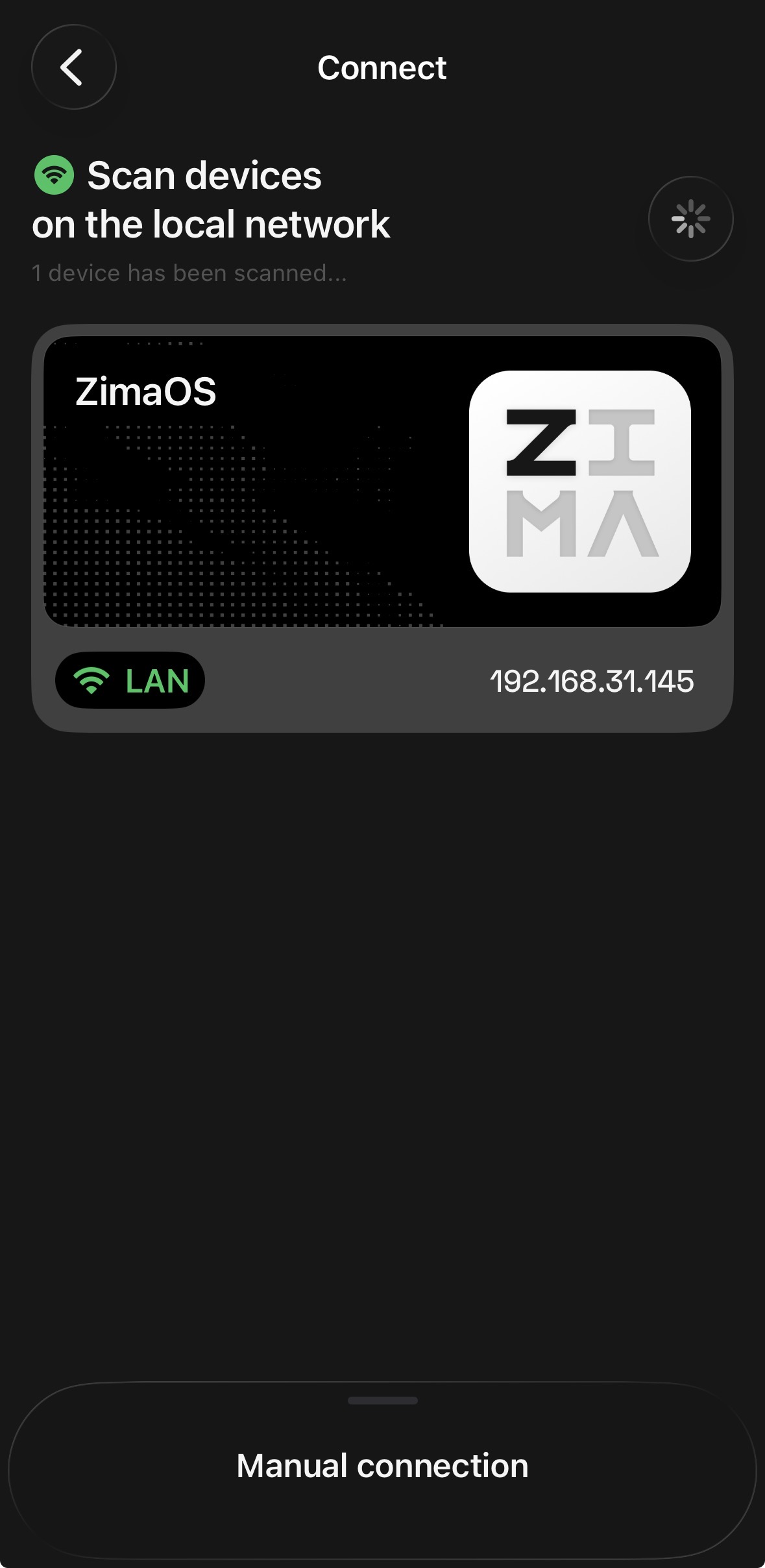
- 点击你的设备,使用 ZimaOS 账户登录。
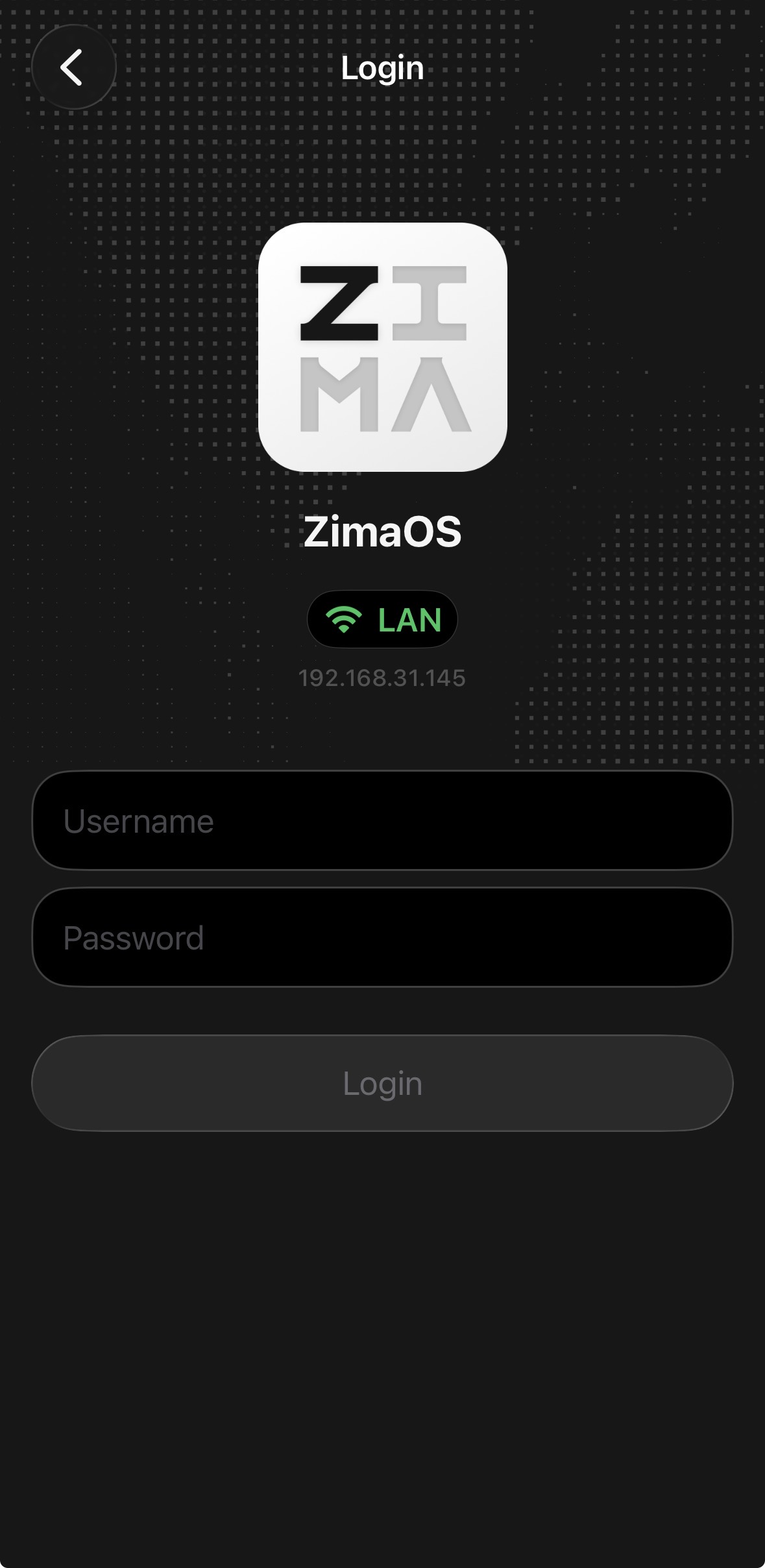
首次登录后,手机即与设备绑定。
远程访问远程访问会自动设置,因此离开家后备份仍可继续运行,但你需要先在 ZimaOS 设备的设置 > 网络中启用远程访问功能。
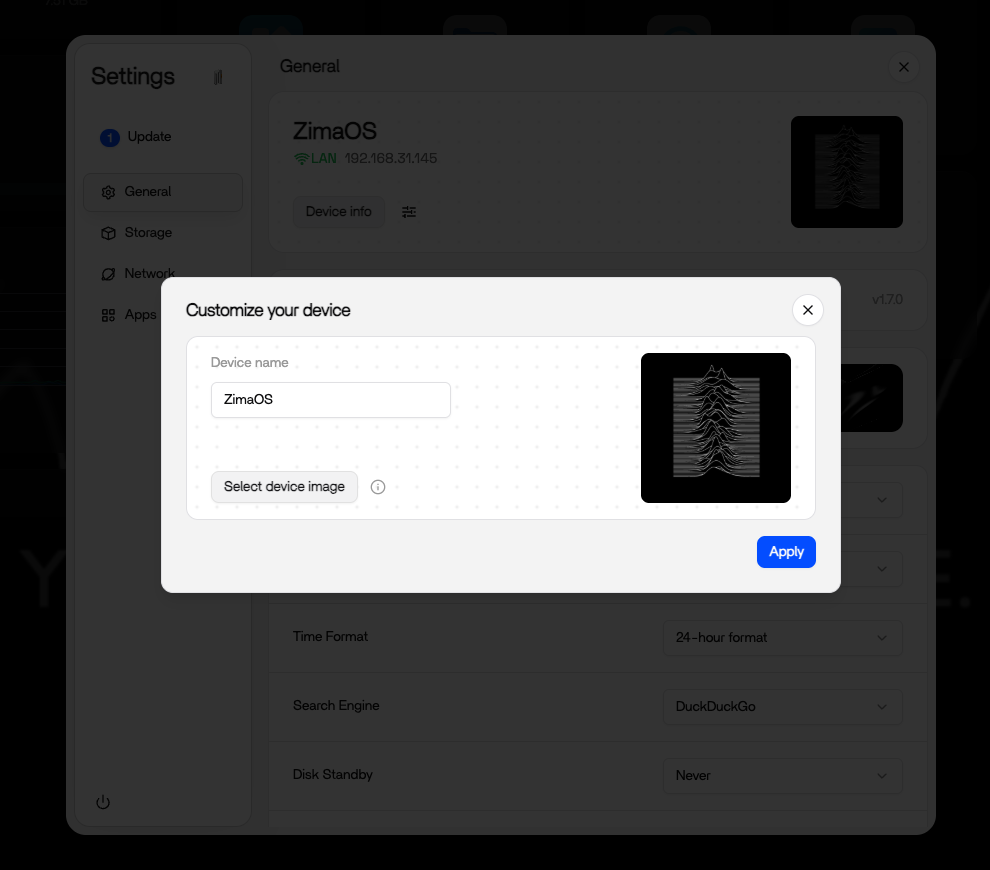
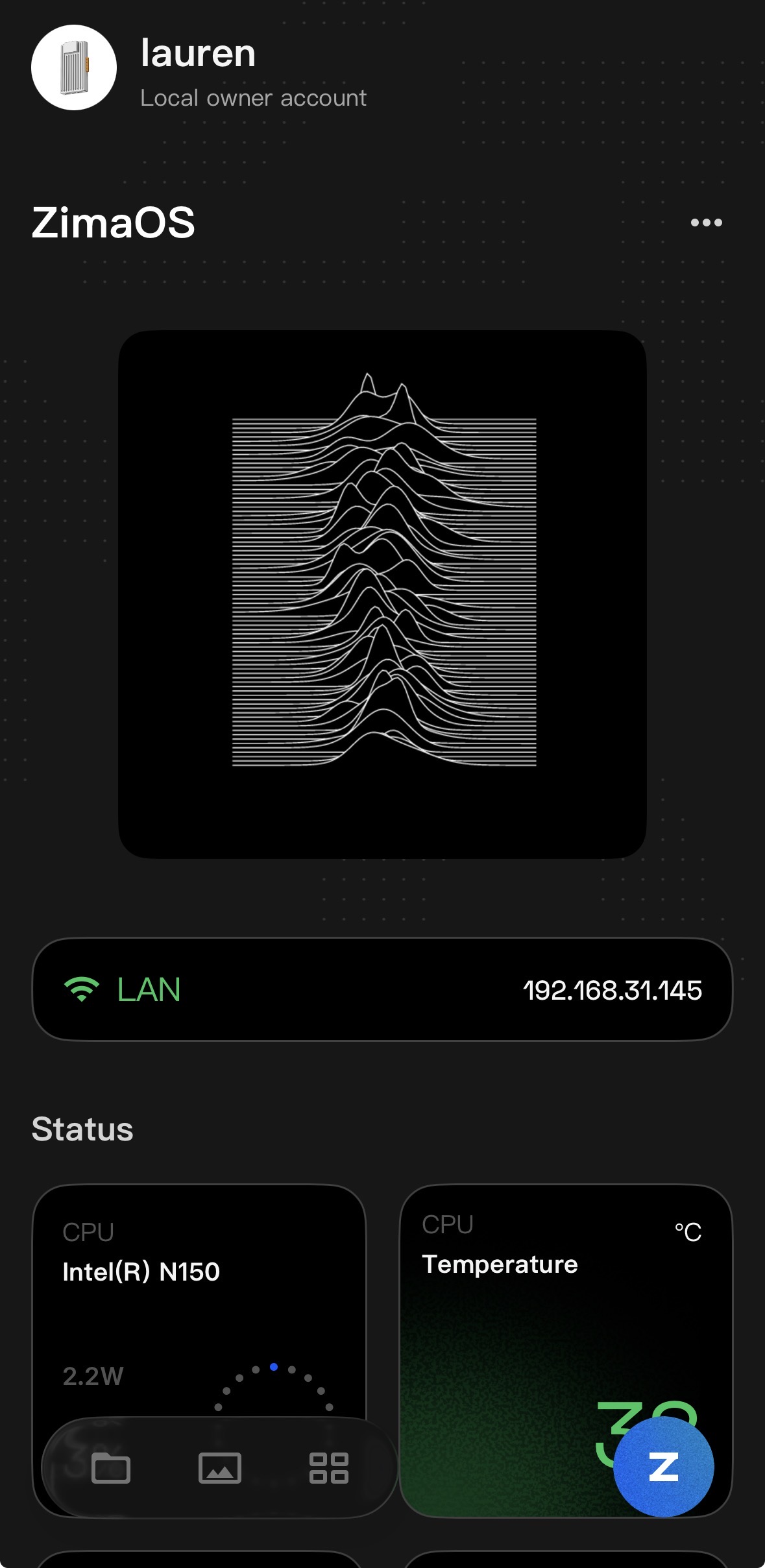
如果你运行多台 ZimaOS 设备,可以为每台设备设置自定义图标,以便一眼区分不同的家庭服务器。在 ZimaOS 仪表板中打开设置 > 常规,点击设备信息旁的配置按钮。选择一些有个性的图标。我们其中一台使用了经典专辑封面上的脉冲星波纹,因为家庭服务器永远都在随着数据跳动。
选择要备份的内容
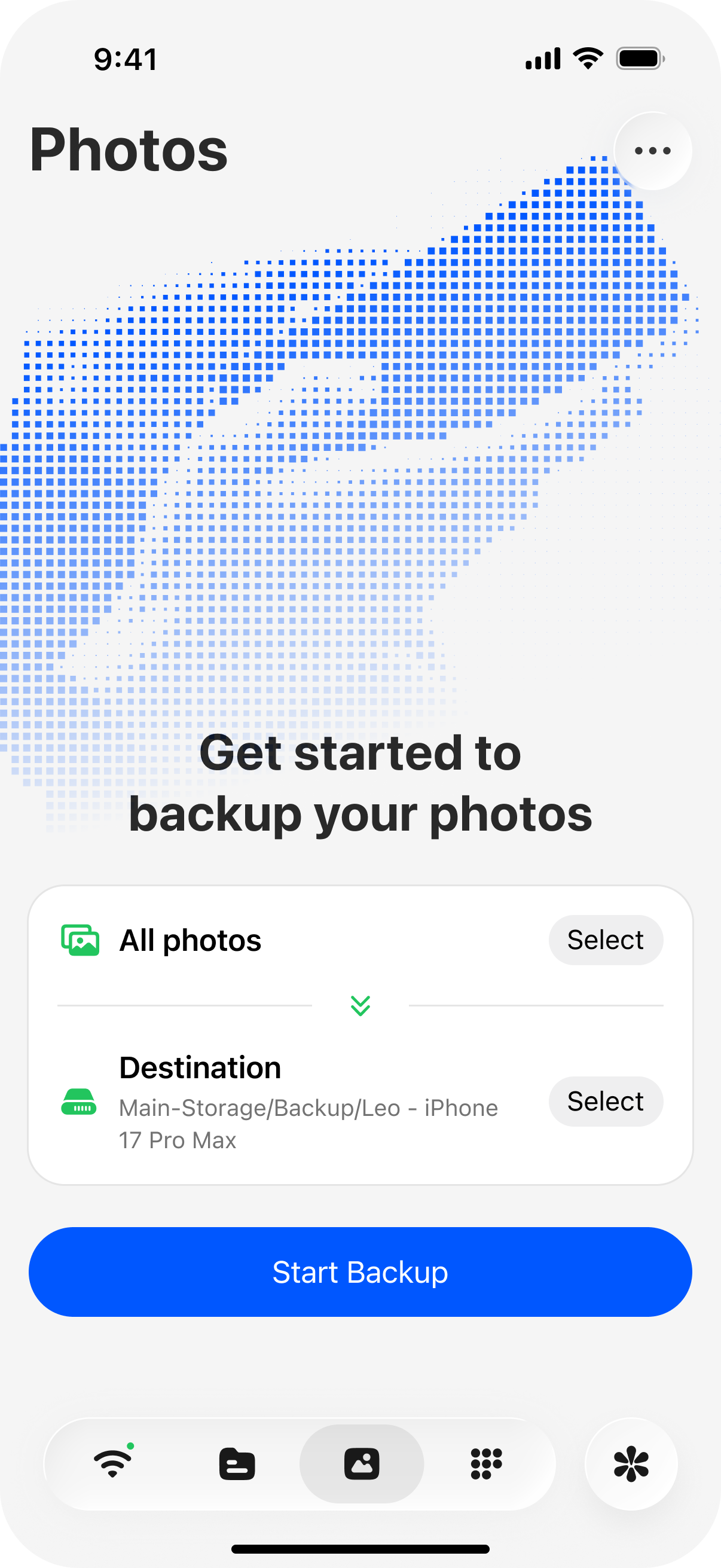
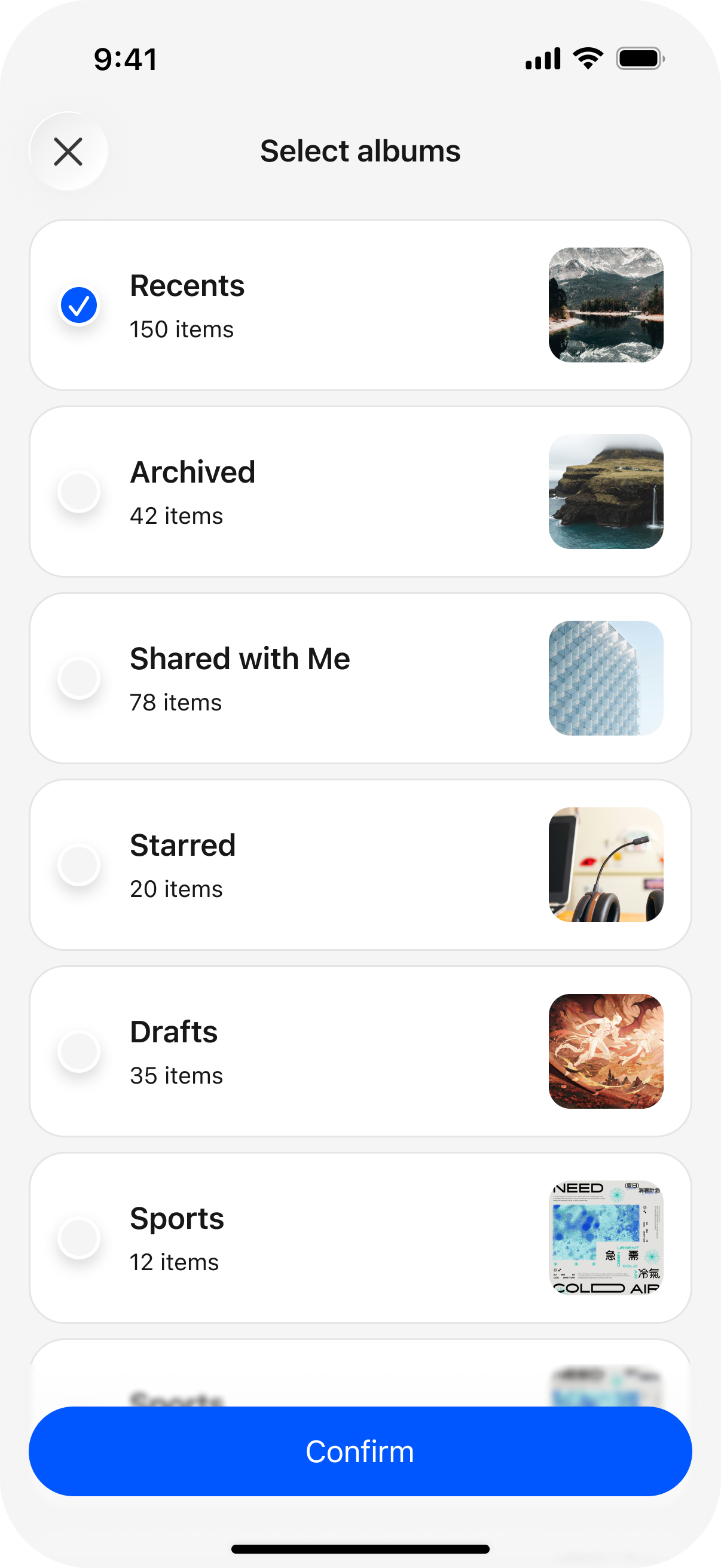
从 iOS 照片库中选择要备份的相册。你可以只选特定相册,而不是整个照片库;如果不希望备份截图和下载内容,可以将它们排除。
先从备份设置开始,选择备份包含哪些内容。然后逐一查看相册,选出重要的部分。
选择目标位置
系统会自动创建默认目标位置。拥有自己的存储空间后,请将备份指向该位置,例如 RAID 阵列或专用硬盘,而不是 ZimaOS 系统盘。系统盘通常容量最小,照片很快就会将其填满。有关存储空间规划,请参阅**存储设置**。
开始备份
确认并开始。首次备份需要传输所有已选内容,因此耗时最长。后续备份只传输发生变化的内容。
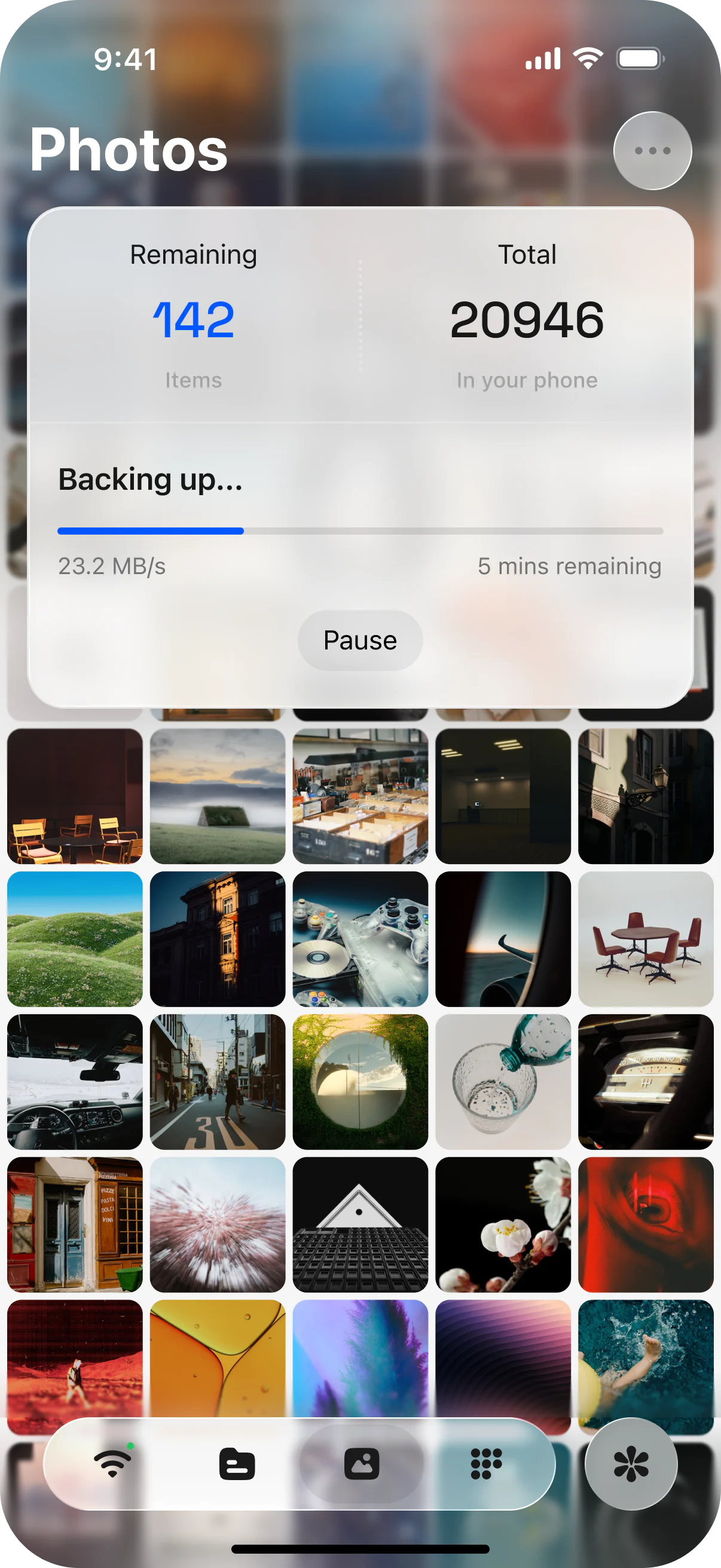
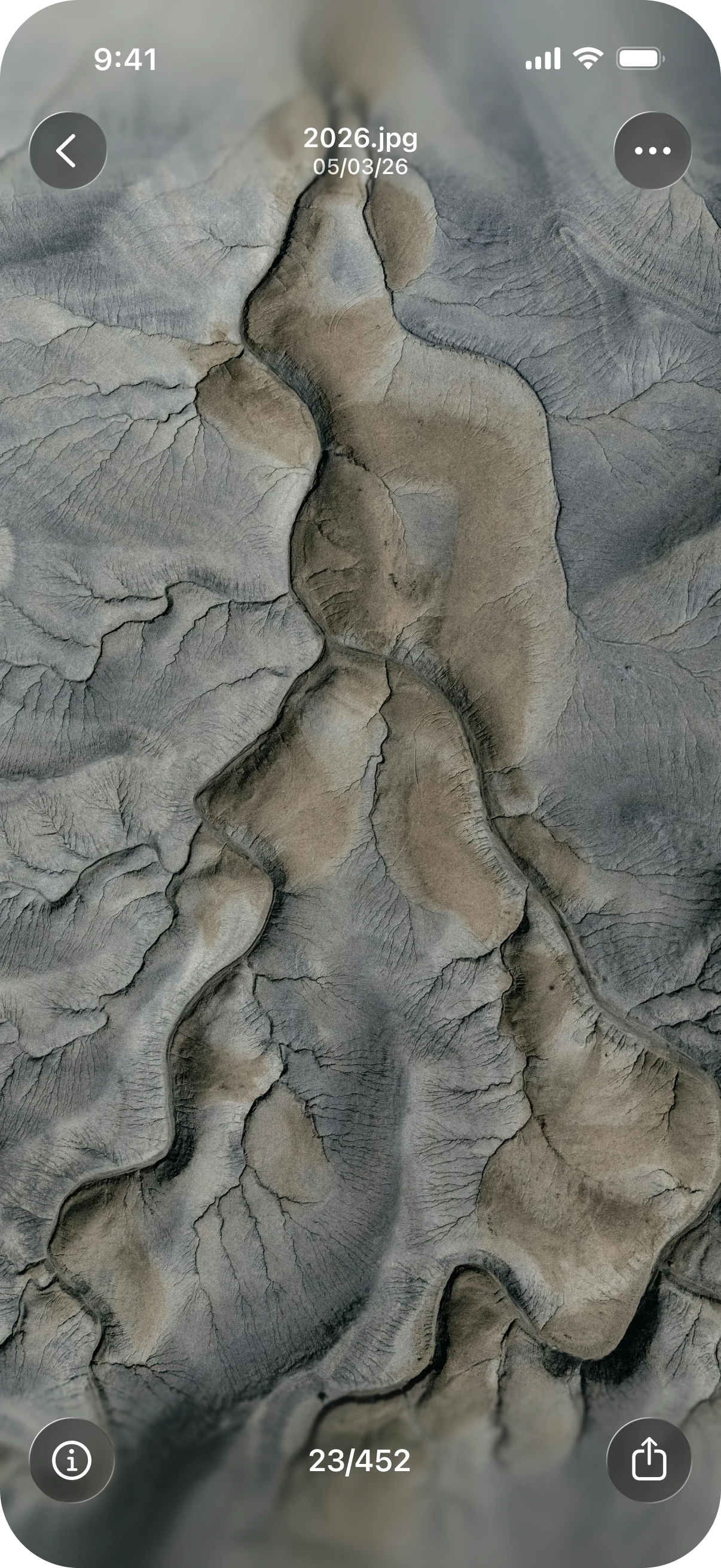
从手机上看,备份后的效果如下:照片预览,以及在详细视图中打开的照片。
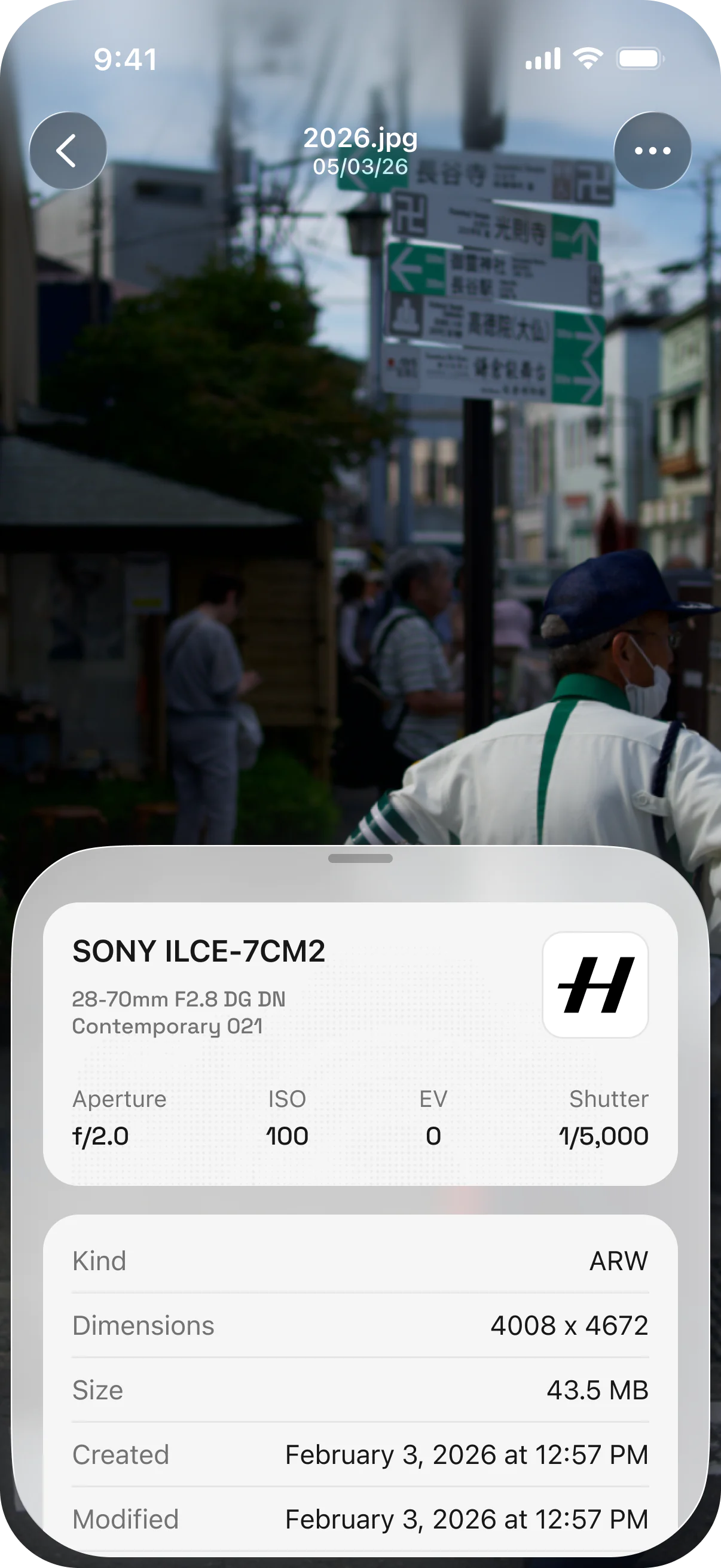
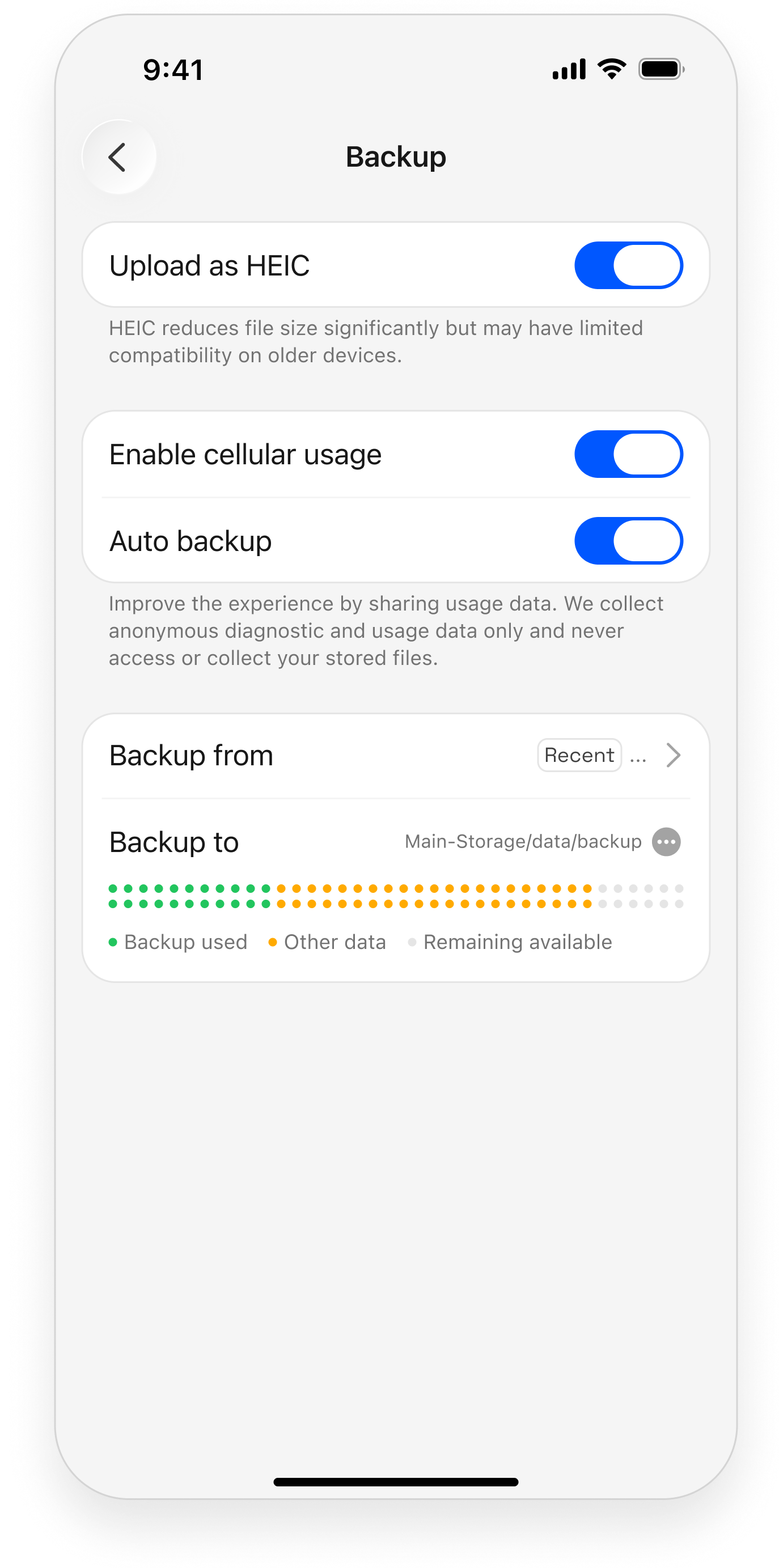
备份选项还不止这些。iOS Live Photos 可以在保留动态效果的情况下传输;自动备份和使用蜂窝数据备份都只需切换开关;目标位置的可用空间也会直接显示,让你随时知道还剩多少容量。
关联文件夹
关联文件夹选项可以将备份指向 ZimaOS 上已经存在的文件夹。通过这种方式,手机之外的内容也能加入同一个资料库。
想想你已经拥有的那些文件夹:专业相机或运动相机拍摄的素材、旧手机备份,或从旧电脑复制过来的档案。关联任意文件夹后,其中的内容就会出现在手机上的 ZimaClient 中,并与其他备份内容整理在一起。一个资料库,一个地方即可浏览所有内容。
备份速度
在健康的本地网络中,手机理论上可以用满 50 MB/s 以上的传输带宽。实际速度主要取决于一件事:Wi-Fi。
Wi-Fi 质量是最重要的因素。 靠近路由器的 5 GHz 连接,远快于隔着房间的 2.4 GHz 连接。距离、墙壁和拥挤的信道都会降低速度。在路由器附近使用 5 GHz,比其他任何可配置项都更有效。
其他因素很少成为瓶颈。设备的网络端口比手机的 Wi-Fi 路径更快,因此不会拖慢传输。硬盘的读写速度可达 100 MB/s 或更高,明显高于手机连接能够推送的速度。实际使用中,手机自身性能也不是问题。
ZimaOS 小文件优化照片库主要由小文件组成,而 ZimaOS 正是为这种场景而设计。接收端深度优化了小文件传输,因此成批的截图、短视频和连拍照片,与大型视频一样传输流畅。
实用结论很简单:首次进行大规模备份时,将手机放在路由器旁边,并让备份运行完成。
实用提示
- 首次大规模备份请使用 Wi-Fi,而不要使用蜂窝数据,以免触及流量上限。
- 更换手机前,打开一次 ZimaClient,并让它完成最后一次备份。
- 每位家庭成员都使用自己的 ZimaOS 账户登录,因此每个人的照片都会留在各自的资料库中。
- 如果备份停滞,靠近路由器可以解决大多数情况。
下一步
- 电脑备份 — 也把笔记本电脑纳入备份
- 照片 — 导入后浏览整个资料库
- 3-2-1 备份策略 — 一份备份并不等于一套计划