
如果你刚刚按照**入门指南**完成设置,那么设备现已上线并准备就绪:远程访问已经开启,存储已经共享,账户也已配置完成。第一次看到整个仪表板正常运转,确实会让人很有成就感。
本页将带你了解 ZimaOS 的能力,并指引你找到每项功能的详细指南。可以把它当作一张地图;如果某项功能吸引了你,沿着链接继续深入即可。
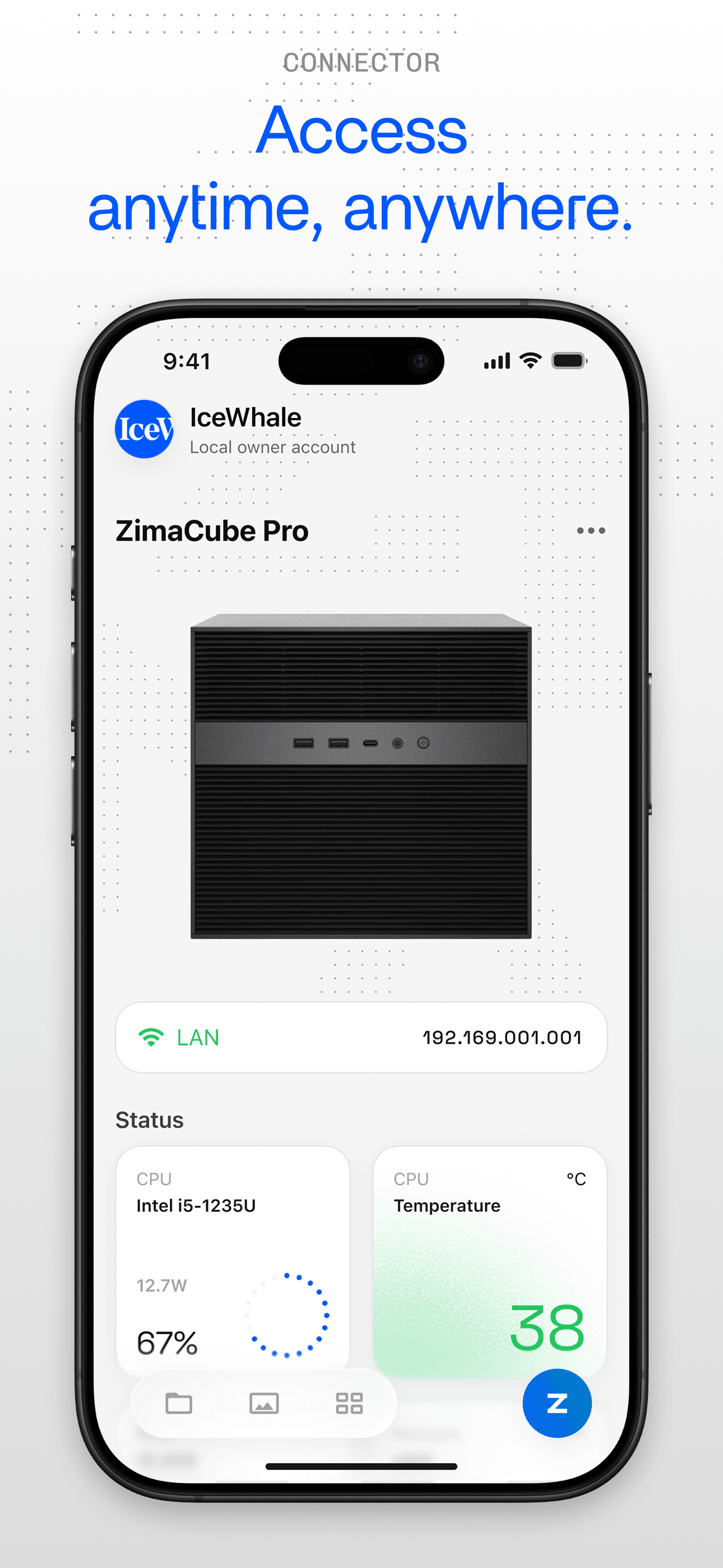
随时随地访问设备
大多数 NAS 都要求你配置端口转发或 VPN,才能从家外连接。ZimaOS 不需要。首次通过 ZimaClient 连接时,系统会自动建立加密的点对点通道。此后,你可以从任何地方访问设备。
你的数据始终保持私密。连接采用端到端加密,中间没有第三方服务器。你也可以随时在“设置”中关闭远程访问。
我们不会收集或存储你的个人文件、连接日志或使用数据,也无权访问这些内容。远程访问通过加密的点对点通道运行,你与设备之间不存在第三方服务器。我们的隐私实践已完整记录,并向社区开放审查。
|
|
|
|
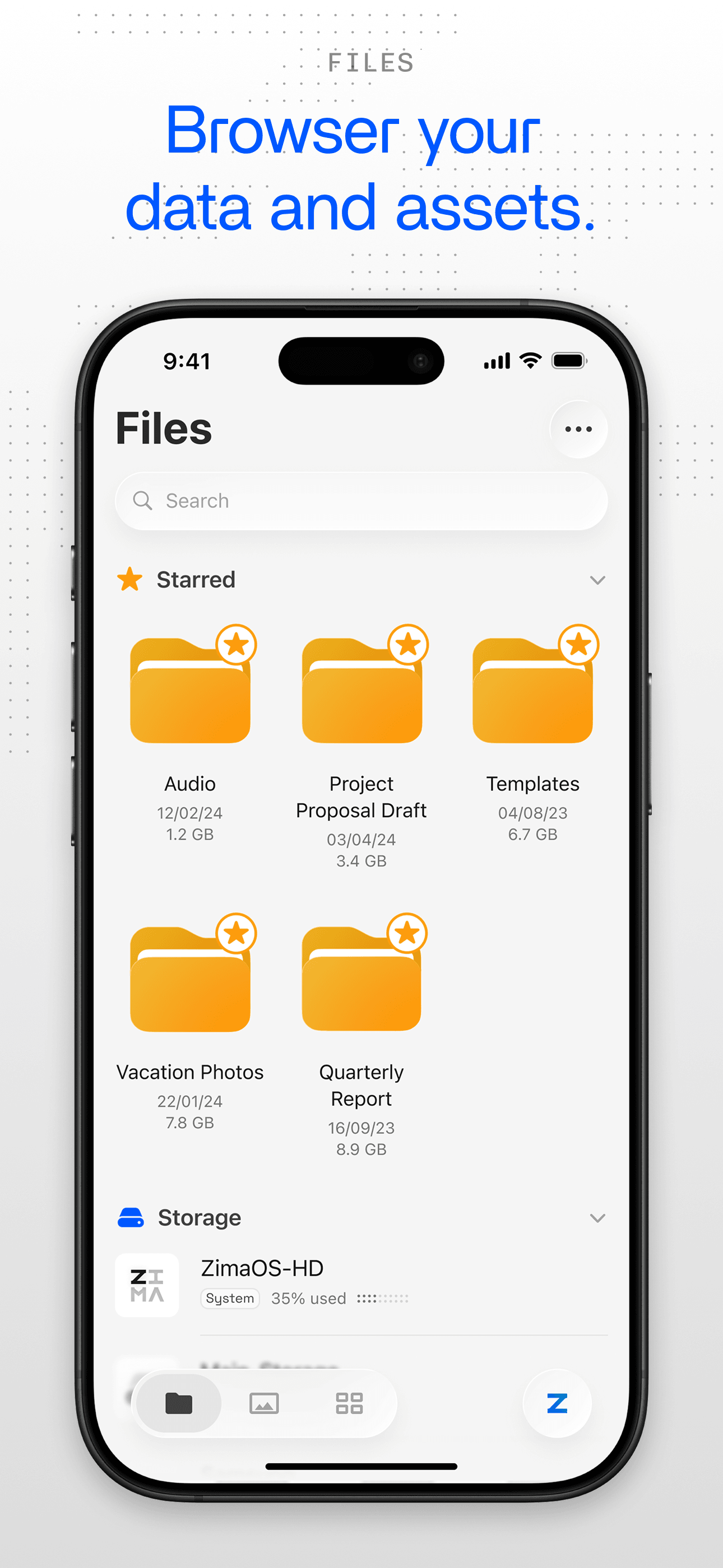
存储、共享和保护文件
存储的设置方式取决于你打算如何使用设备。
对于大多数家庭,我们建议从两块相同硬盘组成的 RAID 1 开始。数据会镜像到两块硬盘,因此即使其中一块故障,也不会丢失数据。家中每台电脑都能在 Finder 或文件资源管理器中看到这些文件,无需等待上传,也不必支付云存储月费。如果你希望为最重要的文件保留一份异地副本,Files 应用可以连接 Google Drive、Dropbox 或 OneDrive,选择性地进行备份。
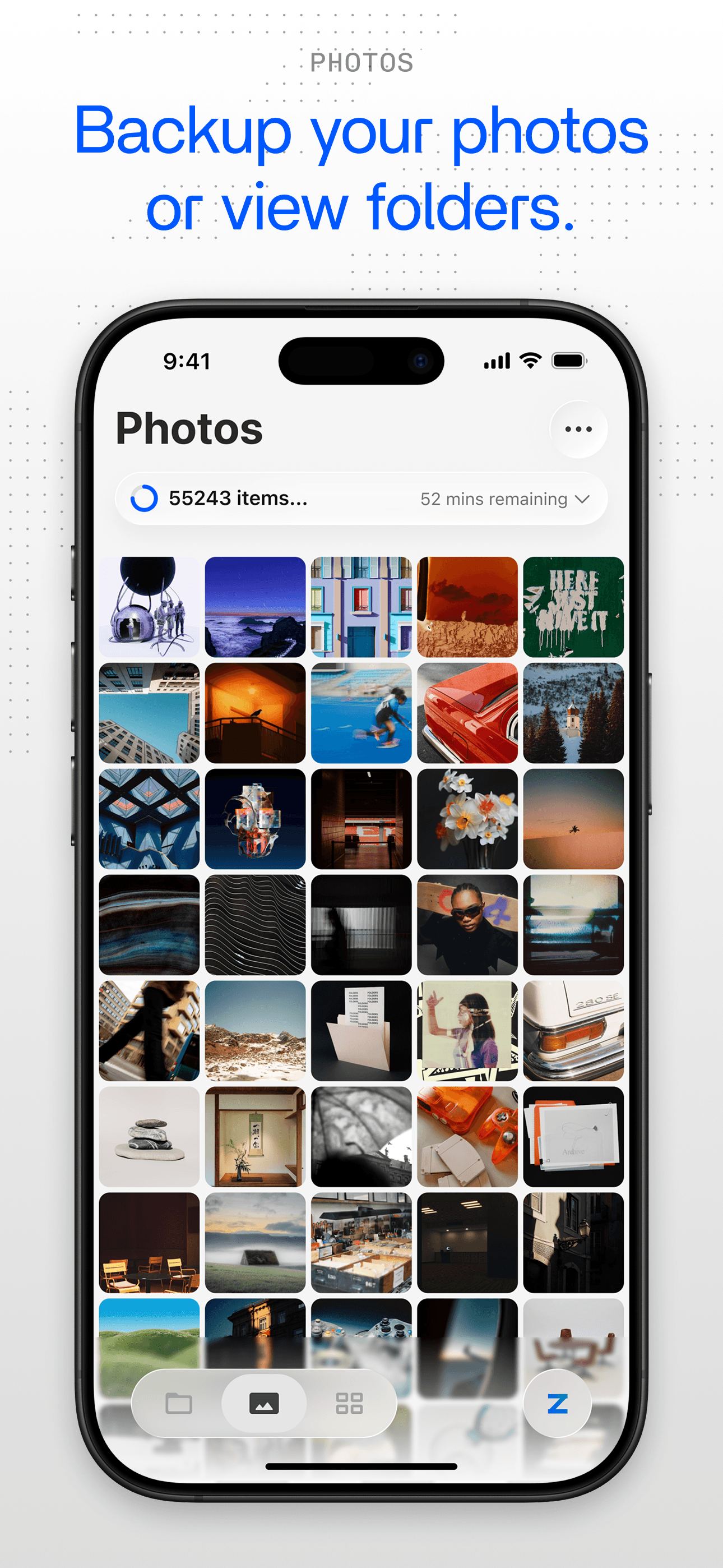
音乐、照片和视频可以从设备直接串流到网络中的任意屏幕。为了进一步保护数据,Files 应用还可以选择性地将最重要的文件夹备份到 Google Drive、Dropbox 或 OneDrive。
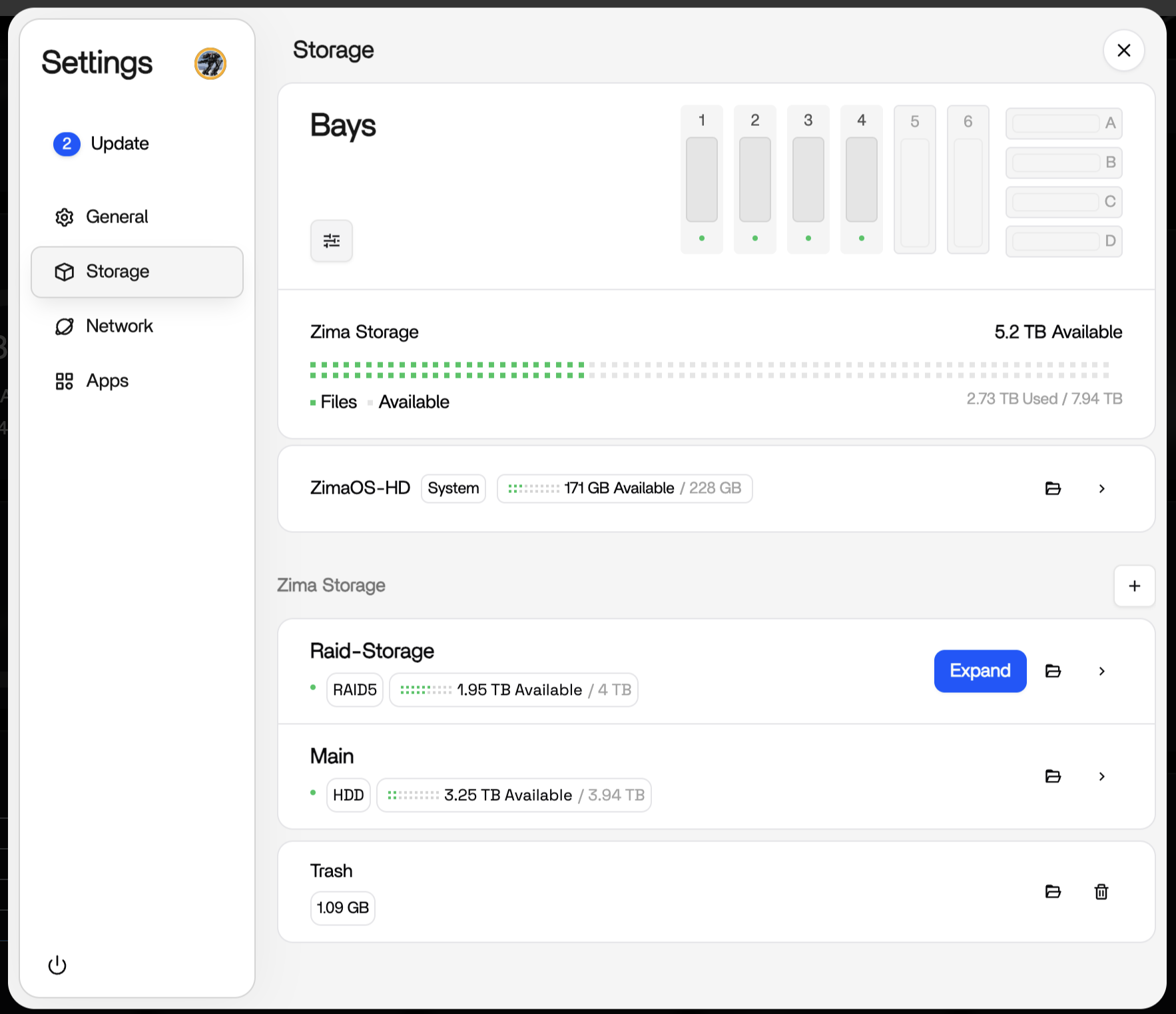
如果你经营小型企业,或保存着无法替代的家庭档案,RAID 5 可以在防止单盘故障的同时提供更多可用空间。可以从三块硬盘开始,以后再继续添加。即使正在更换故障硬盘,数据仍能保持在线。ZimaOS 也支持 RAID 0、RAID 1 和 RAID 6,以满足其他场景。
如果你需要快照、校验和以及高级数据完整性功能,也可以使用 **ZFS**。
存储配置完成后,会自动出现在本地网络中:Mac 上显示在 Finder 中,Windows 上显示在文件资源管理器中。访问由 ZimaOS 账户保护。你可以为家人或团队成员分别创建账户,并为每个账户设置独立的读写权限。
存储设置 · SMB 文件共享 · 连接云盘 · RAID 选项 · 在硬盘间移动数据
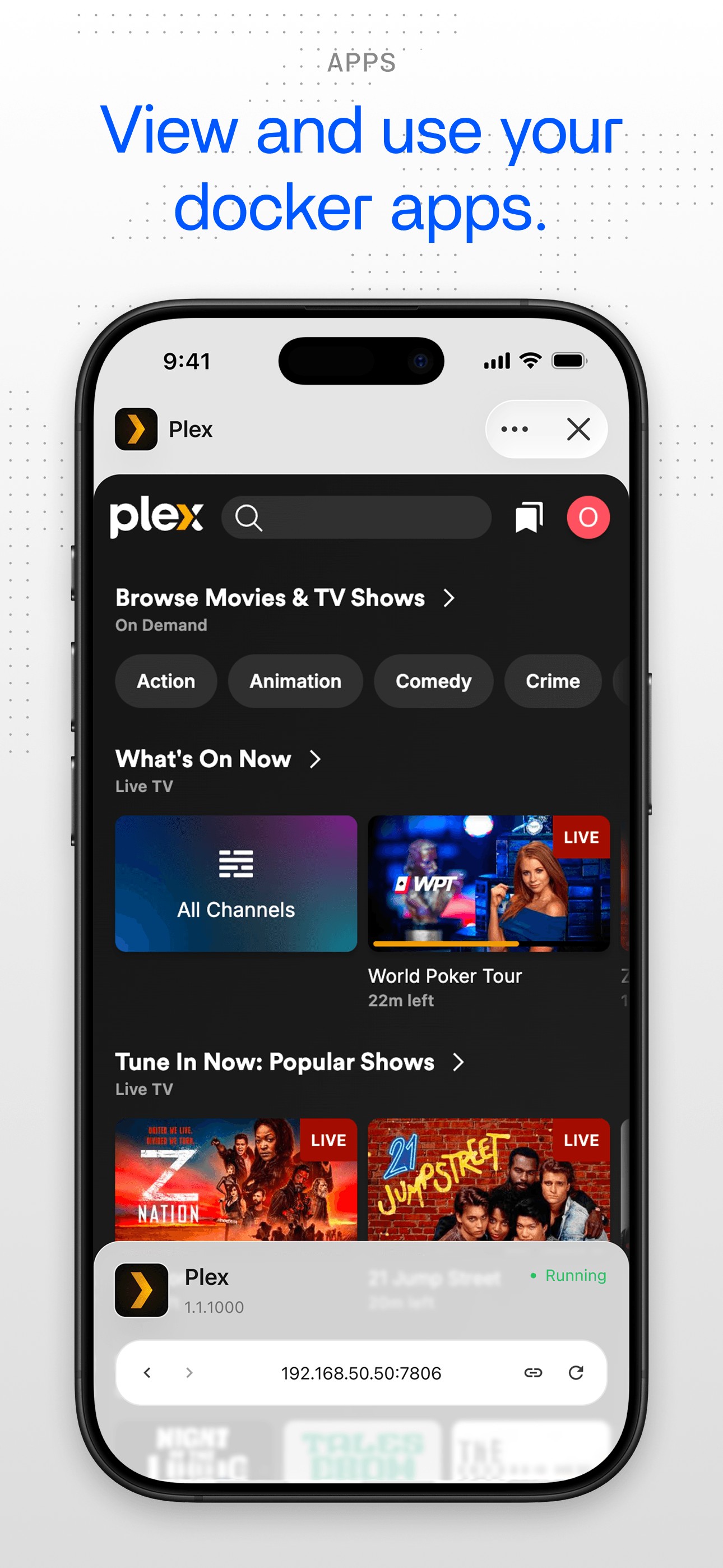
一键安装应用
从这里开始,设备不再只是存放文件,而会变成一台家庭服务器。ZimaOS 1.7 大幅扩充了 App Store。
一键安装。 数百款应用都可以一键安装,无需 Docker 知识。安装 Pi-hole 可以屏蔽整个家庭网络中的广告;安装 Jellyfin 则可以运行自己的流媒体服务器。界面专为浏览而设计,通过分类和推荐帮助你找到需要的内容。
集中管理所有应用。 所有已安装应用都集中在一个页面中。无需接触配置文件,就能查看哪些应用正在运行、检查更新并调整基本设置。如果出现问题,还可以随时使用内置日志和终端。
面向高级用户。 可以导入任意 Docker Compose YAML 文件、直接编辑配置,并以完整的生命周期控制运行多容器堆栈。ZimaOS 负责 Docker 层,让你专注于正在构建的内容。
社区维护着多个第三方商店,额外提供数百款应用。你的硬件、你的应用、你的规则;一切都不依赖订阅或其他人的云服务。
App Store 概览 — 媒体串流、自托管应用、AI 和创意项目
先导入数据
我知道 App Store 很有吸引力。你可能已经浏览过,并选好了三款想试的应用。不过,如果能重新进行第一次设置,我会先处理好存储,再安装任何内容。这样能避免以后遇到麻烦。
先从硬盘开始。单盘是最简单的方案;两块相同硬盘组成 RAID 1,可以在不增加复杂度的情况下提供冗余;当你需要在保护数据的同时扩展空间时,RAID 5 可以覆盖三块或更多硬盘。USB 硬盘可以用作额外容量或便携存储。**存储设置页面会为每种场景匹配建议配置,RAID 选项**则提供技术参考。
接下来,决定应用数据的存放位置。每个已安装应用都会将文件保存在设备中的某个位置。**应用存储路径**指南会告诉你具体位置,并说明以后如何将这些数据迁移到更大的硬盘。提前设置好,可以省去后续迁移应用数据的麻烦。
然后导入你的内容。**手机备份和电脑备份覆盖你每天使用的设备;从其他 NAS 迁移和连接云盘**则处理最常见的两类数据来源。
这些指南以及更多内容都整理在“设置与存储”下的 **ZimaOS 概览**中。完成这些之后,就可以随心安装了。你已经做好准备。