

在 Photos 中,输入照片里的物品名称,或图片上出现过的文字,就能查找相关照片。设备没有显卡,也可以使用。
在 ZimaOS 上使用 Photos 时,系统会在后台自动下载物体识别和文字识别所需的模型。这两项识别在设备本地进行;下载所需模型时,请保持设备联网。
将照片加入图库后,Photos 会自动分析画面中的物品和文字,并建立搜索索引。相关分析完成后,就可以按下面介绍的内容查找照片,不必记住文件名或拍摄日期。
你可以在设置 → 搜索 → 搜索就绪状态中查看处理进度。照片导入完成后,内容分析可能仍在继续。
分析会在后台逐步进行,已完成相应识别并建立索引的照片可以先被搜到,无需等整个图库处理完。本文介绍的物体和文字搜索无需开启深度视觉理解,也不需要等待它的进度完成。
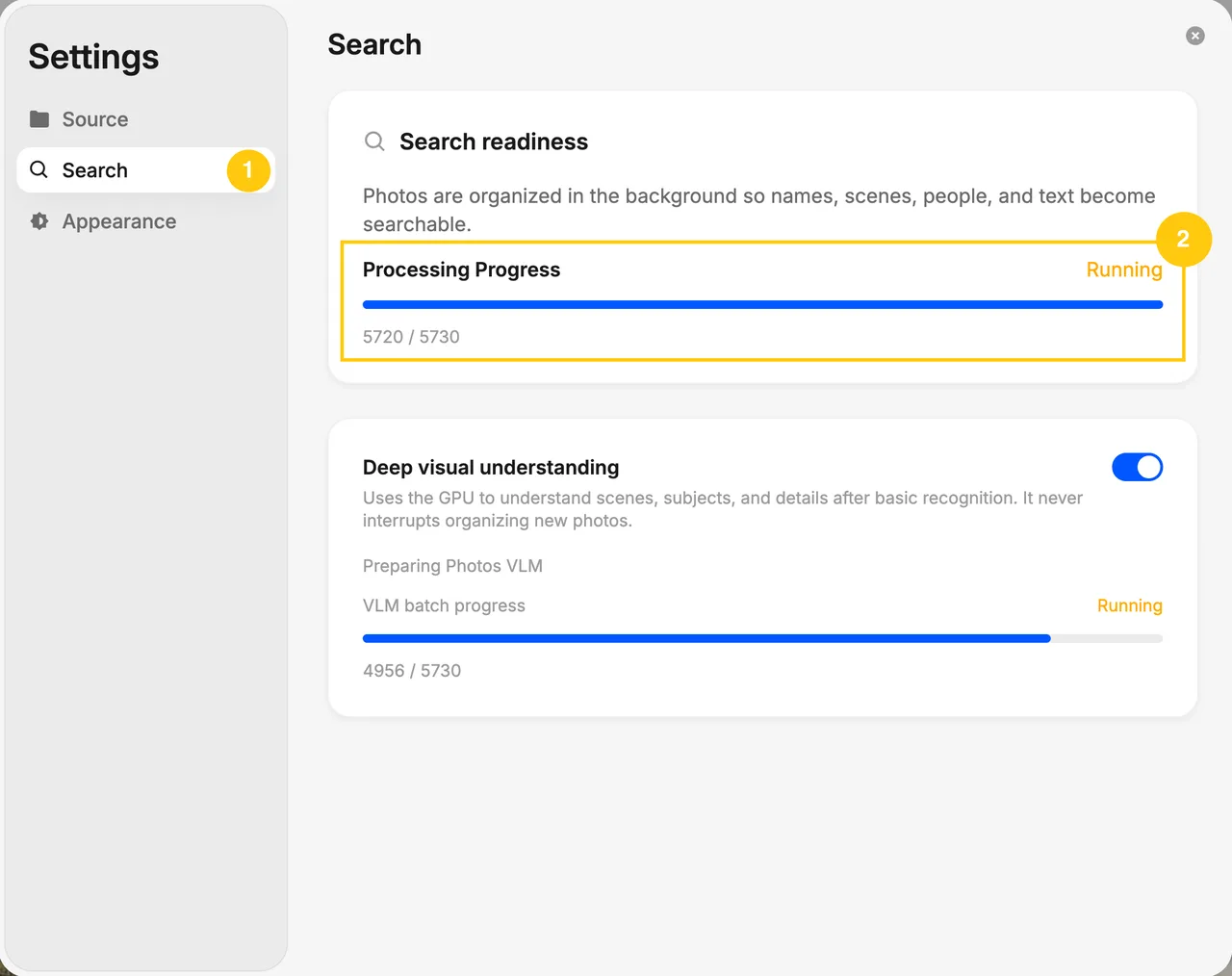
搜索设置中会显示处理进度与深度视觉理解选项。深度视觉理解使用 GPU,基础物体和文字搜索无需开启该选项。
记得照片里有什么
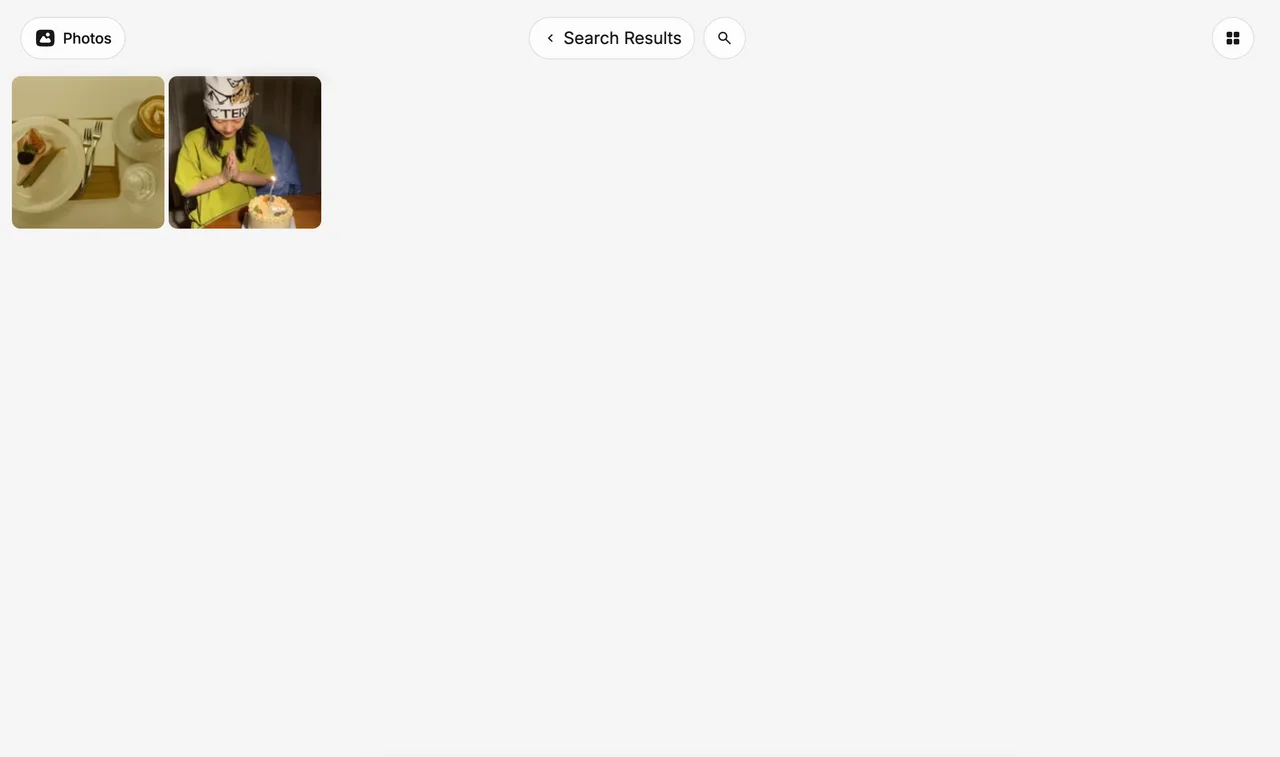
在搜索框中输入它的名称,Photos 会查找识别到这类内容的照片。
- 找猫咪的照片,搜猫。
- 找拍过的蛋糕,搜蛋糕。
- 找有行李箱的照片,搜行李箱。
可以搜索的内容包括常见动物、交通工具、食物、家具和日用品,例如狗、自行车、披萨、沙发、手机等。
建议从具体名称开始。比如想找生日时拍的蛋糕,就先搜蛋糕。
记得图片上写了什么
截图、票据、菜单、招牌和拍下来的文件,都可以通过其中识别到的文字查找。
- 找一张小票,搜上面的店名。
- 找一张活动通知截图,搜里面的活动名称。
- 找拍过的菜单,搜上面写着的桂花拿铁。
输入图片中实际出现的几个字即可,支持识别常见中文、英文和数字。挑一段有辨识度的文字,更容易缩小查找范围。
开始搜索前
照片加入图库后,Photos 会在后台分析画面和文字。新加入的照片需要等待相应分析完成,才能按这些内容搜到。
物体太小、被遮挡,或文字模糊、反光,都可能影响识别。没有结果时,可以换一个物品名称,或图片里的另一段文字再试。
这里介绍的是常见物体识别和图片文字识别。它们不会根据人物或宠物的外观识别名字,也不负责理解动作、情绪等复杂画面描述。如果名字本身出现在图片文字中,仍可尝试通过文字搜索。
完整识别范围
Photos 的基础物体识别覆盖以下 80 类内容,你可以用它们作为查找照片的线索。
| 类别 | 识别范围 |
|---|---|
| 人物 | 人 |
| 动物 | 鸟、猫、狗、马、羊、牛、大象、熊、斑马、长颈鹿 |
| 交通工具 | 自行车、汽车、摩托车、飞机、公交车、火车、卡车、船 |
| 街边物品 | 红绿灯、消防栓、停车标志、停车计时器、长椅 |
| 随身物品 | 背包、雨伞、手提包、领带、行李箱 |
| 运动用品 | 飞盘、双板滑雪板、单板滑雪板、运动球、风筝、棒球棒、棒球手套、滑板、冲浪板、网球拍 |
| 餐具和容器 | 瓶子、酒杯、杯子、叉子、刀、勺子、碗 |
| 食物 | 香蕉、苹果、三明治、橙子、西兰花、胡萝卜、热狗、披萨、甜甜圈、蛋糕 |
| 家具和家居 | 椅子、沙发、盆栽、床、餐桌、马桶 |
| 电子设备 | 电视、笔记本电脑、鼠标、遥控器、键盘、手机 |
| 厨房设备 | 微波炉、烤箱、烤面包机、水槽、冰箱 |
| 其他日用品 | 书、时钟、花瓶、剪刀、泰迪熊玩偶、吹风机、牙刷 |
这些是物体类别。例如,运动球不代表能区分每一种球,盆栽不代表能识别植物品种。
有满足深度视觉理解硬件要求的设备,还能搜索哪些内容?我们会在另一篇文章中介绍。